Yealink W5x/W6x/W7x (DECT) — налаштування для нашої АТС
DECT-комплект Yealink — це база (біла коробочка розміром із долоню: W52B, W56B, W60B, W70B) і трубки (W53H, W56H, W73H, W78H, вологозахищена W59R). Таке ставлять там, де співробітник ходить: зала, кухня, склад, стійка адміністратора готелю. На відміну від настільного телефону тут два різних «підключення», і плутати їх не треба:
- трубка ↔ база — це радіо DECT. Наша АТС тут ні до чого;
- база ↔ АТС — це звичайна SIP-реєстрація. Облікові дані додаткового номера вводяться в базу, через її веб-інтерфейс, а трубкам потім роздаються готові лінії.
Тому порядок такий: спочатку прив'язати трубки до бази, потім ввести облікові дані в базу, потім указати, якій трубці яка лінія. Загальні реквізити та вимоги до мережі — на оглядовій сторінці «Налаштування SIP-телефонів».
Що знадобиться#
- Реквізити додаткового номера з адмінки: Адмін-панель → Телефонія → вкладка «Співробітники та групи» → у оператора «Скинути пароль». У вікні «Облікові дані додаткового номера» — SIP-сервер, внутрішній номер, логін, пароль, порт, транспорт (докладніше).
- База, увімкнена в мережу закладу кабелем: PoE (IEEE 802.3af) від комутатора або штатний блок живлення 5 В.
- Заряджена трубка — без неї ви не дізнаєтеся IP-адресу бази й не увійдете у веб-інтерфейс.
- Комп'ютер у тій самій мережі, що й база, з будь-яким браузером.
Прив'язка трубок до бази#
Якщо комплект куплено цілком (W53P, W56P, W73P, W76P, W79P — це база плюс трубка в одній коробці), трубка прив'язана з заводу й на екрані показує номер. Якщо трубка пише «Unregistered!» — прив'яжіть її:
- Переведіть базу в режим реєстрації: натисніть і утримуйте на базі клавішу виклику (Paging) — круглу кнопку зі значком радіохвиль, поки індикатор реєстрації не почне блимати. Режим вимикається сам приблизно через півтори хвилини.
- На трубці натисніть екранну клавішу Reg.
- З'явиться «Handset Subscribed» і номер бази — останні 4 символи її MAC-адреси.
Другий спосіб, якщо трубка не пропонує Reg: OK → Settings → Registration → Register Handset, вибрати базу й увести системний PIN бази — заводський 0000.
Одна база W60B тримає до 8 трубок, W70B — до 10; старі W52P/W56P — до 5. Одна трубка пам'ятає до 4 баз.
Крок 1. Дізнатися IP-адресу бази#
У бази немає екрана, тому її адресу показує трубка.
Натисніть клавішу виклику (Paging) на базі. Усі прив'язані трубки задзвонять, і на їхніх екранах з'явиться IP-адреса бази. Повторне натискання (або будь-яка клавіша на трубці) вимикає дзвінок.
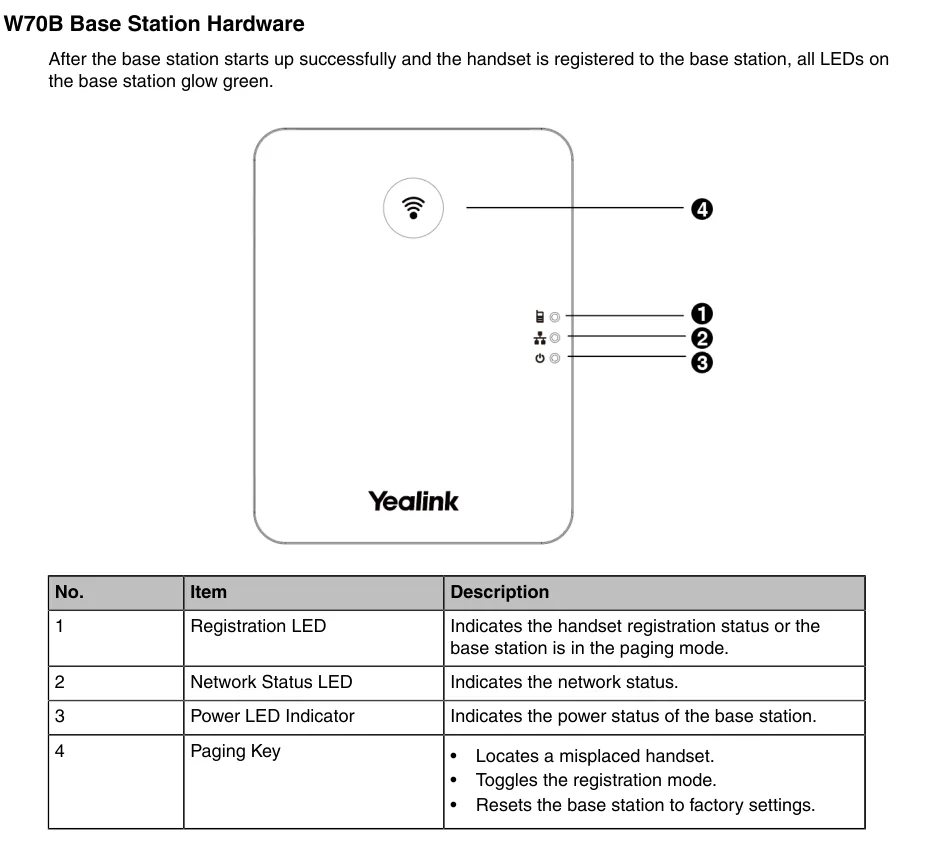 Скриншот: Yealink W70B DECT IP Phone User Guide V85.40, стор. 8.
Та сама клавіша робить ще дві речі — вмикає режим прив'язки трубок і (при довгому утриманні) скидає базу до заводських налаштувань, тому не тримайте її «про всяк випадок».
Запасні способи:
- Екран стану бази на трубці: натисніть OK, потім Status → Base (на CP930W — Menu → Status → Base Status, на CP935W — More → Status → Base Status). Адміністраторський гайд пропонує саме цей шлях, щоб дізнатися адресу пристрою перед входом у веб-інтерфейс. Там же поле Warning — попередження про те, що на базі стоїть заводський пароль.
- Список клієнтів DHCP на роутері — шукайте пристрій, чия MAC починається на
80:5E:C0або00:15:65(Yealink).
Крок 2. Увійти у веб-інтерфейс бази#
Відкрийте в браузері http://<IP бази>.
| Заводське значення | |
|---|---|
| Адреса | http://<IP бази> (підтримується і HTTPS) |
| Логін | admin |
| Пароль | admin |
Логін і пароль чутливі до регістру. При першому вході змініть пароль на свій — поки стоїть заводський, трубки показують попередження на екрані стану бази.
Якщо пароль змінили й забули — відновити його не можна, тільки скинути базу до заводських налаштувань.
Крок 3. Ввести облікові дані АТС#
У веб-інтерфейсі відкрийте Account → Register і вгорі у списку Account виберіть вільний обліковий запис (Account 1, Account 2 … — база тримає кілька додаткових номерів одночасно).
| В адмінці («Облікові дані додаткового номера») | У базі Yealink (Account → Register) |
|---|---|
| — | Line Active → Enabled |
| Внутрішній номер | Label і Display Name — підпис лінії на екрані трубки |
Логін (sip-…-<номер>) |
Register Name і User Name — той самий довгий рядок в обидва поля |
| Пароль | Password |
| SIP-сервер | SIP Server 1 → Server Host |
Порт 5060 |
SIP Server 1 → Port |
Транспорт UDP |
SIP Server 1 → Transport |
Блок SIP Server 2 і Enable Outbound Proxy Server залиште порожніми та вимкненими: резервного сервера в нас немає, а зайвий outbound proxy ламає реєстрацію. NAT залиште Disabled — STUN нашій АТС не потрібен.
Натисніть Confirm унизу сторінки. За кілька секунд у рядку Register Status вгорі з'явиться Registered.
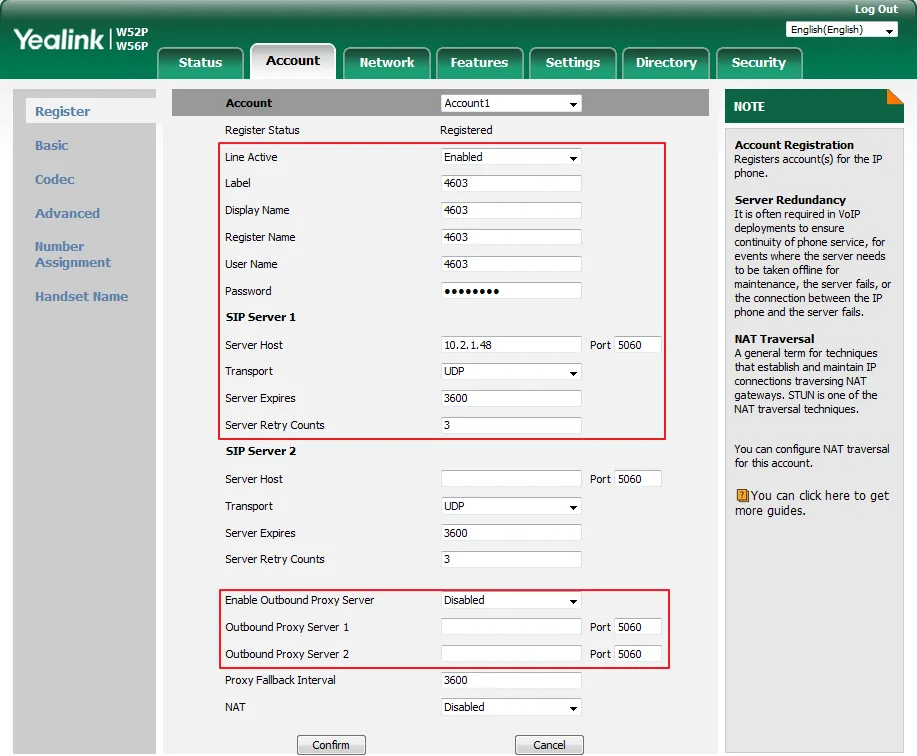 Скриншот: Yealink IP DECT Phone Administrator Guide V81.10, стор. 167.
Додатково: кодеки, час, другий додатковий номер
- Кодеки — Account → Codec: залиште
PCMA(G.711 A-law),PCMU(G.711 µ-law) іG722, решту можна прибрати зі списку увімкнених. G.729 не потрібен. - Час — Settings → Time & Date: часовий пояс закладу та NTP. Без цього в журналі викликів трубки буде неправильний час.
- Кілька додаткових номерів на одній базі. Кожен наступний співробітник — свій обліковий запис у списку Account (Account 2, Account 3 …) зі своїм логіном і паролем з адмінки. Не намагайтеся «поділити» один додатковий номер між трубками — для цього є роздача ліній на кроці 4.
- Мова веб-інтерфейсу перемикається списком у правому верхньому куті сторінки.
Автоналаштування парку (provisioning)
Свого сервера автоналаштування платформа не тримає — база налаштовується полями вище. Якщо у вас свій сервер провіжинінгу, база Yealink забирає y000000000025.cfg (спільний для DECT-серії) і <MAC>.cfg; адреса сервера задається в Settings → Auto Provision або приходить через DHCP option 66. Параметри облікового запису у файлі називаються account.X.register_name, account.X.user_name, account.X.password, account.X.sip_server.1.address, account.X.sip_server.1.port, account.X.sip_server.1.transport_type; роздача ліній — handset.X.incoming_lines і handset.X.dial_out_lines.
Крок 4. Роздати лінії трубкам і перевірити реєстрацію#
Зареєстрований обліковий запис сам по собі трубці не дістається: база окремо вирішує, яка трубка по якій лінії приймає виклики і з якої дзвонить. Поки цього не зроблено, трубка мовчить на вхідні та не дає набирати номер.
Відкрийте Account → Number Assignment:
- у блоці Incoming lines позначте галочками, які лінії приходять на яку трубку (одна лінія на кілька трубок — вони задзвонять усі, відповість одна);
- у блоці Outgoing lines позначте, з яких ліній трубка дзвонить, і в стовпці Default виберіть її лінію за замовчуванням;
- натисніть Confirm.
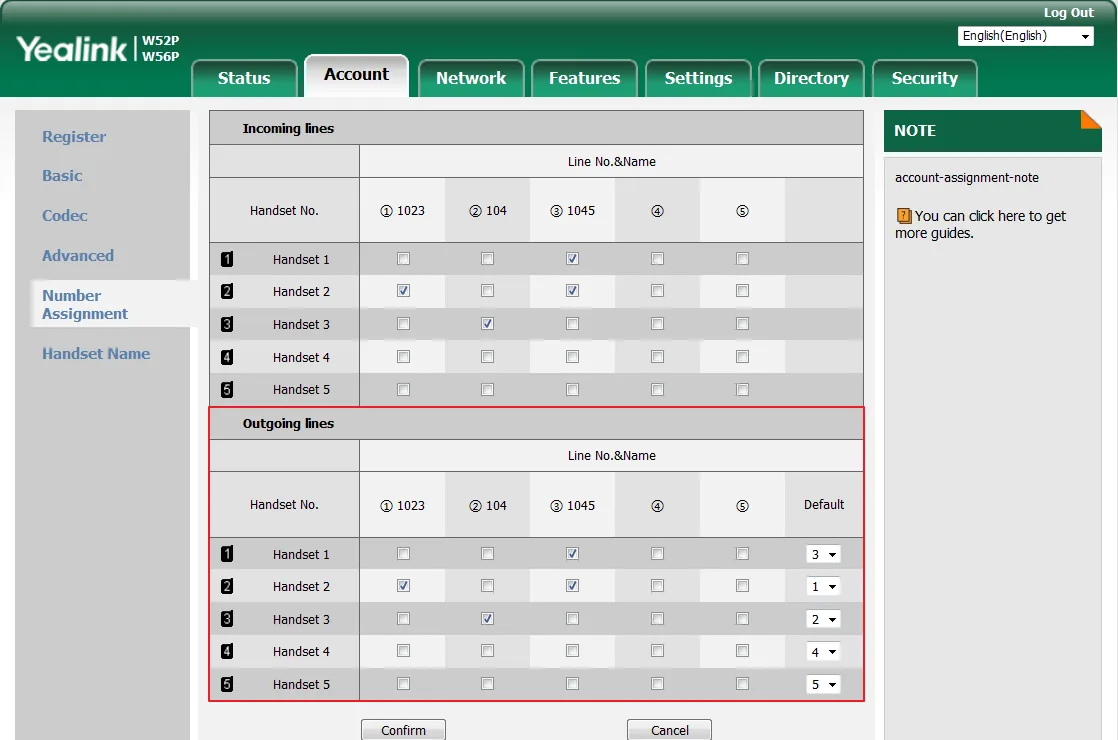 Скриншот: Yealink IP DECT Phone Administrator Guide V81.10, стор. 176.
Перевірка:
- На базі — веб-інтерфейс, Account → Register:
Register Status: Registered. - На трубці — OK → Status → Line Status: список ліній з їхнім станом. Швидше — екранна клавіша Line у режимі очікування: там же список ліній, першим рядком лінія за замовчуванням.
- В адмінці — Телефонія → «Співробітники та групи»: в оператора зелена точка і рядок, яким база себе назвала (наприклад
Yealink W70B). Статус оновлюється не частіше ніж раз на хвилину. - Тестовий виклик на додатковий номер колеги.
Якість звуку та радіопокриття — ехо-тест *43. Наберіть з трубки *43 і натисніть виклик: АТС візьме слухавку, дасть короткий гудок і буде повертати вам ваш голос. У DECT це заодно єдина чесна перевірка зони покриття: не кладучи трубку, пройдіть із нею по залу, кухні, складу та сходах і слухайте себе — там, де ехо починає рватися, шипіти чи зникати, обірветься й розмова з гостем. Чути гудок, а себе ні — звук не доходить від бази до АТС (SIP ALG на роутері); немає навіть гудка — не доходить від АТС до бази. Розбір результатів і цифри — у розділі «Перевірка якості зв'язку».
Скидання до заводських налаштувань#
Скидання потрібне, якщо база дісталася вам від попереднього оператора (усередині чужі облікові записи й чужа адреса автоналаштування — вона повертатиме свої налаштування після кожного перезавантаження), якщо забуто пароль адміністратора або якщо база поводиться незрозуміло.
З трубки (спосіб без комп'ютера):
- OK → Settings → System Settings → Base Reset.
- Введіть системний PIN бази — заводський 0000 — і натисніть Done.
- Виберіть Reset to factory, на запитання «Reset base to factory configuration now?» дайте відповідь Yes.
З веб-інтерфейсу бази: Settings → Upgrade → кнопка Reset to factory → OK на запитання «Do you want to reset to factory?».
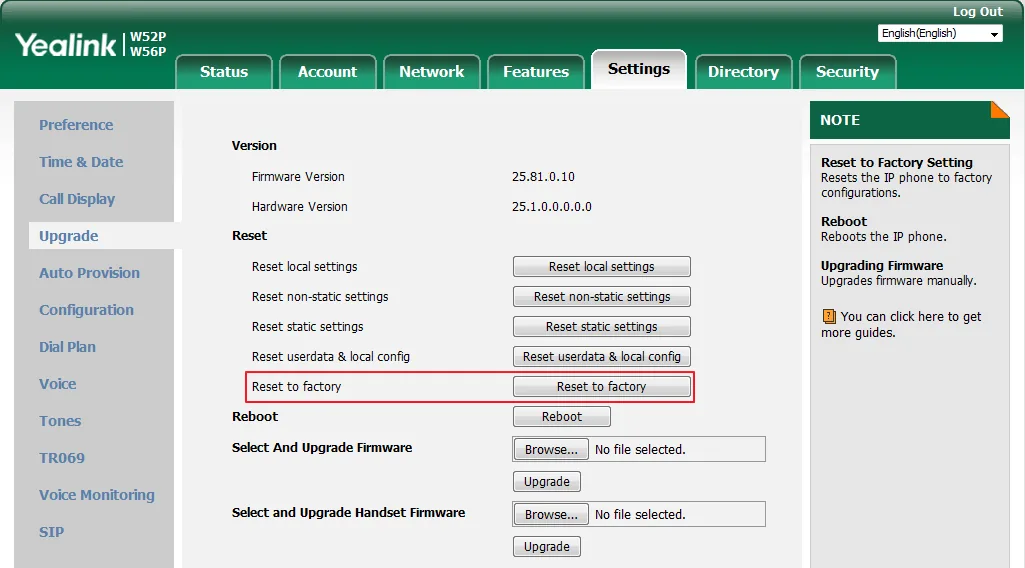 Скриншот: Yealink IP DECT Phone Administrator Guide V81.10, стор. 469.
Що станеться: зітруться SIP-облікові записи, мережеві налаштування, роздача ліній, мова, довідник і налаштування трубок; прив'язка трубок до бази зберігається — заново «одружувати» їх не доведеться. Пароль веб-інтерфейсу повернеться до admin, системний PIN — до 0000. Індикатори живлення й мережі повільно блимають по черзі; скидання триває кілька хвилин — не вимикайте живлення, доки база не завантажиться.
Окремо від бази скидається трубка (OK → Settings → System Settings → Handset Reset) — це стирає лише її особисті налаштування: гучність, мелодію, ім'я.
Після скидання: мова → часовий пояс → зміна пароля адміністратора → обліковий запис (крок 3) → роздача ліній (крок 4).
Якщо трубка не реєструється#
- Трубка пише «Unregistered!» — це радіо, а не АТС: трубка не прив'язана до бази. Див. «Прив'язка трубок до бази».
Register Statusпорожній або неRegistered— перевірте логін: потрібен повнийsip-…-<номер>з вікна адмінки, а не короткий внутрішній номер, і в обох полях —Register NameіUser Name.- Пароль застарів. Якщо хтось натискав в адмінці «Сбросить пароль», старий пароль уже не працює — видайте новий і введіть його.
- Трубка зареєстрована, але не дзвонить і не дає набирати — лінію їй не призначено. Це крок 4, Account → Number Assignment.
- Увімкнено Outbound Proxy або NAT/STUN. На сторінці облікового запису вимкніть Enable Outbound Proxy Server і поставте NAT: Disabled.
- Не та адреса сервера. У закладу з виділеною машиною адреса своя — копіюйте її з вікна адмінки, а не з пам'яті.
- Транспорт. Залиште
UDP; TLS платформа не надає — з ним база не зареєструється. - Мережа закладу: SIP ALG на роутері, база в гостьовому Wi-Fi-сегменті, закритий UDP 5060 — загальні мережеві причини.
- Розмова рветься, коли працівник іде в дальній кінець зали — це дальність DECT, а не реєстрація: потрібен репітер (OK → Settings → System Settings → Repeater Mode) або друга база.
Не допомогло — або телефон зареєстрований, але немає звуку, виклик рветься через 30 секунд, не надходять вхідні: розбір за симптомами — «Телефон не працює: діагностика», розшифрування написів і кодів помилок — «Не реєструється: коди помилок».
Моделі родини#
Веб-інтерфейс у всіх баз однаковий: Account → Register, Account → Number Assignment, Settings → Upgrade. Відрізняються ємність і радіочастина.
| Модель | Що це | Трубок на базу | Живлення | Особливості налаштування |
|---|---|---|---|---|
| W52P | база W52B + трубка W52H, найстаріший комплект | до 5 | PoE 802.3af або адаптер 5 В | Налаштування як описано; модель знято з продажу, прошивки не оновлюються |
| W56P | база + трубка W56H (у нових поставках база — W60B) | до 5 (з базою W60B — до 8) | PoE 802.3af або адаптер 5 В | Відмінностей немає |
| W60B | база окремо (комплект з трубкою — W60P) | до 8 | PoE 802.3af або адаптер 5 В | Відмінностей немає |
| W53P | база W60B + трубка W53H | до 8 | PoE 802.3af або адаптер 5 В | Відмінностей немає |
| W70B | база наступного покоління, окремо | до 10 | PoE 802.3af або адаптер | Відмінностей немає |
| W73P / W76P / W78P / W79P | комплекти «база W70B + трубка» (W73H / W56H / W78H / вологозахищена W59R) | до 10 | PoE 802.3af або адаптер | Відмінностей немає |
| W80DM / W90DM | не база, а менеджер багатокоміркової системи: кілька баз W80B/W90B на великій площі з безшовним переходом | десятки (залежить від кількості баз) | PoE 802.3af | Налаштовується не за цією сторінкою: у менеджера свій інтерфейс із розгортанням базових станцій. Облікові дані додаткового — ті самі ⚠️ verify |
| Трубки W53H, W56H, W73H, W78H, W59R | трубки до баз вище | — | зарядна підставка | Власних SIP-налаштувань не мають: усе в базі |
Окремо стоять CP930W / CP935W — бездротові конференц-телефони, які реєструються на ту саму базу як трубка (пункти меню в них називаються Menu → … / More → …).
Часті запитання#
Куди вводити логін і пароль — у трубку чи в базу?#
У базу, через її веб-інтерфейс. У трубки власного SIP-облікового запису немає: вона користується лініями, які їй роздала база (Account → Number Assignment). Тому й телефон в адмінці буде видно один — база.
Скільки співробітників можна посадити на одну базу?#
За кількістю трубок: W60B — до 8, W70B — до 10, старі W52P/W56P — до 5. Врахуйте, що одночасних розмов база тримає менше, ніж трубок (у W52P/W56P — 4, по 2 на трубку). Якщо в пік розмов більше — ставте другу базу, а не докуповуйте трубки.
Трубка зареєстрована, але не може телефонувати — що не так?#
Їй не призначено вихідну лінію. Відкрийте Account → Number Assignment, у блоці Outgoing lines позначте потрібну лінію для цієї трубки та виберіть її у стовпці Default.
Скидання бази видалить прив'язку трубок?#
Ні. Заводське скидання бази стирає SIP-облікові записи, мережу, роздачу ліній і пароль адміністратора, але реєстрації трубок зберігає — «одружувати» трубки заново не доведеться. Заново вводити треба реквізити добавочних з адмінки.
Забули пароль від веб-інтерфейсу бази#
Відновити неможливо. Скиньте базу до заводських з трубки: OK → Settings → System Settings → Base Reset, PIN 0000 → Reset to factory. Після скидання пароль знову admin.
Купили базу з рук, налаштування «самі повертаються» — чому?#
У базі залишилася адреса сервера автоналаштування попереднього провайдера: під час кожного перезавантаження вона завантажує чужу конфігурацію поверх вашої. Лікується лише скиданням до заводських, після якого адреса автоналаштування очищається.
Не вистачає дальності в залі — що робити?#
Увімкнути репітер: OK → Settings → System Settings → Repeater Mode і зареєструвати на базу DECT-репітер Yealink (RT10/RT20/RT30). Режим репітера й режим енергозбереження «eco mode+» одночасно не працюють. Налаштування АТС і кодеки на дальність не впливають.
Джерела#
- Yealink IP DECT Phone Administrator Guide V81.10 (W52P/W56P; веб-інтерфейс бази, Account → Register, Number Assignment, Settings → Upgrade) — support.yealink.com
- Yealink W70B DECT IP Phone User Guide V85.40 (клавіша виклику на базі, прив'язка трубок, Base Reset, ємність 10 трубок) — support-cdn.yealink.com
- Yealink W59R (W60B) DECT IP Phone User Guide V85.20 (база W60B: ємність 8 трубок, режим репітера) — support-cdn.yealink.com
- Yealink W70B IP DECT Phone Administrator Guide V85.30 (те саме для покоління W60B/W70B: вхід
admin/admin, адреса бази через Status → Base,Settings → Upgrade → Reset to Factory, перевірка лінії через Status → Line Status). Прямим посиланням Yealink свіжі адмін-гайди не віддає — портал документації працює на JavaScript; копія — data.nag.wiki, офіційний портал — support.yealink.com - Реєстр першоджерел каталогу:
docs/phone-knowledge/sources/yealink.json
Екрани веб-інтерфейсу на скриншотах знято на W52P/W56P: у W60B і W70B сторінки Account → Register, Account → Number Assignment і Settings → Upgrade виглядають так само й лежать за тими самими шляхами — це підтверджує адміністраторський гайд W70B V85.30. Єдина позначка ⚠️ verify вище — порядок налаштування багатокоміркових W80DM/W90DM: у них своє керівництво з розгортання, і за цією сторінкою вони не налаштовуються.