Poly (Polycom) VVX, Edge E, Trio і OBi — налаштування для нашої АТС
Poly — це колишній Polycom, сьогодні частина HP. У закладах найчастіше трапляються настільні VVX (від простої VVX 150 до VVX 450 і VVX 601), у переговорних — конференц-апарати Trio, а нова лінійка називається Edge E. Усі вони працюють на спільній прошивці Poly UC Software, тому налаштовуються однаково: веб-інтерфейс апарата, сторінка Settings → Lines.
Окремо стоять OBi — перехідники й телефони «OBi Edition» з іншою прошивкою та іншим веб-інтерфейсом.
Дві особливості марки, яких немає в інших:
- заводські паролі відомі й однакові в усіх: адміністратор —
456, користувач —123. Поки ви не зміните пароль адміністратора, телефон після кожного перезавантаження показує попередження; - транспорт за замовчуванням не UDP, а
DNSnaptr— телефон сам «з'ясовує» протокол через DNS-запити NAPTR і SRV. У нашої АТС таких записів немає, тому UDP потрібно вказати явно.
Загальні реквізити, вимоги до мережі та порти — на оглядовій сторінці «Налаштування SIP-телефонів». Тут — лише особливості Poly.
Що знадобиться#
- Реквізити добавочного з адмінки: SIP-сервер, логін, пароль, порт, транспорт — де їх узяти.
- Телефон, під'єднаний кабелем до тієї самої мережі, що й ваш комп'ютер. Живлення — по PoE від комутатора або блоком живлення (у Poly він зазвичай не входить до комплекту).
- Комп'ютер із браузером.
- Заводський пароль адміністратора
456— або новий, якщо його вже змінювали.
Крок 1. Дізнатися IP-адресу телефона#
Заводської адреси немає — телефон отримує його по DHCP. На самому апараті:
Status → Platform → Phone → IP Address — це шлях, який називає адміністраторський посібник Poly.
На VVX 250/350/450 до меню добираються кнопкою Home, потім Settings. Перевірити, чи телефон узагалі бачить мережу, можна там само: Menu → Status → Network — прокрутіть униз до рядка стану LAN.
Якщо екрана немає під рукою, адресу видно в списку клієнтів DHCP на роутері.
Крок 2. Увійти у веб-інтерфейс#
| Заводське значення | |
|---|---|
| Адреса | https://<IP телефона> (веб-інтерфейс називається Web Configuration Utility) |
| Пароль адміністратора | 456 |
| Пароль користувача | 123 |
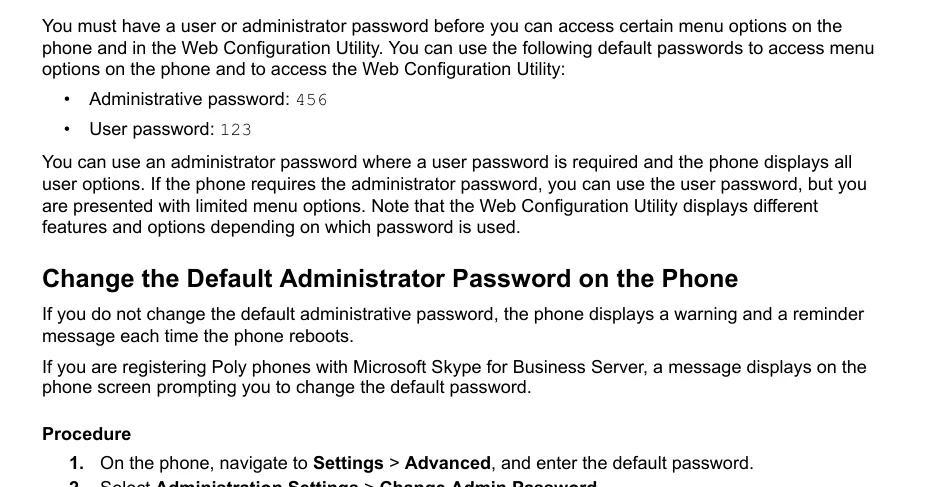 Скриншот: Poly UC Software Administrator Guide 6.4.0 (3725-42644-012A), стор. 36 — заводські паролі та порядок їх зміни.
Заходьте адміністраторським паролем: під користувацьким веб-інтерфейс показує урізаний набір сторінок, і налаштувань лінії там може не бути.
Змініть заводський пароль одразу — телефон у спільній мережі закладу з паролем 456 це відчинені двері. На апараті: Settings → Advanced (ввести поточний пароль) → Administration Settings → Change Admin Password. Поки пароль заводський, телефон після кожного перезавантаження показує попередження — це не поломка.
Якщо пароль змінив попередній власник і він невідомий — відновити не можна, допоможе лише скидання.
Крок 3. Ввести облікові дані АТС#
Відкрийте Settings → Lines → Line 1. Розділи сторінки — Identification (хто ви) і Server 1 (куди реєструватися).
| В адмінці («Облікові дані добавочного») | У телефоні (Settings → Lines → Line 1) | Параметр у конфігурації |
|---|---|---|
| Логін | Address у розділі Identification | reg.1.address |
| Логін (удруге) | Auth User ID | reg.1.auth.userId |
| Пароль | Auth Password | reg.1.auth.password |
| Внутрішній номер | Label — підпис лінії на екрані | reg.1.label |
| SIP-сервер | Address у розділі Server 1 | reg.1.server.1.address |
Порт 5060 |
Port у розділі Server 1 | reg.1.server.1.port |
Транспорт UDP |
Transport → вибрати UDPOnly | reg.1.server.1.transport |
⚠️ Транспорт — головне, що потрібно змінити. Заводське значення DNSnaptr змушує телефон шукати в DNS записи NAPTR і SRV, щоб «угадати» протокол і порт. У нашої АТС таких записів немає, і телефон може піти в TCP або взагалі нікуди. Поставте UDPOnly і порт 5060 явно.
Логін вводиться цілком, із префіксом (sip-xxxxxxxx-101), і в Address, і в Auth User ID: значення Auth User ID перекриває те, що було введено в меню Authentication на самому апараті.
Збережіть зміни кнопкою Save. Назви полів веб-інтерфейсу наведено за версією UC Software 6.x; у нових прошивках оформлення сторінки змінювалося, а імена параметрів конфігурації (правий стовпець) залишаються тими самими.
Додатково: кодеки, строк реєстрації, час
- Кодеки — сторінка Settings → Codec Priorities. Нам достатньо G.711 A-law (PCMA), G.711 µ-law (PCMU) і G.722; решту можна опустити вниз списку.
- Строк реєстрації — поле Expires у розділі Server 1 (
reg.1.server.1.expires); заводське значення змінювати не потрібно. - Час — сторінка Settings → Date & Time: часовий пояс і NTP-сервер. Без правильного часового поясу час в історії дзвінків буде чужим.
- Діагностика мережі просто з телефона — Settings → Status → Diagnostics → Network: там вбудовані ping і traceroute, зручно перевірити, чи бачить апарат адресу АТС.
Автоналаштування парку (provisioning)
Серверів автоналаштування платформа не тримає: телефон налаштовується полями вище. У Poly налаштування задаються parameter-файлами (reg.1.address, reg.1.server.1.transport та іншими з таблиці), які апарат забирає з вашого сервера провіжинінгу.
Зворотний бік: у телефона, купленого з рук, може залишитися адреса сервера попереднього оператора — тоді він завантажує чужий файл і затирає ваше налаштування після кожного перезавантаження. У списку способів скидання для цього є окремі пункти Reset Web Configuration і Reset Local Configuration.
Крок 4. Перевірити реєстрацію#
- На екрані телефону лінія перестає бути перекресленою, з'являється її підпис (Label).
- У веб-інтерфейсі стан ліній видно на домашній сторінці Web Configuration Utility та в розділі Settings → Status.
- В адмінці: Телефонія → «Співробітники та групи» — в оператора загоряється зелена точка й з'являється рядок, яким телефон назвав себе (наприклад
PolycomVVX-VVX_450). Статус оновлюється не частіше ніж раз на хвилину. - Тестовий дзвінок: наберіть з телефону внутрішній номер колеги.
Якість звуку — ехо-тест *43. Зелена точка говорить лише про реєстрацію: голос іде окремим потоком і ламається окремо. Наберіть з телефону *43 і натисніть Send / OK (сам по зірочці набір більшість апаратів не починають). АТС зніме слухавку, за секунду дасть короткий гудок і далі буде повертати вам ваш голос — говоріть у слухавку секунд десять і слухайте себе. Чути і гудок, і себе — звук проходить в обидва боки. Гудок є, себе немає — звук не доходить від телефону до АТС (найчастіше винен SIP ALG на роутері). Немає навіть гудка — звук не доходить від АТС до телефону. Розбір усіх результатів і виміряні цифри (втрати, джиттер, затримка) — у розділі «Перевірка якості зв'язку».
Скидання до заводських налаштувань#
Скидання потрібне, якщо апарат дістався з рук (у ньому чужий обліковий запис і чужа адреса автоналаштування), якщо забуто пароль адміністратора або якщо телефон поводиться незрозуміло.
З апарата: Settings → Advanced → Administration Settings → Reset to Defaults і вибрати потрібний пункт. Їх у Poly кілька, і це той випадок, коли варто вибрати точніше:
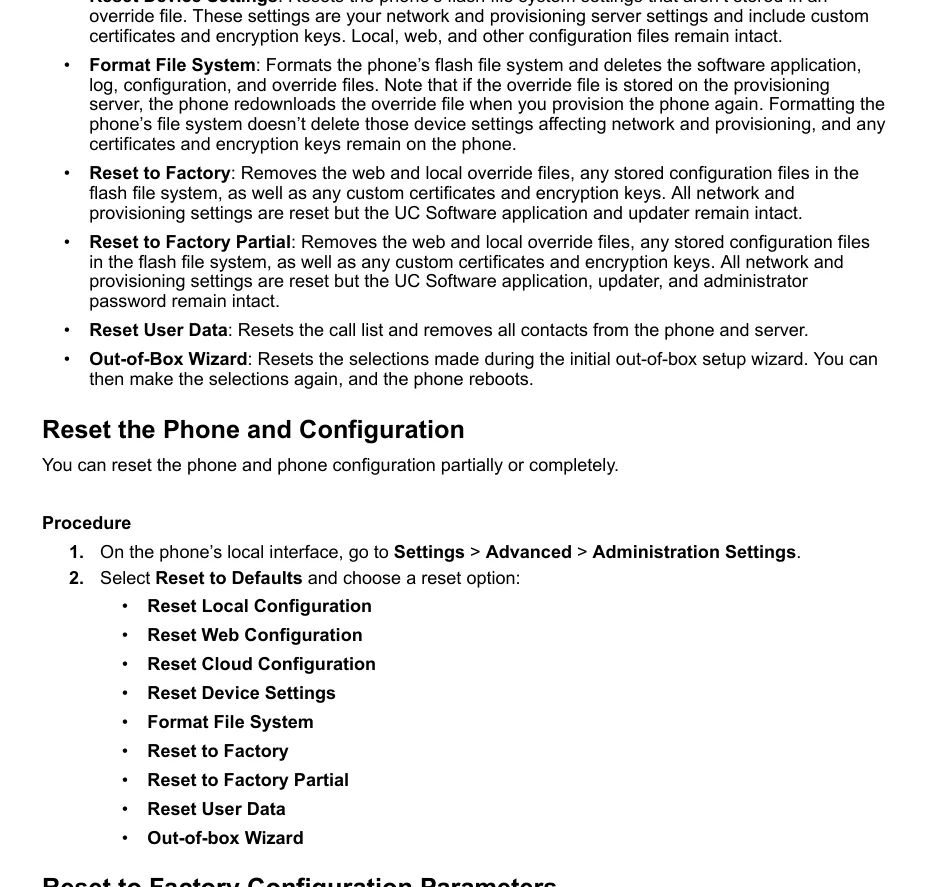 Скриншот: Poly UC Software Administrator Guide 6.4.0 (3725-42644-012A), стор. 83 — варіанти скидання і що кожен з них стирає.
- Reset to Factory — повне скидання: стираються веб- і локальні файли налаштувань, усі збережені конфігурації, користувацькі сертифікати й ключі; мережеві налаштування й налаштування провіжинінгу скидаються. Прошивка залишається. Це той варіант, який потрібен для телефону з рук.
- Reset to Factory Partial — те саме, але пароль адміністратора зберігається.
- Reset Web Configuration / Reset Local Configuration — знімають лише налаштування, зроблені через веб-інтерфейс або на самому апараті: годиться, коли обліковий запис «повертається» після перезавантаження, а чіпати мережу не хочеться.
- Reset Device Settings — скидає налаштування пристрою (зокрема мережеві).
- Reset User Data — чистить список дзвінків і контакти.
- Out-of-Box Wizard — заново запускає первинний майстер налаштування.
Повне скидання повертає паролю адміністратора заводське значення 456.
З веб-інтерфейсу доступні ті самі дії — на сторінці налаштувань утиліти; варіант Reset Web Configuration знімає саме веб-налаштування.
Що стирається при повному скиданні: облікові записи ліній, мережеві налаштування й налаштування провіжинінгу, сертифікати й ключі, пароль адміністратора. Прошивка (UC Software) і завантажувач залишаються.
Після скидання: телефон знову бере адресу по DHCP (дивіться її як у кроці 1), пароль адміністратора знову 456 — повторіть кроки 2–4 і одразу змініть пароль.
Якщо телефон не реєструється#
- Транспорт залишився
DNSnaptr. Найчастіша причина саме в Poly: телефон шукає в DNS записи NAPTR/SRV, не знаходить їх і йде не туди. Поставте UDPOnly і порт5060. - Логін введено не повністю — потрібен
sip-xxxxxxxx-<номер>, а не сам номер, і в Address, і в Auth User ID. - Увійшли користувацьким паролем
123. Веб-інтерфейс тоді показує урізаний набір сторінок, і частина налаштувань лінії просто недоступна. Заходьте паролем456(або новим адміністраторським). - Пароль застарів — хтось натиснув в адмінці «Скинути пароль». Видайте новий, старий уже не працює.
- Чуже автоналаштування. Налаштування «повертаються» після перезавантаження — використайте Reset Web Configuration або повне скидання.
- Прошивка не та. У VVX і Trio бувають збірки під Microsoft Skype for Business / Teams і «OBi Edition» — вони налаштовуються інакше і на звичайну SIP-АТС можуть не стати. Модель при цьому та сама.
- TLS увімкнено «про всяк випадок». Платформа TLS і SRTP не надає — у полі Transport має стояти UDPOnly.
- Мережа: SIP ALG на роутері, гостьовий Wi-Fi з ізоляцією клієнтів, закритий UDP 5060 — загальні причини. Перевірити зв'язок можна прямо з телефону: Settings → Status → Diagnostics → Network.
Не допомогло — або телефон зареєстрований, але немає звуку, дзвінок рветься через 30 секунд, не надходять вхідні: розбір за симптомами — «Телефон не працює: діагностика», розшифрування написів і кодів помилок — «Не реєструється: коди помилок».
Моделі сімейства#
| Модель | Екран / лінії | PoE | Особливості налаштування |
|---|---|---|---|
| VVX 101 / VVX 150 | монохромний, 1–2 лінії | 802.3af | Налаштування те саме: Settings → Lines → Line 1 |
| VVX 201 / VVX 250 | монохромний / кольоровий, 2–4 лінії | 802.3af | Налаштування те саме |
| VVX 301 / VVX 311 / VVX 350 | монохромний (VVX 350 — кольоровий), 6 ліній | 802.3af | Налаштування те саме |
| VVX 401 / VVX 411 / VVX 450 | кольоровий, 12 ліній | 802.3af | Налаштування те саме; на VVX 450 екран 10,9 см |
| VVX 501 / VVX 601 | кольоровий сенсорний, 12 / 16 ліній | 802.3af | Налаштування те саме |
| VVX 1500 | сенсорний, з відеокамерою, знято з виробництва | 802.3af | Прошивка стара, назви полів відрізняються від сучасних VVX |
| Edge E100 … E550 | нова лінійка, монохромні та кольорові | 802.3af | Прошивка новіша (Poly Edge E), у неї свій адміністраторський гайд; логіка та сама, назви сторінок могли змінитися ⚠️ verify |
| Trio 8300 / 8500 / 8800 | конференц-апарати для переговорних | 802.3af | Та сама UC Software; обліковий запис налаштовується так само, але у Trio свій набір аудіоналаштувань |
| Trio C60 | нове покоління конференц-апарата | 802.3af | У Trio C60 окремий гайд вендора, у нашому кеші його немає |
| OBi 200 / 202 / 300 / 302 | перехідники ATA для аналогових телефонів | немає, зовнішній блок живлення | Інша прошивка та інший веб-інтерфейс (OBi), налаштовується не за цією сторінкою ⚠️ verify |
| SoundPoint IP (legacy) | старі апарати Polycom до лінійки VVX | частина моделей | Знята лінійка з іншою прошивкою; перевіреної інструкції у нас немає |
Часті запитання#
Який пароль у телефона Poly із заводу?#
Адміністратор — 456, користувач — 123. Вони однакові в усіх апаратів Poly на UC Software, тому пароль адміністратора треба змінити одразу: Settings → Advanced → Administration Settings → Change Admin Password. Поки пароль заводський, телефон під час кожного перезавантаження нагадує про це повідомленням на екрані.
Телефон начебто налаштований, але не реєструється, і в логах порожньо#
Перевірте поле Transport у Server 1. Заводське значення DNSnaptr — це не UDP: телефон спершу запитує в DNS записи NAPTR і SRV для адреси АТС, і, не знайшовши їх, поводиться непередбачувано. Поставте UDPOnly і порт 5060.
Чим «Reset to Factory» відрізняється від «Reset to Factory Partial»?#
Обидва стирають налаштування, конфігураційні файли, сертифікати й ключі та скидають мережу з провіжинінгом. Різниця одна: Partial зберігає пароль адміністратора, а повне скидання повертає його до заводського 456. Якщо пароль ви пам'ятаєте і змінюєте апарат під себе — беріть Partial.
Після налаштування телефон уранці знову не зареєстрований#
Найімовірніше, в апараті залишилися налаштування автоналаштування попереднього оператора, і він завантажує чужий файл під час кожного перезавантаження. Спершу спробуйте Reset Web Configuration і Reset Local Configuration; якщо не допомогло — повний Reset to Factory.
У нас Poly Trio у переговорній — його теж можна підключити?#
Так, Trio 8300/8500/8800 працюють на тій самій UC Software: обліковий запис налаштовується так само, через веб-інтерфейс апарата. Відрізняється в нього лише звукова частина — мікрофони, зона охоплення, додаткові модулі.
Що робити з телефоном «Poly для Teams» або «OBi Edition»?#
Це інша прошивка. Апарат із прошивкою Microsoft Teams / Skype for Business чекає на свій сервер і на звичайну SIP-АТС не стає; «OBi Edition» налаштовується через інший веб-інтерфейс. Модель за коробкою в обох випадках виглядає однаково — дивіться, що написано на екрані завантаження.
Джерела#
- Poly UC Software Administrator Guide 6.4.0 (3725-42644-012A, вересень 2021) — заводські паролі, варіанти скидання, параметри
reg.x.*, шлях до IP-адреси — https://kaas.hpcloud.hp.com/pdf-public/pdf_9122088_en-US-1.pdf - Poly VVX Business IP Phones User Guide 6.3.1 (3725-48813-005A, березень 2021) — клавіші та екрани VVX 250/350/450 — https://kaas.hpcloud.hp.com/pdf-public/pdf_9138121_en-US-1.pdf
- Poly Documentation Library (з 2026 року відкривається на support.hp.com) — https://docs.poly.com/
Відкриті питання (⚠️ verify у тексті): для лінійки Edge E, конференц-апарата Trio C60, перехідників OBi і знятих SoundPoint IP окремих гайдів у нас у кеші немає — сторінка описує їх за спільною для Poly логікою, назви сторінок веб-інтерфейсу в цих сімейств можуть відрізнятися. Назви полів веб-інтерфейсу наведено за UC Software 6.x; імена параметрів конфігурації в правій колонці таблиці кроку 3 взято з адміністраторського гайда напряму і від версії оформлення не залежать.