Телефон як ТСД: як почати
Термінал збору даних (ТСД) — це сканер з екраном, через який комірник приймає товар, рахує залишки та збирає замовлення. Купувати окремий термінал не обов'язково: модуль «Склад / ТСД» перетворює на нього будь-який смартфон співробітника або власника. Телефон сканує, працює без інтернету, а менеджер у браузері бачить його роботу наживо та проводить документи.
ТСД входить у складський облік без доплати. Функція нова: працює в беті — на Android-смартфонах вона перевірена, на iPhone поки перевірена лише збиранням.
Що таке ТСД у телефоні#
| Де | Хто | Що |
|---|---|---|
| Додаток Work (Android, iPhone) | комірник, закупівельник, продавець, збирач | режим «Склад / ТСД»: операції за правами ролі |
| Додаток Business (Android, iPhone) | власник | той самий модуль: на Android — «Склад / ТСД», на iPhone — плитка «Термінал складу» |
Браузер: Склад → 📱 ТСД (admin.cenaly.com/inventory/tsd) |
власник, керуючий | сесії телефонів, проведення, акт розбіжностей, завдання, журнал і показники, налаштування |
Кожна робота на телефоні — сесія: спільний чернетковий документ на сервері. В одне надходження або інвентаризацію можуть сканувати кілька телефонів одночасно. Поки сесію не провели, залишки не змінюються; «Провести» перетворює її на звичайний документ складу.
Що потрібно для запуску#
| Що | Навіщо |
|---|---|
| Розділ Склад і хоча б один склад точки | телефон працює зі складом: каталог, залишки, документи |
| Товари зі штрихкодами | за штрихкодом телефон знаходить товар; невідомий код можна прив'язати до товару прямо з телефона |
| Співробітник з роллю, де є склад, і логіном (Співробітники) | права на телефоні — права ролі; «Комірник» вносить, але не проводить |
| Смартфон Android 8+ або iPhone (iOS 16+) з додатком Work або Business | камера вже сканер; для потоку — Bluetooth-сканер або Android-ТСД |
| Необов'язково: принтер етикеток | цінники та етикетки з телефона по Wi-Fi/Bluetooth або через комп'ютер з мостом |
Крок 1. Склад і співробітники#
- У Склад заведіть склад точки та товари (або імпортуйте каталог). Штрихкоди товарів — у картці товару.
- У Співробітники додайте співробітника з логіном і роллю «Комірник» (або своєю роллю з доступом до складу).
- Вирішіть, хто буде проводити: власник, керуючий або роль зі здатністю «Проведення інвентаризації». Комірник за замовчуванням лише вносить і здає.
Крок 2. Увімкнути ТСД на телефоні#
- Android, Work: увійдіть своїм логіном → вибір режиму → «Склад / ТСД» (або чип у налаштуваннях додатка).
- Android, Business: картка «Склад / ТСД» у виборі режиму або іконка в шапці.
- iPhone, Work: режим «Склад / ТСД»; iPhone, Business: плитка «Термінал складу» (вибір режиму або вкладка «Обліковий запис»).
Виберіть склад — телефон завантажить копію каталогу, цін і залишків. Головний екран покаже плитки операцій, свої та відкриті сесії й плашку свіжості копії. Операція, яка вам недоступна, видна сірою з причиною: немає права, вимкнена в налаштуваннях складу, потрібне адресне зберігання.
Якщо підключаєте зовнішній сканер — пройдіть майстер «Перевірка сканера» на головному екрані (Android): він перевірить, чи доходить код повністю. Докладніше — Який сканер вибрати.
Крок 3. Перше надходження#
- Плитка «Приймання» → основа: замовлення постачальнику (буде план), фото накладної або без документа.
- Скануйте товар: кожен скан — +1 (або телефон запитає кількість — це налаштування складу). Можна ввести кількість руками або прийняти упаковками.
- За замовленням видно план і факт: чекає, недостача, збіглося, надлишок, «немає в замовленні», невідомий код.
- Для товару зі строком придатності телефон візьме партію та строк зі штрихкоду GS1 або запитає їх.
- Потрібна друга людина — «Приймати разом»: другий телефон сканує QR сесії та пише в те саме надходження.
- «Здати» — сесія йде на перевірку. Якщо у вас є право — «Провести» прямо з телефона.
Розбіжності із замовленням — кнопка акта розбіжностей (PDF).
Крок 4. Перевірити й провести в офісі#
Відкрийте Склад → 📱 ТСД. Вкладка «Сесії» — усі надходження, переміщення, інвентаризації та списання з телефонів: статус, учасники, число рядків.
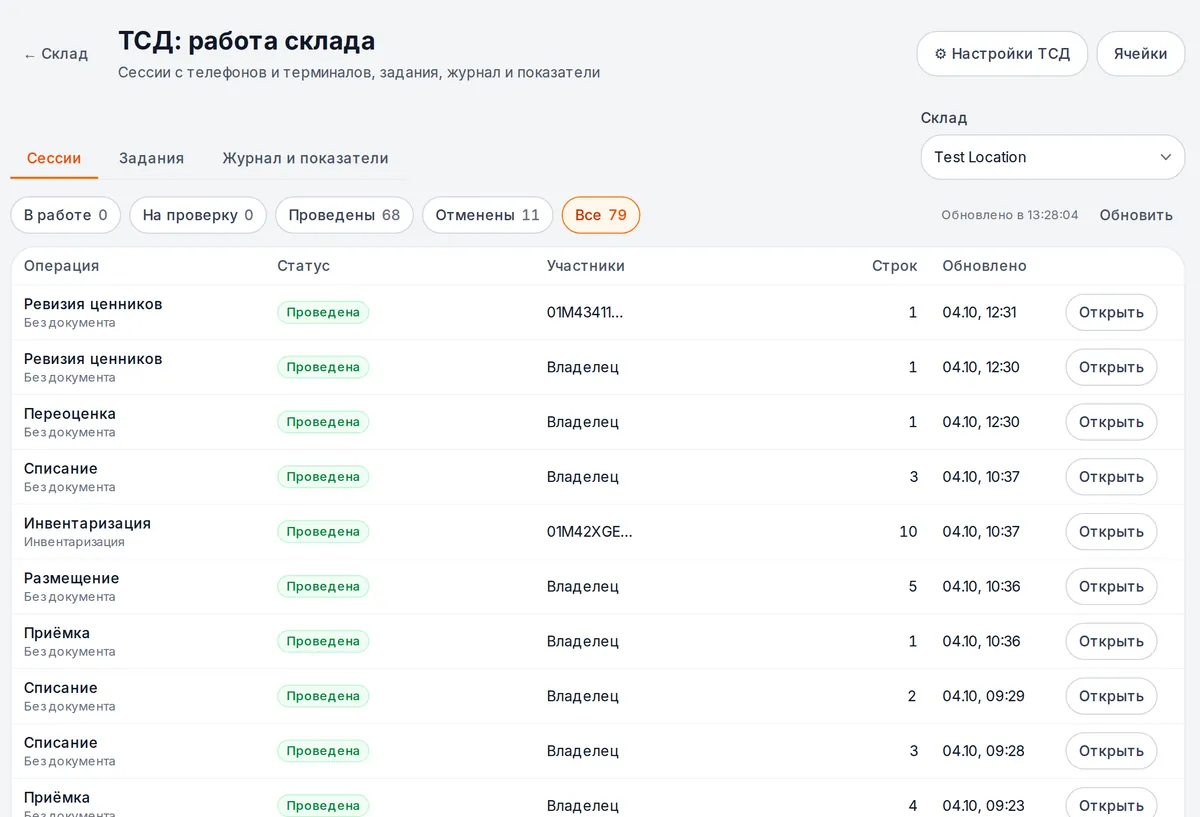
Вікно сесії показує план проти факту, журнал рядків (хто, коли, з якого телефона) та учасників. Жива сесія оновлюється кожні 5 секунд — видно, як комірник сканує.
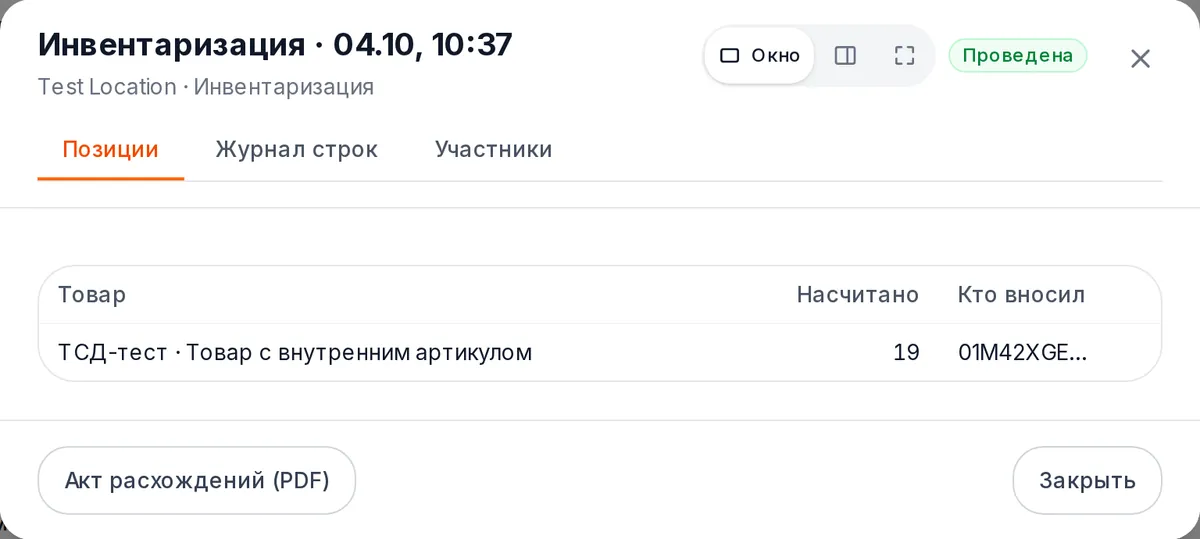
Кнопки вікна: «Провести» (тільки здану сесію), «Повернути в роботу», «Скасувати», «Акт розбіжностей (PDF)». Якщо після того, як ви відкрили вікно, з телефона надійшли нові рядки, «Провести» попросить оновити — ви проводите рівно те, що бачили.
Крок 5. Налаштувати поведінку складу#
Склад → 📱 ТСД → ⚙ Налаштування ТСД. Налаштування задаються для всіх складів, точки або конкретного складу; ближчий рівень головніший, у кожного поля видно, звідки значення.
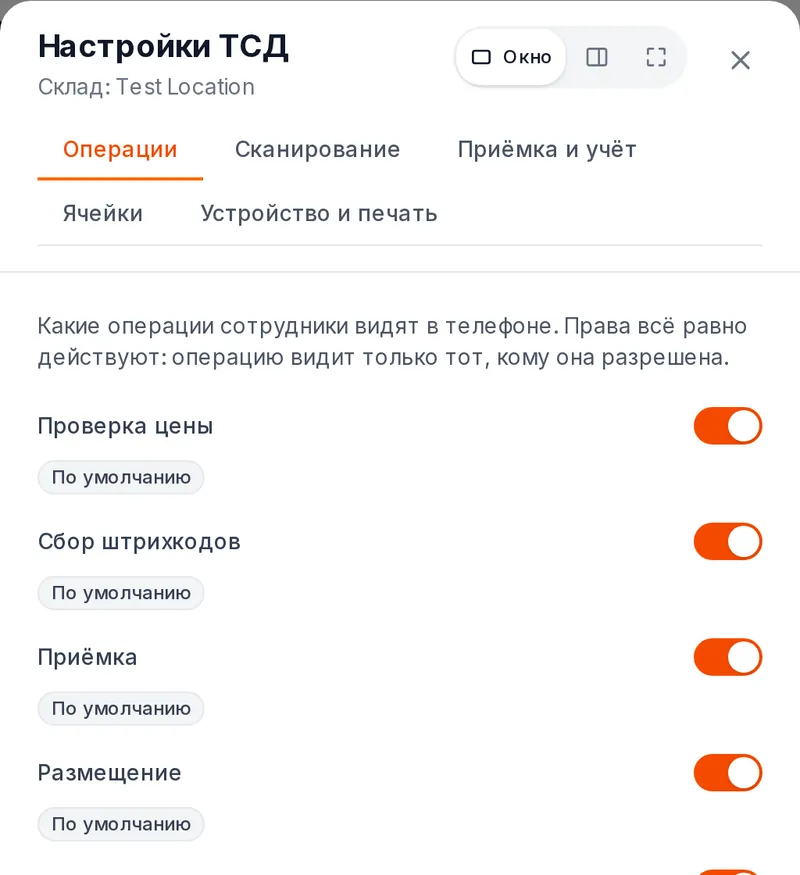
| Вкладка | Головне | За замовчуванням |
|---|---|---|
| Операції | які операції бачить телефон | усі увімкнені |
| Сканування | +1 за скан або запитувати кількість; вагові штрихкоди | +1; префікси 20–29, вага в коді |
| Приймання та облік | сліпе приймання; «більше, ніж у замовленні»; сліпа інвентаризація; фото під час списання; FEFO | викл.; попереджати; увімк.; не вимагати; попереджати |
| Комірки | адресне зберігання, обов'язковий скан комірки, контроль збирання іншим | викл.; увімк.; викл. |
| Пристрій і друк | проведення без мережі, вихід із спільного телефона, куди друкувати | викл.; 5 хв; черга друку комп'ютера |
Змінювати налаштування можуть власник і керуючий. Права ролі завжди головніші: налаштування може лише звузити те, що дозволено.
Що ще вміє телефон#
| Операція | Коротко |
|---|---|
| Перевірка ціни | скан → ціна, залишки за складами, партії та строки, комірка |
| Збір штрихкодів | невідомий код → «Новий товар» з фото або «Додати штрихкод до товару»; список кодів → CSV або в приймання |
| Переміщення | відправлення → «у дорозі» → приймання на складі-отримувачі з розбіжностями |
| Списання | причина, фото понад суму з налаштувань, підказка прострочених партій |
| Повернення постачальнику | постачальник і замовлення-підстава або без приймання |
| Інвентаризація | весь склад, категорії, постачальники, комірки або список; кілька телефонів за зонами; перерахунок розбіжностей іншим співробітником |
| Комірки | розміщення з підказкою «де вже лежить», переміщення між комірками, «Знайти», інвентаризація за комірками |
| Збирання замовлень | лист із замовлень «До відправлення», маршрут за комірками, скан кожної позиції, місця, контроль, «Зібрано» у відвантаженнях |
| Переоцінка та цінники | нова ціна → «Застосувати ціни» → друк цінників; ревізія цінників на полиці |
| Завдання | офіс призначає завдання, співробітник отримує push і бере його; «Моя робота» і звіти на телефоні |
На складі в Росії додатково — «Честный ЗНАК» (приймання за УПД поштучно та коробами, агрегація) і ЕГАИС (звірка марок з ТТН через міст точки).
Без інтернету#
Скани, рядки та підрахунки накопичуються на телефоні й ідуть самі, коли з'явиться зв'язок; плашка показує, скільки чекає на відправлення. Провести без зв'язку не можна, якщо склад не дозволив «проведення без мережі». Маркування та ЕГАИС працюють лише онлайн.
Обмеження#
- Бета: на iPhone модуль перевірено лише збиранням; на cenaly.ru ТСД на iPhone поки не працює (лише Android).
- На iPhone немає вбудованого сканера й майстра перевірки — камера та Bluetooth-сканер у режимі клавіатури.
- Фото накладної під час приймання на cenaly.ru недоступне; товар, заведений з телефона на cenaly.ru, потрапляє на склад, а в меню каси його додають у панелі.
- Під час збирання недостача й заміна не змінюють склад замовлення — замовлення правлять вручну.
- Повноцінного ТСД у браузері немає: у панелі — камера-сканер на сторінці складу й офісу.
Усунення неполадок#
| Симптом | Що перевірити |
|---|---|
| Операції немає в меню або вона сіра | причина написана на плитці: право ролі, налаштування складу («Операції»), адресне зберігання |
| «Провести» немає в комірника | так задумано: проводить власник, керуючий або роль із «Проведення інвентаризації» |
| Товар не знаходиться за сканом | оновіть копію складу (кнопка на головному екрані); код не заведено — «Додати штрихкод до товару» |
| Сканер пищить, а рядка немає | налаштування сканера й символу GS, майстер «Перевірка сканера» |
| Рядки «чекають на відправлення» | немає зв'язку — підуть самі; список «не прийнято» пояснює відмову сервера |
| В офісі не видно нових рядків | вікно сесії оновлюється кожні 5 секунд; список — кнопкою «Оновити» |
Часті запитання#
Чи потрібен спеціальний термінал?#
Ні. Будь-який Android 8+ або iPhone з камерою вже читає штрихкоди й коди маркування. Для сотень позицій за зміну зручніше Bluetooth-сканер або Android-ТСД.
Скільки це коштує?#
Входить у складський облік без доплати. Маркування — у розширенні маркування (Росія), строки придатності — в опції «Контроль строків».
Чи можна приймати одну поставку вдвох?#
Так: «Приймати разом» на першому телефоні, другий сканує QR сесії. Повтори не задвоюються.
Пов'язані розділи#
- Який сканер вибрати для ТСД
- Налаштування символу GS для кодів маркування
- Склад — залишки, документи, постачальники
- Мобільні додатки — Work і Business
- Співробітники та зміни — ролі й логіни
- Обладнання: що підключається і Cenaly Hardware Bridge — принтери та друк через комп'ютер
- Якщо зник інтернет