Ejoin ACOM5xx (GSM/LTE) — настройка за нашата АТС
Ejoin ACOM5xx — многоканални GSM/LTE шлюзове на китайската Shenzhen Ejoin Technology (марка Ejointech): 8, 16 или 32 канала, при по-високите модели — до 512 SIM слота, по няколко SIM на канал (по време на разговор една, останалите чакат на опашка). Буквата в името означава мрежата: G — само 2G (GSM), L и PL — 4G LTE; числото след тирето — броят SIM слотове (ACOM516L-64 — 16 канала и 64 SIM). Това е техника за монтаж в стойка: тя е нужна на обект, който трябва да включи в една АТС веднага много мобилни номера — мрежа от обекти или кол център за доставки. За един–четири номера семейството е излишно, по-удобни са Yeastar TG или Dinstar UC2000.
За нашата АТС шлюзът е още един добавочен номер: целият ACOM (или всеки негов канал) се регистрира на сървъра на АТС, а входящо обаждане към SIM шлюзът сам набира на номера на група за звънене или на оператор. Какво е еднакво за всички шлюзове (данни за достъп, накъде да се насочват входящите, мрежа, ограничения) — в прегледа „GSM шлюзове и градски линии“. Тук — стъпка по стъпка за ACOM5xx, със снимки от ръководството на производителя.
Какво ще е необходимо#
- Данни за достъп на добавочен номер от админ панела: Телефония → „Служители и групи“ → създайте оператор за шлюза (например „GSM шлюз Ejoin“) → „Нулиране на парола“ → прозорец „Данни за достъп на добавочен номер“: SIP сървър, Вътрешен номер, Логин, Парола, Порт
5060, ТранспортUDP. Паролата се показва само веднъж — веднага я пренесете в шлюза. Подробно — „Данни за достъп на добавочен номер за шлюз“. - Колко добавочни номера: ACOM се регистрира с един акаунт за целия шлюз — тогава е достатъчен един добавочен номер. Ако трябва да се различава на коя SIM е звъняно, създайте по един добавочен номер за всеки канал (режим
Multiple Port Support, стъпка 3); при 16–32 канала акаунтите се въвеждат ръчно ред по ред. - Номер, на който шлюзът ще насочва входящите: номер на група за звънене (Телефония → „Групи за звънене“, номера от 700) или вътрешен номер на оператор.
- SIM карти с гласов план и включен определител на номера. Формат — обикновена mini-SIM (2FF, 25×15 мм); micro и nano — чрез преходник. SIM може да се поставя и изважда при включен шлюз. PIN кодът е по-добре да се премахне предварително от телефона; ако е оставен — въвежда се в шлюза (Gateway Settings → PIN Settings, включване на
PIN Unblock). - Шлюз за мрежата на вашата страна.
Gмоделите работят само там, където 2G още е жив. За 4G моделите производителят не публикува LTE диапазони — преди покупка попитайте продавача за модела на LTE модула и списъка с диапазони и ги сверте с мрежата на вашия оператор; там, където 2G и 3G са изключени, е нужен и глас през VoLTE. - Антени — по една на канал (конектор SMA); производителят забранява да се поставят вътре в металния корпус, в стойка са нужни изнесени антени.
- Мрежов кабел, компютър с браузър и мобилен телефон — да се звънне на SIM на шлюза и да се провери обаждането.
Стъпка 1. Да се намери IP адресът на шлюза#
ACOM има един мрежов порт — WAN, и от завода на него има статичен адрес 192.168.1.67 (DHCP по подразбиране е изключен). Шлюзът се зарежда 1–2 минути.
- Завийте антените, поставете SIM картите, свържете WAN към рутера на обекта и включете захранването.
- Мрежата на обекта е 192.168.1.x (рутер
192.168.1.1): компютър в същата мрежа просто отваряhttp://192.168.1.67. Уверете се, че този адрес не е зает от друго устройство — иначе ще има конфликт на адреси. - Друга подмрежа — дайте на компютъра адрес от 192.168.1.x (например
192.168.1.10, маска255.255.255.0) и влезте наhttp://192.168.1.67, или сменете адреса на шлюза през USB конзолата (по-долу).
Постоянният адрес се задава в Basic Settings → Wan Settings: WAN Type = Static IP (полета WAN IP, IP Mask, Default Gateway, DNS Gateway), Dynamic IP (DHCP) или PPPoE → Submit. Ако включите DHCP, търсете адреса в списъка с DHCP наеми на рутера: начин да „попитате шлюза за адреса“ по SMS или с глас в документацията на производителя няма.
Смяна на адреса през USB конзола (ако подмрежата е друга и адресът на компютъра не може да се променя)
USB портът (Console) производителят предвижда точно за това — „ако не успеете да намерите IP“. Инструкцията „How to Set Ejointech Device IP“ v2.0 (за Windows):
- Свържете шлюза с компютъра с USB кабел и инсталирайте драйвера CH341SER (SETUP.EXE → Install).
- В диспечера на устройствата намерете порта „USB-SERIAL CH340“ (например COM4).
- В PuTTY изберете
Serial, вSerial line— този COM порт,Speed— 115200 (за „U serial“ —1500000) → Open. - Влезте:
Login: root,Password: root. Командатаsh wще покаже текущия адрес. - Задайте адрес във вашата подмрежа, шлюза на рутера и DNS, запазете и рестартирайте:
set wanip ipaddress 192.168.1.46
set wanip gatewayip 192.168.1.1
set wanip dnsip 192.168.1.1
save
reboot
След рестартиране влизайте в браузъра на новия адрес.
Стъпка 2. Влизане в уеб интерфейса#
| Какво | Стойност |
|---|---|
| Адрес | http://192.168.1.67 (или адресът от стъпка 1), порт 80 |
| Потребителско име | root |
| Парола | root |
Няма задължителна промяна на паролата при първо влизане — сменете я сами веднага: System Settings → User Mgmt (там са и новите потребители, ролите в Role Mgmt и списъкът с IP адреси, на които е разрешено влизане). Проверете Advanced Settings → Network Settings: Telnet Port и System Telnet Port = 0 (0 — изключено; второто поле отваря системната обвивка на шлюза и самият интерфейс предупреждава за риск от атака). На страницата System Settings → System Warning редът Account Risk трябва да показва „Device account no risk“.
Отдалечен достъп и сигурност
- В ръководството на Ejoin за отдалечен достъп се предлага пренасочване на уеб порта на шлюза към интернет (външен 8080 → 80) и настройка на DDNS. Не правете това: със заводските
root/rootтова е отворена врата към паролата на вашия добавен номер и към баланса на SIM картите. Ако ви трябва достъп отвън — чрез VPN: шлюзът сам може да бъде VPN клиент (Advanced Settings → Network Settings → VPN Settings, OpenVPN или PPTP). - На шлюза за нашата АТС не са нужни нито пренасочване на портове, нито „публичен“ адрес — той сам се регистрира на сървъра.
Стъпка 3. Въвеждане на данните за достъп до АТС#
Профилът за АТС се създава в SIP Setting → Basic Settings (бърз вариант на същите полета — Basic Settings → Sip Server Settings; промените на едната страница се виждат на другата). Режим — Protocol Mode = Registration: вторият режим, Point-to-Point, производителят ограничава до една локална мрежа или публични адреси и не е подходящ за нашата АТС.
| В админ панела („Данни за достъп на добавен номер“) | Поле в шлюза (SIP Setting → Basic Settings) |
|---|---|
| — | Protocol Mode — Registration |
| — | Encryption Method — NONE (фирмените EJOIN и VOS2000 нашата АТС не разбира) |
| SIP сървър | SIP Server (в бързата форма — SIP Server IP; приема както IP адрес, така и домейн име) |
Порт 5060 |
SIP Server Port — 5060 (заводски) |
Потребителско име sip-…-<номер> |
Account — целият низ |
| — | Phone Number — същото потребителско име изцяло |
| Парола | Password |
Транспорт UDP |
Transport Protocol — UDP (заводски; промяната действа след рестартиране) |
| Вътрешен номер | не се въвежда — просто помнете кой добавен номер е зает от шлюза |
| — | Primary Proxy IP, Secondary Proxy IP — празно (това са проксита на Ejoin, не нашата АТС) |
| — | Use Phone Number, Receive All Call, Route By From — Disabled |
| — | Expiration Period — заводски (180 на екрана от ръководството), Local Port — 5060 |
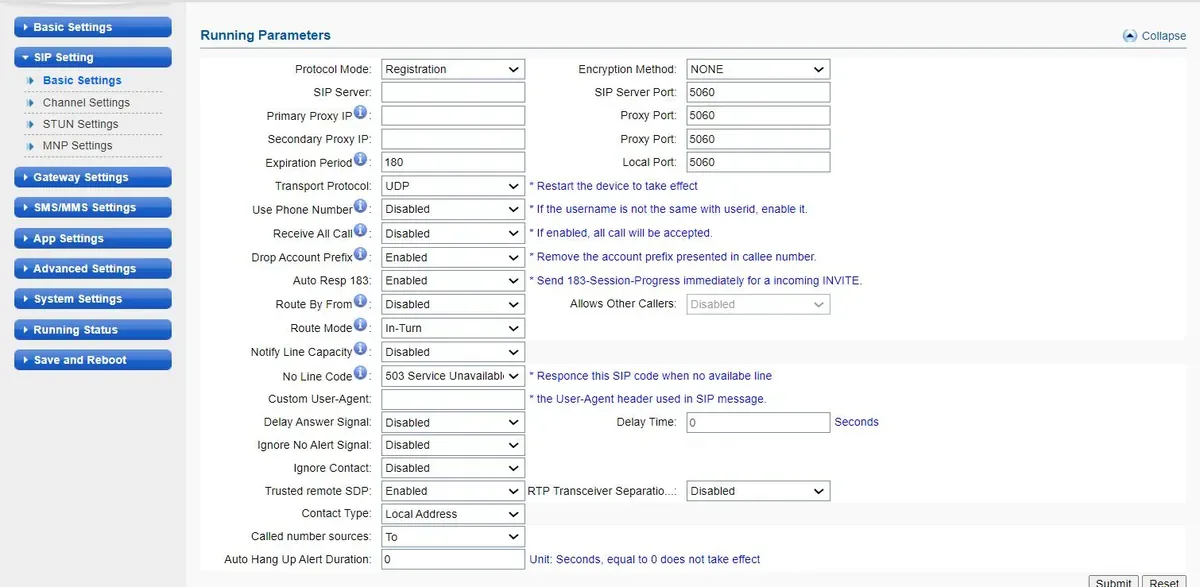 Екранна снимка: Ejointech VoIP Gateway User Manual (ACOM5XX Series), PDF 05.04.2026, стр. 13.
Натиснете Submit, след това в менюто отляво — Save and Reboot. При ACOM промените влизат в сила само след запазване и рестартиране (ръководство, раздел 11); рестартирането прекъсва текущите разговори, затова настройвайте шлюза извън часовете пик.
Не попълвайте Phone Number с номера на SIM картата. Това е номерът на „звънящия“ шлюз в неговите SIP разговори, а нашата АТС разпознава своя добавен номер по потребителското име: въведете там същото потребителско име. Оставете Receive All Call изключено — производителят сам предупреждава, че включената опция допуска до шлюза обаждания от всеки сървър и заплашва с кражба на баланса на SIM картата.
По добавен номер за всеки канал (Multiple Port Support)
В админ панела — по един оператор на канал. В шлюза — SIP Setting → Channel Settings: Multiple Port Support = Enabled („всеки порт може да регистрира свой SIP профил“), след това в реда на всеки канал — Account (потребителското име изцяло), Password и Phone Number (същото потребителско име); ако в таблицата има колона SIP Server — адресът на сървъра (порт не е нужно да се добавя, той и без това е 5060). Опцията Dynamic Registration отменя регистрацията на канала, от който е извадена SIM картата — тогава този оператор в админ панела ще побелее. Колоната Allowed Prefix за входящи не е нужна, оставете я празна.
Кодеци, DTMF, NAT
- Кодеци — Advanced Settings → Codec Settings (страница „Voice and Codec Settings“) →
Voice Codec Priority: с бутоните Up/Down качете най-горе PCMA (G.711 A-law) и PCMU (G.711 µ-law). G.729, G.723.1, iLBC и G.726 нашата АТС не използва. - DTMF — Advanced Settings → Other Settings →
DTMF Mode=RFC2833(заводски),RFC2833 Payload Type=101(заводски). - NAT — шлюзът зад рутера на обекта работи без пренасочване на портове: той сам се регистрира и подновява регистрацията. Оставете
Contact TypeнаLocal Address(заводски). Ако регистрацията е зелена, а обажданията от АТС до шлюза не достигат, опитайтеPublic Address— шлюзът сам ще подстави външния си адрес. STUN (SIP Setting → STUN Settings) не е нужен.
Стъпка 4. Насочване на входящите към АТС#
Сега на шлюза трябва да се каже какво да прави със звънене на SIM: да набере нужния номер на АТС. Отворете Advanced Settings → Port Settings:
- В реда на всеки канал — полето
Hot-line: „когато абонат на мобилната мрежа звъни на този канал, шлюзът автоматично прехвърля звъненето на указания номер“. Впишете номера на групата за звънене (с 700) или вътрешния номер на оператора. Disable Portне отбелязвайте — той изключва канала изцяло.Unconditional Forward,No Answer Forward,Busy Forward— това е прехвърляне обратно към мобилната мрежа, за нашата схема ги оставете празни.- Натиснете Submit, след това Save and Reboot.
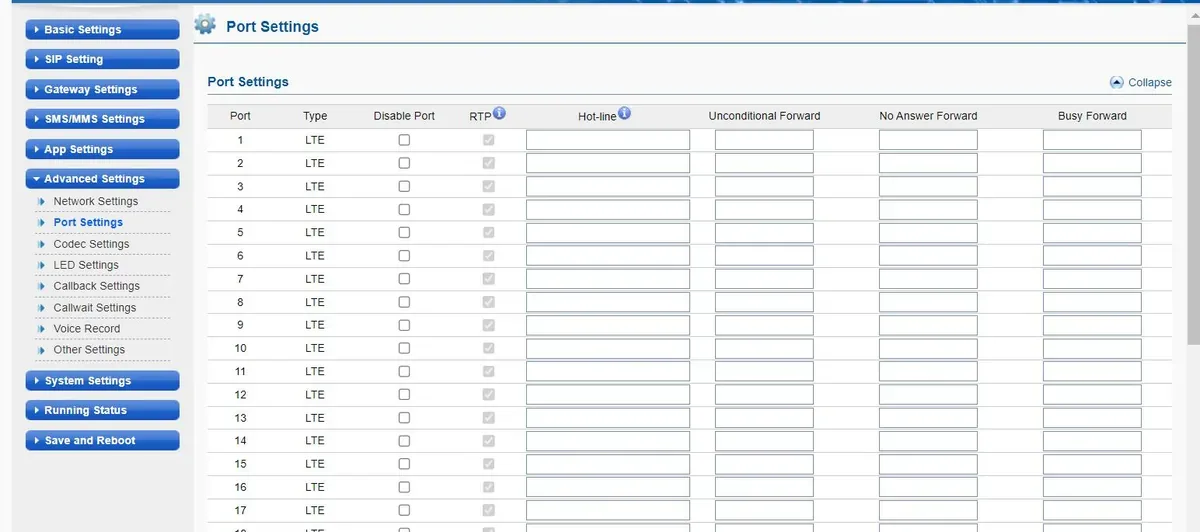 Скриншот: Ejointech VoIP Gateway User Manual (ACOM5XX Series), PDF 05.04.2026, стр. 63.
Не оставяйте Hot-line празно. Без него шлюзът сам вдига слушалката и пуска на английски „Please dial a number“, чака звънящият да набере номера с тонове, а ако няма набиране — след 12 секунди затваря. Звънящият междувременно вече плаща за връзката.
В инструкцията на Ejoin за платформата VOS номерът в Hot-line е записан с # накрая (# — знак „номерът е завършен, набирай веднага“). За нашата АТС вписвайте номера на групата или на оператора без #. Паузата преди набиране на номера в Hot-line се задава от Hotline Number Dial Delay в Advanced Settings → Other Settings.
Номер на звънящия. Предаването на номера на мобилния абонат в SIP звъненето се включва от Advanced Settings → Other Settings → Carry PSTN Caller ID, но в кое поле на звъненето шлюзът го поставя, в ръководството не е казано. Започнете с изключена опция; ако сте я включили и звъненията при зелена регистрация спряха да стигат до групата — изключете я обратно. В панела на оператора номерът на звънящия засега така или иначе не се показва: звъненето се вижда като дошло от вътрешния номер на шлюза. Правилата за маршрутизиране на номера на доставчика (разписание, гласово меню) не се прилагат към звънения от шлюза — същата задача се решава от групата за звънене със своите варианти по време (вж. „Къде да насочим входящите“).
Изходящи. Да се звъни от АТС навън през SIM картите на този шлюз засега не може: правилото за изходящи на АТС води само към линията на SIP доставчика. Самият ACOM го умее (избор на канал Route Mode, префикси Allowed Prefix, номер на целта от Called number sources), но за нашата АТС тези настройки не пипайте. Изходящи от своя номер — през SIP доставчика, повече — „Изходящи през шлюза — засега не“.
Стъпка 5. Проверка на регистрацията и на звънене#
- SIM в мрежата. Running Status → Port Status: при всеки слот със SIM — зелена икона
Register OK. СиваCard Detected— картата е налична, но в момента не работи (при многослотовите модели в канала онлайн е само една SIM); червенитеRegister Failed,SIM Problem,Locked By Operator— SIM не се е регистрирала. Нивото на сигнала и номерът на SIM се показват от изгледа на списъка (List Mode) на същата страница. - Регистрация в АТС от страна на шлюза. SIP Setting → Channel Settings — колоната
Status=Ready: така шлюзът показва, че е регистриран на сървъра. - Регистрация в админ панела. Телефония → раздел „Служители и групи“ — при вътрешния номер на шлюза свети зелена точка.
- Звънене. Звънете от мобилен на номера на SIM — трябва да звъннат операторите на групата (или операторът) от
Hot-line. - Звук — ехо тест
*43. Регистрацията не казва нищо за звука. Временно впишете вHot-lineна канала номера*43, натиснете Submit и Save and Reboot, след това звънете на SIM от мобилен: АТС ще даде кратък тон, а после ще връща гласа ви със закъснение — говорете около десет секунди. Чувате тон и себе си — звукът в двете посоки е наред; има тон, а себе си не чувате — звукът не стига от шлюза до АТС; няма дори тон — не стига от АТС до шлюза. Резултатът от теста се вижда в журнала на звъненията. След проверката върнете номера на групата или на оператора (и отново Save and Reboot).
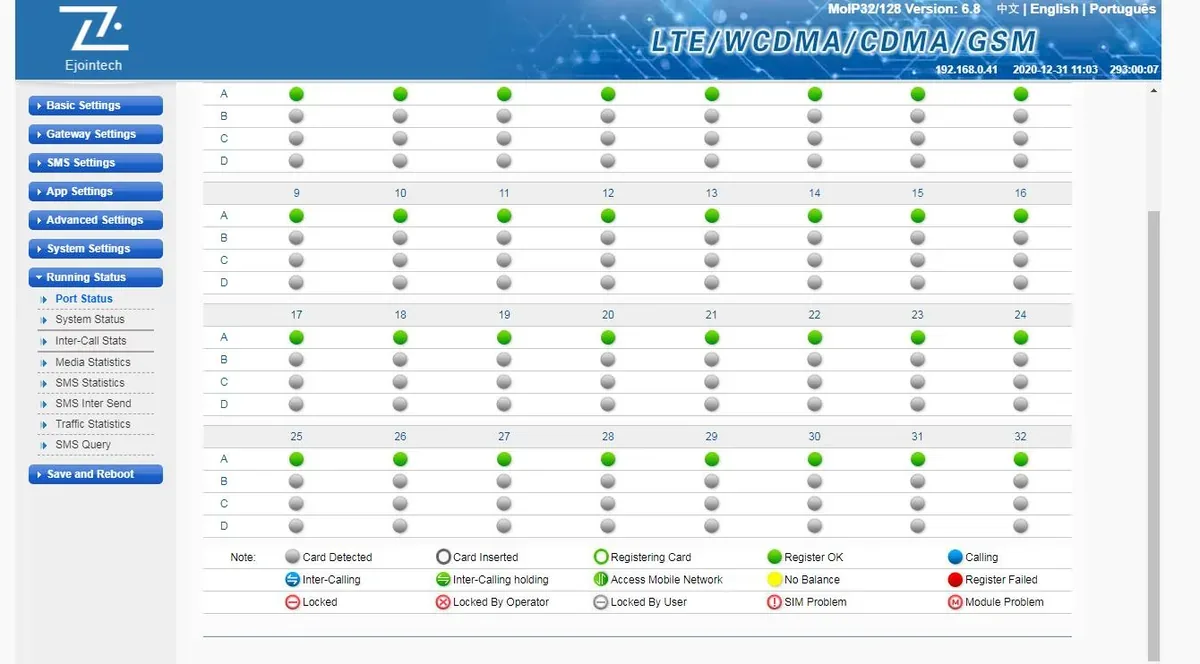 Скриншот: Ejointech VoIP Gateway User Manual (ACOM5XX Series), PDF 05.04.2026, стр. 85.
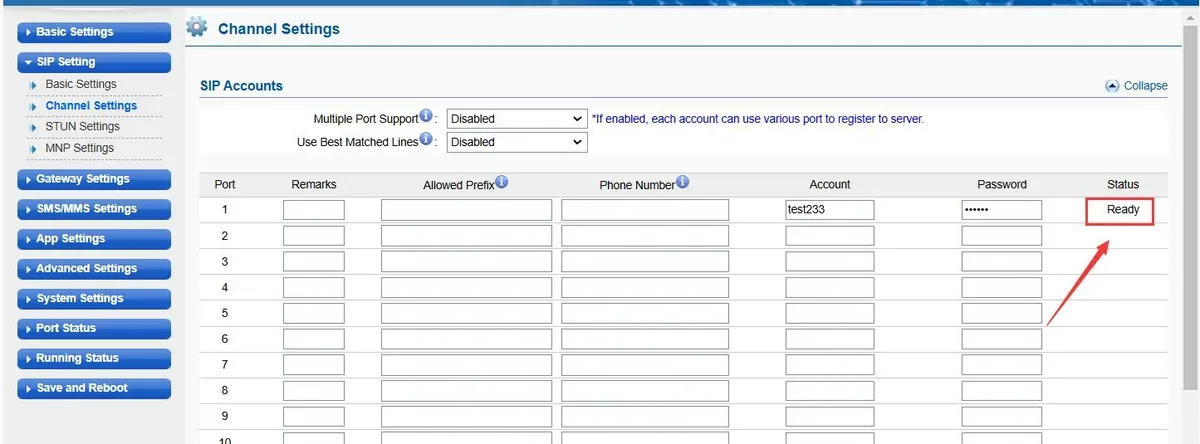 Скриншот: Ejoin, Instructions for Integrating Ejoin Gateway with VOS for Inbound and Outbound Calls, 11.2024, стр. 2.
Всичко за проверката — в обзора, раздел „Как да проверим“.
Връщане към фабричните настройки#
Връщането към фабричните настройки е нужно, ако сте забравили паролата за уеб интерфейса, шлюзът е попаднал у вас с чужди настройки (например след работа като „терминатор“ на трафик) или се държи непредвидимо. Преди да върнете работещ шлюз към фабричните настройки, запазете настройките му: System Settings → System Update → Export Configuration.
С бутона RST. Бутонът RST е до бутона за захранване. На включен шлюз го задръжте 10 секунди — шлюзът ще се върне към фабричните настройки.
От уеб интерфейса. System Settings → System Update → раздел Restore To Factory → бутон Restore. Производителят: натискането на „Restore“ изтрива всички потребителски настройки и данни.
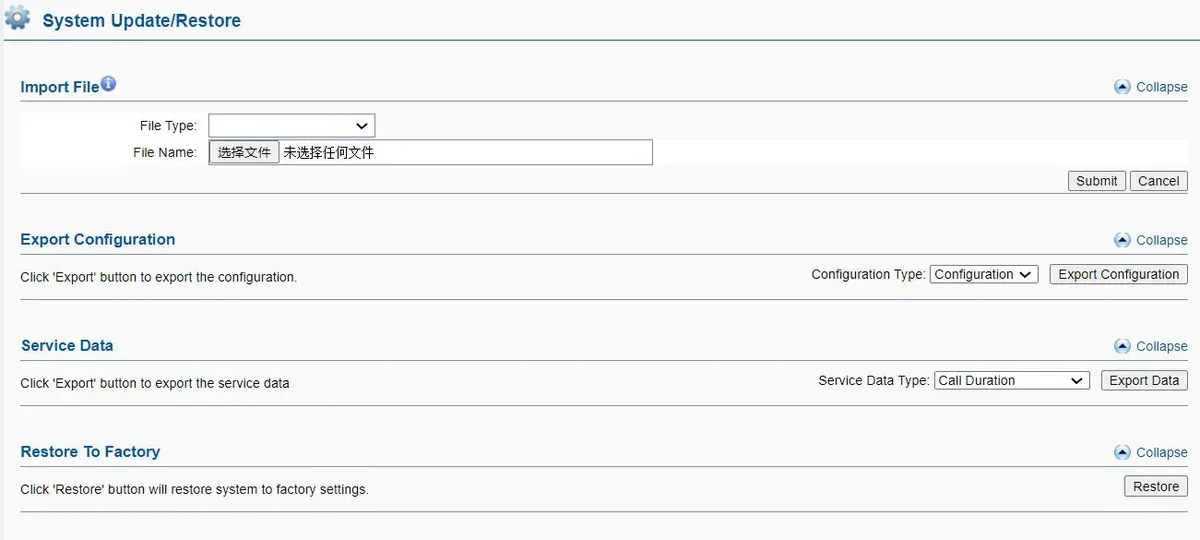 Екранна снимка: Ejointech VoIP Gateway User Manual (ACOM5XX Series), PDF 05.04.2026, стр. 79.
Какво се изтрива: цялата конфигурация — профилът за АТС, Hot-line на каналите, PIN-кодовете на SIM, мрежовите настройки, потребителите и паролите; входът отново е root / root. Какво да направите след това: дали портът WAN се връща към адрес 192.168.1.67, в документацията не е казано — започнете от стъпка 1: опитайте http://192.168.1.67, ако не се отвори — USB-конзола и sh w. След това повторете стъпки 2–5 и отново сменете паролата. Потребителското име и паролата на добавочния номер в админ панела не се променят при връщане на шлюза към фабричните настройки; ако паролата на добавочния номер не е запазена, задайте нова с бутона „Сброси парола“. Общо за връщането на шлюзове към фабричните настройки — в обзора.
Ако шлюзът не се регистрира#
- Настройките не са приложени. Най-честата причина при ACOM: натиснали сте Submit, но не сте направили Save and Reboot. Докато не се рестартира, шлюзът работи със старите настройки.
- SIM не е в мрежата. В Port Status няма зелено
Register OK. Проверете антената и че SIM е поставена с правилната страна; преместете SIM в свободен порт (така съветва производителят). Ако PIN не е въведен или не е премахнат,G-модел там, където 2G е изключен, или 4G-модел без нужните диапазони или без VoLTE при оператора — също е тук. Ако профилите ви са по канали, приDynamic Registrationканал без SIM изобщо не се регистрира: сивият оператор в админ панела тогава означава „проверете SIM и антената“, а не паролата. - Включено е шифроване или прокси на Ejoin.
Encryption Method— самоNONE, полетатаPrimary Proxy IPиSecondary Proxy IP— празни. СEJOINилиVOS2000регистрацията или звукът ще изчезнат. - Грешен режим.
Protocol Mode=Point-to-Pointне работи с нашата АТС — нужен еRegistration. - Потребителското име не е въведено изцяло. В Account — целият низ
sip-…-<номер>, а не само номерът; в Phone Number — същото потребителско име, а не номерът на SIM. - Регистрацията е зелена, а звъненето не минава. Празен
Hot-line(звънящият чува „Please dial a number“) или номер в него, записан по различен начин от този в „Групи за звънене“ (с#накрая, с излишни цифри); включенCarry PSTN Caller ID— изключете го (стъпка 4).
Общите причини (SIP ALG на рутера, затворен UDP 5060) — в обзора, раздел „Ако шлюзът не се регистрира“; за мрежата и SIM — „Мрежа на обекта, NAT и SIM карта“.
Модели от семейството#
Уеб интерфейсът, полетата за SIP профила и маршрутът Hot-line са едни и същи при всички модели; различават се броят канали, броят SIM на канал и мрежата. Всички настоящи модели имат един порт WAN и USB-конзола.
| Модел | Канали / SIM | Мрежа | Разлики в настройката |
|---|---|---|---|
| ACOM508G | 8 / 8 | само 2G GSM | 8 антени; подходящ там, където 2G е жив |
| ACOM508PL | 8 / 8 | 4G LTE + GSM | в таблицата с характеристики на производителя — „ACOM508L“; диапазоните на LTE не са публикувани |
| ACOM508-8 / ACOM508-32 | 8 / 8 или 32 | варианти „2G/3G/4G“ и „2G“ | продават се на ejointech.cn; при -32 — 4 SIM на канал |
| ACOM516G-16 / -64 / -128 / -256 / -512 | 16 / 16…512 | 2G GSM | SIM на канал = слотове ÷ 16 (1…32), в разговор участва една |
| ACOM516L-16 / -64 / -128 / -256 / -512 | 16 / 16…512 | 4G LTE + GSM | при ACOM516L-512 захранването е 12 В / 8 А |
| ACOM532G-32 / -128 / -256 / -512 | 32 / 32…512 | 2G GSM | -128 — 4 SIM на канал, -256 — 8, -512 — 16 |
| ACOM532L-32 / -128 / -256 / -512 | 32 / 32…512 | 4G LTE + GSM | като ACOM532G, но 4G |
| ACOM532 (eSIM) | 32 / 32 SIM + 32 eSIM | GSM/CDMA/WCDMA/LTE | eSIM профили вместо част от физическите карти |
| ACOM516-64 (редакция от 2015 г.) | 16 / 64 | GSM, CDMA, WCDMA | спряна от производство; има портове LAN и WAN |
| ACOM504 | в документацията не е указано | в документацията не е указано | споменава се само в ръководството от 2019 г., в каталозите на производителя я няма — уточнете при доставчика |
За един обект е достатъчен ACOM508 (8 SIM): G — там, където работи 2G, PL — където 2G е изключен, след сверяване на диапазоните на LTE с продавача. Моделите със стотици SIM и ротация са предназначени за оператори на трафик, за един обект не са нужни.
Често задавани въпроси#
Може ли през този шлюз да се звъни от АТС навън с номера на SIM?#
Засега не — шлюзът при нас работи само за входящи. Самият ACOM умее изходящи, но нашата АТС засега не изпраща обаждания към добавочния шлюз като към линия. Изходящи от собствен номер — през SIP доставчик.
Колко добавочни са нужни на шлюз с 8 SIM?#
Един: в SIP Setting → Basic Settings целият шлюз се регистрира с един акаунт, а входящото към която и да е SIM минава по Hot-line на съответния канал. Добавочен на канал (Multiple Port Support) е нужен само ако в АТС е важно да се вижда на кой номер е позвънено.
Ще работи ли шлюзът там, където са изключили 2G?#
G-моделите — не, те работят само в GSM. Нужен е L/PL-модел, но производителят не публикува неговите LTE диапазони: преди покупка попитайте продавача за модела на модула и списъка с диапазони и уточнете с оператора дали ще пусне такъв шлюз в VoLTE.
Защо в шлюза има смяна на IMEI, ротация на SIM, „анти-блокировка“, автоматично прекъсване на обаждания?#
Това са инструменти за масова терминация на трафик (SIM-боксове), на която производителят и разчита за серията. В заведение ги дръжте изключени — особено проверете това при шлюз втора употреба: те прекъсват или отхвърлят обикновени обаждания, операторът блокира SIM заради такова поведение, а смяната на IMEI в много държави е незаконна. За SIM в шлюза изобщо — „Мрежа на заведението, NAT и SIM карта“ и страницата „По държави“.
Как да обновя фърмуера?#
System Settings → System Update → Import File → изберете файла с фърмуера → Submit. Шлюзът се рестартира сам, обновете страницата след около три минути. Публична страница с фърмуери производителят няма — поискайте файла от продавача или от поддръжката на Ejoin.
Може ли да се използва шлюзът в Китай?#
Не: производителят изрично забранява използването на шлюзове Ejointech в континентален Китай и не дава там лиценз и поддръжка. Нашата АТС в Китай също е недостъпна.
Източници#
Документи на Ejoin (Shenzhen Ejoin Technology Co., Ltd.), дата на достъп — 10.09.2026:
- Ejointech VoIP Gateway User Manual — Applicable to ACOM5XX Series (96 стр., PDF от 05.04.2026) — https://cdn.shopify.com/s/files/1/0727/2729/8323/files/Ejoin_VoIP_Gateway_ACOM5XX_User_Manual_cd5e0013-4b89-44e8-8ca3-fb092485eb8d.pdf?v=1775447515
- How to Set Ejointech Device IP (v2.0, 14.02.2025) — https://cdn.shopify.com/s/files/1/0727/2729/8323/files/How_to_Set_Ejointech_Device_IP_Login_v2.0.pdf?v=1739514647
- Instructions for Integrating Ejoin Gateway with VOS for Inbound and Outbound Calls (11.2024) — https://cdn.shopify.com/s/files/1/0727/2729/8323/files/Instructions_for_Integrating_Ejoin_Gateway_with_VOS_for_Inbound_and_Outbound_Calls.pdf?v=1735204696
- Ejoin Device Remote Access Configuration Guide (03.2025) — https://cdn.shopify.com/s/files/1/0727/2729/8323/files/Ejoin_Device_Remote_Access_Configuration_Guide.pdf?v=1741157601
- Document & Download — User Manual & Documents (ejointech.shop) — https://ejointech.shop/pages/download
- Каталог на VoIP шлюзове ejointech.store — https://ejointech.store/collections/voip-gateway; карти: ACOM508G — https://ejointech.store/products/8-ports-2g-voip-gateway, ACOM508PL — https://ejointech.store/products/sip-gateway-voip-acom508pl, ACOM516L-16 — https://ejointech.store/products/16-ports-16-sims-voip-gateway-acom516, ACOM532L-32 — https://ejointech.store/products/32-ports-32-sims-voip-gateway, ACOM532G-512 — https://ejointech.store/products/32-ports-512-sims-2g-voip-gateway, ACOM532 eSIM — https://ejointech.store/products/32-ports-esim-voip-gateway
- ACOM508-8 (ejointech.cn) — https://ejointech.cn/products/ejointech-8-port-gsm-voip-gateway-8-sim-gateway-for-voip-vpn-support-acom508-8
- Официален сайт — http://www.ejointech.com/
- Копия на стари ръководства на производителя в ManualsLib: ACOM516 User Manual V1.2 (17.07.2015) — https://www.manualslib.com/manual/1861162/Ejoin-Acom516.html; ACOM5xx VoIP Gateway User Manual V1.4 (17.10.2019) — https://www.manualslib.com/manual/3233411/Ejoin-Acom5-Series.html