Mediatrix C7/S7/G7 (FXO/FXS/BRI) — настройка за нашата АТС
Mediatrix — серия шлюзов на канадската компания Media5 (сега се продава под бранда M5 Technologies, документите и артикулите все още са „Media5 / Mediatrix“). Това са шлюзове от операторски клас: инсталират ги интегратори и телекомуникационни оператори, по-скъпи са от масовите, но са добре документирани. Всички модели работят с един и същ фърмуер DGW с един уеб интерфейс. За заведението представляват интерес настолните C7: C730 (4 градски линии, портове FXO), C733 (8 линии), C731 (4 линии + 4 аналогови телефона), а ако линията от оператора е ISDN BRI — C720h / C720 / C740. За поток E1/T1 има стоечен G7. S7 и C710/C711 са само за аналогови телефони (портове FXS), градска линия не може да се свърже към тях.
За нашата АТС шлюзът е още един добавен номер: той се регистрира на сървъра на АТС и сам набира номера на групата за звънене или на оператора, когато звънят на линията. Общото за всички шлюзове (данни за достъп, накъде да се насочват входящите, мрежа, ограничения) — в прегледа „GSM шлюзове и градски линии“. Тук — стъпка по стъпка за Mediatrix, с екрани от документацията на производителя.
Две особености на Mediatrix, които си струва да знаете предварително:
- повечето промени по SIP влизат в сила само след връзката restart required services в горната част на страницата (или System → Services) — без нея шлюзът продължава да работи със старите стойности;
- от завода в шлюза има профил
publicбез парола с администраторски права — той трябва да се затвори веднага след влизане (стъпка 2).
Какво ще е необходимо#
- Данни за достъп на добавения номер от админ панела: Телефония → „Служители и групи“ → създайте оператор за шлюза (например „Шлюз Mediatrix, градска линия“) → „Нулиране на парола“ → прозорец „Данни за достъп на добавения номер“: SIP сървър, Вътрешен номер, Потребителско име, Парола, Порт
5060, ТранспортUDP. Паролата се показва само веднъж — веднага я пренесете в шлюза. Подробно — „Данни за достъп на добавения номер за шлюз“. - Колко добавени номера: един за целия шлюз. Mediatrix може да се регистрира с общ профил за всички портове (Unit Registration) — така е най-просто. Ако трябва да се различават линиите в АТС, може да се издаде по един добавен номер на порт (блок в стъпка 3).
- Номерът, на който шлюзът ще насочва входящите: номерът на групата за звънене (Телефония → „Групи за звънене“, номера от 700) или вътрешният номер на оператора.
- Линия: градска аналогова линия в порт FXO (RJ-11) или ISDN линия от оборудването на оператора в порт BRI (при G7 — поток E1/T1).
- Мрежа с DHCP (рутер на заведението), мрежов кабел, компютър с браузър и мобилен телефон, за да се позвъни на линията.
Стъпка 1. Да се разбере IP адресът на шлюза#
Mediatrix има два мрежови порта с различни заводски настройки:
| Порт | От завода | Как да се свържете |
|---|---|---|
| ETH1 (WAN, основен) | взема адрес от рутера по DHCP | кабел от рутера или комутатора на мрежата на заведението |
| ETH2 (LAN; при G7 — портове ETH2–ETH5) | статичен адрес 192.168.0.10, маска 255.255.255.0 |
кабел директно в компютъра; на компютъра задайте адрес 192.168.0.11 със същата маска |
Как да разберете адреса, получен по DHCP:
- Индикаторът Power мига, докато шлюзът чака адрес от DHCP сървъра, и свети постоянно, когато адресът е получен. Самият адрес — в списъка с DHCP клиенти на рутера (търсете по MAC адреса от стикера на долната страна на корпуса).
- От телефона — само при моделите с портове FXS (C731, C7 с FXS платка, S7): свържете обикновен аналогов телефон към порт FXS, вдигнете слушалката и наберете
*#*0— шлюзът ще продиктува адреса си. C730 и C733 нямат портове FXS. - Без DHCP — свържете лаптопа към ETH2 и отворете
http://192.168.0.10.
MAC адресът и текущият статус се виждат и в уеб интерфейса: System → Information.
Стъпка 2. Да се влезе в уеб интерфейса#
Отворете в браузъра http://<адрес на шлюза> (HTTP, порт 80; има и HTTPS).
| Какво | Стойност |
|---|---|
| Потребителско име и парола | admin / administrator |
| Втори заводски потребител | public — паролата е празна, администраторски права |
Затворете public веднага. Докато този профил няма парола, всеки в мрежата на заведението може да влезе в шлюза с администраторски права. При Mediatrix няма принудителна смяна на паролата при първо влизане — това се прави ръчно: Management → Access Control → таблица Users → изтрийте public (или му задайте парола) и сменете паролата на admin. Потребителското име е чувствително към регистъра. Ако изтриете всички потребители, след презареждане заводските ще се върнат.
Подсказка: бутонът Show Help в горния десен ъгъл на страницата осветява полетата, за които има помощ — описанието се появява при задържане на курсора.
Media5 съветва да се започне настройката по нейните инструкции от заводските настройки. Ако шлюзът вече е работил някъде — първо нулиране (раздел „Връщане към заводски настройки“ по-долу).
Стъпка 3. Въведете данните за достъп на АТС#
Mediatrix разделя три неща: къде да се регистрира (SIP/Servers), с какво да отговаря на заявката за парола (SIP/Authentication) и под какво име да се регистрира (SIP/Registrations). Попълнете и трите.
3.1. Адрес на АТС — SIP → Servers. В таблицата Default Servers: Registrar Host и Proxy Host — <SIP-сервер>:5060 (и двете полета, едно и също). Пишете порта изрично: ако укажете име на сървър с порт 0 или без порт, шлюзът може да търси DNS-запис SRV, какъвто нашият сървър няма. Messaging Server Host и Outbound Proxy Host оставете празни. Натиснете Apply, след това restart required services в горната част на страницата.
 Екранна снимка: Configuration Note „Basic FXO Mediatrix Unit Configuration with Asterisk“ (DGW 49.2.2941, 2023-08-09), стр. 9. Стойностите са пример на производителя; за нашата АТС в двете полета — SIP-сървърът с
 :5060.
3.2. Шлюз SIP — SIP → Gateways. В таблицата Gateway Configuration на реда default трябва да стои Type = Trunk (така е от завода; общата регистрация работи само с този тип) и Port = 0 (това е именно 5060). Обикновено нищо не е нужно да се променя.
3.3. Транспорт — SIP → Transport. В Protocol Configuration: UDP = Enable (TCP също приемаме). TLS не включвайте: нашата АТС няма такъв, а в Mediatrix включването на TLS изключва UDP и TCP.
3.4. Потребителско име и парола — SIP → Authentication. В таблицата Authentication отворете реда на шлюза по подразбиране (иконата за редактиране) и задайте: Validate Realm = Disable, Realm — празно, User Name — Потребителското име sip-…-<номер> изцяло, Password — Паролата. Натиснете Apply and Refresh Registration.
 Екранна снимка: Configuration Note „Basic FXO Mediatrix Unit Configuration with Asterisk“ (DGW 49.2.2941, 2023-08-09), стр. 10. Вместо
 $Example — потребителското име и паролата на добавочния номер.
3.5. Регистрация — SIP → Registrations. В таблицата Unit Registration: User Name — същото потребителско име изцяло, Gateway Name = All. Натиснете Apply and Refresh, след това restart required services.
 Екранна снимка: Configuration Note „Basic FXO Mediatrix Unit Configuration with Asterisk“ (DGW 49.2.2941, 2023-08-09), стр. 11. Вместо
 default_user — потребителското име на добавочния номер.
3.6. Прилагане — System → Services → restart required services, ако връзката още се вижда.
| В админ панела („Данни за достъп на добавочния номер“) | Къде в шлюза Mediatrix |
|---|---|
| SIP-сървър | SIP → Servers → Registrar Host и Proxy Host (<SIP-сервер>:5060) |
Потребителско име sip-…-<номер> |
SIP → Registrations → Unit Registration → User Name и SIP → Authentication → User Name — редът изцяло и на двете места |
| Парола | SIP → Authentication → Password (Validate Realm = Disable) |
Порт 5060 |
:5060 в Registrar Host и Proxy Host; SIP → Gateways → Port = 0 (= 5060) |
Транспорт UDP |
SIP → Transport → UDP = Enable, TLS = Disable |
| Вътрешен номер | не се въвежда — просто помнете кой добавочен номер е зает от шлюза |
Кодеци, DTMF, NAT
- Кодеци — Media → Codecs: оставете включени
G.711 A-lawиG.711 µ-law(те са достъпни винаги). Останалите кодеци на Mediatrix са събрани в „банки“ (Select Codec Bank: G.722, G.723.1, G.726 или G.729) — на нашата АТС ѝ стига G.711, G.729 тя не използва. - DTMF — Media → Misc → таблица DTMF Transport → Transport Method =
Out-of-Band using RTP(това е RFC 2833), Payload Type =101. Производителят нарича този начин предпочитан. - NAT — шлюз зад рутера на обекта работи без пренасочване на портове: той сам поддържа регистрацията. SIP ALG на рутера изключете. Таблицата Keep-Alive на страницата SIP/Servers по документация за повечето случаи не е задължителна.
Различни линии — с различни добавочни номера (Endpoints Registration)
Ако е нужно всяка линия да пристига в АТС със свой добавочен номер, създайте в админ панела по един оператор на порт и вместо Unit Registration използвайте регистрация на портовете:
- SIP → Registrations → таблица Endpoints Registration: Register =
Enableза всеки порт FXO, Gateway Name =default→ Apply and Refresh. - SIP → Authentication → Edit All Entries (в долната част на страницата): по един ред на порт — Criteria =
Endpoint, Endpoint = порт, Validate Realm =Disable, User Name / Password — данните за достъп на своя добавочен номер → Apply and Refresh Registration.
Потребителското име в полето „От кого“ (стъпка 4.4) е нужно и в този режим. Общо C7 поддържа до 64 регистрации, G7 и S7 — до 500.
Стъпка 4. Насочване на входящите към АТС#
Звъненето от аналогова линия няма номер на местоназначение, затова на шлюза трябва да се кажат две неща: че звъненията от портовете FXO отиват към АТС (маршрут) и кой номер да се набира (Automatic Call).
4.1. Маршрут FXO → АТС — Call Router → Route Config. В таблицата Routes натиснете ➕ и попълнете Configure Route: Sources — изберете от списъка Suggestion всички портове FXO (на снимката — fxo-Slot4/FXO1 … FXO4), Criteria Property = None, Destination = sip-default → Save.
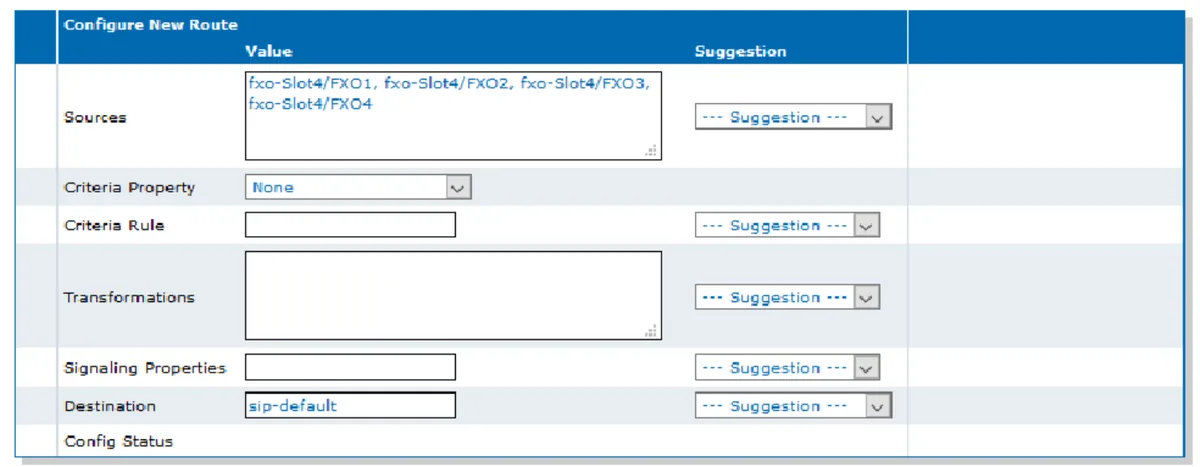 Скриншот: Configuration Note „Basic FXO Mediatrix Unit Configuration with Asterisk“ (DGW 49.2.2941, 2023-08-09), стр. 12.
4.2. Номер в АТС — Telephony → Services. В списъка Select Endpoint изберете порт FXO, след което в раздела Automatic Call: Endpoint Specific = Yes, Automatic Call Activation = Enable, Automatic Call Target = номер на група за обзвоняване (с 700) или вътрешен номер на оператор → Apply. Повторете за всеки порт; различните линии могат да се насочват към различни групи.
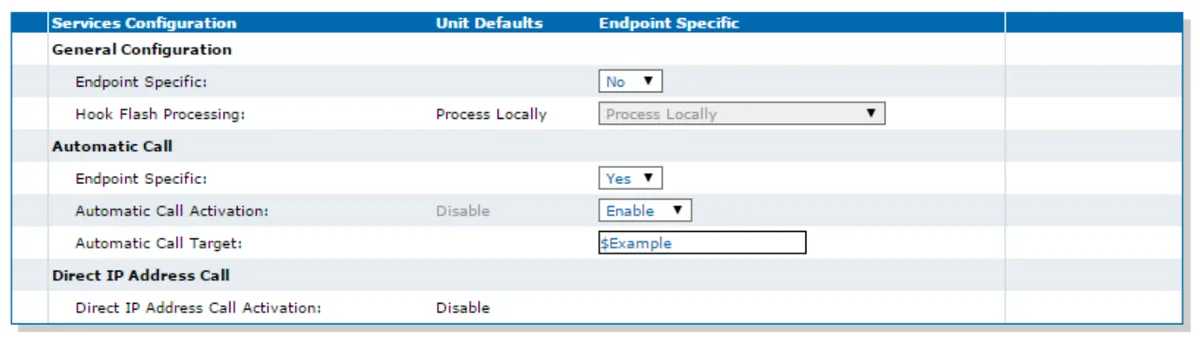 Скриншот: Configuration Note „Basic FXO Mediatrix Unit Configuration with Asterisk“ (DGW 49.2.2941, 2023-08-09), стр. 15. Вместо
 $Example — номер на група за обзвоняване или на оператор.
4.3. Държава на линията — Telephony → Misc. Select Endpoint = Default, в таблицата Country изберете своята държава → Apply. От държавата зависят тоновете, параметрите на линията и форматът на определителя на номера; коя държава е зададена от завода, в документацията не е указано, затова задавайте винаги.
4.4. Логин в полето „От кого“. Нашата АТС разпознава добавочния по логина в полето From на звъненето. Mediatrix по своята документация (DGW Call Properties) поставя там номера на звънящия от определителя на номера на линията, а ако номер няма — думата anonymous. Без корекция регистрацията ще бъде зелена, а звъненията от линията — отхвърляни. Логинът се подставя чрез преобразуване (Call Property Transformation) в Call Router → Route Config:
- Таблица Transformations → ➕: Name — например
to-pbx; Transformation Applies To =Calling SIP Username(име на звънящия в SIP — при Mediatrix то е по-важно от номера и попада вFrom); Criteria Based On — без условие (в примера от ръководството Call Router при преобразуванетоmap911условие не е зададено) → Save and Insert Rule. - В Configure Transformation Rule: Name =
to-pbx, Criteria — празно, Transformation — логинsip-…-<номер>изцяло → Save. - Отворете маршрута от стъпка 4.1 и в полето Transformations изберете
to-pbx→ Save.
Тази стъпка е описана по ръководствата на Media5; на работещ Mediatrix още не сме я проверявали. Резултатът се вижда веднага: ако след нея звъненето от линията стига до групата (стъпка 5) — всичко е вярно; ако продължава да се отхвърля — уточнете при доставчика на шлюза как да се зададе Calling SIP Username за звънения от FXO.
Номер на звънящия. Когато в From отива логинът, звъненето се вижда в панела на оператора като дошло от добавочния на шлюза — номерът на абоната в АТС още не се показва. Правилата за маршрутизиране на номерата на доставчика (разписание, гласово меню) не се прилагат към звъненията от шлюза — същата задача се решава от група за обзвоняване със своите варианти по време (вж. „Къде да насочим входящите“).
Изходящи. Звънене от АТС навън през линиите на този шлюз засега не е възможно: правилото за изходящи на АТС води само към линията на SIP доставчика. Самият Mediatrix го умее (маршрут sip-default → група портове FXO в таблицата Hunt), но за нашата АТС не настройвайте тази част. Изходящи от своя номер — през SIP доставчика, по-подробно — „Изходящи през шлюза — засега не“.
Линии FXO: отговор, определител на номера и отбой
- Кога шлюзът вдига слушалката — POTS → FXO Configuration → FXO Answering Configuration → Wait Before Answering Delay. Забавянето е нужно, за да се успее да се приеме номерът на звънящия между звъненията. Ако операторът не предава номер, Media5 съветва да се намали до
2500мс — звънящият по-бързо ще попадне в АТС. - Определител на номера — по държава (Telephony → Misc → Country): FSK (Bellcore, ETSI и др.) или DTMF, до 20 цифри.
- Отбой. Основният признак — пропадане на тока в линията. Ако операторът не го дава и звъненето при оператора „виси“, след като абонатът е затворил слушалката, включете допълнителни признаци в POTS → FXO Configuration → FXO Force End of Call: по сигнал „заето“ (Force End Of Call On Tone Detection Mode — тон на държавата или свой, Custom Tone) и по тишина (Force End Of Call On Silence Detection Mode).
- Портовете FXO и FXS не свързвайте към външна инсталация, минаваща по улицата: производителят предупреждава за опасно напрежение в линията.
ISDN BRI (C720h, C720, C740) и E1/T1 (G7)
Принципът е същият като при аналоговата линия: маршрут в Call Router → Route Config с Sources = портове BRI (при G7 — PRI) и Destination = sip-default, плюс преобразуване to-pbx от стъпка 4.4. Разликата е в номера на местоназначение: линията ISDN сама предава набрания номер (MSN при BRI, DDI при PRI), а на нашата АТС такива номера на добавочния на шлюза не са известни. Той се презаписва в номер на група с второ преобразуване с Transformation Applies To = Called E164: Criteria — номерът, който изпраща операторът, Transformation — номерът на групата за обзвоняване. Отделно правило за всеки номер разпределя номерата по различни групи.
Портът BRI се настройва като TE (към линията на оператора) или NT (към стара ISDN АТС), протокол — DSS1 (EuroISDN) или QSIG. Захранване на ISDN телефони при C7 няма. Стъпка по стъпка инструкция за ISDN в документите, по които е написана тази страница, няма — параметрите на линията уточнете при оператора, а стъпките — при доставчика на шлюза.
Стъпка 5. Проверка на регистрацията и на обаждането#
- Регистрация в шлюза. SIP → Registrations → таблица Unit Registration Status — редът с вашия логин трябва да показва успешна регистрация.
- Регистрация в админ панела. Телефония → раздел „Служители и групи“ — до добавъчния шлюз свети зелена точка.
- Обаждане. Обадете се от мобилен телефон на градския номер — трябва да звъннат операторите на групата (или операторът) от Automatic Call Target. Затворете слушалката — обаждането при оператора трябва да приключи за секунди; ако виси, вижте „Линии FXO“ в стъпка 4.
- Звук — ехо тест
*43. Регистрацията не казва нищо за звука. Временно въведете в Automatic Call Target на порта*43и се обадете на линията: АТС ще даде кратък сигнал, а след това ще връща гласа ви със закъснение — говорете около десет секунди. Чувате сигнал и себе си — звукът в двете посоки е наред; има сигнал, но не чувате себе си — звукът не стига от шлюза до АТС; няма дори сигнал — не стига от АТС до шлюза. Резултатът от теста се вижда в журнала на обажданията. След проверката върнете номера на групата и натиснете Apply.
Всичко за проверката — в обзора, раздел „Как да проверите“.
Връщане към заводските настройки#
Връщане към заводските настройки е нужно, ако сте забравили паролата или адреса, шлюзът е дошъл с чужда конфигурация или започвате настройката по инструкцията на Media5 (тя изисква заводски настройки). Бутонът Reset/Default е вдлъбнат в корпуса и се натиска с кламер на включен шлюз. Какво ще се случи, зависи от продължителността на задържане — следете индикаторите:
| Индикатори | Кога да пуснете | Какво ще се случи |
|---|---|---|
| мига само Power | веднага | рестартиране, настройките не се променят |
| мигат всички, веднъж в секунда | в интервала 7–11 секунди | частично връщане (Partial Reset): паролите на потребителите се връщат към заводските, включва се резервният адрес за управление 192.168.0.1 на порт ETH1, останалата конфигурация се запазва |
| светят всички равномерно | след 12–16 секунди | пълно връщане (Factory Reset) |
| изгаснат | по-дълго | връщането се отменя — удобно, ако бутонът е натиснат случайно |
От уеб интерфейса: Management → Firmware Upgrade → пълно връщане (в командния ред — параметър fpu.defaultsetting).
Какво изтрива пълното връщане: цялата конфигурация, потребителските файлове, сертификатите (без заводските) и журналите. Правете го в мрежа с DHCP: без DHCP сървър шлюзът изпраща заявки безкрайно.
Какво да направите след това:
- След пълно връщане шлюзът отново получава адрес по DHCP на ETH1 и отговаря на
192.168.0.10на ETH2, вход —admin/administratorилиpublicбез парола. Започнете от стъпка 1, веднага затворетеpublic, задайте наново SIP/Servers, Authentication, Unit Registration, маршрута, Automatic Call, държавата и преобразуването на логина. - След частично връщане се свържете към ETH1 от компютър с адрес от
192.168.0.xи отворетеhttp://192.168.0.1. След като приключите, изключете резервния адрес: Management → Misc → изберете работния мрежов интерфейс за управление (не Rescue, иначе ще загубите достъп) → Apply; след това Network → Interfaces → таблица Rescue Interface → Activation =Disable→ Apply. Производителят напомня да настроите наново паролите на потребителите и правилата на firewall — иначе шлюзът ще остане незащитен.
Логинът и паролата на добавъчния в админ панела не се променят при връщане на шлюза; ако паролата на добавъчния не се е запазила, издайте нова с бутона „Сброси парола“. Общо за връщането на шлюзове — в обзора.
Ако шлюзът не се регистрира#
- Промените не са приложени. След Apply не сте натиснали restart required services (в горната част на страницата или System → Services) — шлюзът работи със старите стойности.
- Логинът не е въведен навсякъде. Логинът
sip-…-<номер>трябва да стои изцяло и в Unit Registration → User Name, и в SIP/Authentication → User Name; в Unit Registration Gateway Name =All; в Authentication Validate Realm =Disableпри празен Realm. - Адрес на сървъра без порт. Ако в Registrar Host и Proxy Host няма
:5060, шлюзът може да търси SRV запис по името на сървъра и да не го намери. Допишете порта изрично. - Включен е TLS. В Mediatrix той изключва UDP и TCP наведнъж. SIP → Transport:
UDP=Enable,TLS=Disable. - Регистрацията е зелена, а обажданията от линията се отхвърлят. В полето „От кого“ заминава номерът на звънящия или
anonymous, а не логинът: липсва преобразуването от стъпка 4.4 или то не е свързано с маршрута FXO →sip-default. - Линията звъни, а в АТС е тихо. Липсва маршрутът от стъпка 4.1, при порта не е включен Automatic Call (Endpoint Specific =
Yes, Activation =Enable) или в Automatic Call Target има номер, който не съществува в АТС. Проверете дали номерът на групата се набира от всеки телефон в АТС.
Ако не ви пуска в уеб интерфейса след частично връщане — влезте на 192.168.0.1 през порт ETH1 (вижте „Връщане към заводските настройки“). Общи причини (SIP ALG на рутера, затворен UDP 5060) — в обзора, раздел „Ако шлюзът не се регистрира“; за мрежата — „Мрежата на обекта, NAT и SIM карта“.
Модели от семейството#
Номерът C7 кодира две платки: последните цифри — 1 = 4 FXS, 2 = 2 BRI, 3 = 4 FXO, 4 = 4 BRI, 5 = 2 FXS, 7 = 2 FXO, H = 1 BRI. Оттук C731 = FXO + FXS, C733 = две платки FXO.
| Модел | Портове / канали | Мрежа / линия | Разлики в настройката |
|---|---|---|---|
| C730 | 4 FXO; 2 × 10/100 Ethernet (ETH1 — WAN, ETH2 — LAN) | градска линия | както на тази страница; настолен или стенен монтаж, външен захранващ блок 12 В |
| C733 | 8 FXO (две платки) | градска линия | най-плътният FXO модел от C7; маршрут и Automatic Call — за всичките 8 порта |
| C731 | 4 FXO + 4 FXS | градска линия + аналогови телефони | адресът може да се узнае с *#*0 от телефон във FXS; телефоните във FXS са добавочни номера, вижте „Настройка на SIP телефони“ |
| C720h / C720 / C740 | 1, 2 или 4 BRI (2, 4 или 8 канала) | ISDN BRI | порт TE/NT, EuroISDN или QSIG; маршрут от BRI портовете; няма захранване за ISDN телефони. Наличието на сборка уточнявайте при доставчика — M5 иска потвърждаване на кода за поръчка |
| C721 / C725 / C741 / C745 | 2 или 4 BRI + 4 или 2 FXS | ISDN BRI + телефони | както C720/C740 |
| G7 | 1, 2 или 4 E1/T1 (до 120 канала), 8 BRI, 4 или 24 FXO, 8 FXS — по поръчка; 5 × GE; 1U 19″ | ISDN PRI, BRI, градска линия | същият фърмуер и меню; LAN портове ETH2–ETH5; до 500 регистрации; сглобява се по поръчка по артикул |
| S7 / S7 LP | 16 или 24 FXS | само телефони | градска линия не може да се включи — това е шлюз за аналогови телефони |
| C710 / C711 | 4 или 8 FXS | само телефони | същото като S7, в настолен корпус |
| Mediatrix 1204, 4400, 3000 | FXO / 1–4 BRI / E1-T1 | — | снети от продажба, заменени с C7 и G7; фърмуерът им също е DGW, но от по-стари версии — елементите в менюто може да се различават |
За една-две аналогови линии Mediatrix е излишен — има по-прости и по-евтини шлюзове (вижте таблицата на семействата в обзора). Той е добър, ако шлюзът вече е при обекта (често остава от телекомуникационния оператор) или са нужни ISDN BRI и E1 от производител с подробна документация.
Често задавани въпроси#
Може ли през този шлюз да се звъни от АТС навън с градски номер?#
Засега не — при нас шлюзът работи само за входящи. Самият Mediatrix умее изходящи (маршрут sip-default → група FXO портове с избор на свободна линия), но нашата АТС засега не изпраща звонения към добавочния номер на шлюза като към линия. Изходящи от собствения номер — през SIP доставчик.
Колко добавочни номера са нужни на шлюз с 4 или 8 линии?#
Един: Unit Registration регистрира шлюза с една сметка, през нея минават звоненията от всички линии. Ако трябва да се различават линиите в АТС — Endpoints Registration, по един добавочен номер на порт (блокът в стъпка 3).
Защо регистрацията е зелена, а звоненията от линията не се приемат?#
Mediatrix поставя в полето „От кого“ номера на звънящия или anonymous, а нашата АТС разпознава добавочния номер по логина. Нужно е преобразуване Calling SIP Username = логин на маршрута FXO → sip-default (стъпка 4.4).
Защо в панела не се вижда номерът на звънящия?#
За да разпознае АТС звоненето като идващо от добавочен номер, в полето „От кого“ се изпраща логинът на шлюза. Номерът на абоната АТС засега не показва — звоненето се вижда като идващо от добавочния номер на шлюза.
Опасна ли е сметката public?#
Да, докато няма парола: от завода тя пуска в шлюза без парола и с права на администратор. Изтрийте я или задайте парола в Management → Access Control → Users. След частично нулиране паролите се връщат към заводските — проверете отново.
Промених настройките, а шлюзът се държи както преди?#
Натиснете restart required services в горната част на страницата или в System → Services. Без това част от промените по SIP не се прилагат.
Източници#
Документи на Media5 (Mediatrix) / M5 Technologies, дата на достъп — 10.09.2026:
- Model C — Mediatrix C7 Series, Hardware Installation Guide (DGW 49.2, 2023-08-09) — https://documentation.media5corp.com/download/attachments/62825807/Model%20C%20Mediatrix%20C7%20Hardware%20Installation%20Guide.pdf
- Model M — Mediatrix G7 Series, Hardware Installation Guide — https://documentation.media5corp.com/download/attachments/62825807/Model%20M%20Mediatrix%20G7%20Hardware%20Installation%20Guide.pdf
- Model M — Mediatrix S7 and S7 LP Series, Hardware Installation Guide — https://documentation.media5corp.com/download/attachments/62825807/Model%20M%20Mediatrix%20S7%20and%20Mediatrix%20S7%20LP%20Series%20Hardware%20Installation%20Guide.pdf
- Configuration Note — Basic FXO Mediatrix Unit Configuration with Asterisk (DGW 49.2.2941, 2023-08-09) — https://documentation.media5corp.com/download/attachments/45481987/Basic%20FXO%20Mediatrix%20Unit%20Configuration%20with%20Asterisk.pdf
- Configuration Note — Basic FXO Gateway Configuration — https://documentation.media5corp.com/download/attachments/45481987/Basic%20FXO%20Gateway%20Configuration.pdf
- Technical Bulletin — Basic SIP Unit Registration — https://documentation.media5corp.com/download/attachments/45482024/Basic%20SIP%20Unit%20Registration.pdf
- Technical Bulletin — Basic SIP Endpoint Registration — https://documentation.media5corp.com/download/attachments/45482024/Basic%20SIP%20Endpoint%20Registration.pdf
- DGW Configuration Guide — Call Properties — https://documentation.media5corp.com/download/attachments/62825785/Call%20Properties.pdf
- DGW Configuration Guide — Call Router — https://documentation.media5corp.com/download/attachments/62825785/Call%20Router.pdf
- DGW Configuration Guide — POTS Configuration — https://documentation.media5corp.com/download/attachments/62825785/POTS%20Configuration.pdf
- DGW Configuration Guide — SIP Transport — https://documentation.media5corp.com/download/attachments/62825785/SIP%20Transport.pdf
- DGW Configuration Guide — Codec Configuration — https://documentation.media5corp.com/download/attachments/62825785/Codec%20Configuration.pdf
- Delta Document from Mediatrix 4400 to C7 Series (модели BRI) — https://documentation.media5corp.com/download/attachments/44413839/Delta%20Document%20from%20Mediatrix%204400%20to%20C7%20Series.pdf
- Mediatrix C7 Series Datasheet — https://documentation.media5corp.com/download/attachments/62825807/Mediatrix_C7_Series_datasheet.pdf
- Mediatrix G7 Series Datasheet — https://documentation.media5corp.com/download/attachments/62825807/Mediatrix_G7_Series_datasheet.pdf
- M5 Technologies — Mediatrix C7 Series — https://www.m5technologies.com/pages/mediatrix-c7-series