GoIP-1/4/8/16/32 (и 4G варианти) — настройка за нашата АТС
GoIP — най-разпространените и евтини GSM шлюзове: кутия за 1, 4, 8, 16 или 32 SIM карти (при GoIP32-X4 — до 128 SIM), в която се поставя SIM на оператор, за да идват позвъняванията на неговия номер в IP-АТС по SIP. Произвеждат ги две свързани компании — Hybertone (английски сайт hybertone.com) и DBL Technology (китайски сайт dbltek.com с нови ръководства и фърмуери); продуктът и уеб интерфейсът са едни и същи. Класическите GoIP-1…32 работят в мрежи 2G (GSM), моделите GoIP8-4G, GoIP16-4G и GoIP32-X4-4G — в 4G с VoLTE. За кафене, салон, пункт за получаване или служба за доставка, чийто „главен номер“ е мобилен, е достатъчен GoIP-1 или GoIP-4.
За нашата АТС шлюзът е още един добавочен номер: целият GoIP (или всяка негова SIM) се регистрира на сървъра на АТС, а входящото позвъняване на SIM шлюзът сам набира на номера на група за обаждане или на оператор. Какво е еднакво за всички шлюзове (данни за достъп, накъде да се насочват входящите, мрежа, ограничения) — в прегледа „GSM шлюзове и градски линии“. Тук — стъпка по стъпка за GoIP, със снимки от ръководствата на производителя.
Какво ще е необходимо#
- Данни за добавочния номер от админ панела: Телефония → „Служители и групи“ → създайте оператор за шлюза (например „GSM шлюз, SIM МТС“) → „Нулиране на парола“ → прозорец „Данни за добавочния номер“: SIP сървър, Вътрешен номер, Логин, Парола, Порт
5060, ТранспортUDP. Паролата се показва веднъж — веднага я пренесете в шлюза. Подробно — „Данни за добавочния номер за шлюз“. - Колко добавочни номера: GoIP се регистрира с един акаунт за целия шлюз (режим Single Server Mode) — тогава е достатъчен един добавочен номер. Ако трябва да се различава на коя SIM е звъняно, създайте по един добавочен номер за всяка SIM (режим Config. By Line, стъпка 3; при GoIP-1 такъв няма).
- Номер, на който шлюзът ще насочва входящите: номер на група за обаждане (Телефония → „Групи за обаждане“, номера от 700) или вътрешен номер на оператор.
- SIM карта с гласов план и включен определител на номера (без него шлюзът не разпознава номера на звънящия). PIN кода е по-добре да се премахне предварително от телефона; ако е оставен — въвежда се в шлюза (Configurations → SIM → канал → Unlock PIN1).
- Шлюз за мрежата на вашата страна и антени (без свързана антена шлюзът не се включва). Там, където 2G вече е изключен, класическите GoIP-1…32 няма да работят — нужен е 4G модел (вж. „Модели от семейството“).
- Мрежов кабел, компютър с браузър (Hybertone посочва Chrome и Internet Explorer; в други браузъри страниците може да не се запазват) и мобилен телефон — да се позвъни на SIM на шлюза и да се провери позвъняването.
Поставяйте SIM картите при изключено захранване, ако шлюзът е произведен преди май 2018 г.: горещата смяна на SIM се поддържа само от новия хардуер. Признак — при GoIP-1/4/8 надписът „Channel#“/„Card“ под слота е зелен, при GoIP-16/32 свети зелен индикатор на слота. При старите модели производителят изисква слотът да се обезточи преди смяна на SIM (изключване на захранването или на канала в Status → Summary, колона M).
Стъпка 1. Да се узнае IP адресът на шлюза#
GoIP има два мрежови порта: LAN — към мрежата на заведението, от завода получава адрес по DHCP; PC — служебен, от завода статичен адрес 192.168.8.1 (маска 255.255.255.0). Първото влизане е най-удобно през порта PC — така съветва и Hybertone:
- Завийте антените, поставете SIM картите, свържете захранването от оригиналния адаптер.
- Дайте на компютъра адрес
192.168.8.2(маска255.255.255.0) и го свържете с кабел към порта PC на шлюза. - Отворете в браузъра
http://192.168.8.1и преминете към стъпка 2. - Включете порта LAN в рутера на заведението. Кой адрес е получил, се вижда в Status → General (раздел Network, ред
LAN Port); там е иLAN MAC— по него адресът може да се намери и в списъка с DHCP leases на рутера.
Ако шлюзът вече е в мрежата и адресът е неизвестен — попитайте самия шлюз:
- SMS: изпратете на номера на която и да е SIM на шлюза текста
###INFO###— в отговор ще дойде SMS с IP адреса на порта LAN. - С глас: позвънете на номера на която и да е SIM на шлюза и след отговор наберете
*01— гласовото меню ще съобщи IP адреса на LAN. Менюто е част от режима „второ набиране“, затова способът е подходящ преди настройката на маршрута на входящите (стъпка 4): със зададен номер за прехвърляне позвъняването веднага отива в АТС.
Постоянният адрес на порта LAN се задава в Configurations → Network → LAN Port: DHCP (заводски), Static IP или PPPoE. Hybertone предупреждава: не променяйте режима на LAN, ако не знаете как после да намерите адреса. Портът PC остава резервен вход.
Стъпка 2. Влизане в уеб интерфейса#
| Какво | Стойност |
|---|---|
| Адрес | http://192.168.8.1 през PC порт (или адреса на LAN порта от стъпка 1) |
| Потребителско име | admin |
| Парола | admin |
Освен администратор в шлюза има нива user / 1234 (без VoIP страници) и sms / 1234 (само SMS); в ръководството v2.6 тези входове са изключени по подразбиране. Промяната на паролата при първо влизане не е задължителна, но я направете веднага: Tools → Change Password — администраторът сменя паролите и на трите нива. На страницата за състояние се вижда времето на последното влизане (Last Login Time); ако то не ви е познато, шлюзът, по думите на Hybertone, може да е бил хакнат — сменете паролата с по-сложна. Забравили сте паролата — нулиране с бутон (вижте „Сброс към заводски настройки“).
Сигурност на уеб интерфейса
- Достъпът до уеб интерфейса от LAN порта се ограничава в Configurations → Preference → Web Access Security:
Access from LAN(Enable/Disable) и разрешените адресиIP Address 1/2; портът на уеба е там же (HTTP port, заводски 80). От PC порта входът е отворен винаги. - Не излагайте в интернет нито уеб интерфейса, нито telnet, нито SIP порта на шлюза. За стари версии на фърмуера GoIP има публично описани уязвимости (скрит акаунт за telnet — 2017 година; четене на файлове от уеб интерфейса без парола — 2022 година), чрез които може да се извлече конфигурацията заедно с паролата на добавочния номер. Обновете фърмуера до последния (вижте „Чести въпроси“), а ако има съмнение за изтичане — задайте нов парола на добавочния номер с бутона „Сброси паролата“.
- Отдалеченото управление на вендора (Preference → Remote Control) и неговия DDNS не включвайте без нужда.
Стъпка 3. Въвеждане на данните за АТС#
Акаунтът за АТС се създава в Configurations → Basic VoIP. Първо изберете режим в полето Config Mode — от него зависи наборът от полета:
| Режим | Какво е това | За нашата АТС |
|---|---|---|
| Single Server Mode | целият шлюз се регистрира с един акаунт | ✅ препоръчваме — един добавочен номер за целия GoIP |
| Config. By Line | всяка линия (SIM) има свой акаунт | ✅ ако трябва да се вижда на коя SIM е звъняно; няма при GoIP-1 |
| Config. By Group | до 4 групи линии, акаунт за група | ✅ междинен вариант; няма при GoIP-1 |
| Trunk Gateway Mode | обмен на повиквания по IP адрес на сървъра | ❌ не е подходящ: АТС не се свързва към шлюза, нужен е режим с регистрация |
В режим Single Server Mode попълнете полетата така:
| В админ панела („Данни за добавочния номер“) | Поле в шлюза (Configurations → Basic VoIP) |
|---|---|
| — | Config Mode — Single Server Mode |
| SIP сървър | SIP Proxy и SIP Registrar — един и същ адрес |
Порт 5060 |
не се указва: 5060 шлюзът го подставя сам (иначе — адрес:5060 в SIP Proxy) |
Потребителско име sip-…-<номер> |
Authentication ID — низът изцяло |
| Парола | Password |
Транспорт UDP |
отделно поле няма: в документацията на вендора е описан само UDP |
| Вътрешен номер | не се въвежда — просто помнете кой добавочен номер е зает от шлюза |
| — | Phone Number — празно (шлюзът подставя Authentication ID) или същото потребителско име изцяло |
| — | Re-register Period (s) — 60 (заводско); Outbound Proxy, Home Domain — празно; Backup Server — Disable |
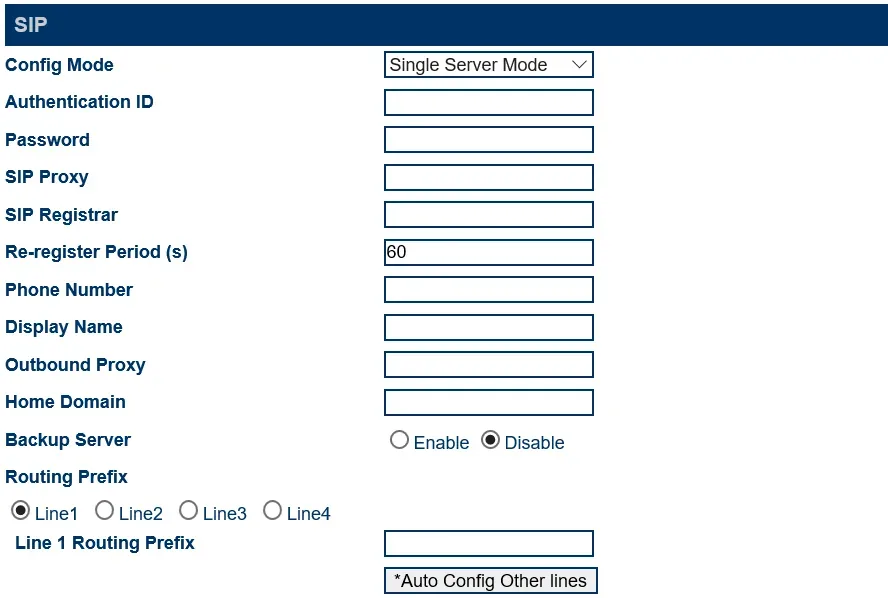 Скрийншот: Hybertone GoIP User Manual, rev. 1.5, стр. 24.
Натиснете Save Changes. Регистрацията отнема около 30 секунди — проверка в стъпка 5.
Не попълвайте Phone Number с номера на SIM. Именно това поле шлюзът поставя в SIP заглавката From, а нашата АТС разпознава в повикването своя добавочен номер по потребителското име. Номер на SIM в Phone Number — и регистрацията ще е зелена, а повикванията ще се отхвърлят.
По един добавочен номер на всяка SIM (Config. By Line)
В админ панела — по един оператор на SIM. В шлюза изберете Config Mode = Config. By Line и за всяка линия въведете свои Authentication ID (потребителското име изцяло), Password, SIP Proxy / SIP Registrar. Бутонът *Auto Config Other lines на страницата на линия 1 копира настройките на останалите линии, но увеличава Authentication ID и Phone Number с единица — потребителските имена на нашата АТС не се получават така, затова попълвайте всяка линия ръчно.
Кодеци, DTMF, NAT, криптиране
- Кодеци — Configurations → Media → Audio Codec Preference: първи трябва да стоят
a-lawиµ-law(така е от завода); G.729 и G.723.1 може да се премахнат. G.722 при GoIP няма — G.711 е достатъчен. - DTMF — Configurations → Advanced VoIP: DTMF Signaling =
Outband, Outband DTMF Type =2833, RTP Payload Type =101(всичко заводско). - NAT — там же NAT Keep-Alive =
Enable(заводско): шлюзът поддържа връзката през рутера на обекта, не е нужно пренасочване на портове. Signaling NAT Traversal и в Media — Media NAT Traversal =None. - Криптиране — Signal Encryption (Advanced VoIP) и Media Encryption (Media) =
None. Фирмените варианти за криптиране на GoIP (RC4, VOS, AVS и други) нашата АТС не разбира: с тях ще изчезне регистрацията или звукът. - Built-in SIP Proxy не включвайте.
Стъпка 4. Насочване на входящите към АТС#
Сега на шлюза трябва да се каже какво да прави със звънене на SIM: да набере на АТС нужния номер. Отворете Configurations → Call IN:
- CID Forward Mode (общ за всички линии) —
Use Remote Party ID. Номерът на звънящия ще отиде в отделен заглавен ред, а вFromще остане логинът на добавочния номер. РежимътUse CID as SIP Caller ID, който Hybertone посочва в инструкциите за VOS и Elastix, поставя номера на звънящия на мястото на логина. Самият производител предупреждава, че SIP сървърът може да не приеме такова обаждане и нашата АТС може да не разпознае в него своя добавочен номер. - Изберете линия CH1 и задайте Call IN via GSM =
Enable(фабрично). - Forwarding to VoIP Number — номер на групата за звънене (с 700) или вътрешен номер на оператор. Този номер шлюзът ще набере на АТС при всяко обаждане към SIM линията.
- Натиснете *Auto Config Other lines — настройките на CH1 ще се копират на всички линии, — след това Save Changes.
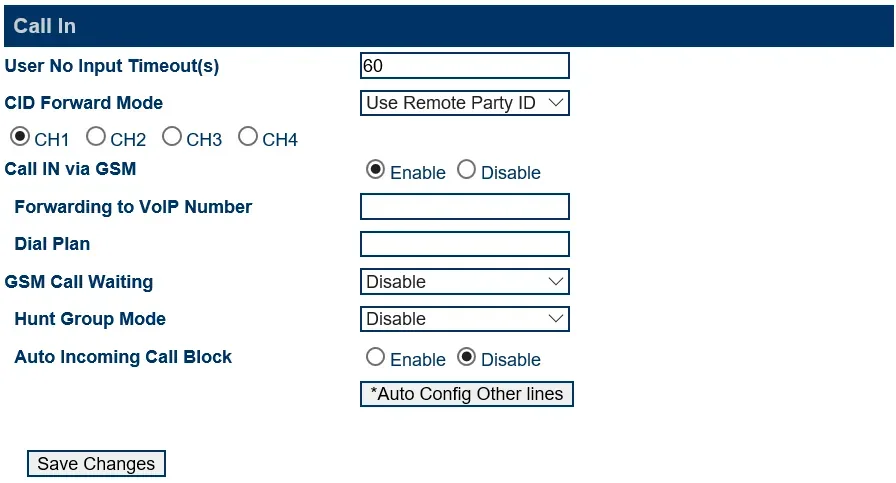 Скрийншот: Hybertone GoIP User Manual, rev. 1.5, стр. 38.
Не оставяйте Forwarding to VoIP Number празно. Без него шлюзът работи в режим на „второ набиране“ (Second Dial): сам вдига мобилното обаждане — според ръководството от звънящия може да се начислява такса — и чака звънящият да донабере номера с тонове. Гостът ще чуе сигнал и тишина.
Различни номера за различни звънящи
В Forwarding to VoIP Number можете да зададете условно пренасочване по номера на звънящия: 98765432>108|>101| — обаждане от 98765432 ще отиде на 108, останалите — на 101. Всяко правило завършва с |, цялото поле е до 140 символа. Филтър на звънящите (бели и черни списъци) — Configurations → Call IN Auth.
Номер на звънящия. GoIP предава номера на мобилния абонат в SIP обаждането (ако на SIM е включен идентификаторът на звънящия; непознат номер новите версии на фърмуера предават като Anonymous), но в панела на оператора той все още не се показва: обаждането се вижда като дошло от добавочния номер на шлюза. Правилата за маршрутизиране на номерата на доставчика (разписание, гласово меню) не се прилагат към обаждания от шлюза — същата задача се решава от групата за звънене със своите варианти по време (вж. „Къде да насочим входящите“).
Изходящи. Да се звъни от АТС навън през SIM картите на този шлюз засега не може: правилото за изходящи на АТС води само към линията на SIP доставчика. Самият GoIP го умее (Configurations → Call OUT), но за нашата АТС не пипайте тези настройки. Изходящи от собствения номер — през SIP доставчика, повече — „Изходящи през шлюза — засега не“.
Стъпка 5. Проверка на регистрацията и на обаждане#
- SIM в мрежата и регистрация в шлюза. Status → Summary: при всяка линия колоните SIM и GSM =
Y, VOIP =Y, нивото на сигнала RSSI — повече от 15 (скала 0–31; 99 — няма сигнал). Важно: докато GSM =N, шлюзът въобще не се регистрира в АТС — сивият добавочен номер в админ панела тогава означава „проверете SIM и антената“, а не парола. Режимът на регистрация се вижда в Status → General с буква:S— Single Server,L— By Line,Gx— By Group. - Индикатори.
RUNмига веднъж в секунда — шлюзът е готов за обаждания (бързо мигане — VoIP още не е готов). Индикаторът на канала мига бавно — SIM е регистрирана в мрежата, бързо — не, свети постоянно — тече разговор. - Регистрация в админ панела. Телефония → раздел „Служители и групи“ — при добавочния номер на шлюза свети зелена точка.
- Обаждане. Звънете от мобилен на номера на SIM — трябва да звъннат операторите от групата (или операторът) от Forwarding to VoIP Number.
- Звук — ехо тест
*43. Регистрацията не казва нищо за звука. Временно въведете в Forwarding to VoIP Number на линията номера*43, натиснете Save Changes и звънете на SIM от мобилен: АТС ще даде кратък сигнал и след това ще връща гласа ви със закъснение — говорете около десет секунди. Чувате сигнал и себе си — звукът в двете посоки е наред; има сигнал, но не чувате себе си — звукът не стига от шлюза до АТС; няма дори сигнал — не стига от АТС до шлюза. Резултатът от теста се вижда в журнала на обажданията. След проверката върнете номера на групата или на оператора.
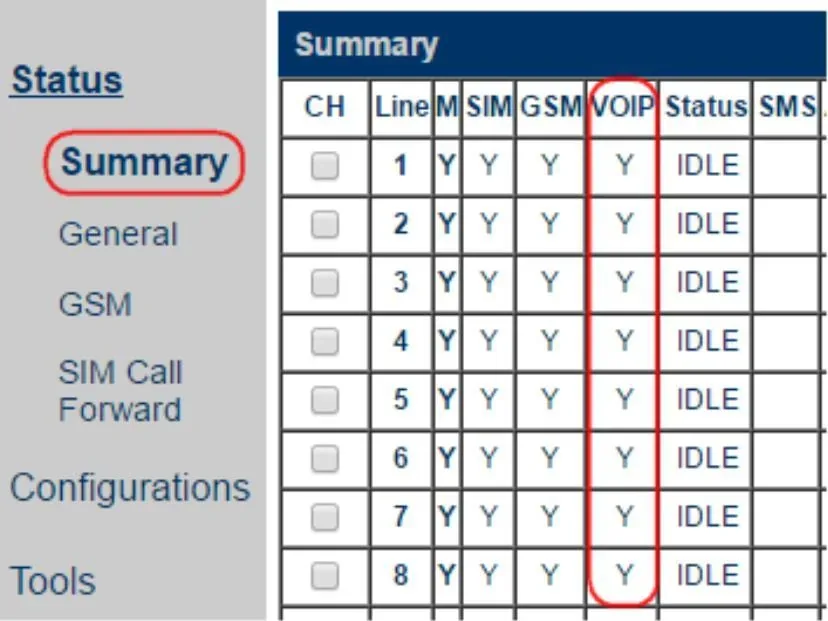 Скрийншот: Hybertone, Installing GoIP in VOS and Elastix Platforms, стр. 9.
Всичко за проверката — в обзора, раздел „Как да проверим“.
Връщане към фабричните настройки#
Връщане към фабричните настройки е нужно, ако е забравена паролата за уеб интерфейса, шлюзът е получен с чужди настройки или се държи непредвидимо. Преди връщане на работещ шлюз запазете настройките му: Tools → Backup / Restore.
С бутона Reset. Бутонът е вдлъбнат в корпуса — натискайте с кламер при включен шлюз. Кратко натискане — рестартиране; задържане 15 секунди и повече — връщане към фабричните настройки заедно с паролата за вход. При GoIP32-X4 за връщане са достатъчни 10 секунди.
От уеб интерфейса. Tools → Reset → в прозореца „Are you sure to reset to factory default?“ натиснете OK. Там е и Tools → Reboot — само рестартиране.
Чрез SMS. Изпратете на която и да е SIM на шлюза RESET <парола admin> — шлюзът ще се върне към фабричните настройки и ще се рестартира; REBOOT <парола admin> — само рестартиране.
Какво се изтрива: цялата конфигурация — профилът за АТС, маршрутите за входящи, мрежовите настройки, паролите за вход. Какво да правите след това: LAN портът отново получава адрес по DHCP, PC портът — отново 192.168.8.1, вход admin / admin — започнете от стъпка 1. Логинът и паролата на добавочния номер в админ панела не се променят при връщане на шлюза към фабричните настройки; ако паролата на добавочния номер не се е запазила, издайте нова с бутона „Сброси парола“. Общо за връщането на шлюзове към фабричните настройки — в обзора.
Ако шлюзът не се регистрира#
- SIM не е в мрежата. Докато в Status → Summary за линията GSM =
N, регистрация в АТС няма да има. Причини: не е въведен или е въведен грешно PIN, не е свързана антена, сигнал RSSI под 15, 2G модел там, където 2G е изключен, 4G модел от грешен регионален вариант или операторът не го допуска до VoLTE. - Логинът е въведен непълно. В Authentication ID — целият низ
sip-…-<номер>, а не само номерът; адресът на сървъра — и в SIP Proxy, и в SIP Registrar. - Регистрацията е зелена, а разговорите се отхвърлят. В Phone Number е въведен номерът на SIM или в Call IN е зададено CID Forward Mode =
Use CID as SIP Caller ID. Оставете Phone Number празно и изберетеUse Remote Party ID(стъпки 3 и 4). - Регистрацията изчезна след известно време. Изчерпан е лимитът за разговори Talk Time Limit в Configurations → SIM: по подразбиране шлюзът заедно с канала изключва и SIP регистрацията, спират и входящите. Не задавайте лимити или включете SIP Registration when Talk Time Limit Expires =
Enable. - Избран е грешен режим или е включено шифроване. Config Mode =
Trunk Gateway Modeне работи с нашата АТС — нужен е Single Server Mode (или By Line / By Group). Signal Encryption и Media Encryption — самоNone. - Настройките не се запазват. Hybertone поддържа само Chrome и Internet Explorer — отворете уеб интерфейса в Chrome.
Общи причини (SIP ALG на рутера, затворен UDP 5060) — в обзора, раздел „Ако шлюзът не се регистрира“; за мрежата и SIM — „Мрежа на обекта, NAT и SIM карта“.
Модели от семейството#
Настройката на SIP и маршрута на входящите е една и съща при всички модели; различават се броят канали, мрежата и дребни неща като времето за нулиране. Буквата i в името (GoIP-1i, GoIP-4i, GoIP-8i) — вариант с вътрешна антена.
| Модел | SIM / канали | Мрежа | Разлики в настройката |
|---|---|---|---|
| GoIP-1 | 1 / 1 | 2G GSM 850/900/1800/1900 | само Single Server Mode (By Line и By Group липсват); фърмуер GHSFVT |
| GoIP-4 | 4 / 4 | 2G GSM, 4 диапазона | фърмуер GST1610 (старо желязо — GS-4.01) |
| GoIP-8 | 8 / 8 | 2G GSM, 4 диапазона | фърмуер GST1610 (старо желязо — GS-4.01, ревизия „1310“ — GST1310) |
| GoIP-16 | 16 / 16 | 2G GSM, 4 диапазона | фърмуер GST1610 (старо желязо — GST-1.01) |
| GoIP-32 | 32 / 32 | 2G GSM, 4 диапазона | фърмуер GST1610 |
| GoIP8-4G (-C / -E) | 8 / 8 | 4G LTE FDD/TDD + WCDMA + GSM, VoLTE | регионален вариант C или E (вижте по-долу); VoLTE е включен от завода; гореща смяна на SIM |
| GoIP16-4G | 16 / 16 | 4G LTE FDD/TDD + GSM, VoLTE | има го в каталога hybertone.com |
| GoIP32-X4-2G (GoIP324) | 32 канала / 128 SIM | 2G GSM, 4 диапазона | 4 SIM на канал с ротация; нулиране с бутон — 10 с |
| GoIP32-X4-4G (-C / -E) | 32 канала / 128 SIM | 4G, както при GoIP8-4G, VoLTE | 4 SIM на канал; нулиране с бутон — 10 с |
| WoIP-8 | 8 / 8 | 3G WCDMA 850/900/1900/2100 + GSM | има го в ръководството от 2016 г., в текущия каталог го няма — уточнете при доставчика |
За обект с 1–4 номера са подходящи GoIP-1 или GoIP-4 там, където работи 2G, и GoIP8-4G-E там, където 2G е изключен. Моделите X4 с ротация на SIM са предназначени за оператори на трафик, на обекта не са нужни.
Коя 4G версия да изберете за своята страна
Диапазоните се задават от регионалния вариант, той се избира при покупка (ръководства GoIP v2.6 и GoIP-X4 v1.02):
| Версия | За кого (по вендора) | Диапазони |
|---|---|---|
| 4G-C | континентален Китай | FDD-LTE B1/B3/B5/B8; TDD-LTE B34/B38/B39/B40/B41; WCDMA B1/B8; TD-SCDMA B34/B39; GSM B3/B8; CDMA BC0 |
| 4G-E | Европа, Близкия изток, Африка, Корея, Югоизточна Азия, Хонконг и Макао | FDD-LTE B1/B3/B5/B7/B8/B20; TDD-LTE B38/B40/B41; WCDMA B1/B5/B8; GSM B3/B8 |
Версии с диапазони за Северна Америка (B2/B4/B12/B13) и B28 (Австралия, Латинска Америка) в таблиците на вендора няма. Сверете диапазоните с тези, които използва вашият оператор, и преди покупка уточнете при него дали допуска този шлюз до VoLTE. Мрежата (2G/3G/4G) в новите фърмуери се избира в настройките на оператора (GSM Carrier).
Често задавани въпроси#
Може ли през този шлюз да се звъни от АТС навън с номера на SIM?#
Засега не — шлюзът при нас работи само за входящи. Самият GoIP умее изходящи (Call OUT), но нашата АТС засега не изпраща обаждания към добавочния-шлюз като към линия. Изходящи от собствения номер — през SIP доставчик.
Ще работи ли шлюзът там, където са изключили 2G?#
Класическите GoIP-1/4/8/16/32 и GoIP32-X4-2G — не: те работят само в GSM мрежи. Нужен е 4G модел (GoIP8-4G, GoIP16-4G, GoIP32-X4-4G) от подходяща регионална версия и оператор, който го допуска в VoLTE. VoLTE при 4G моделите е включен от завода.
Колко добавочни номера са нужни на шлюз с 4 или 8 SIM?#
Един: в режим Single Server Mode целият шлюз се регистрира с един акаунт, а входящото към всяка SIM минава по маршрута на своята линия. По един добавочен на SIM (Config. By Line) е нужно само ако в АТС е важно да се вижда на кой номер са се обадили.
Защо в панела не се вижда номерът на звънящия?#
GoIP предава номера (в режим Use Remote Party ID — в отделен хедър), но нашата АТС засега показва обаждането като дошло от добавочния на шлюза. Това е ограничение на АТС, а не настройка на шлюза: Use CID as SIP Caller ID заради номера не трябва да се включва — така обажданията може изобщо да спрат да минават.
Как да обновя фърмуера?#
Само онлайн: Tools → Online Upgrade, не изключвайте захранването по време на обновяването. Клонът на фърмуера зависи от ревизията на хардуера, затова на страницата с фърмуери dbltek.com избирайте връзката по префикса на текущата версия (GHSFVT-, GS-, GST-, GST1310-, GST1610-). От версия GST1610-1.01-64 връщане към стара не е възможно.
А SMS и проверка на баланса?#
SMS и USSD шлюзът обработва сам, в своя уеб интерфейс: Tools → Send SMS, SMS InBox, SMS OutBox, Send USSD (проверка на баланса).
Какви са функциите за промяна на IMEI, ротация на SIM и „имитация на поведение“?#
Това са инструменти на операторите за масова терминация на трафик (SIM-боксове). В заведението не ги включвайте: операторът блокира SIM заради такова поведение, а промяната на IMEI в много държави е незаконна (и според ръководството заводският IMEI след промяна не може да се върне). За SIM в шлюза като цяло — „Мрежа на заведението, NAT и SIM карта“.
Източници#
Документи на Hybertone / DBL Technology, дата на достъп — 10.09.2026:
- GoIP User Manual (VoIP GSM Gateways GoIP/GoIP-4/4i/8/8i/WoIP-8/16/32, rev. 1.5, 24.06.2016) — http://www.hybertone.com/uploadfile/download/20140304130029308.pdf
- GoIP 用户手册 (китайско ръководство v2.6, 15.11.2018) — http://static.dbltek.com/GoIP%E7%94%A8%E6%88%B7%E6%89%8B%E5%86%8C-v2.6-aidlrBqmKioSRplqqnpiml.pdf
- GoIP-X4 系列网关用户手册 (ръководство GoIP-X4 v1.02, 15.11.2018) — http://static.dbltek.com/GoIP-X4%E7%BD%91%E5%85%B3%E7%94%A8%E6%88%B7%E6%89%8B%E5%86%8C-v1.02-aidljBqmKioSRplqqqpiml.pdf
- GoIP32-X4 Quick Setup Manual (08.2018) — http://www.hybertone.com/uploadfile/download/20180808190602858.pdf
- Installing GoIP in VOS and Elastix Platforms (22.09.2016) — http://www.hybertone.com/uploadfile/download/20170222150224722.pdf
- How to Configure GoIP (GSM Gateway) connect to Asterisk — http://www.hybertone.com/en/solutionsClass.asp?Id=78
- How to register GoIP with SMS Server — http://www.hybertone.com/en/solutionsClass.asp?Id=86
- Даташити GoIP-1 / GoIP-8 / GoIP-16 (07.2021) — http://www.hybertone.com/uploadfile/download/20210716174824601.pdf, http://www.hybertone.com/uploadfile/download/20210716174846340.pdf, http://www.hybertone.com/uploadfile/download/20210716174857098.pdf
- Продуктови страници на hybertone.com: GoIP8-4G — http://www.hybertone.com/en/pro_detail.asp?proid=64, GoIP16-4G — http://www.hybertone.com/en/pro_detail.asp?proid=65, GoIP32-X4-2G — http://www.hybertone.com/en/pro_detail.asp?proid=63
- Каталог и ръководства на dbltek.com — http://www.dbltek.com/products.html, http://www.dbltek.com/Support.html
- 最新固件版本 (последни фърмуери) — http://www.dbltek.com/lastestfirmwares.html
- GST1610系列更新日志 (журнал на промените във фърмуера GST1610) — http://www.dbltek.com/gst1610series_changelog.html
За сигурността на семейството (не са документи на вендора): SecurityWeek, „Backdoor Found in DBLTek GSM Gateways“ (02.03.2017) — https://www.securityweek.com/backdoor-found-dbltek-gsm-gateways/; Exploit-DB 50775, „Dbltek GoIP — Local File Inclusion“ (21.02.2022) — https://www.exploit-db.com/exploits/50775 (достъп на 10.09.2026).