Yeastar TA FXO (TA410/810/1610) — настройка за нашата АТС
Заведението има градски номер на обикновена телефонна линия — онзи контакт RJ-11 от оператора, номерът от табелата, на който с години звънят гости. Пренасянето му към SIP доставчик не е желано или е невъзможно, а приемането на обаждания в АТС — към оператори, със запис и разпределение по групи — е желано. Между линията и мрежата се поставя FXO шлюз: в неговите портове се включват градските линии, а той ги превежда в SIP.
Серията Yeastar TA с FXO портове — това са TA410 (4 линии), TA810 (8 линии) и стоечният TA1610 (16 линии). Не я бъркайте с FXS шлюзовете от същата серия TA (TA100…TA3200): в тях се включват аналогови телефони и те се настройват по друг начин — за тях има отделна страница.
Общите данни за достъп, правилата за мрежата и ограниченията — на обзорната страница „GSM шлюз, градска линия или ISDN във вашата АТС“.
Какво ще ви трябва#
- Данни за достъп на разширение от админ панела — като правило един комплект за целия шлюз: SIP сървър, вътрешен номер, логин, парола, порт
5060, транспортUDP. Откъде да ги вземете — „Данни за достъп на разширение за шлюз“ (Телефония → „Служители и групи“ → „Нулиране на парола“). Създайте за шлюза отделен оператор с ясно име („Градска линия, рецепция“), а не му давайте акаунта на реален служител. - Номер, на който шлюзът ще звъни вътре в АТС — номер на група за звънене (Телефония → „Групи за звънене“, номера от 700) или вътрешен номер на оператор. Той ще ви трябва на стъпка 4 и си го запишете предварително.
- Градска линия от оператора, включена в порт
FXOна шлюза с кабелRJ-11. При TA1610 линиите се включват или в контактитеRJ-11на предния панел, или чрез кросRJ-21отзад. - Шлюз в мрежата на заведението — с кабел в порт
LAN. При TA410/TA810 вторият порт е обозначенWANи в документацията е наречен „Reserved“ — не го използвайте. - Компютър с браузър в същата мрежа.
- Държавата на вашата линия — ще ви трябва на стъпка „Настройка на линиите“: заводските настройки на шлюза са за САЩ.
Стъпка 1. Да откриете IP адреса на шлюза#
При FXO шлюзовете на Yeastar няма гласово меню. Приемът „вдигате слушалката и набирате ***“ работи само при FXS моделите: в FXO порт телефон не се включва. Адресът се търси по друг начин и зависи от модела.
- TA410 и TA810 (фърмуер 41.19.0.23 и по-нов) идват със статичен адрес
192.168.5.150, маска255.255.255.0. За да стигнете до него, временно задайте на компютъра си адрес от същата мрежа — например192.168.5.10с маска255.255.255.0. - TA1610 V3 според документацията получава адрес по DHCP — включете шлюза в мрежа с работещ DHCP сървър и вижте издадения адрес в списъка с клиенти на рутера (търсете по MAC адреса от стикера на дъното на корпуса).
- Помощна програма на производителя. На страницата TA Series FAQ има архив
FindTA.rarс програмаDeviceFound.exeза Windows: тя намира шлюза в мрежата по MAC адрес или сериен номер и показва неговия IP.
Индикаторите помагат да разберете какво се случва: мигащ RUN — системата е заредена и работи; индикаторът на порт FXO свети — линията е свързана, мига — няма линия. При TA410 индикаторите на портове 5–8 не се използват.
Стъпка 2. Да влезете в уеб интерфейса#
Отворете в браузъра http://<IP на шлюза> (обикновен HTTP, порт 80; HTTPS е изключен от завода и се включва в System → Network Preferences → Service).
Заводски логин и парола: admin / password — еднакви за TA410, TA810, TA1610 и TA3210.
Сменете паролата веднага: System → System Preferences → Password Settings — стара парола, новата два пъти. След запазване шлюзът ще ви изхвърли на страницата за вход, влезте с новата парола. Ако сгрешите паролата пет пъти подред, шлюзът ще блокира вашия IP адрес за 10 минути — това е вградена защита (Security Center → Alert Settings), а не повреда: изчакайте и влезте отново.
Междувременно решете дали шлюзът да остане на заводския адрес. Постоянният адрес е по-удобен: System → Network Preferences → LAN Settings — задайте статичен адрес от мрежата на заведението (или оставете DHCP и закрепете наема на рутера).
Стъпка 3. Въведете данните за достъп на АТС#
При FXO шлюза Yeastar SIP страната е транк, а не акаунт за всеки порт. Един транк = един наш вътрешен номер, всички линии се насочват към него чрез маршрут (стъпка 4).
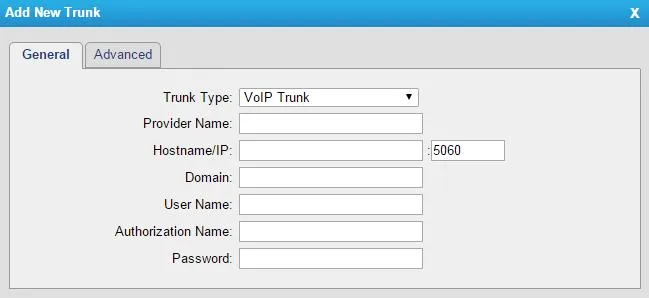
Отворете Gateway → VoIP Settings → VoIP Trunk → Add New Trunk. В полето Trunk Type има три варианта и за нас е подходящ точно един:
| Trunk Type | Какво е това | Подходящ за нас |
|---|---|---|
| Account | акаунт на самия шлюз, за да се регистрира АТС към него | не — нашата АТС не се регистрира към нищо |
| VoIP Trunk | шлюзът сам се регистрира към външен SIP сървър с логин и парола | да, нашият режим |
| Service Provider | връзка по IP адрес без регистрация | не — шлюзът трябва да се регистрира при нас |
Екранна снимка: TA410/810 User Manual (версия 41.19.0.31), стр. 17.
Попълнете раздела General със стойностите от прозореца „Данни за достъп на вътрешен номер“:
| Поле в админ панела | Стойност | Поле в шлюза |
|---|---|---|
| — | VoIP Trunk |
Trunk Type |
| — | кратко име с латиница, до 15 символа (например cenaly) |
Provider Name — под него транкът се вижда в маршрутите |
| SIP сървър | адресът на нашата АТС | Hostname/IP |
| Порт | 5060 |
полето вдясно от Hostname/IP |
| SIP сървър | същият адрес | Domain |
| Логин | sip-…-<номер> — изцяло, а не само номера |
User Name |
| Логин | същият низ изцяло | Authorization Name |
| Парола | паролата на вътрешния номер (показва се веднъж) | Password |
| Транспорт | UDP |
Transport в раздела Advanced |
| Вътрешен номер | — | не се въвежда никъде, нужен е само за да се разбира кой вътрешен номер е зает от шлюза |
Натиснете Save, а след това — задължително — Apply Changes в горния десен ъгъл. Без този бутон настройките са запазени, но не действат: това е най-честата причина за „всичко въведох, нищо не работи“.
Фини настройки: NAT, кодеци, DTMF, прекъсвания на всеки 15 минути
Глобалните SIP параметри се намират в Gateway → VoIP Settings → SIP Settings и доставчикът съветва да „оставите стойностите по подразбиране“. Струва си да проверите четири неща:
- Codecs — първи трябва да стоят G.711 A-law и µ-law, след тях може G.722. G.729 нашата АТС не използва (при Yeastar той освен това се лицензира отделно).
- DTMF Mode — заводската стойност
rfc2833съвпада с нашата АТС, не е нужно да се променя. - NAT — за шлюз зад обикновен рутер заводските стойности са достатъчни, STUN не трябва да се включва. На рутера изключете SIP ALG: той разваля регистрацията и звука.
- Session-timers в раздела Advanced — ако разговорите се прекъсват точно на всеки 15 минути, доставчикът препоръчва да изключите този параметър.
В раздела Advanced на самия транк оставете празни From User и Realm, а Enable SRTP и Enable Outbound Proxy Server — изключени: нито SRTP, нито отделен прокси имаме. Ако полето Keep Alive Type е достъпно, стойността Options помага регистрацията да остане жива през рутера.
Трябва да различавате линиите в АТС? Тогава създайте няколко вътрешни номера и няколко транка VoIP Trunk — по един на линия — и в стъпка 4 направете отделен маршрут за всеки порт. Стандартният и по-прост вариант е един транк за всички линии.
Стъпка 4. Насочете входящите към АТС#
Сега ще кажем на шлюза какво да прави с обаждане, пристигнало на градската линия: да заеме транка и да набере номер вътре в нашата АТС.
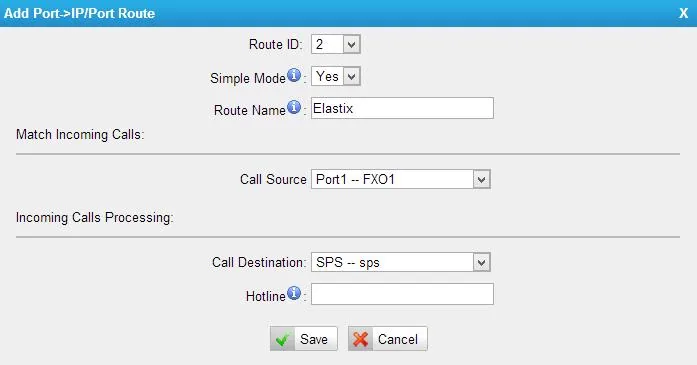
Gateway → Route Settings → Port->IP/Port → Add Port->IP/Port Route:
| Поле | Стойност |
|---|---|
| Simple Mode | Yes |
| Route Name | произволно разбираемо име |
| Call Source | нужният порт (Port1 -- FXO1) или Port Group с всички линии наведнъж |
| Call Destination | вашият транк VoIP Trunk от стъпка 3 |
| Hotline | номерът на групата за звънене (със 700) или вътрешният номер на оператора |
Екранна снимка: TA410/810 User Manual (версия 41.19.0.31), стр. 28.
Полето Hotline е най-важното на тази страница. Именно то превръща шлюза в „директна връзка“ до вашата група: доставчикът пише, че номерът от Hotline отива към АТС „като DID номер“, тоест обаждането пристига направо на указания номер. Ако Hotline остане празно, шлюзът преминава в двустепенно набиране: позвънилият гост ще чуе свободен сигнал от самия шлюз и ще трябва сам да набере вътрешния номер — на практика той просто ще затвори.
Запазете маршрута (Save) и отново натиснете Apply Changes.
Искате различни линии в различни групи — направете отделен маршрут Simple Mode за всеки порт: това е по-просто, отколкото да се занимавате с филтрите на режим Detail Mode.
Номер на звънящия. Шлюзът определя номера на аналоговата линия сам (настройките — в раздела за линиите по-долу), но в документацията на доставчика не е казано дали той подставя този номер в SIP обаждането през транка. Сметнете, че в панела на оператора обаждането може да изглежда като обаждане от вътрешния номер на шлюза; във всеки случай не попълвайте полето From User в раздела Advanced на транка — попълнено, то гарантирано ще замени номера на звънящия.
За изходящите — честно. Да се обадите от АТС навън през градската линия на този шлюз в момента не може: за нашата АТС шлюзът е вътрешен номер, а правилото за изходящи умее да изпраща обаждане само към линия на SIP доставчик. Самият шлюз умее такова нещо (маршрут IP->Port в обратната посока), но от страна на АТС това засега не се поддържа — вижте „Изходящи през шлюз — засега не“. Днес FXO шлюзът е начин да приемате обаждания на градски номер; за изходящи използвайте номер на SIP доставчик.
Стъпка 5. Проверка на регистрацията и на обаждане#
- Регистрация в шлюза. Отворете Status → System Status → Port/Trunk Status, блок VoIP Trunk Status. Нужен е статус
Registered. Какво означават останалите:Request Sent— регистрацията още тече, изчакайте;Waiting for Authentication— грешен потребител или парола;Unregistered— шлюзът не е достигнал до сървъра. - Регистрация в админ панела. При добавъчния номер на шлюза в раздела „Служители и групи“ трябва да светне зелена точка.
- Състояние на линията. В Status → System Status FXO портът трябва да е
Idle, а неDisconnect:Disconnectозначава, че линията на оператора не е включена в порта или в нея няма напрежение. - Обаждане. Обадете се от мобилен телефон на градския номер — трябва да звънне групата или операторът, указани в Hotline. След това затворете на мобилния: обаждането при оператора е длъжно да приключи за секунди. Ако операторът продължава да чува кратки сигнали, а обаждането „виси“ — преминете към следващия раздел, причината е в разпознаването на затварянето.
- Звук — ехо тест
*43. Регистрацията не казва нищо за звука: той върви по отделен поток. Временно задайте в Hotline стойност*43, натиснете Apply Changes и се обадете на градския номер: АТС ще отговори, ще даде кратък сигнал и ще започне да връща обратно вашия глас с малко закъснение. Чувате себе си — звукът минава в двете посоки. Чувате сигнал, но не себе си — звукът не стига от шлюза към АТС. Няма дори сигнал — не стига от АТС към шлюза. След проверката върнете в Hotline номера на групата и отново натиснете Apply Changes.
Настройка на линиите за вашата страна#
Заводските настройки на FXO портовете са разчетени за САЩ — на линии във всяка друга страна трябва да се коригират, иначе шлюзът няма да разпознае местните сигнали. Това е задължителна стъпка, а не фина настройка: именно заради нея обажданията „висят“, след като гостът затвори.
- Gateway → Gateway Settings → General Preferences → FXO Mode — изберете своята страна. Заводската стойност е
FCC; с параметъра се задават скоростта на затваряне, импедансът и праговете на звънене според характеристиките на линиите във вашата страна. - Gateway → Advanced Settings → Tone Zone Settings — отново своята страна. От нея зависи кои сигнали („заето“, „свободно“, „претоварване“) шлюзът разпознава и подава.
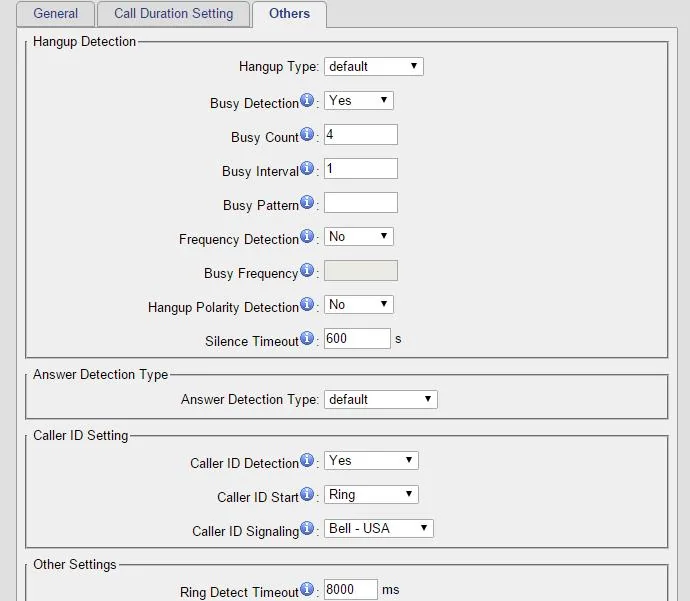
- Gateway → Port List → Port List → Edit при нужния порт, раздел Others — разпознаване на затварянето и на номера на звънящия.
Скрийншот: TA410/810 User Manual (версия 41.19.0.31), стр. 13.
- Busy Detection оставете
Yes. Busy Count е4от завода; производителят изрично пише, че с 6 или 8 резултатът обикновено е по-добър — ако затварянето се хваща на моменти, увеличете стойността. - Hangup Polarity Detection включете, ако вашият оператор дава на линията обръщане на поляритета при затваряне: това е най-надеждният признак. Услугата трябва да се уточни при оператора на линията.
- Silence Timeout (по подразбиране 600 секунди) — застраховка „в краен случай“: толкова шлюзът държи обаждането при пълна тишина.
- Caller ID Signaling — форматът за предаване на номера на звънящия:
Bell - USAот завода, за Европа обикновеноV23-UK, за Япония — вариантитеV23-Japan. Ако номерът не се разпознава, първо уточнете при оператора дали услугата за определяне на номера е включена, и едва след това подбирайте формат. Руският „АОН“ със заявка на номера по междучестотен код шлюзът не декодира.
Връщане към заводските настройки#
Връщане е нужно, ако паролата за уеб интерфейса е забравена, шлюзът е получен от предишен собственик с чужди настройки или настройката се е объркала окончателно.
С бутона на корпуса. Бутонът Reset при TA410/TA810 е на задния панел, при TA1610 V3 — на предния. При включено захранване го натиснете и задръжте 7 секунди. ⚠️ Не бива да се държи по-дълго: производителят предупреждава, че при продължително натискане „системата ще се повреди“. Изчакайте рестартирането — готовността се вижда по примигващия индикатор RUN.
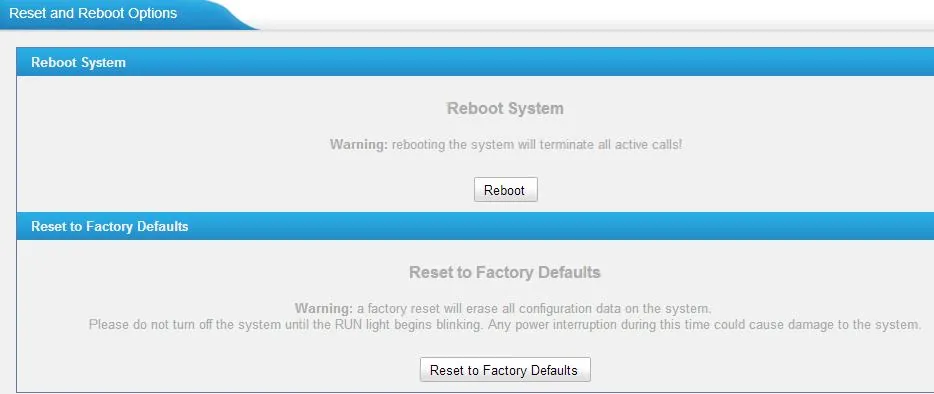
От уеб интерфейса. System → System Preferences → Reset and Reboot → бутон Reset to Factory Defaults. Тук е и обикновеното рестартиране (Reboot), което не е връщане към заводските настройки. Не изключвайте захранването, докато индикаторът RUN не започне да мига отново: изключването в този момент може да повреди шлюза. Третият начин е отметката Reset configuration to Factory Defaults при обновяване на фърмуера (System → System Preferences → Firmware Update).
Скрийншот: TA410/810 User Manual (версия 41.19.0.31), стр. 57.
Какво се изтрива: цялата конфигурация — транкът с данните на добавъчния номер, маршрутите за входящи, настройките на портовете и линиите, мрежовите настройки и паролата за уеб интерфейса. Фърмуерът остава същият, какъвто е бил.
Какво да правите след връщането: TA410/TA810 отново отговарят на 192.168.5.150, TA1610 V3 — вземат адрес по DHCP; вход — admin / password. След това повторете стъпки 2–5 от тази страница. Паролата на добавъчния номер ще трябва да се издаде наново: в админ панела тя се показва само веднъж, затова Телефония → „Служители и групи“ → „Сброси паролата“. Ако преди връщането сте направили резервно копие (System → System Preferences → Backup and Restore), то може да се разгърне — но само на същия или по-нов фърмуер, копие от стара версия на нова не се възстановява.
Ако шлюзът не се регистрира#
- Избран е грешен тип транк.
Service ProviderиAccountпри нас не работят — нужен именно VoIP Trunk с регистрация. - Логинът е въведен не изцяло. В User Name и Authorization Name — целият низ
sip-…-<номер>, а не вътрешният номер. СтатусWaiting for Authentication— това почти винаги е той или грешна парола. - Не е натиснат Apply Changes. Save запазва, прилага — само Apply Changes в горния десен ъгъл.
- Инструкцията е била за друг модел. Пунктовете „VoIP Server Settings“, „Port Register“ и гласовото меню
***, които се срещат в интернет, се отнасят за FXS-шлюзове TA или за FXO фърмуер по-стар от 41.19.0.15. На съвременен фърмуер тези пунктове ги няма — има VoIP Trunk и маршрути Port->IP/Port. - Името на транка е по-дълго от 15 символа. В стари фърмуери това чупеше маршрутизацията с групи портове; дръжте Provider Name кратко.
- SIP ALG на рутера — изключете го и рестартирайте шлюза.
- Регистриран е, но звъненето не идва — празно поле Hotline или несъществуващ номер в него. Проверете, че този номер се набира от всеки телефон на АТС.
Общите причини, независими от марката, са в раздела „Ако шлюзът не се регистрира“ на обзорната страница.
Модели от семейството#
| Модел | Линии FXO | Мрежа и корпус | Фърмуер | Разлики в настройката |
|---|---|---|---|---|
| TA410 | 4 (RJ-11) |
1× LAN 10/100, настолен/стенен, захранване 12 В | 41.19.0.53 (2026-06-02) | фабричен адрес 192.168.5.150; индикаторите на портове 5–8 не се използват; портът WAN е резервиран |
| TA810 | 8 (RJ-11) |
1× LAN 10/100, същият корпус | 41.19.0.53 | уеб интерфейсът и настройката съвпадат напълно с TA410 |
| TA1610 V3 | 16 (RJ-11 отпред + RJ-21 отзад) |
LAN + WAN 10/100, стойка 1U, захранване 220 В, клема за заземяване | 48.0.0.31 (2026-07-27) | адрес по DHCP, а не статичен; заземяването е задължително; бутон Reset на предния панел |
| TA1610 V2 | 16 | стойка 1U | 40.19.0.23 (последна) | снета от продажба 2019-06-13, снета от поддръжка 2024-06-13. Фърмуер от V3 не може да се слага на нея — шлюзът ще излезе от строя |
TA2410 и TA3210 — какво става с тях
В даташита на серията TA са изброени още два стойкови модела: TA2410 (24 линии) и TA3210 (32 линии). На продуктовата страница и на страницата с фърмуер на Yeastar в момента ги няма, затова преди покупка уточнете при доставчика дали се доставят и има ли към тях свеж фърмуер. Уеб интерфейсът на TA3210 е същият: VoIP Trunk плюс маршрути Port->IP/Port, затова цялата тази страница е приложима към него — различават се само пунктовете от менюто за портове (Gateway → Port List → FXO Port List вместо Port List).
Често задавани въпроси#
Колко добавячни номера са нужни на шлюз за 8 линии?#
По подразбиране — един: транкът VoIP Trunk се регистрира с един добавячен номер, а всички линии се въвеждат в него чрез маршрут с група портове. Няколко добавячни номера (по един на транк) са нужни само ако искате да различавате линиите в АТС — например, за да виждате отделно звъненията на номера за доставка и на номера за резервации.
Може ли да се звъни от градската линия навън през АТС?#
Засега не. През този шлюз нашата АТС умее само да приема звънения от линията; изходящите минават през номера на SIP доставчик. Повече — в раздела „Изходящи през шлюза“.
Звъненето идва, но не завършва, когато гостът затвори слушалката#
Това е най-честият проблем при FXO шлюзовете и се лекува не в АТС, а в шлюза: не е настроено разпознаването на затваряне за вашата страна. Преминете през раздела „Настройка на линиите за вашата страна“ — FXO Mode, Tone Zone Settings, Busy Count 6 или 8, при възможност Hangup Polarity Detection.
Може ли да се приемат факсове през този шлюз?#
Ненадеждно. FXO шлюзовете от серията TA поддържат само T.30 (факсът минава като обикновен звук), протокол T.38 при тях няма. През интернет такъв факс се къса от най-малките загуби на пакети; ако факсът е важен, оставете за него отделна линия с обикновен факс апарат.
Нужен ли е на шлюза „бял“ IP адрес или пренасочване на портове на рутера?#
Не. Шлюзът сам се свързва с нашата АТС и поддържа регистрация — достатъчен е обикновен достъп до интернет. Уеб интерфейсът на шлюза не трябва да се отваря навън и това е опасна практика: сменете фабричната парола веднага след настройката.
Задължително ли е обновяването на фърмуера?#
Не е задължително, но е полезно: в свежите версии бяха поправени в това число и прекъсвания на регистрацията. Актуалните версии — 41.19.0.53 за TA410/TA810 и 48.0.0.31 за TA1610 V3, и двете от страницата с фърмуер на Yeastar. Основното правило: фърмуерите на TA1610 V2 и V3 са несъвместими — версия от V3 на хардуер V2 изважда шлюза от строя.
Източници#
Документация на производителя, дата на достъп — 2026-09-10.
- TA410/810 User Manual (версия 41.19.0.31, ревизия 2024-12-11) — уеб интерфейс, VoIP Trunk, маршрути Port->IP/Port, настройки на FXO порт, Reset and Reboot, статуси на транка. Източник на всички екранни снимки на тази страница.
- TA410/810 FXO VoIP Gateway Installation Guide (2025-01-20) — бутон Reset и 7 секунди, индикатори, портове на корпуса.
- TA1610 V3 FXO Gateway User Manual (версия 48.0.0.20) — разлики при стоечния модел.
- TA1610 V3 Installation Guide — крос RJ-21, заземяване, бутон Reset.
- TA3210 FXO Gateway User Manual — раздел Advanced на транка: Transport, DTMF, кодеци, From User.
- Yeastar TA FXO Gateway Integration Guide — P-Series Appliance Edition (2024-07-08) — поле Hotline и предаване на номера към АТС като DID.
- Interconnect Yeastar Cloud PBX and TA FXO Gateway — транк с регистрация и маршрут за входящи.
- TA Series FAQ — утилита DeviceFound, заводски
admin/password, гласово меню само при FXS, липса на T.38. - Release Notes for TA410/TA810 41.19.0.X — статичен заводски адрес от версия 41.19.0.23, промяна на интерфейса във 41.19.0.15.
- Yeastar TA Series Analog VoIP Gateways Datasheet — портове, кодеци, определяне на номера и отбой, състав на серията.
- Firmware download и End-of-Sale and End-of-Life Policy — актуални версии на фърмуера и дати на сваляне на TA1610 V2 от продажба и поддръжка.