Patton SmartNode (SN41xx/SN43xx/SN49xx) — настройка за нашата АТС
Patton SmartNode — „офисни“ шлюзове на американо-швейцарската Patton с дълга поддръжка на фърмуера. За внедряване представляват интерес три продуктови линии: аналоговият SN4141 за 2–8 градски линии (портове FXO, има версии с портове FXS за стари телефони), SN4131 за 2–8 линии ISDN BRI и SN4171 / SN4970A за потоци ISDN PRI E1/T1. Това е изборът за обект, при който градският номер идва по медна линия или ISDN, особено ако Patton вече е наличен. За една-две аналогови линии има по-прости и по-евтини шлюзове — вижте таблицата със семействата в прегледа.
За нашата АТС шлюзът е още един добавен номер: той се регистрира на сървъра на АТС и сам набира номера на групата за звънене или на оператора, когато има позвъняване на линията. Общото за всички шлюзове (данни за достъп, накъде да се насочват входящите, мрежа, ограничения) е в прегледа „GSM шлюзове и градски линии“. Тук — стъпка по стъпка за SmartNode, със схеми и примери от документацията на Patton.
Основната разлика спрямо другите шлюзове: SmartNode няма уеб страница с полета „SIP сървър / потребител / парола“. Шлюзът се настройва чрез конфигурация — команди в Telnet/SSH или готов файл, който се качва през уеб интерфейса. Стъпките по-долу дават готови части от конфигурацията, в които остава да се подставят данните за достъп. Ако не сте работили с команден ред, предвидете монтаж от интегратор. Стъпките са написани за настоящите модели с фърмуер Trinity (SN4141, SN4131, SN4171, SN4970A); разликите при спрените от производство модели със SmartWare — в блоковете „SmartWare“.
Какво ще е необходимо#
- Данни за достъп на добавения номер от админ панела: Телефония → „Служители и групи“ → създайте оператор за шлюза (например „Шлюз Patton, градска линия“) → „Нулиране на парола“ → прозорец „Данни за достъп на добавения номер“: SIP сървър, Вътрешен номер, Потребител, Парола, Порт
5060, ТранспортUDP. Паролата се показва само веднъж — веднага я прехвърлете в конфигурацията. Подробно — „Данни за достъп на добавения номер за шлюз“. - Колко добавени номера: един за целия шлюз. Шаблонът на Patton за FXO регистрира един профил и през него насочва входящите от всички линии.
- Номерът, на който шлюзът ще насочва входящите: номерът на групата за звънене (Телефония → „Групи за звънене“, номера от 700) или вътрешният номер на оператор.
- Линия: градска аналогова линия в порт FXO (RJ-11) при SN4141 или ISDN линия от оборудването на оператора в порт BRI / E1 (RJ-45) при SN4131 / SN4171.
- Мрежов кабел, компютър с програма за Telnet или SSH (и браузър) и мобилен телефон, за да позвъните на линията.
Стъпка 1. Да откриете IP адреса на шлюза#
Порт ETH 0/0 (WAN) при всички модели Trinity получава адрес от рутера на обекта по DHCP. Освен това шлюзът има фабричен статичен адрес — към него можете да се свържете с лаптоп директно:
| Модел | Фабричен адрес | Какво още |
|---|---|---|
| SN4141 с един Ethernet порт | 192.168.200.20 на ETH 0/0 + DHCP клиент |
дайте на лаптопа адрес от 192.168.200.x с маска 255.255.255.0; в една от таблиците на ръководството за този модел е указан 192.168.200.10 — ако .20 не отговаря, опитайте него |
| SN4141/2ETH (два порта) | ETH 0/1 (LAN) — 192.168.200.10 или име smartnode.local |
LAN раздава адреси по DHCP: лаптоп в порта LAN ще получи адрес сам |
| SN4131 (два порта) | ETH 0/1 (LAN) — 192.168.1.1 |
LAN раздава адреси по DHCP (192.168.1.10–99) |
| SN4171 | ETH 0/0 — 192.168.1.1 + DHCP клиент |
— |
| SN4110 (SmartWare) | само DHCP на eth0 |
— |
Ако шлюзът вече е в мрежата на обекта и адресът е неизвестен, има два начина:
- SmartNode Discovery Tool — безплатна програма на Patton за Windows (страница
www.patton.com/SNDiscovery). Тя открива в мрежата всички устройства Patton и показва техния IP адрес, MAC адрес, модел и версия на фърмуера. Двойно щракване върху реда отваря уеб интерфейса на шлюза. Ако шлюзът не е в списъка, проверете дали компютърът е в същата подмрежа, и изключете на него защитната стена. - Списък на DHCP наемите в рутера на обекта — търсете MAC адреса от стикера на шлюза.
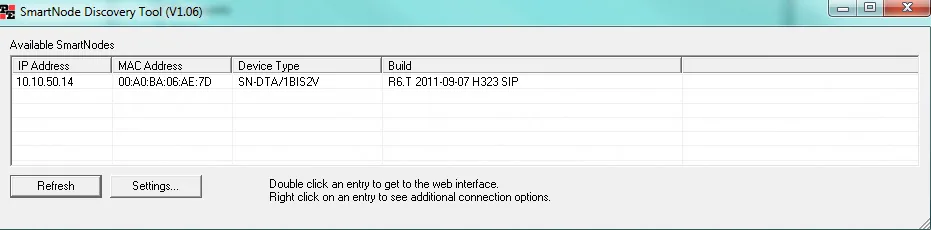 Скрийншот: SmartNode 4520 & 4110 Series User Manual (07MD4524-GS Rev. J), стр. 66.
Смяната на WAN адреса на статичен е възможна в CLI (context ip ROUTER → interface WAN → ipaddress WAN <адрес>/<маска>), но за нашата АТС това не е нужно: адресът по DHCP е подходящ.
SmartWare: конзолен порт
При моделите със SmartWare (SN4110, SN4120, SN4960/SN4970) има конзола RS-232 (конектор RJ-45, 9600 бит/с, 8N1; при SN4112S конзола няма). През нея шлюзът е достъпен без мрежа — ще е от полза, ако адресът е неизвестен, а не искате да правите нулиране.
Стъпка 2. Влизане в шлюза#
| Какво | Trinity (SN4141, SN4131, SN4171, SN4970A) | SmartWare (SN4110, SN4120, SN4970) |
|---|---|---|
| Как | Telnet или SSH към адреса на шлюза; уеб интерфейс по HTTP/HTTPS | Telnet или конзола; има уеб интерфейс |
| Потребителско име | admin |
administrator |
| Парола | празна — при поискване на парола просто натиснете Enter | празна |
След влизане в Telnet с командите enable и configure попадате в режим на настройка (подсказката се променя на …(cfg)#). Промените се прилагат веднага, не е нужно шлюзът да се рестартира, но за да ги запазите след рестартиране, трябва да ги съхраните: copy running-config startup-config.
Сменете паролата веднага — Patton изрично пише, че създаването на собствен администратор е задължение на собственика: administrator <име> password <парола>, след което copy running-config startup-config. Шлюз с празна парола не бива да остава в мрежата.
Уеб интерфейсът на Trinity не е форма за настройки, а обвивка за съветници и файлове с конфигурация (ще ви бъде полезен в стъпка 3). Потребителското име и паролата в него са същите като в Telnet: в шаблоните на Patton уеб сървърът използва същия профил за достъп profile aaa DEFAULT. Според справочника на CLI уеб сървърът е изключен по подразбиране. Ако браузърът не отваря страницата на шлюза, включете го в Telnet: web-server → no shutdown → copy running-config startup-config.
Стъпка 3. Въведете данните за достъп на АТС#
Регистрацията на SmartNode към АТС се описва с три конфигурационни блока: authentication-service (потребителско име и парола), location-service (адрес на АТС и регистрация на профила — identity) и context sip-gateway (SIP порт на шлюза). Така Patton описва регистрацията към външен сървър както в справочника за CLI, така и в своите шаблони за АТС 3CX.
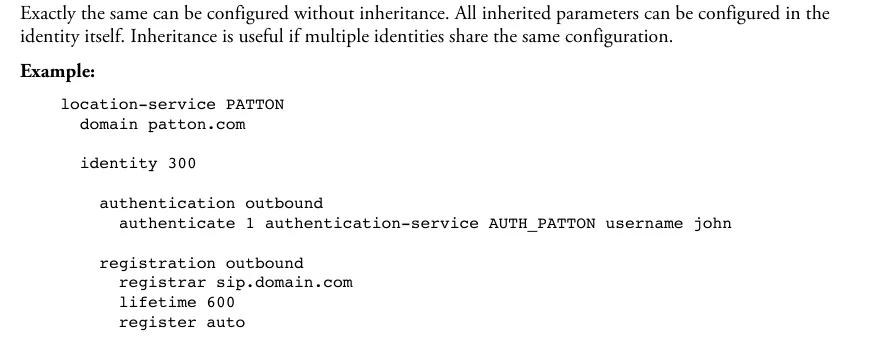 Екранна снимка: Trinity Release 3.14.X Command Line Reference Guide, глава 51 „Location Service“, стр. 611.
Ето същия блок с нашите данни за достъп — поставете го в режим configure (или във файла с конфигурация, вижте по-долу). Имената AUTH_PBX, LOC_PBX, GW_PBX са произволни означения, ъгловите скоби се заменят със стойностите от прозореца с данни за достъп:
authentication-service AUTH_PBX
  username <Логин> password <Пароль>

location-service LOC_PBX
  domain 1 <SIP-сервер>
  identity-group DEFAULT
    authentication outbound
      authenticate 1 authentication-service AUTH_PBX username <Логин>
  identity <Логин>
    authentication outbound
      authenticate 1 authentication-service AUTH_PBX
    registration outbound
      registrar <SIP-сервер> 5060
      lifetime 300
      register auto

context sip-gateway GW_PBX
  bind location-service LOC_PBX
  interface IF_GW_PBX
    transport-protocol udp+tcp 5060
    no transport-protocol tls
    bind ipaddress ROUTER WAN WAN

context sip-gateway GW_PBX
  no shutdown
В реда bind ipaddress посочете IP интерфейса от context ip ROUTER, през който шлюзът излиза в мрежата на обекта (обикновено WAN; в шаблоните на Patton за 3CX — LAN). Блокът identity-group DEFAULT е нужен, за да отговаря шлюзът на заявката за парола от АТС и по време на разговори. След това запазете: copy running-config startup-config.
| В админ панела („Данни за достъп на добавочен номер“) | Къде в конфигурацията на SmartNode |
|---|---|
| SIP-сервер | domain 1 …, registrar … и remote … от стъпка 4 — и на трите места едно и също |
Потребителско име sip-…-<номер> |
username в authentication-service, името identity, username в authenticate 1 … и from-header … fix от стъпка 4 — низът изцяло |
| Парола | password в authentication-service |
Порт 5060 |
второто число в registrar <сервер> 5060 и remote <сервер> 5060 |
Транспорт UDP |
transport-protocol udp+tcp 5060 и no transport-protocol tls (TCP също се приема, TLS при нас няма) |
| Вътрешен номер | не се въвежда — просто помнете кой добавочен номер е зает от шлюза |
По-лесно — с готов файл. Patton публикува шаблони за пълна конфигурация Trinity за FXO, FXS, BRI, E1 и T1 (архив NewTemplates.zip от статията в базата знания KB 478) и съветници на www.patton.com/wizard/. Шаблоните са направени за АТС 3CX: това са XML файлове, вътре в които се намира текстът на конфигурацията с означения от вида %%…%%. Вземете шаблона за вашия тип линия, копирайте текста на конфигурацията в отделен файл, заменете всички означения с нашите стойности по таблицата по-горе (и с блоковете от стъпка 4) и качете файла през уеб интерфейса: меню (бутон горе вляво) → System / Configuration Files → „+“ → изберете файла → запазете като startup-config → OK; след това меню → Reboot → Yes. Файлът се прилага след рестартиране. От шаблона за 3CX премахнете реда realm 1 3CXPhoneSystem: нашата АТС няма отделен realm.
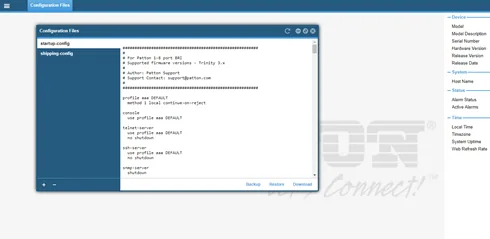 Екранна снимка: Patton Knowledge Base, статия 478 „Patton Trinity SmartNode configuration with 3CX“.
Кодеци, DTMF, NAT
- Кодеци — в
profile voip DEFAULT. Шаблоните на Patton са американски: първи е µ-law, има G.729. За Европа и Русия поставете първи A-law, G.729 премахнете или поставете последен (нашата АТС не го поддържа):profile voip DEFAULT codec 1 g711alaw64k rx-length 20 tx-length 20 codec 2 g711ulaw64k rx-length 20 tx-length 20 - DTMF — не пипайте нищо: според справочника за CLI в
profile voipпо подразбиране стоиdtmf-relay default, а при SIP това е RFC 2833. Командатаno dtmf-relayпревежда DTMF в тонален режим — не я поставяйте. - NAT — шлюзът зад рутера на обекта работи без пренасочване на портове: той сам се регистрира и повтаря регистрацията веднъж на
lifetimeсекунди. SIP ALG на рутера изключете. - TLS и SRTP при SmartNode са платени лицензи, за нашата АТС не са нужни.
SmartWare (SN4110, SN4120, SN4960/SN4970)
Блоковете authentication-service, location-service → identity → registration outbound са устроени по същия начин (статии KB 197 и KB 198). Разлики: вход като administrator; SIP портът на шлюза се задава с реда bind interface eth0 context router port 5060 в context sip-gateway; транспорт — preferred-transport-protocol udp вътре в registration outbound; маршрутът в шаблоните на SmartWare — route .T dest-interface …. Подробности — в SmartWare Release 6.8 Software Configuration Guide.
Стъпка 4. Насочване на входящите към АТС#
Звъненето от линията попада в интерфейса на порта (interface fxo … при SN4141, interface isdn … при ISDN), оттам — в таблицата с маршрути и в interface sip, който сочи към нашата АТС. Аналоговата линия няма номер за назначение, затова номерът, който шлюзът ще набере в АТС, се фиксира в interface sip — така прави шаблонът на Patton за FXO.
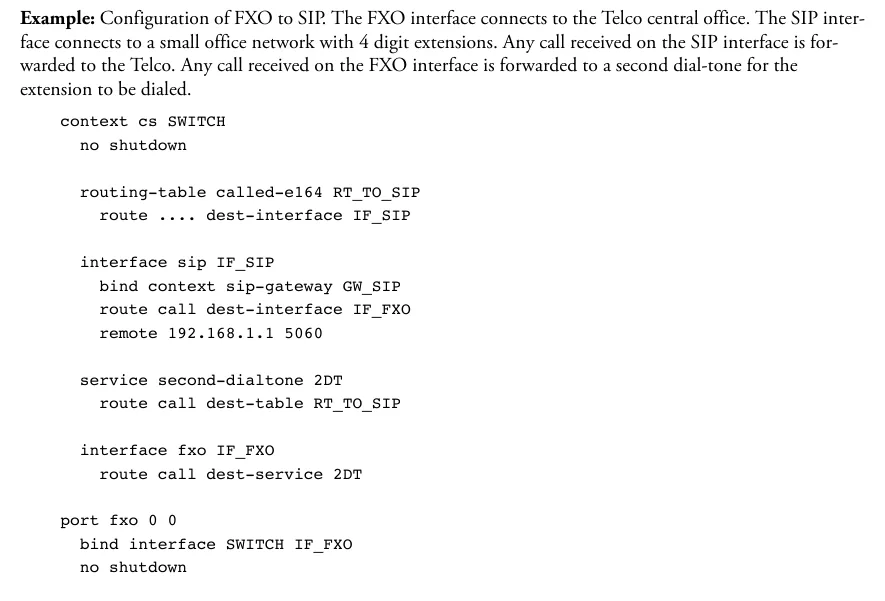 Скриншот: Trinity Release 3.14.X Command Line Reference Guide, глава 67 „FXO Interface Configuration“, стр. 906. В примера на Patton звъненето от линията отива към втори сигнал за свободно (
service second-dialtone), за да набере звънящият сам добавочния номер; за нашата АТС вместо това се задава маршрут към номер на група — блокът по-долу.
За нашата АТС (линия в порт FXO 0/0; за други портове повторете interface fxo и port fxo):
context cs SWITCH
  routing-table called-e164 RT_TO_PBX
    route default dest-interface IF_SIP_PBX

  interface sip IF_SIP_PBX
    bind context sip-gateway GW_PBX
    remote <SIP-сервер> 5060
    address-translation outgoing-call request-uri user-part fix <номер группы> host-part to-header target-param none
    address-translation outgoing-call from-header user-part fix <Логин> host-part call

  interface fxo IF_FXO_00
    route call dest-table RT_TO_PBX

context cs SWITCH
  no shutdown

port fxo 0 0
  bind interface SWITCH IF_FXO_00
  no shutdown
request-uri user-part fix <номер группы>— номерът, който шлюзът ще набере в АТС: номерът на групата за звънене (с 700) или вътрешният номер на оператор. Без този ред звъненето от линията ще отиде в АТС без номер и няма да попадне никъде.from-header user-part fix <Логин>— в полето „От кого“ се поставя нашият логин. По подразбиране SmartNode слага там номера на звънящия от линията, а нашата АТС разпознава добавочния по логина в това поле: регистрацията ще бъде зелена, а входящите — ще се отхвърлят. Така е направено и в шаблона на Patton за АТС Asterisk с регистрация (KB 200); командатаaddress-translationв Trinity е същата (справочник CLI, глава 55).- Портът FXO е изключен по подразбиране — без
no shutdownвport fxoлинията няма да звъни.
Номер на звънящия. С настройката from-header … fix номерът на звънящия не попада в SIP звъненето и в панела на оператора звъненето се вижда като идващо от добавочния номер на шлюза. Правилата за маршрутизиране на номерата на доставчика (разписание, гласово меню) не се прилагат към звъненията от шлюза — същата задача се решава от групата за звънене със своите варианти по време (вж. „Къде да насочим входящите“).
ISDN (SN4131, SN4171, SN4970A). Схемата е същата, само маршрутът се задава на interface isdn …. Доставчикът предава по ISDN набрания номер (MSN/DDI), но на нашата АТС такива номера на добавочния номер на шлюза не са известни — фиксирайте номера на групата по същия начин, с реда request-uri user-part fix. Всички номера на потока тогава ще дойдат в една група. По-просто е да започнете с шаблона на Patton за BRI или E1 от същия архив и да смените в него нашите стойности.
Изходящи. Звънене от АТС навън през линиите на този шлюз засега не може: правилото за изходящи на АТС води само към линията на SIP доставчика. Самият SmartNode го умее (hunt-група от портове FXO в шаблона на Patton — service hunt-group и route call dest-service на interface sip), но за нашата АТС не настройвайте тази част. Изходящи от своя номер — през SIP доставчика, по-подробно — „Изходящи през шлюза — засега не“.
Линии FXO: странов профил и затваряне
- Профил на линията —
profile fxo DEFAULT→electrical-standard <код>. В списъка с кодове на Trinity имаau,ch,etsi(останалата Европа),gb,it,mx,nl,nz,us,za. Ако вашата страна липсва — Patton съветва да започнете сetsiилиus. Вграденият профил вече еetsiс формат на номераfsk-etsi, а шаблонът за 3CX прописваelectrical-standard usиcaller-id standard fsk-bell: извън Северна Америка върнетеetsiиfsk-etsi. - Тонове — в XML шаблона за 3CX има набори от тонове за около 30 държави (
ToneSet_<страна>), включително Русия (сигнал за свободно 425 Hz); по подразбиране шлюзът е с американски тонове. - Затваряне —
disconnect-signal busy-toneиdisconnect-signal loop-breakв профила FXO. Ако тонът „заето“ не отговаря на страната, шлюзът няма да забележи, че абонатът е затворил, и звъненето при оператора ще виси. - Ехо — вграденият потискач на ехо е включен по подразбиране.
Стъпка 5. Проверка на регистрацията и на звъненето#
- Регистрация в шлюза. В CLI —
show location-service: командата показва състоянието на регистрациите по всичкиlocation-serviceиidentity. На предния панел индикаторът VoIP свети, когато шлюзът е регистриран на SIP сървъра, и не свети, ако няма регистрация. - Регистрация в админ панела. Телефония → раздел „Служители и групи“ — при добавочния номер на шлюза свети зелена точка.
- Звънене. Звънете от мобилен телефон на градския номер — трябва да звъннат операторите от групата (или операторът) от
request-uri user-part fix. По време на звъненето индикаторът на порта FXO мига. Затворете — обаждането при оператора трябва да приключи за секунди; ако виси, вж. „Линии FXO“ в стъпка 4. - Звук — ехо тест
*43. Регистрацията не казва нищо за звука. Временно заменете номера на групата в редаrequest-uri user-part fixс*43и звънете на линията: АТС ще даде кратък сигнал за свободно, а след това ще връща гласа ви със закъснение — говорете около десет секунди. Чувате сигнал и себе си — звукът в двете посоки е наред; има сигнал, но не чувате себе си — звукът не стига от шлюза до АТС; няма дори сигнал — не стига от АТС до шлюза. Резултатът от теста се вижда в журнала на обажданията. След проверката върнете номера на групата и запазете конфигурацията.
Всичко за проверката — в прегледа, раздел „Как да проверим“.
Връщане към фабричните настройки#
Връщането към фабричните настройки е нужно, ако сте забравили паролата или адреса, шлюзът е попаднал у вас с чужда конфигурация или не се зарежда. Преди да върнете работещ шлюз към фабричните настройки, запазете конфигурацията: в CLI — copy startup-config config:backup, в уеб интерфейса — бутонът Backup в прозореца Configuration Files.
С бутона Reset (Trinity: SN4141, SN4131, SN4171). Натискайте, когато шлюзът работи и индикаторът Power свети равномерно:
| Колко да държите | Какво ще се случи |
|---|---|
| под 1 s | рестартиране |
| 1–4 s | нищо |
| 5–14 s | изтрива се startup-config, рестартиране (всички индикатори мигат бавно) |
| 15–20 s | фабрично нулиране: изтрива се цялата флаш памет, освен фабричната конфигурация (shipping-config), съветниците, кореновите сертификати и лицензите; рестартиране (индикаторите мигат бързо) |
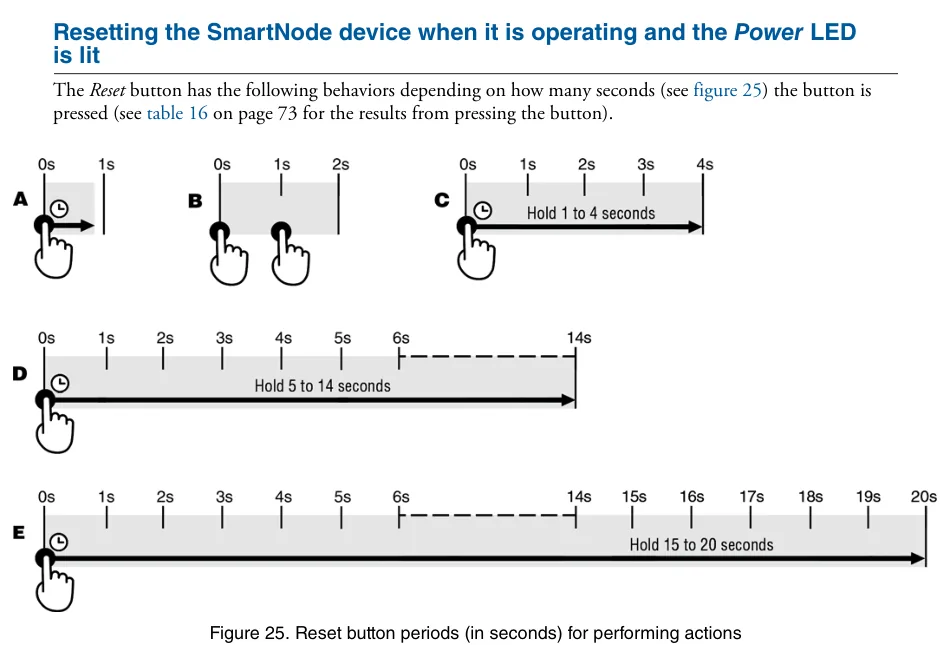 Скрийншот: SmartNode 5540 and 4140 Series User Manual (07MDSN5540-SN4140-UM Rev. G), приложение F, стр. 72.
Не дръжте повече от 20 секунди и не задържайте бутона при включване на захранването: това е авариен режим, в който можете да изтриете флаш паметта изцяло, заедно с купените лицензи. След него шлюзът се вдига в минимална конфигурация: Telnet и уеб са изключени, работи само SSH (при SN4141 — адрес 192.168.200.20).
SmartWare (SN4110). Дръжте Reset около 5 секунди, докато индикаторът Power не започне да мига — шлюзът ще се рестартира с фабричната конфигурация. Забравена парола без бутон: конзолен кабел → рестартирайте захранването → на реда „Press ^C to abort boot script“ натиснете Ctrl+C → fis load → go -s factory-config → вход administrator без парола; текущата конфигурация при това ще се загуби.
От уеб интерфейса документите на Patton не описват фабрично нулиране: през уеб можете да заредите друг файл като startup-config и да рестартирате шлюза (меню → Reboot).
Какво да правите след това: шлюзът отново получава адрес по DHCP и е достъпен на фабричния адрес от стъпка 1 с логин admin (SmartWare — administrator) без парола — започнете от стъпка 1. Фабричната конфигурация се вижда с командата show config:shipping-config. Логинът и паролата на добавочния номер в админ панела не се променят при нулиране на шлюза; ако паролата на добавочния номер не се е запазила, издайте нова с бутона „Сброси парола“. Общо за нулирането на шлюзове — в прегледа.
Ако шлюзът не се регистрира#
- Настройките са изчезнали след рестартиране. Промените в CLI действат веднага, но без
copy running-config startup-configизчезват при рестартиране. - Адресът на сървъра не е указан навсякъде. Той е нужен на три места:
domain 1,registrarиremote. Забравите ли едно, регистрация има, а разговори няма, или обратното. - Сървърът отхвърля регистрацията. В
usernameи в иметоidentityтрябва да стои целият логинsip-…-<номер>, паролата — последно издадената; вauthentication-serviceне трябва да остава редътrealmот шаблона за 3CX; транспортът —udp+tcpсno transport-protocol tls, порт5060. - Регистрацията е зелена, а входящите се отхвърлят. В
interface sipлипсва редътfrom-header user-part fix <Логин>и в полето „От кого“ заминава номерът на звънящия, или липсва блокътidentity-group DEFAULT(стъпка 3). - Разговорът стига до АТС, но не попада никъде. Липсва
request-uri user-part fix <номер на група>или номерът на групата не се набира от телефоните на АТС. Портът FXO не е включен (no shutdownвport fxo). - Уеб интерфейсът не се отваря. Уеб сървърът е изключен (
web-server→no shutdown) или шлюзът след аварийно нулиране е в минимална конфигурация — влезте по SSH.
Общи причини (SIP ALG на рутера, затворен UDP 5060) — в прегледа, раздел „Ако шлюзът не се регистрира“; за мрежата — „Мрежа на заведението, NAT и SIM карта“.
Модели от семейството#
Номерът на модела кодира комплектацията: JO — портове FXO, JS — FXS, BIS — ISDN BRI, E — E1/T1, V — брой гласови канали, 2ETH — два порта Ethernet, HP — прецизен тактов генератор, R — реле за обход (lifeline/fallback).
| Модел | Портове / канали | Мрежа / линия | Разлики в настройката |
|---|---|---|---|
| SN4141/2JO2V, /4JO4V, /8JO8V | 2, 4 или 8 FXO (RJ-11), 1 или 2 порта Ethernet | градска аналогова линия | Trinity; вход admin без парола, адрес 192.168.200.20 / .10; промишлено изпълнение — SN4141E |
| SN4141/2JS2JO4V, /4JS4JO8V | 2+2 или 4+4 FXS+FXO | линии + аналогови телефони | FXO — както по-горе; телефоните на FXS са добавочни, вж. „Настройка на SIP телефони“ |
| SN4131/2BIS4VHP, /4BIS8VHP, /8BIS16VHP | 2, 4 или 8 BRI S0 (RJ-45), 4–16 канала | ISDN BRI | Trinity; режимът на порта TE/NT и PtP/PtMP се задава програмно; към линията на оператора — режим TE; LAN 192.168.1.1 |
| SN4171/1E15V30HP, /1E30VHP, /2ETH2E30VRHP | 1 или 2 E1/T1 (RJ-45), 15–30 канала | ISDN PRI | Trinity; към оборудването на оператора — прав кабел, към мини-АТС — кръстосан; адрес 192.168.1.1; /1E24VHP (T1) — по поръчка |
| SN4970A/4E30V60RHP, /4E60VRHP, /4E120VRHP | 4 E1/T1, 30–120 канала | ISDN PRI | само Trinity; замяна на SN4970/SN4971 |
| SN4112 / SN4114 / SN4116 / SN4118 | 2–8 FXS и/или FXO, 1 порт Ethernet | линии / телефони | снети от производство, поддръжката приключи на 22.10.2021; SmartWare, вход administrator; замяна — SN4141 |
| SN4120 | 1–2 BRI | ISDN BRI | снета от производство, „не се препоръчва за нови инсталации“; SmartWare; замяна — SN4131 |
| SN4970 / SN4971 | 1–4 E1/T1 | ISDN PRI | снети от производство (31.12.2018); SmartWare или Trinity; замяна — SN4970A |
За аналогови линии вземете SN4141/xJO, за ISDN BRI — SN4131, за поток E1 — SN4171. SN4110, SN4120 и SN4970 не купувайте нови: фърмуер за тях повече няма да има, а устройства втора употреба на SmartWare се настройват по ръководството на SmartWare, а не на Trinity. Многопортовите шасита SN43xx (SN4300) и моделите SN5xxx (рутери и SBC) не са описани в документите, по които е написана тази страница — уточнете при доставчика. Моделите с две числа за каналите в името (…15V30…, …30V120…) се доставят с по-малкия брой гласови канали, до по-големия каналите се докупуват с лиценз.
Често задавани въпроси#
Може ли през този шлюз да се звъни от АТС навън с градски номер?#
Засега не — при нас шлюзът работи само за входящи. Самият SmartNode умее изходящи (hunt-група от FXO портове), но нашата АТС засега не изпраща звонения към добавочния шлюз като към линия. Изходящи от собствения номер — през SIP доставчик.
Къде в уеб интерфейса са полетата „SIP сървър“ и „Парола“?#
Няма такива: SmartNode се настройва с конфигурация. Уеб интерфейсът Trinity е нужен за съветниците и за качване на готов файл (System / Configuration Files). Данните за достъп се подставят в блоковете authentication-service и location-service (стъпка 3) — с команди в Telnet/SSH или във файла на шаблона.
Защо в панела не се вижда номерът на звънящия?#
За да разпознае АТС звоненето като идващо от добавочен, шлюзът поставя в полето „От кого“ нашия логин (from-header … fix, стъпка 4), и номерът на звънящия не попада в звоненето. Този ред не трябва да се маха — без него входящите ще спрат да се приемат.
Колко добавочни са нужни на шлюза за 4 или 8 линии?#
Един: шаблонът на Patton за FXO регистрира един акаунт и през него насочва звоненията от всички линии към един номер на група.
Имам ISDN с няколко номера — могат ли да се разпределят по различни групи?#
В момента не: при нас всички звонения от добавочния шлюз отиват към един номер, зададен в request-uri user-part fix, затова всички номера на потока ще дойдат в една група за обаждане.
Моята страна не е в списъка с профили за линия FXO. Какво да сложа?#
Patton съветва да се започне с etsi (или us в Северна Америка); вграденият профил на Trinity вече е etsi. Най-важен е правилният тон „заето“ за страната, иначе шлюзът няма да забележи затварянето от абоната (вж. „Линии FXO“ в стъпка 4).
Източници#
Документи на Patton, дата на достъп — 10.09.2026:
- SmartNode 5540 and 4140 Series User Manual (07MDSN5540-SN4140-UM Rev. G, 12.04.2022) — https://www.patton.com/manuals/SN5541-SN4141-UM.pdf
- SmartNode 4140 Datasheet (07MSN4141-DS3) — https://www.patton.com/datasheet/sn4141-a4_datasheet.pdf
- SmartNode 4131 ISDN BRI VoIP Gateway User Manual (07MSN4130-GS Rev. F, 13.06.2019) — https://www.patton.com/manuals/sn4130-um.pdf
- SmartNode SN4170 E1/T1 PRI VoIP Gateway User Manual (07MSN4170-GS Rev. E, 18.06.2019) — https://www.patton.com/manuals/sn4170-um.pdf
- SmartNode 4520 & 4110 Series User Manual (07MD4524-GS Rev. J, 08.10.2015) — https://www.patton.com/manuals/sn4520-4110.pdf
- Trinity Release 3.14.X Command Line Reference Guide — https://www.patton.com/manuals/trinity3.14cli.pdf
- SmartWare Release 6.8 Software Configuration Guide — https://www.patton.com/manuals/smartware_scg_r68.pdf
- KB 478 — Patton Trinity SmartNode configuration with 3CX — https://www.patton.com/support/kb_art.asp?art=478
- Шаблони на Patton за 3CX (
NewTemplates.zip, шаблон FXO от 04.05.2019) — https://patton.com/files/support/3cx-templates/NewTemplates.zip - KB 200 — SmartNode T1 gateway – Asterisk IP-PBX with registration template — https://www.patton.com/support/kb_art.asp?art=200
- KB 197 — General example configuration for OUTBOUND registrations and authentication for a SIP trunk — https://www.patton.com/support/kb_art.asp?art=197
- KB 198 — General SIP outbound registrations example — https://www.patton.com/support/kb_art.asp?art=198
- KB 74 — How can I reset the IP addresses of a SmartNode to the factory default? — https://www.patton.com/support/kb_art.asp?art=74
- KB 73 — How can I reset a forgotten password on SN4xxx series? — https://www.patton.com/support/kb_art.asp?art=73
- End of Life Notice SN4110/SN4520/SN4830 (22.10.2020) — https://www.patton.com/datasheet/EOL-Notice-SN4110_SN4520_SN4830_102020.pdf
- Product Change Notice PRI SmartNodes SN4970/80/90 (01.2018) — https://www.patton.com/datasheet/SN4970-80-90_Change-notice_2018-01-29.pdf
- Продуктови страници SN4140, SN4130, SN4170, SN4970A — https://www.patton.com/voip-gateway/sn4140 · https://www.patton.com/voip-gateway/sn4130/ · https://www.patton.com/voip-gateway/sn4170/ · https://www.patton.com/voip-gateway/sn4970/