Topex MobiLink IP / 4G — настройка за нашата АТС
MobiLink IP — настолен GSM/3G шлюз на румънската компания Rohde & Schwarz Topex за една или две SIM карти с един Ethernet порт. В него се поставя SIM карта на оператор и позвъняване на нейния номер пристига в IP-АТС по SIP. Версии за 4G при MobiLink IP няма — само 2G (GSM) и 3G (HSDPA/HSPA). Семейството е свалено от сайта на производителя, последният фърмуер е излязъл през 2014 година, затова нови обекти не го купуват. Тази страница е за тези, които вече имат MobiLink IP; за нова покупка изберете съвременен шлюз с 4G, например Yeastar TG.
За нашата АТС шлюзът е вътрешен номер: той трябва да се регистрира в АТС с логин и парола. Производителят в своите инструкции (Asterisk, 3CX) свързва MobiLink IP по друг начин — „транк“ по IP адрес, без регистрация. За нашата АТС този начин не е подходящ, затова тук е описан режим Call mode = User, в който GSM портът на шлюза се регистрира в АТС като потребител. Какво е еднакво за всички шлюзове (данни за достъп, накъде да се насочват входящите, мрежа, ограничения) — в прегледа „GSM шлюзове и градски линии“. Тук — стъпка по стъпка за MobiLink IP, със скрийншотове от ръководството на производителя.
Какво ще е необходимо#
- Данни за вътрешен номер за всяка SIM. В админ панела: Телефония → „Служители и групи“ → създайте оператор за шлюза (например „GSM шлюз, SIM 1“; за втората SIM — втори) → „Нулиране на парола“ → прозорец „Данни за вътрешен номер“: SIP сървър, Вътрешен номер, Логин, Парола, Порт
5060, ТранспортUDP. Паролата се показва само веднъж — веднага я пренесете в шлюза. Подробно — „Данни за вътрешен номер за шлюз“. - IP адрес на SIP сървъра. MobiLink IP приема адреса на АТС само с цифри. Намерете го на компютъра с командата
nslookup <SIP сървър>(поставете адреса от прозореца с данните). - Номер, на който шлюзът ще насочва входящите: номер на група за звънене (Телефония → „Групи за звънене“, номера от 700) или вътрешен номер на оператор.
- SIM карта с гласов план. Заявката за PIN я премахнете предварително в телефона. SIM картата се поставя в слота горе вдясно, под светодиодите, само при изключено захранване; левият слот —
SIM2, десният —SIM1. - Антени от комплекта (конектори
ANT1/ANT2, свързват се без захранване), захранващ блок 12 В, мрежов кабел, компютър и мобилен телефон, за да позвъните на SIM картата на шлюза.
Стъпка 1. Намерете IP адреса на шлюза#
От завода шлюзът е със статичен адрес 192.168.173.1, същият е отпечатан и на стикера отдолу („Default connect“). DHCP от завода не се използва. Помощни програми за търсене, дисплей и гласово меню при MobiLink IP няма.
- Поставете SIM картата, завийте антените, свържете кабела в порт
ETHи захранването. - Дайте на компютъра адрес от същата мрежа, например
192.168.173.10, маска255.255.0.0(ще свърши работа и255.255.255.0); шлюз и DNS може да не се указват. Ако в браузъра е включено прокси, добавете192.168.173.1в изключенията. - Отворете
https://192.168.173.1и преминете към стъпка 2. - Там, в NETWORK → IP Settings, задайте на шлюза адрес в мрежата на обекта, мрежов шлюз и DNS →
Save→Commit(шлюзът ще се рестартира и ще бъде достъпен на новия адрес). В NETWORK → Firewall и CALL CONTROL → Access In не затваряйте достъпа за собствения си компютър: от завода вAccess Inе разрешена мрежата192.168.0.0/16, компютър от друга мрежа шлюзът няма да пусне.
Ако сте сменяли адреса и сте го забравили — остава само хардуерно нулиране (вижте „Нулиране до заводски настройки“): то връща 192.168.173.1 заедно с всички останали заводски настройки. Само IP адресът не може да се нулира отделно.
Стъпка 2. Влезте в уеб интерфейса#
Уеб интерфейсът работи само по HTTPS. Сертификатът е самоподписан — браузърът ще предупреди, приемете го. На началната страница има две връзки: Administration Pages (настройка) и SMS Pages (само SMS).
| Какво | Стойност |
|---|---|
| Адрес | https://192.168.173.1 (или адресът от стъпка 1) |
| Връзка | Administration Pages |
| Логин | admin |
| Парола | 99admin11 |
| Вход само за SMS | връзка SMS Pages, user / 99user11 |
Ако 99admin11 не подхожда, опитайте password: така заводската парола е наречена в инструкцията на производителя за 3CX (2012), макар ръководствата да дават 99admin11.
Сменете и двете пароли веднага: SYSTEM → Password → в списъка Account изберете admin (след това user) → нова парола два пъти → Save. Производителят съветва не по-кратка от 6 символа, букви и цифри.
Как се запазват настройките. Бутонът Save на страницата записва промените само във временната памет. Запазва ги и ги прилага бутонът Commit в долната част на лявото меню — и при това шлюзът се рестартира, всички разговори се прекъсват. Правете настройките извън работно време и натиснете Commit веднъж, накрая. Бутонът Default на всяка страница връща към заводските само полетата на тази страница.
Сигурност на уеб интерфейса и SSH
- Шлюзът има SSH на порт
2222(входadminсъс същата парола). Wiki на производителя по едно време публикува и паролата на потребителяroot, а фърмуери няма от 2014 година. Затова не пренасочвайте навън нито уеб интерфейса, нито SSH на шлюза, дръжте го само в локалната мрежа на обекта. - Не поставяйте в браузъра отметка „Запомни паролата“ — това съветва и производителят.
- Изтекла парола на вътрешен номер позволява позвъняване през вашата АТС за ваша сметка. При съмнение издайте на вътрешния номер нова парола с бутона „Нулиране на парола“ и я въведете в шлюза.
Стъпка 3. Въвеждане на данните за достъп на АТС#
При MobiLink IP данните на АТС се въвеждат на две места: адресът на сървъра е един за цялото устройство, а потребителското име и паролата са за всеки GSM порт.
1. Адрес на АТС. CALL CONTROL → Settings, блок PBX Settings:
PBX IP Address— IP адресът на SIP сървъра (с цифри, вж. „Какво ще е необходимо“);Port—5060;Protocol—SIP. На екранната снимка на доставчика е зададеноH323— не го оставяйте така, иначе SIP регистрация няма да има.
Натиснете Save. Адресът от това поле шлюзът сам го добавя към списъка CALL CONTROL → Access In — списъка с адреси, от които приема обаждания.
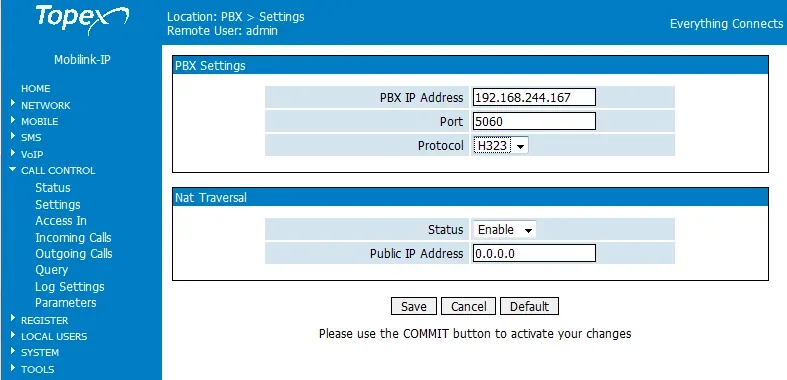 Екранна снимка: MobiLink IP User Manual, фърмуер 1.2.8, Rev. M (2011), стр. 108.
2. Потребителско име и парола на порта. CALL CONTROL → Incoming Calls → на реда mobile1 натиснете Edit, след това More. В отворилия се прозорец:
Call mode—User(неTrunk): в режим User обажданията от GSM модула излизат към АТС като регистриран потребител с потребителско име и парола, в режим Trunk — без регистрация, и нашата АТС няма да ги приеме;Extension— Потребителско име от прозореца с данните, изцяло;Password— Парола от прозореца с данните.
Натиснете Save. Маршрутът на входящите в същия ред се попълва в стъпка 4, Commit — в самия край.
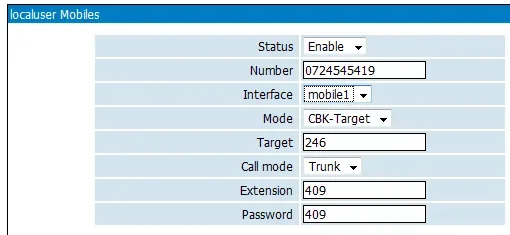 Екранна снимка: MobiLink IP User Manual, фърмуер 1.2.8, Rev. M (2011), стр. 127. На снимката е прозорецът More на раздел Mobile Users; прозореца More при Incoming Calls ръководството описва само с текст (ръководство sw1.2.21, стр. 119), без екранна снимка. Полетата
 Call mode, Extension и Password в него са същите, поле Number няма.
| В админ панела („Данни за достъп на разширение“) | Поле в MobiLink IP |
|---|---|
| SIP сървър | CALL CONTROL → Settings → PBX IP Address — IP адресът на сървъра с цифри; име на сървър в примерите на доставчика не се среща |
Порт 5060 |
CALL CONTROL → Settings → Port = 5060; VoIP → SIP Settings → Local SIP Port оставете 5060 |
Транспорт UDP |
отделно поле няма: връзката с АТС в документацията е описана само по UDP |
Потребителско име sip-…-<номер> |
Incoming Calls → mobile1 → More → Extension, редът изцяло |
| Парола | там же, Password |
| Вътрешен номер | не се въвежда — просто помнете кой вътрешен номер е зает от тази SIM |
| — | CALL CONTROL → Settings → Protocol = SIP; More → Call mode = User |
Полето Extension и нашето потребителско име. Във всички примери на доставчика в полето Extension стои кратък номер (409, 441). Дали ще приеме потребителско име с букви и тирета, в документацията не е указано. Ако след Commit в REGISTER → Status регистрацията не стане OK, а потребителското име и паролата са въведени правилно, този шлюз с нашата АТС няма да може да работи — вж. „Ако шлюзът не се регистрира“.
Втора SIM (MobiLink IP 2 GSM / 2 HSPA). На реда mobile2 има свой прозорец More — дайте ѝ втори вътрешен номер (второ потребителско име и парола от „Оператори“). Адресът на АТС за двата порта е общ.
Прилагане. Когато приключите със стъпки 3 и 4, натиснете Commit. Шлюзът ще се рестартира и ще започне регистрация.
Интервал на регистрация, кодеци, DTMF, NAT
- Интервал на регистрация — REGISTER → Settings:
Expire Time(секунди) — задайте 60–120, ако шлюзът е зад рутер. Там жеNAT Refresh— колко често шлюзът „опреснява“ връзката през рутера (на екранната снимка на доставчика 50 с). - Кодеци — VoIP → Codec Settings, четири слота
Codec Priority:1=G.711 a-law(Европа),2=G.711 u-law,3и4=none. G.722 при шлюза няма; G.723 и G.729 нашата АТС не използва. - DTMF — VoIP → DTMF Settings: отбележете само
RFC 2833(Payload Type=101), махнете отметките наIn Band,SIP InfoиH.245 alphanumeric. Ако са отбелязани няколко начина, АТС може да получи една цифра два пъти. - NAT — блок Nat Traversal в CALL CONTROL → Settings (
Status,Public IP Address) доставчикът описва за случая, когато АТС сама звъни на шлюза през рутер. Нашата АТС не звъни на шлюза, а отговаря на адреса, от който е дошла заявката. SIP ALG на рутера изключете. - TLS и SRTP за връзката с АТС в документацията не са описани; автоматична настройка (провижининг) няма — всичко се въвежда ръчно.
Стъпка 4. Насочване на входящите към АТС#
Сега трябва да кажете на шлюза какво да прави със звъненето на SIM: да набере нужния номер на АТС. Това е същият ред CALL CONTROL → Incoming Calls, както в стъпка 3. Редовете са два — mobile1 и mobile2, по един за всеки GSM модул; не могат да бъдат изтривани или добавяни нови.
- На реда
mobile1натиснетеEdit. Status—Enable.Mode—Target(звънене веднага към зададения номер).Target— номер на група за обаждане (с 700) или вътрешен номер на оператор.Ignore(колко първи цифри да се отхвърлят) иLimit(таван на продължителността на разговора) оставете фабричните.More— проверетеCall mode = User, логин и парола (стъпка 3) →Save.- За втората SIM — същото на реда
mobile2, след коетоCommit.
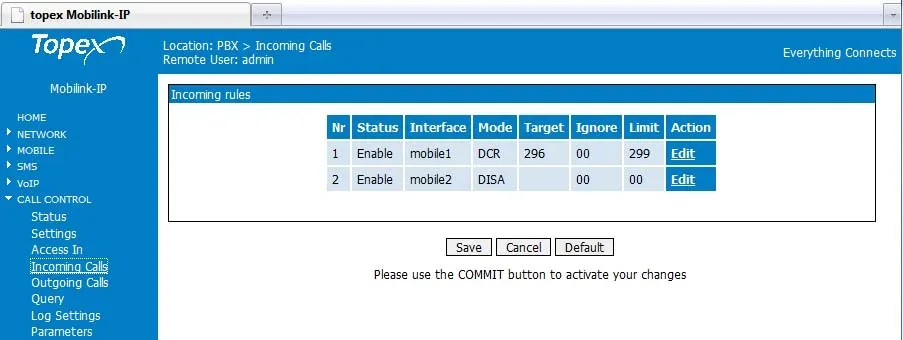 Скрийншот: MobiLink IP User Manual, фърмуер 1.2.8, Rev. M (2011), стр. 110. В примера на доставчика при
 mobile1 режимът е DCR, а при mobile2 — DISA; за нашата АТС и на двата реда задайте Target.
Други режими Mode: DISA и DCR
DISA— звънящият чува сигнал и сам набира вътрешния номер. За това DTMF трябва да минава еднакво от двете страни (VoIP → DTMF Settings). За гостите на заведението е по-удобноTargetкъм група за обаждане.DCR(Dynamic Call Routing) — обратното позвъняване на SIM се свързва с този добавен номер, който последно е звънял на този номер през шлюза. При нас изходящи през шлюза няма, затова DCR за нашата АТС няма смисъл.CBK(обратно извикване) няма в Incoming Calls, има го само в LOCAL USERS → Mobile Users — на заведението не му е нужно.
Номер на звънящия. Номерът на абоната от SIM шлюзът го вижда: показан е в полето ANI на страницата CALL CONTROL → Status. Но в режим Call mode = User обаждането, според ръководството, отива към АТС „с ID на потребителя, който сте задали“, тоест от името на добавения номер на шлюза. Затова в панела на оператора обаждането най-вероятно ще се вижда като идващо от добавения номер на шлюза, а не от номера на госта. Правилата за маршрутизиране на номерата на доставчика (график, гласово меню) не се прилагат към обажданията от шлюза — същата задача се решава от групата за обаждане (вижте „Къде да насочим входящите“).
Изходящи. Да се звъни от АТС навън през SIM картите на този шлюз засега не може: правилото за изходящи на АТС води само към линията на SIP доставчика. Самият MobiLink IP го умее (CALL CONTROL → Outgoing Calls, правила по префикс към mobile1/mobile2/any), но за нашата АТС не попълвайте тази таблица. Изходящи от собствения номер — през SIP доставчика, по-подробно — „Изходящи през шлюза — засега не“.
Стъпка 5. Проверка на регистрацията и на обаждането#
- SIM в мрежата. Светодиодът
MOBILE 1(MOBILE 2) свети зелено — модулът е регистриран в мрежата и е свободен. Мига червено — няма SIM или няма мрежа; мига оранжево — грешен PIN. Подробности — на страницата MOBILE → Status. - Регистрация в шлюза. REGISTER → Status →
Reload: на реда с вашия логин колонатаStatus=OK, в колонатаPbx— IP на сървъра и:5060. - Регистрация в админ панела. Телефония → раздел „Служители и групи“ — при добавения номер на шлюза свети зелена точка.
- Обаждане. Звънете от мобилен на номера на SIM — трябва да звъннат операторите от групата (или операторът) от полето
Target. Ходът на обаждането се вижда на CALL CONTROL → Status (портоветеmobile1/mobile2ставатBUSY). - Звук — ехо тест
*43. Регистрацията не казва нищо за звука. Временно въведете вTargetна редаmobile1номера*43→Save→Commit, изчакайте регистрацията след рестартирането и звънете на SIM от мобилен: АТС ще даде кратък сигнал, а след това ще връща гласа ви със закъснение — говорете около десет секунди. Чувате сигнал и себе си — звукът в двете посоки е наред; има сигнал, но не чувате себе си — звукът не стига от шлюза до АТС; няма дори сигнал — не стига от АТС до шлюза. Резултатът от теста се вижда в журнала на обажданията. Дали полетоTargetприема звездичка, в документацията не е указано; ако не приема, проверете звука с обикновено обаждане към оператор. След проверката върнете номера на групата или на оператора и отново натиснетеCommit.
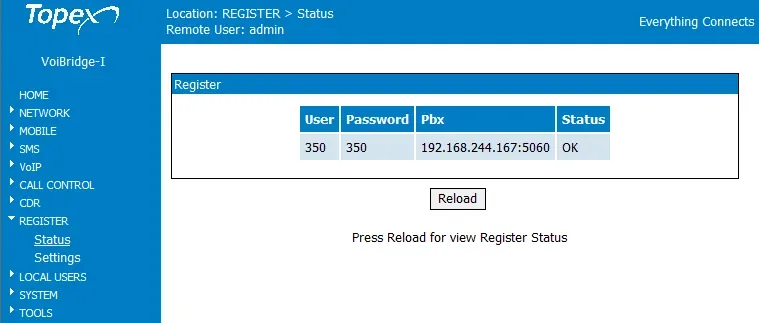 Скрийншот: MobiLink IP User Manual, фърмуер 1.2.8, Rev. M (2011), стр. 122 (в шапката на снимката на доставчика има надпис VoiBridge-I, страницата е същата).
Всичко за проверката — в прегледа, раздел „Как да проверим“.
Връщане към фабричните настройки#
Връщането към фабричните настройки е нужно, ако сте забравили адреса или паролата, шлюзът е дошъл с чужди настройки или се държи непредвидимо.
С бутона RST. Потъналият бутон се намира на долния панел, между захранващия конектор и ETH. Самото натискане не е достатъчно — редът е следният:
- Изключете захранването (извадете щепсела).
- Натиснете
RSTс кламер и задръжте. - Подайте захранване, без да пускате бутона.
- Щом и трите светодиода светнат в червено, веднага пуснете
RST. Ако задържите по-дълго, нулиране няма да има — повторете отначало.
От уеб интерфейса. SYSTEM → Defaults (страница „Default Configuration“) → Yes на въпроса „Are you sure you want to load default settings?“. На страницата се вижда какъв ще бъде мрежовият адрес след нулирането.
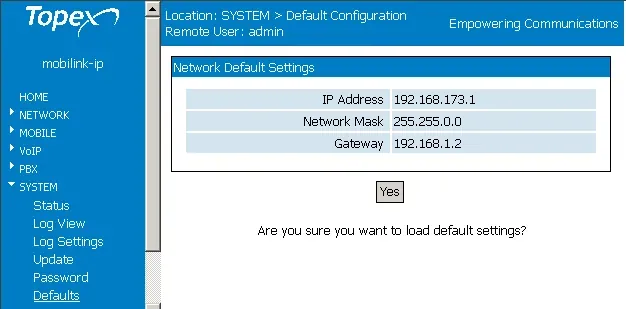 Скрийншот: MobiLink IP User Manual, фърмуер 1.2.8, Rev. M (2011), стр. 144.
Какво се изтрива: всички настройки на шлюза — адресът на АТС, логините и паролите на портовете, маршрутите Incoming Calls, кодеците, мрежовите настройки (адресът отново е 192.168.173.1). Дали заедно с тях се нулират и паролите за вход admin и user, ръководството не казва пряко. Какво да направите след това: влезте през https://192.168.173.1 (admin / 99admin11, ако паролата също се е нулирала) и повторете стъпки 1–4. Логинът и паролата на добавочните в админ панела не се променят от нулирането на шлюза; ако паролата не се е запазила, издайте нова с бутона „Сбросить пароль“.
Преди обновяване на фърмуера (SYSTEM → Update) доставчикът съветва да направите копие на настройките в SYSTEM → Save, а след обновяването да го заредите в Load: обновяването може да изтрие част от настройките. Фърмуерът се взема строго със същия код на хардуера, какъвто е на стикера (например M2P, а не M1P или M2J). Общото за нулирането на шлюзове — в прегледа.
Ако шлюзът не се регистрира#
- Не сте натиснали
Commit.Saveсамо запомня полетата; безCommitпромените не се прилагат и изчезват при презареждане. - Режим
Trunkили протоколH323. В прозореца More трябва да стоиCall mode = User, в CALL CONTROL → Settings —Protocol = SIPиPort = 5060. В режим Trunk шлюзът изпраща повиквания без регистрация — така доставчикът го свързва с Asterisk и 3CX, но нашата АТС не приема такива повиквания. - Адресът на сървъра не е този IP. В
PBX IP Addressе нужен IP на SIP сървъра с цифри. Ако IP на сървъра се е сменил, шлюзът тихо ще спре да се регистрира — разберете адреса отново (nslookup) и го въведете. - Логинът не се приема от полето
Extension. Логинът е нужен изцяло, с всички букви и тирета. Ако полето го отрязва или не го запазва, този шлюз няма да може да се регистрира — ще трябва да го замените със съвременен шлюз (вж. „Инструкции по семейства“). - SIM не е в мрежата. Светодиодът
MOBILE nмига в червено или оранжево: няма SIM, грешен PIN (след три презареждания с грешен PIN SIM се блокира до PUK), не е свързана антена, или в страната ви са изключени 2G/3G, а 4G при MobiLink IP няма. - Повикване към SIM не стига до АТС при зелена регистрация. В реда Incoming Calls
Status=Disable,Modeне еTargetили вTargetима номер, който не съществува в АТС. Ако като причина за прекратяване на повикването шлюзът показваACL_REJECT, адресът е отблъснат от списъка CALL CONTROL → Access In — проверете дали в него има IP на сървъра на АТС.
Общи причини (SIP ALG на рутера, затворен UDP 5060) — в прегледа, раздел „Ако шлюзът не се регистрира“; за мрежата и SIM — „Мрежата на обекта, NAT и SIM карта“.
Модели от семейството#
Уеб менюто, акаунтът на порта и маршрутът на входящите при всички модели MobiLink IP са еднакви; различават се броят на GSM модулите и поддръжката на 3G. Кодът на модела е на стикера отдолу (например MOBIPC-M2P).
| Модел | SIM / канали | Мрежа | Разлики в настройката |
|---|---|---|---|
MobiLink IP 1 GSM (MOBIP_GSM_C1P) |
1 / 1 | 2G GSM/GPRS/EDGE | един ред mobile1 в Incoming Calls |
MobiLink IP 2 GSM (MOBIP_GSM_C2P) |
2 / 2 | 2G | редове mobile1 и mobile2, всеки със свой прозорец More и свой добавочен номер |
MobiLink IP HSDPA (MOBIP_GSM_C1W6) |
1 / 1 | 3G UMTS/HSDPA 900/2100 с откат към 2G | в MOBILE → Settings се появява Network: Auto (първо 3G) / само 2G / само 3G |
MobiLink IP 2 HSPA (MOBIP_GSM_C2W6) |
2 / 2 | 3G UMTS/HSPA 900/2100 с откат към 2G | като HSDPA, два модула |
MobiLink IP, ранна платка M1P / M2P |
1–2 / 1–2 | 2G | същата програма; фърмуерът се избира строго по кода на стикера |
| VB2SIM / VoiBridge Lite | 2 / 2 | 2G или 3G HSPA | друг корпус с два порта Ethernet; нулирането с бутон RST е същото, но уеб менюто с това на MobiLink IP не е сверено в документацията — уточнете при доставчика |
MobiLink IP има един порт Ethernet 10/100, захранване 12 В, кодеци от страна на VoIP — G.711 a-law / u-law, G.723, G.729 (G.722 няма).
2G и 3G в страната ви
MobiLink IP работи само в мрежи 2G и 3G. Там, където 3G вече е изключен, 3G моделите работят на 2G; там, където са изключени и 2G, и 3G, шлюзът изобщо няма да се регистрира в мрежата — VoLTE той не умее. Къде кои мрежи са изключени и къде GSM шлюз е разрешен за собствени повиквания — „По страни“.
Често задавани въпроси#
Може ли през този шлюз да се звъни от АТС навън с номера на SIM?#
Засега не — при нас шлюзът работи само за входящи. Самият MobiLink IP умее изходящи (CALL CONTROL → Outgoing Calls), но нашата АТС засега не изпраща звонки към добавъчния-шлюз като към линия. Изходящи от собствения номер — през SIP доставчик.
В инструкциите на Topex шлюзът се свързва към Asterisk и 3CX по IP, без парола. Може ли така?#
Не. В тези инструкции шлюзът работи в режим Trunk, а АТС знае неговия IP адрес. Нашата АТС приема само регистрирани добавъчни и не знае адреса на шлюза. Нужен е режим Call mode = User с логин и парола на добавъчния (стъпка 3).
Има ли MobiLink IP с 4G или VoLTE?#
Не. MobiLink IP има само версии 2G и 3G (HSDPA/HSPA). Ако в страната ви 2G и 3G са изключени или скоро ще бъдат изключени, вземете шлюз с 4G и VoLTE — избор по семейства в обзора.
Защо всяка промяна прекъсва разговорите?#
Настройките се прилагат само с бутона Commit, а той рестартира шлюза. Променяйте настройките, когато няма звонки, и натиснете Commit веднъж след всички промени.
Паролата 99admin11 не пасва. Какво да правя?#
Опитайте password — така паролата е наречена в инструкцията на вендора за 3CX. Ако и тя не пасва, нулирайте шлюза с бутона RST (вж. „Връщане към заводските настройки“) — след това настройката ще трябва да се повтори.
А SMS?#
SMS шлюзът изпраща и приема сам: вход през SMS Pages (user), там е и разпращането по списък, и препращането на SMS по имейл. Към нашата АТС това няма отношение.
Източници#
Документи на Rohde & Schwarz Topex S.A. (до 2009 г. — TOPEX S.A.). Сайтът на уикито на вендора вече не отговаря, затова част от документите са дадени като копия от Web Archive или ManualsLib. Дата на достъп — 10.09.2026.
- MobiLink IP User Manual, фърмуер Mobilink-IP-1.2.8-M2P-SAX, Rev. M (2011) — http://web.archive.org/web/20120417045701id_/http://wiki.topex.ro:80/files/manualmobip/Usermanual_MobIPv128_new.pdf
- MobiLink IP User Manual sw1.2.21 (2012), стр. 119 — Incoming Calls, бутон More и регистрация към АТС — https://www.manualslib.com/manual/762198/Rohde-And-Schwarz-Topex-Mobilink-Ip.html?page=119
- Същият, стр. 134 — „6.9.6 Trunk or User“ — https://www.manualslib.com/manual/762198/Rohde-And-Schwarz-Topex-Mobilink-Ip.html?page=134
- Topex Wiki: Connect to the IP Mobilink (2012) — http://web.archive.org/web/20121201065118id_/http://wiki.topex.ro:80/index.php?title=Connect_to_the_IP_Mobilink&printable=yes
- Topex Wiki: Basic GSM to Voip configuration — http://web.archive.org/web/20131207074832id_/http://wiki.topex.ro:80/index.php/Basic_GSM_to_Voip_configuration
- Topex Wiki: Basic Voip to GSM configuration — http://web.archive.org/web/20140312035155id_/http://wiki.topex.ro:80/index.php/Basic_Voip_to_GSM_configuration
- Topex Wiki: Interconnect with Asterisk IPPBX — http://web.archive.org/web/20120203212004id_/http://wiki.topex.ro:80/index.php/Interconnect_with_Asterisk_IPPBX
- Topex Wiki: Hardware reset to defaults (VoiBridge Lite) — http://web.archive.org/web/20140816204845id_/http://wiki.topex.ro:80/index.php/Hardware_reset_to_defaults
- Topex Wiki: Mobilink IP — Downloads — Firmware — http://web.archive.org/web/20140927002638id_/http://wiki.topex.ro:80/index.php/Mobilink_IP:Downloads:Firmware
- Configuring Topex Mobilink IP with 3CX (topex.ro, 2012) — http://web.archive.org/web/20120125095312id_/http://www.topex.ro/en/solutions/customer_premisses_equipment/configuring_topex_mobilink_ip_with_3cx
- Fixed Cellular Terminals — Mobilink/Voxell Product Family (брошура, 2017) — https://www.topex.ro/wp-content/uploads/2017/02/FCT-Terminals-Brochure-1.pdf
- EU Declaration of Conformity № 532, MobiLink IP (2015) — http://web.archive.org/web/20151112211927id_/http://www.topex.ro/user/declaration_mobilinkip_en.pdf