Kostenlos · ohne Provision pro Bestellung
Fügen Sie Online-Bestellungen in Ihre bestehende Website ein
Für Cafés, Bäckereien und Geschäfte. Die Schaltfläche öffnet Ihr Schaufenster Cenaly.com über der Seite: Katalog, Warenkorb und Bestellabschluss. Die Bestellungen laufen in einem Monitor zusammen.
Widget ohne Provision. Küchenbildschirm und eigene Lieferung hängen vom Plan und den Einstellungen ab; das Acquiring wird separat beim Anbieter bezahlt. Beginnen Sie mit dem Schaufenster-Modus; die Einschränkungen anderer Modi finden Sie unten.
- Katalog und Preise aus Ihrem Konto
- Warenkorb im Schaufenster
- Kontakte und Bestellung in Ihrem Konto

What the guest sees — and what appears on your side
Guest screen

In your dashboard

Where the data goes Bestellmonitor Cenaly.com: Artikel, Kontakte und Adresse bei Lieferung. Küche und Kuriere werden separat je nach Plan angebunden.
The whole job — workflow, settings and other channels — is on the page «QR-Menü und Bestellung durch Gäste»
- Provision pro Bestellung – das Widget ist kostenlos, ohne Bestelllimit
- 0 %
- Modus in den Einstellungen; die Verfügbarkeit eines separaten Warenkorbs hängt vom Kontur ab
- 4
- Plattformen mit fertigen Selektor-Presets – insgesamt erkennt der Scanner 11
- 8
- Menü auf allen Oberflächen: QR-Code, Schaufenster und Ihre Website
- 1
So funktioniert es für Besucher
- 1
Der Besucher öffnet das Schaufenster
Die Schaltfläche auf der Website öffnet den Katalog von Cenaly.com über der Seite.
- 2
Er wählt Produkte aus
Katalog, Preise und Verfügbarkeit – so, wie Sie es in Ihrem Konto eingestellt haben.
- 3
Er gibt die Bestellung auf
Das Schaufenster zeigt die verfügbaren Abhol- und Zahlungsarten gemäß den Einstellungen des Standorts.
- 4
Das Team erhält die Bestellung
Prüfen Sie die Bestellung und die Kontaktdaten im Monitor. Küche und Lieferung schalten Sie je nach den Möglichkeiten Ihres Plans dazu.
So richten Sie es ein – drei Schritte
Create an account and add your site
Signup opens setup for the selected product. Have your domain and permission to insert code ready.
Configure and install
Follow your platform instructions. Blocking trackers before consent requires the early CMP script, not just the shared async tag.
Test your published site
Enable the widget and try the visitor action on the published page. Settings may appear after the cache refreshes.
Genau dieses Tag
<script src="https://cdn.cenaly.com/site/v1.js" data-domain="your-site.com" async></script>Shared widget tag. See the separate CMP instructions for blocking trackers before consent.
Passen Sie die Bestellung an Ihre Website an
Wählen Sie die Einbindungstiefe
Wählen Sie für den Start „Schaufenster im Overlay“: Die Bestellung wird in Ihrem Schaufenster Cenaly.com aufgegeben, das über der Website geöffnet wird. Die Modi mit separatem Warenkorb und Artikeln einer externen Website sind auf cenaly.com durch die unvollständige Anbindung der Bestellannahme eingeschränkt; sie dürfen nicht in die Werbung gegeben werden, ohne dass eine Bestellung erfolgreich geprüft wurde. Auf cenaly.ru wird diese Annahme unterstützt.
Halten Sie das Menü an einem Ort
Im Schaufenster-Modus stammen Artikel, Preise und Stoppliste aus dem Katalog von Cenaly.com. Im separaten Warenkorb werden die Artikel anhand der Selektoren-Zuordnung von der externen Website gelesen und kommen als Zeilen ohne Verknüpfung mit Ihrem Katalog an – eine Bestandssynchronisierung wird für sie nicht zugesagt.
Erstellen Sie die Sitemap automatisch
Der Scanner aus dem Adminbereich durchläuft bis zu 6 Seiten, erkennt die Plattform (11 werden am Fingerabdruck erkannt, für 8 gibt es fertige Selektoren-Presets) und findet Artikel, Preise und Warenkorb. Wo das Preset nicht passt, schlägt eine KI-Analyse des Markups Selektoren vor, doch in die Sitemap kommt nur, was an echtem HTML geprüft wurde. Ein Beispiel des erkannten Artikels sehen Sie vor dem Anwenden der Sitemap. Nötig für Shops mit fertigem Markup.
Zeigen Sie Ihre Preise
In den Modi über der Website werden die Preise in Ihrem Markup nach einer Regel neu berechnet: Prozent oder Betrag, Begrenzungen und Rundung bis hin zu „schönen“ Endungen, plus bis zu 200 punktuelle Überschreibungen nach Adresse, Name oder Artikelnummer. Gerechnet wird immer vom ursprünglichen Preis der Website, und der Operator sieht ihn in der Bestellzeile. Nötig für alle, deren Website und Katalog in verschiedenen Systemen leben.
Prüfen Sie die Einbindung in Ihre Website
Ersetzen und Abfangen verändern das Verhalten der eigenen Buttons und des Warenkorbs. Prüfen Sie zuerst die Artikelerkennung, den Preis, die Bestellung und das Erscheinen der Bestellung im Monitor an einer Kopie der Seite; die Kompatibilität mit jedem Theme wird nicht garantiert.
Nehmen Sie Lieferung und Selbstabholung an
Das Widget ohne Provision. Küchenbildschirm und eigene Lieferung hängen vom Plan und den Einstellungen ab; das Acquiring wird separat beim Anbieter bezahlt. Im Schaufenster lassen sich die Abholarten einstellen. Nicht alle Möglichkeiten seiner Bestellung wiederholen sich im separaten Warenkorb einer externen Website.
Fangen Sie die ab, denen der Artikel nicht gereicht hat
Für die Seite eines ausverkauften Artikels gibt es einen separaten Button „Über Nachschub informieren“: Der Gast hinterlässt seine E-Mail, bestätigt sie über den Link und erhält eine E-Mail, wenn der Artikel wieder verfügbar ist. Artikel und Variante für den Button wählen Sie im Generator, und die Bestände stammen aus Ihrem Katalog bei uns – eine fremde Seite lesen wir nicht. Nötig für Shops, in denen das Interesse am Artikel beim Wort „nicht auf Lager“ verloren geht.
Wo das den Unterschied macht
Café mit Visitenkarten-Website
Ein schwebender Button öffnet das Schaufenster über der Website – das Menü muss nicht übertragen und ein zweites Mal gepflegt werden.
Shop auf WooCommerce oder Shopify
Das Scanner-Preset hilft dabei, Seitenelemente zuzuordnen. Die Verwendung der Karte und eine Testbestellung sind erforderlich; beachten Sie die Einschränkungen des Modus und der Marke.
Ein Kauf-Button statt zwei
Der Ersetzungsmodus verbirgt die eigenen „Kaufen“-Buttons und den Warenkorb der Website, damit der Gast nicht den Überblick verliert.
Keine Aggregator-Provision mehr
Dieselbe Bestellung, die auf Ihrer Website aufgegeben wird, gibt keinen Anteil an die Plattform ab, und der Kontakt des Gastes bleibt bei Ihnen.
Eigener Preis auf der Website
Eine Preisüberschreibungsregel zeigt auf der Website den gewünschten Preis an; der ursprüngliche Preis kann daneben durchgestrichen bleiben und mit einem Badge versehen werden.
QR-Code auf der Verpackung
A `#cenaly=order:item` link opens that exact product on your site — it never touches the guest’s cart.
How it works in practice
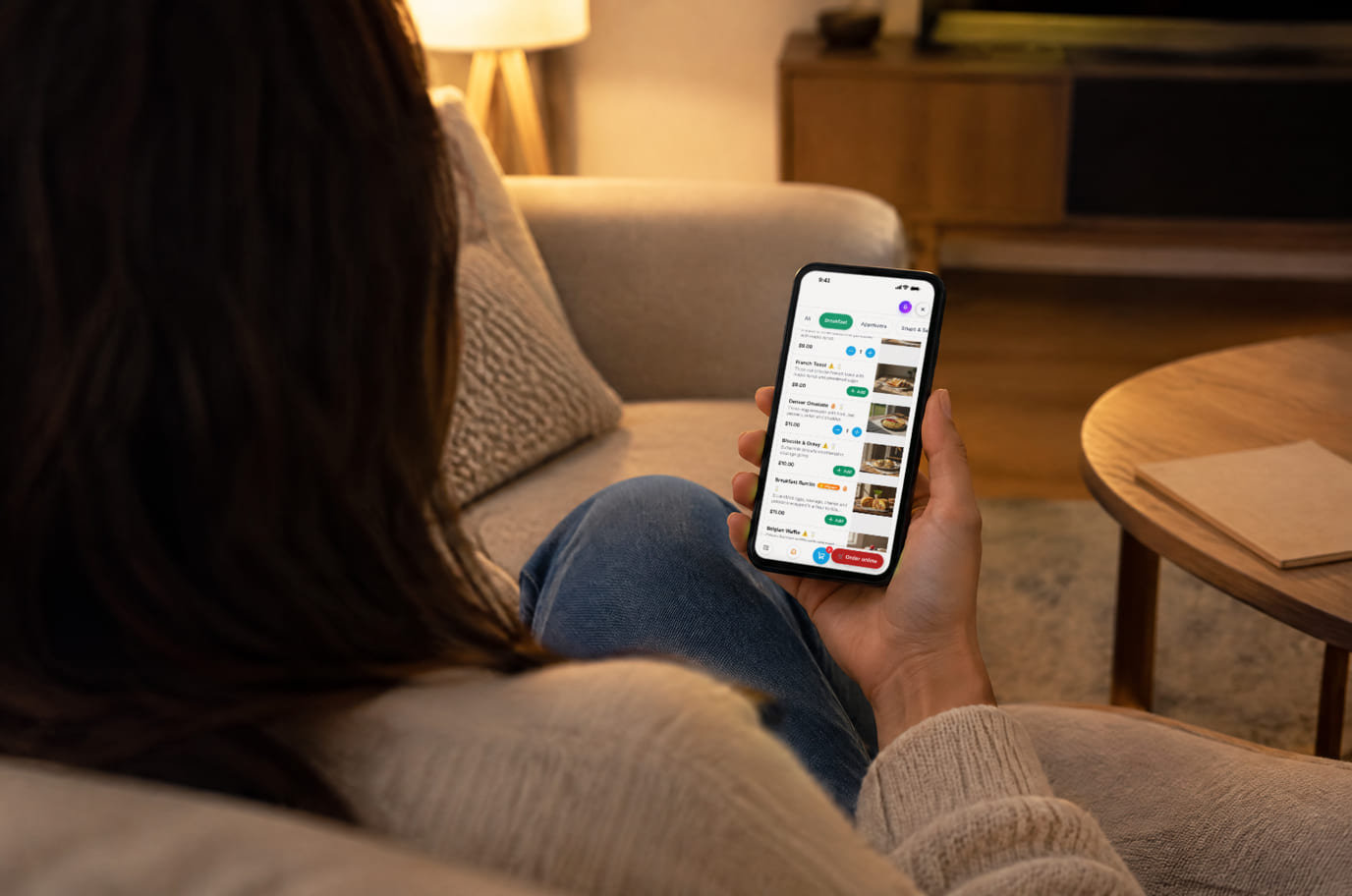
Illustration. Ordering from your site — no phone call, no third-party aggregator

So sieht es auf der Website aus
Example interface. Customise colours, position and labels, then check your page on desktop and mobile.
Auf dem Computer
Auf dem Telefon
Beim Inhaber: Der Warenkorb lebt im Browser des Gastes, doch in Overlay-Modi sieht ihn auch das Pop-up mit dem Zusatzartikel – es legt den Artikel in DENSELBEN Warenkorb und öffnet keinen zweiten.
Auf dem Computer
Auf dem Telefon
Beim Inhaber: Im Schaufenster-Modus stammen Artikel, Preise und Stoppliste aus dem Katalog von Cenaly.com. Im separaten Warenkorb werden die Artikel anhand der Selektoren-Zuordnung von der externen Website gelesen und kommen als Zeilen ohne Verknüpfung mit Ihrem Katalog an – eine Bestandssynchronisierung wird für sie nicht zugesagt.
Auf dem Computer
Auf dem Telefon
Beim Inhaber: Der Bestätigungsbildschirm bestätigt weder die Zahlung noch die Annahme der Bestellung durch das Geschäft. Prüfen Sie vor der Werbung, ob die Testbestellung im Monitor erscheint.
Wo es platziert wird
Genaue Bezeichnungen der Menüpunkte und Tarifbedingungen finden Sie in der offiziellen Dokumentation der jeweiligen Plattform.
Auf Websites aus unserem Konfigurator sind die Widgets von Anfang an eingebunden – Sie müssen nichts einfügen.
Schritt-für-Schritt-Anleitungen zu den Plattformen – in der Hilfe →Was kostet
Kostenlos
- Das Widget ist kostenlos – ohne Provision pro Bestellung und ohne Bestelllimit
- Website-Scanner, Selektor-Karte und eigene Preise sind im kostenlosen Widget enthalten
- Widget ohne Provision. Küchenbildschirm und eigene Lieferung hängen von Plan und Einstellungen ab; das Acquiring wird separat an den Anbieter bezahlt.
- Online-Zahlung ist nur mit einem verbundenen funktionierenden Anbieter für Ihr Land und Ihre Währung verfügbar. Auf cenaly.ru ist sie derzeit nicht verfügbar. In der aktuellen Version öffnet die Zahlung auch ohne separaten Warenkorb die Seite des Anbieters, und die Rückkehr führt zum Schaufenster Cenaly.com, nicht zur Seite einer externen Website.
- Wir nehmen weder einen Prozentsatz pro Bestellung noch eine Gebühr pro Besucher, Widget-Anzeige oder Domain – Abrechnungseinheiten hat das Widget überhaupt keine
What is included and what costs extra
Basic versions of 9 of the 13 widgets are free. Table booking, popups, help and legal pages on external sites are extensions. Connected services can cost extra.
Mit Widget und ohne
| Ohne Widget | Mit Widget | |
|---|---|---|
| Preis pro Bestellung | ✕ Die Website führt Besucher in einen anderen Bestellkanal | ✓ Die Schaltfläche öffnet Ihr Schaufenster auf dieser Seite |
| Aktualität der Speisekarte | ✕ Der Katalog muss auf einer separaten Seite gepflegt werden | ✓ Der Katalog des Schaufenster-Modus wird im Konto gepflegt |
| Wohin die Bestellung kommt | ✕ Eine Bestellung aus dem Chat muss an einen Mitarbeiter übergeben werden | ✓ Eine aufgegebene Bestellung erscheint im gemeinsamen Monitor |
| Kontakt des Gastes | ✕ Kontakte müssen zusammen mit der Bestellung erfasst werden | ✓ Kontakte und Bestellung sind im Konto verfügbar |
| Aussehen der Website | ✕ Sie müssen die Art der Anbindung für die Bestellabwicklung wählen | ✓ Sie können mit dem Schaufenster-Modus ohne Selektor-Zuordnung starten |
Ehrlich über die Grenzen
- Online-Zahlung ist nur mit einem verbundenen funktionierenden Anbieter für Ihr Land und Ihre Währung verfügbar. Auf cenaly.ru ist sie derzeit nicht verfügbar. In der aktuellen Version öffnet die Zahlung auch ohne separaten Warenkorb die Seite des Anbieters, und die Rückkehr führt zum Schaufenster Cenaly.com, nicht zur Seite einer externen Website.
- Wählen Sie für den Start „Schaufenster im Overlay“: Die Bestellung wird in Ihrem Schaufenster Cenaly.com aufgegeben, das über der Website geöffnet wird. Die Modi mit separatem Warenkorb und Artikeln einer externen Website sind auf cenaly.com durch die unvollständige Anbindung der Bestellannahme eingeschränkt; sie dürfen nicht in die Werbung gegeben werden, ohne dass eine Bestellung erfolgreich geprüft wurde. Auf cenaly.ru wird diese Annahme unterstützt.
- Der Scanner durchsucht bis zu 6 Seiten und prüft Selektoren an echtem HTML: Bei ungewöhnlichem Layout kann eine manuelle Anpassung der Zuordnung nötig sein.
- Preisregeln rechnen immer vom ursprünglichen Preis der Website, nicht vom bereits geänderten; den ursprünglichen Preis der Zeile sieht der Mitarbeiter in der Bestellung.
- In den Modi über der Website kommen Artikel als Zeilen mit der Adresse der ursprünglichen Seite zum Mitarbeiter und ohne Bezug zu einem Katalog-Artikel.
- Die schwebende Bestellschaltfläche wird bewusst von der „Multischaltfläche“ ausgeblendet, wenn in deren Fächer der Bestellpunkt aktiviert ist: In der Ecke der Website bleibt eine Schaltfläche statt zwei.
- Das Widget verändert das Layout der Website, deshalb ist es auf Websites unseres Website-Baukastens standardmäßig deaktiviert – dort gibt es ohnehin ein eigenes Schaufenster.
- Die eingebauten Beschriftungen des Widgets gibt es in vier Sprachen (Englisch, Russisch, Georgisch, Türkisch); Namen und Beschreibungen der Artikel werden in den Sprachen Ihrer Speisekarte angezeigt.
- Widget ohne Provision. Küchenbildschirm und eigene Lieferung hängen von Plan und Einstellungen ab; das Acquiring wird separat an den Anbieter bezahlt.
- Für Standorte in Russland schalten Sie die Fernbestellung von Alkohol nicht frei. Der Server storniert solche Bestellungen; ein separater Warenkorb kann den Versand vor der Stornierung anzeigen, deshalb schließen Sie solche Artikel aus diesem Szenario aus.
- Ein fiskalischer Beleg wird beim Absenden der Bestellung nicht automatisch erstellt. Kasse und Ablauf der Belegerstellung hängen vom Land ab.
Für wen geeignet
- Für Restaurants, Cafés und Bäckereien mit Lieferung und Selbstabholung
- Für Geschäfte, die einen Warenkorb über der bestehenden Website benötigen
- Für alle, die der Plattform eine Beteiligung an Bestellungen von ihrer eigenen Website abgeben
Was ist ein Bestell-Widget und wann brauchen Sie es
Das Widget fügt einer fertigen Website eine Schaltfläche hinzu, die den Katalog und die Bestellabwicklung öffnet. Der Schaufenster-Modus nutzt Daten aus dem Konto; Modi mit separatem Warenkorb erkennen Produkte einer externen Website und erfordern eine separate Prüfung.
Geeignet, wenn Sie bereits eine Website und ein Team für die Annahme von Bestellungen haben. Das Widget bringt nicht von selbst Käufer: Anzeigen, Bestellbearbeitung und Ausführung bleiben Ihre Aufgabe.
Wählen Sie für den Start „Schaufenster im Overlay“: Die Bestellung wird in Ihrem Schaufenster Cenaly.com aufgegeben, das über der Website geöffnet wird. Modi mit separatem Warenkorb und Produkten einer externen Website sind auf cenaly.com durch eine unvollständige Anbindung der Bestellannahme eingeschränkt; sie dürfen ohne erfolgreiche Bestellprüfung nicht in der Werbung eingesetzt werden. Auf cenaly.ru wird diese Annahme unterstützt. Das Widget ist ohne Provision. Küchenbildschirm und eigene Lieferung hängen von Plan und Einstellungen ab; das Acquiring wird separat beim Anbieter bezahlt.
Ein Bestell-Widget ist nicht nötig, wenn niemand die Bestellung annehmen kann: Es führt den Gast bis zur Bestellabwicklung, aber zubereitet, kommissioniert und liefert weiterhin der Betrieb — ohne Schicht, die den Bestellmonitor im Blick hat, wird die Schaltfläche zu überfälligen Anfragen führen. Und das ist keine Reservierung und kein Termin: Hier bezahlt der Gast die Ware und wartet auf Lieferung oder Selbstabholung, statt Ihre Zeit zu belegen.
Fragen und Antworten
Stimmt es, dass es keine Provision gibt?
Ja: Das Widget selbst und die Bestellannahme sind kostenlos, wir behalten uns keine Beteiligung an Bestellungen ein, es gibt kein Bestelllimit. Website-Scanner, Selektor-Karte und eigene Preise sind ebenfalls im Widget enthalten.
Wo landen die Bestellungen?
Im Bestellmonitor Cenaly.com. Küchenbildschirm, Druck und Lieferung erfordern einen passenden Plan, Einstellungen und Hardware; sie sind nicht automatisch als in der kostenlosen Schaltfläche enthalten zu betrachten.
Wie sieht die Bestellung auf meiner Website aus?
Wählen Sie für den Start „Schaufenster im Overlay“: Die Bestellung wird in Ihrem Schaufenster Cenaly.com aufgegeben, das über der Website geöffnet wird. Die Modi mit separatem Warenkorb und Artikeln einer externen Website sind auf cenaly.com durch die unvollständige Anbindung der Bestellannahme eingeschränkt; sie dürfen nicht in die Werbung gegeben werden, ohne dass eine Bestellung erfolgreich geprüft wurde. Auf cenaly.ru wird diese Annahme unterstützt.
Wie erkennt das Widget die Produkte auf meiner Website?
Der Scanner aus dem Adminbereich durchläuft bis zu 6 Seiten, erkennt die Plattform (11 werden am Fingerabdruck erkannt, für 8 gibt es fertige Presets) und findet Produktkarten, Preise und Warenkorb. Für selbst programmierte Websites und ungewöhnliche Themes schlägt eine KI-Analyse des Markups Selektoren vor; jeder Selektor wird an echtem HTML geprüft, ein ungeprüfter gelangt nicht in die Karte, und Sie sehen ein Beispiel des erkannten Produkts vor dem Anwenden der Karte.
Kann man auf der Website andere Preise anzeigen?
Ja: Eine Regel ändert Preise in Ihrem Markup um einen Prozentsatz oder Betrag, wendet Begrenzungen und Rundung an, und darüber liegen bis zu 200 punktuelle Überschreibungen nach Adresse, Name oder Artikelnummer. Gerechnet wird immer vom Ausgangspreis der Website; dieser kann daneben durchgestrichen bleiben, und ein Badge kann hinzugefügt werden.
Gibt es eine Online-Zahlung?
Online-Zahlung ist nur mit einem verbundenen funktionierenden Anbieter für Ihr Land und Ihre Währung verfügbar. Auf cenaly.ru ist sie derzeit nicht verfügbar. In der aktuellen Version öffnet die Zahlung auch ohne separaten Warenkorb die Seite des Anbieters, und die Rückkehr führt zum Schaufenster Cenaly.com, nicht zur Seite einer externen Website.
Wie installiere ich sie auf WordPress, Tilda oder Shopify?
Installieren Sie das allgemeine Tag und aktivieren Sie „Bestellung“. Wählen Sie für den Start ohne Selektor-Karte das Schaufenster. Der Zugriff auf Nutzercode hängt von der Plattform und dem Plan der Website ab; führen Sie vor der Werbung eine Testbestellung durch.
Verlangsamt das Bestell-Widget die Website?
Der Schaufenster-Modus lädt es beim Öffnen. Andere Modi lesen das Markup der externen Website, verfolgen dessen Änderungen und bauen den Warenkorb auf. Prüfen Sie Netzwerk, Geschwindigkeit, Position der Schaltfläche und Kompatibilität auf der mobilen Seite.
Was passiert mit Menü und Bestellungen, wenn wir gehen oder der Dienst eingestellt wird?
Solange das Konto verfügbar ist, können Bestellungen und der Katalog im Konto als CSV exportiert werden. Speichern Sie die benötigten Daten vor der Abschaltung. Um das Widget zu entfernen, entfernen Sie das Tag und prüfen Sie, ob die ursprünglichen Schaltflächen und der Warenkorb wiederhergestellt werden. Der selbstständige Export erfordert Zugriff auf den Dienst.
Wie viel kostet das?
Widget ohne Provision. Küchenbildschirm und eigene Lieferung hängen von Plan und Einstellungen ab; das Acquiring wird separat an den Anbieter bezahlt.
What do I need to install it?
An account, your website domain and permission to insert code. Prepare the selected widget’s data and test your published page. Follow the separate cookie banner instructions for early tracker blocking.
Will it work on my page?
Style isolation reduces conflicts but does not replace testing. Check buttons, forms, mobile layout and other scripts on your site.
What about languages and data?
Set your own texts separately; built-in labels fall back to English where translations are missing. Core data is stored in the brand’s cloud. Connected AI, telephony and other services have separate processing terms.
Mehr dazu – Installation nach Plattformen, Einrichtung und Fehlerbehebung – finden Sie in der Hilfe. Installationsanleitung →
Funktioniert zusammen mit
Alle 13 Widgets →Tischreservierung
Schaltfläche „Reservieren“ → ein Formular → Anfrage in Ihrem Bereich „Tische“
$9/Monat
Videokreis
Ein Kreis mit einem Clip aus Ihrer Speisekarte in der Ecke der Website: per Klick – Video mit Ton und die Schaltfläche „Bestellen“
Kostenlos
Sozialer Nachweis
Badges mit Zahlen zu Bestellungen, Reservierungen, Terminen und Bewertungen aus Ihrem Konto
Kostenlos
Holen Sie sich die Bestellungen von Ihrer Website zu sich
Richten Sie nach der Registrierung den Katalog und die Bestellannahme ein, installieren Sie das Tag und wählen Sie ein Schaufenster. Durchlaufen Sie den gesamten Weg des Gastes und prüfen Sie die Bestellung im Monitor vor dem Start der Werbung.
Bestellschaltfläche einrichtenOhne Karte · ohne Provision pro Bestellung · Menü und Preise aus Ihrer Admin-Oberfläche