Kostenlos · Clips aus Ihrer Speisekarte
Zeigen Sie das Gericht in Bewegung – und lassen Sie es direkt aus dem Clip bestellen
Ein Kreis mit einem Clip in der Ecke Ihrer Website: stille Vorschau, per Klick – Video mit Ton, Bildunterschrift und die Schaltfläche „Bestellen“, die genau dieses Gericht im Bestell-Widget öffnet. Die Clips stammen aus den Speisekarten-Einträgen von Cenaly.com – separat hochladen und speichern müssen Sie sie nicht.
Das Widget ist kostenlos. Sie benötigen mindestens einen Clip im Eintrag eines Artikels der Speisekarte oder des Katalogs.
- Bis zu 6 Clips aus den Einträgen von Speisekarte und Katalog
- Die Schaltfläche unter dem Clip führt zur Bestellung, Reservierung, zum Termin oder in den Chat
- Die Clipdatei wird nicht geladen, solange der Gast sie nicht sieht

What the guest sees — and what appears on your side
Guest screen

In your dashboard
Where the data goes Bestellungen, Reservierungen und Termine über die Schaltfläche unter dem Video gelangen in dieselben Bereiche wie von den Widgets selbst. Der Kreis sendet nur anonymisierte Statistik: Anzeigen, Aufklappungen, Ansichten mit Ton und Klicks auf die Schaltfläche.
- Clips in einem Kreis – danach ist es bereits ein Feed und kein Akzent mehr
- 6
- Pixel – Durchmesser des Kreises, standardmäßig 96
- 64–160
- Gewicht des Widgets in gzip; die Clipdateien sind darin nicht enthalten
- ≈20 KB
- für das Widget, die Einblendungen und die Aufrufe der Clips
- 0 ₽
So funktioniert es für Besucher
- 1
Der Gast sieht den Kreis in der Ecke
Zuerst – das Poster des Clips. Die stille Vorschau ohne Ton startet erst, wenn die Seite bereits geladen ist und der Kreis in den sichtbaren Teil des Bildschirms gelangt ist.
- 2
Antippen – mit Ton ansehen
Es öffnet sich ein Fenster mit dem Clip: Der Ton wird durch das Antippen des Gastes eingeschaltet, daneben steht eine Beschriftung. Gibt es mehrere Clips, blättern Sie mit den Pfeilen zwischen ihnen.
- 3
Drückt die Schaltfläche unter dem Clip
„Bestellen“ öffnet genau dieses Gericht im Bestell-Widget auf Ihrer Website. Statt der Bestellung können Sie eine Tischreservierung, einen Termin, einen Chat, einen Rückruf oder einen Link einrichten.
- 4
Schließt, wenn es nicht interessiert
Das Kreuz auf dem Kreis blendet ihn für 7 Tage aus. Die Frist legen Sie selbst fest – bis zu 90 Tage oder nur bis zum Ende des Besuchs.
So richten Sie es ein – drei Schritte
Create an account and add your site
Signup opens setup for the selected product. Have your domain and permission to insert code ready.
Configure and install
Follow your platform instructions. Blocking trackers before consent requires the early CMP script, not just the shared async tag.
Test your published site
Enable the widget and try the visitor action on the published page. Settings may appear after the cache refreshes.
Genau dieses Tag
<script src="https://cdn.cenaly.com/site/v1.js" data-domain="your-site.com" async></script>Shared widget tag. See the separate CMP instructions for blocking trackers before consent.
Was der Videokreis kann
Nehmen Sie Clips aus dem Menü, nicht aus einem neuen Speicher
Der Clip des Kreises ist ein Video eines Artikels aus dem Menü oder Katalog, das in seine Karte hochgeladen wurde. Ein separater Upload „für das Widget“ gibt es nicht: Dasselbe Video funktioniert sowohl in der Gerichtekarte als auch im Kreis auf der Website.
Erstellen Sie einen Clip aus einem Foto des Gerichts
Kein Video? Lassen Sie es von der KI aus dem Foto direkt in der Gerichtekarte generieren und wählen Sie es dann im Kreis aus. Die Generierung ist eine Funktion der Gerichtekarte mit eigenen Bedingungen, der Kreis selbst zahlt nicht dafür.
Führen Sie vom Clip zur Bestellung
Die Schaltfläche „Bestellen“ öffnet im Bestell-Widget genau das Gericht, das der Gast gerade gesehen hat. Statt der Bestellung – Tischreservierung, Termin, Chat, Rückruf, Multischaltfläche, Hilfe, Dokument, Support oder ein externer Link in einem neuen Tab.
Bremsen Sie die Seite nicht aus
Solange das Widget sich nicht entschieden hat, die Vorschau anzuzeigen, gibt es auf der Seite kein Videoelement mit einem Link zum Clip und keine Anfrage zu seiner Datei. Vorschau ausgeschaltet, Seite lädt noch, Kreis außerhalb des Bildschirms, beim Gast ist „weniger Bewegung“ aktiviert oder Datensparmodus – dann ist das Poster zu sehen.
Liefern Sie die Qualität passend zum Bildschirm
Wenn für den Clip Varianten von 360p bis 1080p bereitstehen, wählt das Widget die passende zur Breite: im Kreis eine leichte, im geöffneten Fenster eine größere. Ton – erst nach dem Antippen des Gastes.
Platzieren Sie dort, wo es passt
Linke oder rechte untere Ecke, Durchmesser von 64 bis 160 Pixel, eigene Farbe für Rahmen und Schaltfläche. Seitenmasken, Verzögerung, Gerät und Zeitplan – auch nach den Öffnungszeiten des Standorts.
Wo das den Unterschied macht
Gericht des Tages auf der Startseite
Ein Clip mit der Präsentation des Signature-Gerichts und die Schaltfläche „Bestellen“: Der Gast gelangt vom Appetit zum Warenkorb, ohne das Menü zu durchblättern.
Restaurant mit Reservierung
Video der Serviervorschlag und die Schaltfläche „Tisch reservieren“ – das Reservierungsformular öffnet sich auf derselben Seite.
Shop mit Produktvideos
Der Clip des Artikels aus dem Katalog und die Schaltfläche „Bestellen“ öffnen diesen Artikel im Bestell-Widget.
Mehrere Clips nacheinander
Bis zu sechs Videos in einem Kreis: Der Gast blättert sie mit Pfeilen durch, jedes hat seine eigene Bildunterschrift und seine eigene Schaltfläche.
Nur auf den gewünschten Seiten
Masken behalten den Kreis auf der Startseite und im Menü, der Zeitplan nur während der Öffnungszeiten des Standorts.
What it looks like in the product
Settings
View full size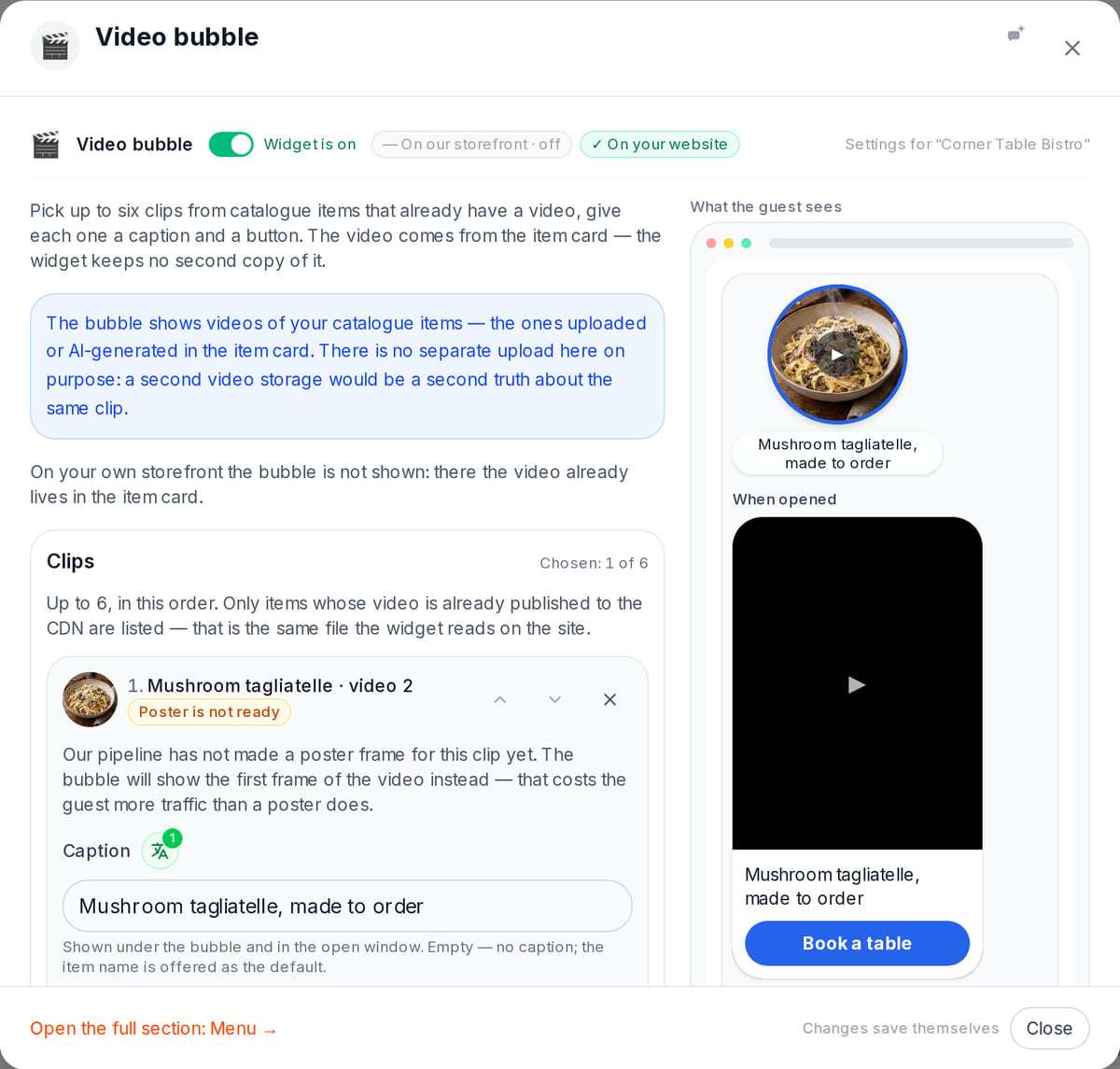
The clip comes from the menu item card — no second copy

How it works in practice
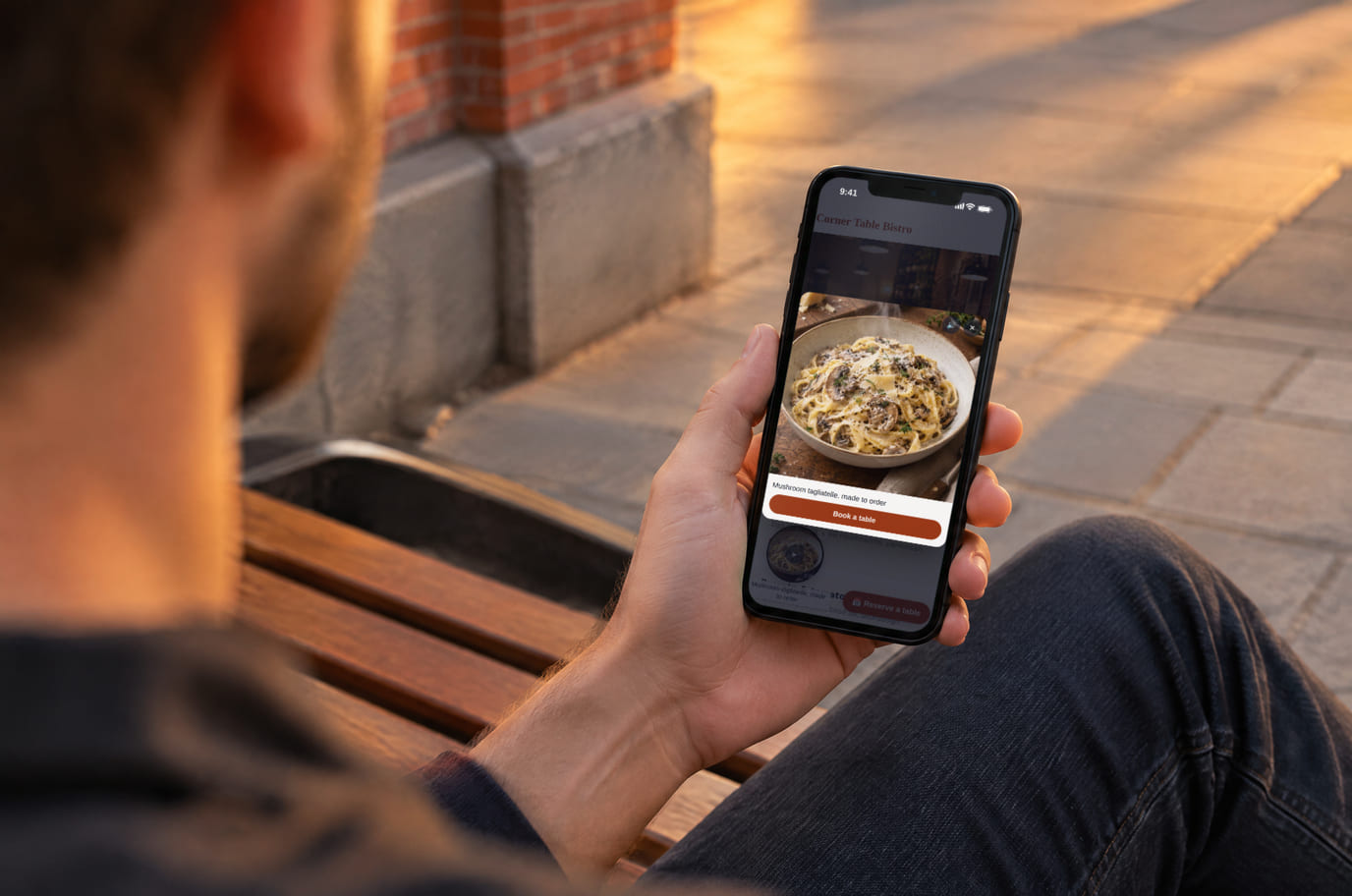
Illustration. A short clip shows what is on the plate

So sieht es auf der Website aus
Example interface. Customise colours, position and labels, then check your page on desktop and mobile.
Auf dem Computer
Auf dem Telefon
Beim Inhaber: Der Kreis erscheint nur, wenn er mindestens einen Clip enthält, den der Browser wiedergeben kann. Bis zur Vorschau lädt der Gast das Poster herunter, nicht das Video.
Auf dem Computer
Auf dem Telefon
Beim Inhaber: „Bestellen“ öffnet dieses Gericht im Bestell-Widget, und die Bestellung geht wie jede Bestellung von der Website in „Bestellungen“ ein. In der Statistik des Kreises: Impressionen, Aufklappungen, Ansichten mit Ton und Klicks nach Schaltflächentyp.
Wo es platziert wird
Genaue Bezeichnungen der Menüpunkte und Tarifbedingungen finden Sie in der offiziellen Dokumentation der jeweiligen Plattform.
Auf Websites aus unserem Konfigurator sind die Widgets von Anfang an eingebunden – Sie müssen nichts einfügen.
Schritt-für-Schritt-Anleitungen zu den Plattformen – in der Hilfe →Was kostet
Kostenlos
- Für das Widget, Impressionen und Ansichten der Clips gibt es keine separate Gebühr
- Clips sind Dateien Ihrer Menüartikel: Das Widget kopiert sie nicht und speichert sie nicht separat
- Die Schaltfläche unter dem Clip funktioniert, wenn auf der Website das passende Widget aktiviert ist: Bestellung, Reservierung, Termin, Chat
What is included and what costs extra
Basic versions of 9 of the 13 widgets are free. Table booking, popups, help and legal pages on external sites are extensions. Connected services can cost extra.
Mit Widget und ohne
| Ohne Widget | Mit Widget | |
|---|---|---|
| Woher der Clip stammt | ✕ Das Video muss separat auf der Seite oder bei einem externen Dienst eingebunden werden | ✓ Video eines Artikels aus Menü oder Katalog, das bereits in Cenaly.com hochgeladen ist |
| Was nach dem Ansehen passiert | ✕ Den Weg vom Video zur Bestellung bauen Sie selbst: Link, Button, Wechsel ins Menü | ✓ Der Button unter dem Clip öffnet dieses Gericht im Bestell-Widget – oder Reservierung, Termin, Chat |
| Seitengeschwindigkeit | ✕ Hängt davon ab, wie der Player eingebettet ist | ✓ Bis zur Entscheidung, die Vorschau anzuzeigen – keine einzige Anfrage an die Datei des Clips |
| Wo die Dateien liegen | ✕ Dort, wo Sie sie hochgeladen haben | ✓ In den Artikelkarten; es gibt keinen zweiten Speicher |
| Kosten | ✕ Hängt vom gewählten Dienst oder von der Arbeit des Entwicklers ab | ✓ Das Widget ist kostenlos |
Ehrlich über die Grenzen
- Es gibt nur ein Format – einen Kreis in der unteren Ecke. Stories, Karussell und ein in die Seite eingebetteter Player gibt es nicht.
- Der Clip ist ausschließlich das Video eines Artikels aus Menü oder Katalog. „Einfach nur einen Clip“ getrennt von der Karte hochzuladen ist nicht möglich.
- Links zu YouTube und TikTok werden nicht unterstützt: Ein fremder Player setzt eigene Cookies und ist schwerer, als der Geschwindigkeitsvertrag erlaubt.
- Ein Clip in einem Format, das der Browser nicht wiedergibt (zum Beispiel .mov oder .avi), wird nur angezeigt, wenn dafür Qualitätsvarianten bereitstehen; andernfalls landet er nicht im Kreis.
- Im Schaufenster Cenaly.com wird der Kreis nicht angezeigt: Dort steht das Video des Gerichts ohnehin in der Karte.
- Der Aktionsbutton erscheint nur, wenn auf der Website das Widget aktiviert ist, zu dem er führt; andernfalls sieht der Gast den Clip ohne Button.
- Die Systembeschriftungen des Kreises sind in vier Sprachen eingebaut (en, ru, ka, tr), in den übrigen auf Englisch. Die Beschriftungen der Clips und Buttons legen Sie selbst je Sprache fest.
Für wen geeignet
- Für Restaurants und Cafés, deren Menü Videos der Gerichte enthält
- Für Geschäfte mit Produktvideos im Katalog
- Für alle, die bereits Bestellungen, Reservierungen oder Termine über Widgets von Cenaly.com annehmen
Was ist ein Videowidget für die Website und wozu braucht es eine Bestellschaltfläche
Das Videowidget ist ein kleiner Kreis mit einem Clip in der Ecke der Seite. Er ist auffälliger als eine statische Schaltfläche und zeigt, was sich mit einem Foto kaum vermitteln lässt: das Anrichten, den Dampf über dem Teller, die Hände des Kochs. Beim Klick öffnet sich der Clip groß und mit Ton.
Üblicherweise werden solche Widgets über ein separates Abonnement verkauft, und die Clips dafür werden in den Speicher des Dienstes hochgeladen – eine zweite Kopie desselben Videos. „Aus dem Clip kaufen“ bedeutet dort einen Link zu einem Artikel in einem anderen Geschäft.
Der Videokreis von Cenaly.com funktioniert anders: Der Clip ist das Video eines Artikels aus Ihrer Speisekarte oder Ihrem Katalog, und die Schaltfläche darunter öffnet genau diesen Artikel im Bestellwidget auf Ihrer eigenen Website. Es gibt keinen zweiten Speicher, die Bestellung kommt dort an, wo auch alle Bestellungen von der Website eingehen.
Der Kreis ist nicht geeignet, wenn es noch keine Videos zu den Artikeln gibt: Ohne Clip erscheint er einfach nicht. Und es ist kein Feed und keine Videogalerie – bis zu sechs Clips in einem Kreis.
Fragen und Antworten
Wie groß ist das Widget und verlangsamt es die Website?
Etwa 20 KB in gzip, das Tag wird mit async eingebunden. Die Clip-Dateien zählen nicht zu diesem Gewicht und werden nicht heruntergeladen, solange das Widget sich nicht entschieden hat, eine Vorschau zu zeigen: Bis dahin gibt es auf der Seite kein einziges Videoelement mit einem Link zum Clip.
Wann spielt der Kreis den Clip von selbst ab?
Nur ohne Ton und nur, wenn die stille Vorschau in den Einstellungen nicht deaktiviert ist, die Seite bereits geladen ist, der Kreis auf dem Bildschirm sichtbar ist und beim Gast weder „Bewegung reduzieren“ noch Datensparmodus aktiviert sind. Andernfalls ist das Poster des Clips zu sehen, und wenn es kein Poster gibt – das erste Bild. Der Ton wird nur durch einen Klick des Gastes eingeschaltet.
Woher kommen die Clips?
Aus den Karten der Artikel der Speisekarte oder des Katalogs: ein in die Karte hochgeladenes Video oder ein Clip, der von KI aus dem Foto eines Gerichts erzeugt wurde. In den Einstellungen des Kreises wählen Sie bis zu sechs solcher Clips, ihre Reihenfolge, Beschriftungen und die Schaltfläche unter jedem.
Was passiert mit den Clips, wenn ich den Kreis deaktiviere oder gehe?
Nichts: Die Clips sind Dateien Ihrer Speisekartenartikel, der Kreis speichert nur Links darauf. Haben Sie das Widget deaktiviert – bleiben die Videos in den Gerichtekarten. Der Kreis hat keinen eigenen Speicher, es gibt nichts, was daraus übertragen werden müsste.
Was macht die Schaltfläche unter dem Clip?
Standardmäßig – „Bestellen“: öffnet genau dieses Gericht im Bestellwidget. Sie können eine Tischreservierung, einen Termin, einen Chat, einen Rückruf, eine Multischaltfläche, eine Hilfe, ein Dokument, den Support oder einen externen Link wählen – dieser öffnet sich in einem neuen Tab. Wenn es das benötigte Widget auf der Website nicht gibt, erscheint die Schaltfläche nicht.
Kann man ein Video von YouTube oder TikTok zeigen?
Nein. Ein fremder Player setzt eigene Cookies und wiegt mehr, als der Geschwindigkeitsvertrag des Kreises erlaubt. Laden Sie den Clip in die Artikellkarte hoch – so funktioniert er sowohl in der Speisekarte als auch im Kreis.
Der Gast hat den Kreis geschlossen – wann sieht er ihn wieder?
Standardmäßig nach 7 Tagen. Der Zeitraum ist von 0 bis 90 Tage einstellbar; 0 – der Kreis erscheint beim nächsten Besuch erneut.
Welche Daten überträgt das Widget?
Nur anonymisierte Statistik: Anzeige des Kreises, Aufklappen, Ansehen mit Ton länger als 3 Sekunden und Klick auf die Schaltfläche nach Art der Aktion. Weder Namen noch Kontakte noch Nummern der Videos.
What do I need to install it?
An account, your website domain and permission to insert code. Prepare the selected widget’s data and test your published page. Follow the separate cookie banner instructions for early tracker blocking.
Will it work on my page?
Style isolation reduces conflicts but does not replace testing. Check buttons, forms, mobile layout and other scripts on your site.
What about languages and data?
Set your own texts separately; built-in labels fall back to English where translations are missing. Core data is stored in the brand’s cloud. Connected AI, telephony and other services have separate processing terms.
Mehr dazu – Installation nach Plattformen, Einrichtung und Fehlerbehebung – finden Sie in der Hilfe. Installationsanleitung →
Funktioniert zusammen mit
Alle 13 Widgets →Bestellung über die Website
Die Bestellschaltfläche öffnet Ihr Schaufenster über der bestehenden Website
Kostenlos
Sozialer Nachweis
Badges mit Zahlen zu Bestellungen, Reservierungen, Terminen und Bewertungen aus Ihrem Konto
Kostenlos
Messenger-Button
Ein schwebender Button: WhatsApp, Telegram, Anruf, Chat — bis zu 12 Kanäle
Kostenlos
Setzen Sie ein Gericht in Bewegung in die Ecke Ihrer Website
Öffnen Sie nach der Registrierung „Meine Website“ → „Videokreis“, wählen Sie Videos aus dem Menü und eine Schaltfläche unter jedem. Prüfen Sie den Kreis auf der veröffentlichten Seite und auf dem Telefon.
Clips auswählenDas Widget ist kostenlos · mindestens ein Video in der Karte des Artikels erforderlich