Erweiterung · ohne Provision pro Gast
Nehmen Sie Tischanfragen über Ihre Website entgegen
Der Gast gibt Datum, Uhrzeit und Personenzahl an. Die Anfrage geht im Bereich „Tische“ neben den telefonischen Reservierungen ein – der Administrator prüft die Plätze und bestätigt den Tisch.
$9/Monat
Für Ihre eigene Website sind eine kostenpflichtige Erweiterung und die aktivierte Annahme von Reservierungen erforderlich. Das Formular prüft keine freien Tische und bestätigt die Reservierung nicht automatisch.
- Ein Formular ohne Konto für den Gast
- Anfragen neben den telefonischen Reservierungen
- Ohne Provision pro Gast

What the guest sees — and what appears on your side
Guest screen

In your dashboard

Where the data goes Der Bereich „Tische“ im Konto – neben Reservierungen per Telefon und aus dem QR-Menü
The whole job — workflow, settings and other channels — is on the page «Reservierungen und Gastraum»
- Provision pro Gast: Der Preis der Erweiterung hängt nicht von der Zahl der Reservierungen ab
- 0 %
- Formularansicht: Name, Telefon, Datum, Uhrzeit, Gäste, Kommentar
- 1
- Grenze des Feldes „Gäste“, keine Garantie auf freie Plätze
- bis 50
- Standarddauer der Reservierung; ein Saalplan ist dabei nicht erforderlich
- 2 Std.
So funktioniert es für Besucher
- 1
Der Gast klickt auf „Tisch reservieren“
Öffnet das Formular über die Schaltfläche in der Ecke Ihrer Website, über Ihre eigene Schaltfläche oder einen Link bzw. über den Punkt „Reservieren“ im Fächer der Multischaltfläche.
- 2
Füllt ein Formular aus
Name, Telefon, Datum, Uhrzeit, Gästezahl und Kommentar – alles auf einem Bildschirm. Das heutige Datum und die Uhrzeit 19:00 sind bereits vorausgefüllt, eine Registrierung ist nicht nötig.
- 3
Sieht ein ehrliches „Anfrage gesendet“
Das Widget verspricht keinen bestätigten Tisch: Es sagt, dass das Lokal die Reservierung bestätigt, und bietet an, gleich noch eine zu buchen.
- 4
Wartet auf die Entscheidung des Lokals
Der Gast wählt keinen Tisch und keinen Saal. Die bearbeitete Anfrage erscheint im Bereich „Tische“; die Administration kontaktiert den Gast und stimmt die Platzierung ab.
So richten Sie es ein – drei Schritte
Create an account and add your site
Signup opens setup for the selected product. Have your domain and permission to insert code ready.
Configure and install
Follow your platform instructions. Blocking trackers before consent requires the early CMP script, not just the shared async tag.
Test your published site
Enable the widget and try the visitor action on the published page. Settings may appear after the cache refreshes.
Genau dieses Tag
<script src="https://cdn.cenaly.com/site/v1.js" data-domain="your-site.com" async></script>Shared widget tag. See the separate CMP instructions for blocking trackers before consent.
Was das Buchungs-Widget kann
Fragen Sie genau das ab, was Sie brauchen
Ein Formular auf einem Bildschirm, ohne Schritte und ohne Registrierung: Name, Telefon, Datum, Uhrzeit, Gäste, Kommentar. Der heutige Tag und die Uhrzeit 19:00 sind vorab eingetragen. Nötig für Websites, auf denen Gäste lange Fragebögen abbrechen.
Behalten Sie alle Reservierungen an einem Ort
Eine Anfrage von der Website landet im Bereich „Tische“ auf demselben Weg wie eine Reservierung per Telefon und aus dem QR-Menü – eine separate Tabelle und eine zweite Liste entstehen nicht. Nötig für Lokale, in denen Reservierungen derzeit über E-Mail und Messenger verstreut sind.
Binden Sie das Formular an Ihre eigenen Buttons
Öffnen Sie das Panel über den Button des Widgets, über den Aufruf `window.CenalyBooking.open()` von Ihrem Button oder Link aus (Datum und Uhrzeit können direkt vorausgefüllt werden) oder über den Punkt „Reservieren“ im Fächer der Multibutton. Nötig für alle, die auf ihrer Website bereits einen eigenen „Reservieren“-Button haben.
Eingegebene Daten bei einem Fehler erhalten
Ein Sendefehler wird direkt unter dem Formular angezeigt, und die eingegebenen Daten bleiben erhalten – der Gast muss nicht alles neu eingeben. Nötig für Websites mit mobilem Traffic und schwacher Verbindung.
Gestalten Sie den Button passend zu Ihrer Website
Farbe, Ecke und Beschriftung des Buttons werden im Tag festgelegt, der Name des Lokals stammt aus dem Profil. Das Panel isoliert seine eigenen Styles; Position und Kompatibilität mit anderen Buttons prüfen Sie bitte auf Ihrer eigenen Website.
Zeigen Sie keine toten Buttons
Sind Reservierungen am Standort deaktiviert, öffnet sich das Widget stillschweigend nicht: Ein Button, hinter dem nichts steckt, ist schlimmer als sein Fehlen. Nötig für Ketten, bei denen ein Teil der Standorte keine Reservierungen annimmt.
Wo das den Unterschied macht
Website des Lokals auf einem Baukasten
Fügen Sie das gemeinsame Tag an einer für eigenen Code zugelassenen Stelle ein. Der Zugriff darauf hängt von der Plattform und dem Plan Ihrer Website ab.
Eigene Schaltfläche in der Kopfzeile
Eine gestaltete Schaltfläche „Reservieren“ im Menü Ihrer Website öffnet unser Panel mit einem einzigen JavaScript-Aufruf – ihr Design müssen Sie nicht ändern.
Reservierung im Fächer der Multischaltfläche
Der Gast wählt den Punkt „Reservieren“ im Fächer Ihrer Multischaltfläche und öffnet dasselbe Formular – in der Ecke der Website bleibt eine einzige Schaltfläche.
Link aus sozialen Netzwerken
Im Profil oder in der Story führen Sie auf die Website, wo die Reservierung mit einem Klick geöffnet wird – ohne Direktnachrichten.
Abendlicher Andrang
Der Gast hinterlässt eine Anfrage, während der Administrator im Gastraum beschäftigt ist; sie wartet im Bereich „Tische“ und nicht in den verpassten Anrufen.
Reservierungen ohne Saalplan
Sie führen die Anfragen als Liste nach Datum und verteilen die Tische selbst – für die Einbindung des Widgets ist ein Saalplan nicht erforderlich.
How it works in practice
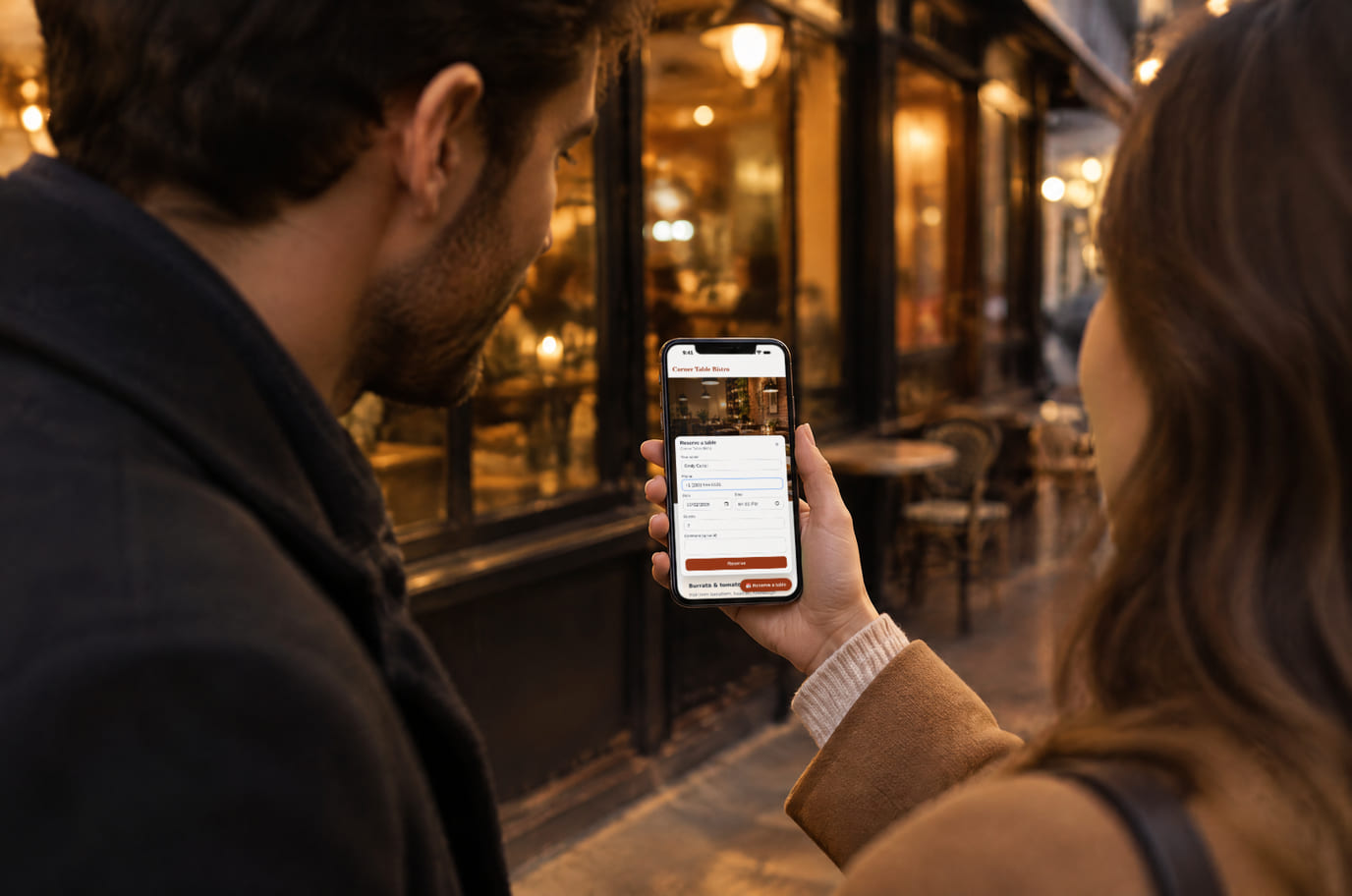
Illustration. A booking in a minute, right on the street

So sieht es auf der Website aus
Example interface. Customise colours, position and labels, then check your page on desktop and mobile.
Auf dem Computer
Auf dem Telefon
Beim Inhaber: In der Kopfzeile des Panels steht der Name Ihres Betriebs aus Ihrem öffentlichen Profil. Die Auslastung der Tische berechnet das Formular nicht: Es ist eine Anfrage, und die Entscheidung liegt bei Ihnen.
Auf dem Computer
Auf dem Telefon
Beim Inhaber: Die Reservierung erscheint im Bereich „Tische“ mit demselben Signal wie eine Reservierung aus dem Schaufenster und im gemeinsamen Strom der „Anfragen“. Einen separaten Posteingang des Widgets, den Sie aufrufen müssen, gibt es nicht.
Wo es platziert wird
Genaue Bezeichnungen der Menüpunkte und Tarifbedingungen finden Sie in der offiziellen Dokumentation der jeweiligen Plattform.
Auf Websites aus unserem Konfigurator sind die Widgets von Anfang an eingebunden – Sie müssen nichts einfügen.
Schritt-für-Schritt-Anleitungen zu den Plattformen – in der Hilfe →Was kostet
$9/Monat
- Die Zahlung gilt für das Widget auf Ihrer eigenen Website, auch wenn sie mit unserem Website-Baukasten erstellt wurde
- Bei jährlicher Zahlung zahlen Sie für 10 Monate statt für 12
- Es gibt keine Provision pro platziertem Gast: Die Anzahl der Reservierungen beeinflusst den Preis nicht
- Reservierungen per Telefon, aus dem QR-Menü und aus dem Schaufenster von Cenaly.com bleiben kostenlos
- Es gibt genau eine Abrechnungseinheit – das Abonnement der Erweiterung: nicht pro platziertem Gast, nicht pro Tisch, nicht pro Besucher und nicht pro Domain
Mit Widget und ohne
| Ohne Widget | Mit Widget | |
|---|---|---|
| Wie der Gast reserviert | ✕ Der Gast ruft an, und in der Stoßzeit wird das Telefon nicht sofort abgenommen | ✓ Reserviert selbst über die Website: ein Formular, ohne Anruf und ohne Registrierung |
| Preis | ✕ Die Bedingungen des gewählten Dienstes müssen Sie bei den Ausgaben für Reservierungen berücksichtigen | ✓ Fester Preis der Erweiterung, die Anzahl der Reservierungen beeinflusst ihn nicht |
| Wo die Reservierungen liegen | ✕ Reservierungen von der Website kommen per E-Mail und leben in einer separaten Tabelle | ✓ Die Anfrage landet im Bereich „Tische“ neben den telefonischen und denen aus dem QR-Menü |
| Anfragen außerhalb der Geschäftszeiten | ✕ Nachts ist niemand da, der die Anfrage annimmt, und sie wird nirgends festgehalten | ✓ Das Formular nimmt die Anfrage auch außerhalb der Öffnungszeiten an, Sie bearbeiten sie später |
| Bestätigung | ✕ Der Gast versteht nicht, ob er erwartet wird oder nicht | ✓ Der Bildschirm sagt es direkt: Die Reservierung bestätigt das Lokal |
Ehrlich über die Grenzen
- Das Widget sendet eine Anfrage und bestätigt die Reservierung nicht automatisch: Die Entscheidung bleibt beim Lokal.
- Das Formular berechnet die Auslastung nicht: Freie Tische prüft es nicht und schlägt keine andere Zeit vor. Die Vorauswahl von Datum und Uhrzeit füllt nur die Felder aus.
- Der Gast wählt keinen konkreten Tisch oder Saal — die verteilen Sie. Ein Saalplan ist dabei nicht erforderlich: Die Reservierung funktioniert auch einfach als Liste der Anfragen für ein Datum.
- Wenn die Reservierungen am Standort deaktiviert sind, wird die Schaltfläche gar nicht angezeigt — das Widget zeichnet nicht, was nicht funktionieren würde.
- Das Feld nimmt 1 bis 50 Gäste an; das ist keine Prüfung der Kapazität. Die Standarddauer einer Reservierung beträgt 2 Stunden.
- Die Zeit im Formular ist die Zeit des Lokals: Der Gast reserviert „vor Ort“, ohne Umrechnung in seine Zeitzone.
- Die integrierten Beschriftungen des Panels gibt es in vier Sprachen (en, ru, ka, tr); die Beschriftung der Schaltfläche wird separat festgelegt.
- Bei einem Netzwerkfehler gibt es Wiederholungsversuche und eine Warteschlange im Browser mit einer Frist von bis zu einer Stunde. Die Zustellung hängt von der Wiederherstellung der Verbindung und der Verfügbarkeit des Browserspeichers ab; der angezeigte Anfragebildschirm garantiert nicht, dass sie vom Lokal bearbeitet wird.
Für wen geeignet
- Für Restaurants, Cafés und Bars mit Sitzplätzen und eigener Website
- Für Lokale, die derzeit für jeden platzierten Gast zahlen
- Für diejenigen, die Reservierungen als Liste für ein Datum führen, ohne Saalplan
Was ein Buchungs-Widget ist und wann es gebraucht wird
Das Widget für Tischreservierungen ist eine Schaltfläche und ein kurzes Formular auf der Website Ihres Betriebs, über das Gäste eine Anfrage für einen Platz stellen: Datum, Uhrzeit und Personenzahl. Die Anfrage landet im Bereich „Tische“ neben Reservierungen per Telefon und aus dem QR-Menü, sodass keine zweite Liste und keine doppelte Arbeit entsteht.
Es ist dort nötig, wo der Anruf zum Engpass wird: im abendlichen Stoßbetrieb, wenn eine Person Empfang und Telefon zugleich betreut, und bei Gästen, die lieber auf eine Schaltfläche klicken als zu sprechen. Und dort, wo Reservierungen derzeit an Dienste gehen, die für jeden platzierten Gast eine Gebühr verlangen.
Bei uns ist das eine Erweiterung mit festem Preis und ohne Gebühr pro Gast: Egal wie viele Reservierungen eingehen, die Rechnung ändert sich nicht. Sie zahlen für die Möglichkeit, Anfragen auf IHRER eigenen Website anzunehmen – auch auf einer Website unseres Website-Baukastens; Reservierungen per Telefon, aus dem QR-Menü und aus dem Schaufenster Cenaly.com bleiben kostenlos.
Eine Reservierung über die Website ist dort nicht nötig, wo Gäste in der Reihenfolge des Eintreffens platziert werden und ohnehin niemand einen Tisch eine Stunde im Voraus freihält: Das Formular würde ein Versprechen schaffen, das der Saal nicht einhalten kann. Und es ist kein Termin: Dort wählt der Gast eine bestimmte Fachkraft und eine Leistung zu einer genauen Uhrzeit, hier sind es Datum, Uhrzeit und Personenzahl, und wer wohin gesetzt wird, entscheidet der Empfang.
Fragen und Antworten
Wofür genau zahle ich?
Für die Schaltfläche und das Formular auf Ihrer eigenen Website, aus dem Anfragen in den Bereich „Tische“ gelangen – auch auf einer Website, die mit unserem Website-Baukasten erstellt wurde. Eine Gebühr pro Gast gibt es nicht: Die Anzahl der Reservierungen wirkt sich nicht auf den Preis aus, und bei jährlicher Zahlung zahlen Sie 10 Monate statt 12.
Wo landen Reservierungen von der Website?
Im Bereich „Tische“ Ihres Kontos – neben Reservierungen per Telefon und aus dem QR-Menü. Eine separate Tabelle und eine zweite Liste entstehen nicht.
Ist ein Saalplan nötig?
Nein. Die Reservierung funktioniert auch ohne Tischplan – als Liste der Anfragen für ein Datum. Eine Auswahl von Tisch oder Saal gibt es im Formular gar nicht: Der Gast gibt die Personenzahl an, und die Tische verteilen Sie.
Erhält der Gast eine Bestätigung?
Der Bildschirm des Formulars meldet den Versand der Anfrage, nicht einen freien Tisch. Die Prüfung der Plätze und die Antwort an den Gast bleiben beim Team des Betriebs. Das Formular fragt keine E-Mail-Adresse ab und verspricht keine automatische Bestätigungs-E-Mail.
Kann ich das Formular über meine eigene Schaltfläche öffnen?
Ja: Der Aufruf `window.CenalyBooking.open()` öffnet das Panel über jede Ihrer Schaltflächen oder Links und setzt auf Wunsch sofort Datum und Uhrzeit ein. Dasselbe Formular öffnet der Punkt „Reservieren“ im Fächer der Multischaltfläche.
Kann ich eine Anfrage stellen, wenn wir geschlossen haben?
Ja, wenn die Annahme von Reservierungen aktiviert ist. Außerhalb der Arbeitszeiten bearbeiten Sie die Anfragen später. Für Anrufe können Sie separat einen Rückruf einrichten und dessen Nacht-Warteschlange konfigurieren.
Wie lässt es sich auf der Website einbauen?
Mit dem gemeinsamen Tag des Bereichs „Meine Website“ plus dem Schalter „Reservierung“. WordPress – footer.php oder ein Plugin, Tilda – HTML-Code im head, Shopify – theme.liquid, Webflow – Custom code; unterstützt werden Wix und selbst programmierte Websites.
Verlangsamt das Reservierungsformular die Website?
Der gemeinsame Loader lädt das Formular und die Profildaten. Das erfordert Netzwerk und Ressourcen des Geräts. Prüfen Sie das Laden, die Position der Schaltfläche und den Versand einer Testanfrage auf Ihrer Website, einschließlich der mobilen Ansicht.
Worin unterscheidet sich das von einem Termin für eine Leistung?
Eine Tischreservierung ist eine Anfrage für einen Sitzplatz, die der Saal verteilt, und sie zählt die Auslastung nicht. Ein Termin für eine Leistung wählt eine Fachkraft und ein konkretes freies Zeitfenster aus dem live geführten Kalender; das ist ein benachbartes kostenloses Widget.
Nimmt dieses Formular eine Anzahlung an?
Nein, das einfache Widget-Formular nimmt Kontaktdaten und Wünsche zum Sitzplatz an. Anzahlungsmöglichkeiten in anderen Reservierungsabläufen bedeuten keine Zahlung innerhalb dieses Formulars.
What do I need to install it?
An account, your website domain and permission to insert code. Prepare the selected widget’s data and test your published page. Follow the separate cookie banner instructions for early tracker blocking.
Will it work on my page?
Style isolation reduces conflicts but does not replace testing. Check buttons, forms, mobile layout and other scripts on your site.
What about languages and data?
Set your own texts separately; built-in labels fall back to English where translations are missing. Core data is stored in the brand’s cloud. Connected AI, telephony and other services have separate processing terms.
Mehr dazu – Installation nach Plattformen, Einrichtung und Fehlerbehebung – finden Sie in der Hilfe. Installationsanleitung →
Funktioniert zusammen mit
Alle 13 Widgets →Bestellung über die Website
Die Bestellschaltfläche öffnet Ihr Schaufenster über der bestehenden Website
Kostenlos
Sozialer Nachweis
Badges mit Zahlen zu Bestellungen, Reservierungen, Terminen und Bewertungen aus Ihrem Konto
Kostenlos
Messenger-Button
Ein schwebender Button: WhatsApp, Telegram, Anruf, Chat — bis zu 12 Kanäle
Kostenlos
Lassen Sie Gäste reservieren, ohne anzurufen
Aktivieren Sie nach der Registrierung die Erweiterung und die Annahme von Reservierungen, legen Sie ein Tag fest und senden Sie eine Testanfrage. Prüfen Sie diese vor dem Start der Werbung im Bereich „Tische“.
Annahme von Anfragen aktivierenKeine Provision pro Gast · Jahreszahlung = 10 Monate statt 12 · Bestätigung liegt bei Ihnen