Gratis · sin comisión por pedido
Añada el pedido en línea a su sitio web ya existente
Para cafeterías, panaderías y tiendas. El botón abre su escaparate Cenaly.com sobre la página: catálogo, carrito y checkout. Los pedidos se reúnen en un solo monitor.
Widget sin comisión. La pantalla de cocina y el reparto propio dependen del plan y de la configuración; el adquiring se paga al proveedor por separado. Empiece con el modo escaparate; las limitaciones de otros modos se indican más abajo.
- Catálogo y precios desde la cuenta
- Carrito dentro del escaparate
- Contactos y pedido en su cuenta

What the guest sees — and what appears on your side
Guest screen

In your dashboard

Where the data goes Monitor de pedidos de Cenaly.com: artículos, contactos y dirección en caso de entrega. La cocina y los repartidores se conectan por separado según el plan.
The whole job — workflow, settings and other channels — is on the page «Menú QR y pedido del cliente»
- comisión por pedido: el widget es gratuito, sin límite de pedidos
- 0 %
- modo en la configuración; la disponibilidad de un carrito independiente depende del contorno
- 4
- plataformas con presets de selectores ya listos: en total, el escáner reconoce 11
- 8
- menú para todas las superficies: código QR, escaparate y su sitio web
- 1
Cómo funciona para el visitante
- 1
El visitante abre el escaparate
El botón en el sitio web abre el catálogo Cenaly.com sobre la página.
- 2
Elige los productos
El catálogo, los precios y la disponibilidad son los que configuró en la cuenta.
- 3
Realiza el pedido
El escaparate muestra los métodos de recepción y pago disponibles según la configuración del local.
- 4
El equipo recibe el pedido
Revise el pedido y los contactos en el monitor. Conecte la cocina y la entrega según las posibilidades de su plan.
Cómo conectarlo: tres pasos
Create an account and add your site
Signup opens setup for the selected product. Have your domain and permission to insert code ready.
Configure and install
Follow your platform instructions. Blocking trackers before consent requires the early CMP script, not just the shared async tag.
Test your published site
Enable the widget and try the visitor action on the published page. Settings may appear after the cache refreshes.
Esa misma etiqueta
<script src="https://cdn.cenaly.com/site/v1.js" data-domain="your-site.com" async></script>Shared widget tag. See the separate CMP instructions for blocking trackers before consent.
Adapte el pedido a su sitio web
Elija la profundidad de integración
Para empezar, elija «Escaparate en superposición»: el pedido se realiza en su escaparate Cenaly.com, abierto sobre el sitio. Los modos con carrito independiente y artículos de un sitio externo en cenaly.com están limitados por una conexión incompleta de la recepción de pedidos; no se pueden lanzar en publicidad sin una verificación exitosa del pedido. En cenaly.ru esta recepción sí está disponible.
Mantenga el menú en un solo lugar
En el modo escaparate, los artículos, los precios y la lista de agotados se toman del catálogo de Cenaly.com. En el carrito independiente, los artículos se leen del sitio externo mediante un mapa de selectores y llegan como líneas sin vinculación con su catálogo: no se promete sincronización de existencias para ellos.
Genere el mapa del sitio automáticamente
El escáner del panel de administración recorre hasta 6 páginas, identifica la plataforma (reconoce 11 por su huella y para 8 hay presets de selectores listos) y encuentra artículos, precios y carrito. Donde el preset no encaja, un análisis de maquetación con IA propone selectores, pero al mapa solo llega lo que se ha verificado en HTML real. El artículo reconocido de muestra lo ve antes de aplicar el mapa. Está pensado para tiendas con maquetación ya lista.
Muestre sus propios precios
En los modos sobre el sitio, los precios de su marcado se redibujan según una regla: porcentaje o importe, límites y redondeo hasta terminaciones «bonitas», más hasta 200 redefiniciones puntuales por dirección, nombre o referencia. Siempre se calcula a partir del precio original del sitio, y el operador lo ve en la línea del pedido. Está pensado para quienes tienen el sitio y el catálogo en sistemas distintos.
Compruebe la integración en su sitio
La sustitución y la interceptación cambian el comportamiento de los botones y el carrito nativos. Primero compruebe el reconocimiento del artículo, el precio, la cumplimentación y la aparición del pedido en el monitor en una copia de la página; no se garantiza la compatibilidad con cualquier tema.
Acepte entrega y recogida
El widget no tiene comisión. La pantalla de cocina y la entrega propia dependen del plan y de la configuración; el pago con tarjeta se abona aparte al proveedor. En el escaparate se pueden configurar los métodos de obtención. No todas las posibilidades de su cumplimentación se repiten en el carrito independiente del sitio externo.
Capte a quienes no encontraron el artículo
Para la página de un artículo agotado hay un botón aparte «Avisar cuando llegue»: el visitante deja su correo, lo confirma mediante un enlace y recibe un solo mensaje cuando el artículo vuelve a estar disponible. El artículo y la variante para el botón los elige en el generador, y las existencias se toman de su catálogo en nuestra plataforma: no leemos páginas ajenas. Está pensado para tiendas donde el interés por un artículo se pierde en la frase «no disponible».
Dónde marca la diferencia
Cafetería con sitio web de presentación
El botón flotante abre el escaparate sobre el sitio: no hace falta trasladar el menú ni mantenerlo dos veces.
Tienda en WooCommerce o Shopify
El preajuste del escáner ayuda a cotejar los elementos de la página. El uso del mapa y el pedido de prueba son obligatorios; tenga en cuenta las limitaciones del modo y de la marca.
Un solo botón de compra en lugar de dos
El modo de sustitución oculta los botones nativos de «comprar» y el carrito del sitio para que el cliente no vea todo duplicado.
Evite la comisión del agregador
Ese mismo pedido, realizado en su sitio, no cede una parte a la plataforma, y el contacto del cliente se queda con usted.
Su propio precio en el sitio
La regla de reescritura de precios muestra en el sitio el precio deseado, y el original puede dejarlo tachado al lado y etiquetarlo con una insignia.
Código QR en el envase
A `#cenaly=order:item` link opens that exact product on your site — it never touches the guest’s cart.
How it works in practice
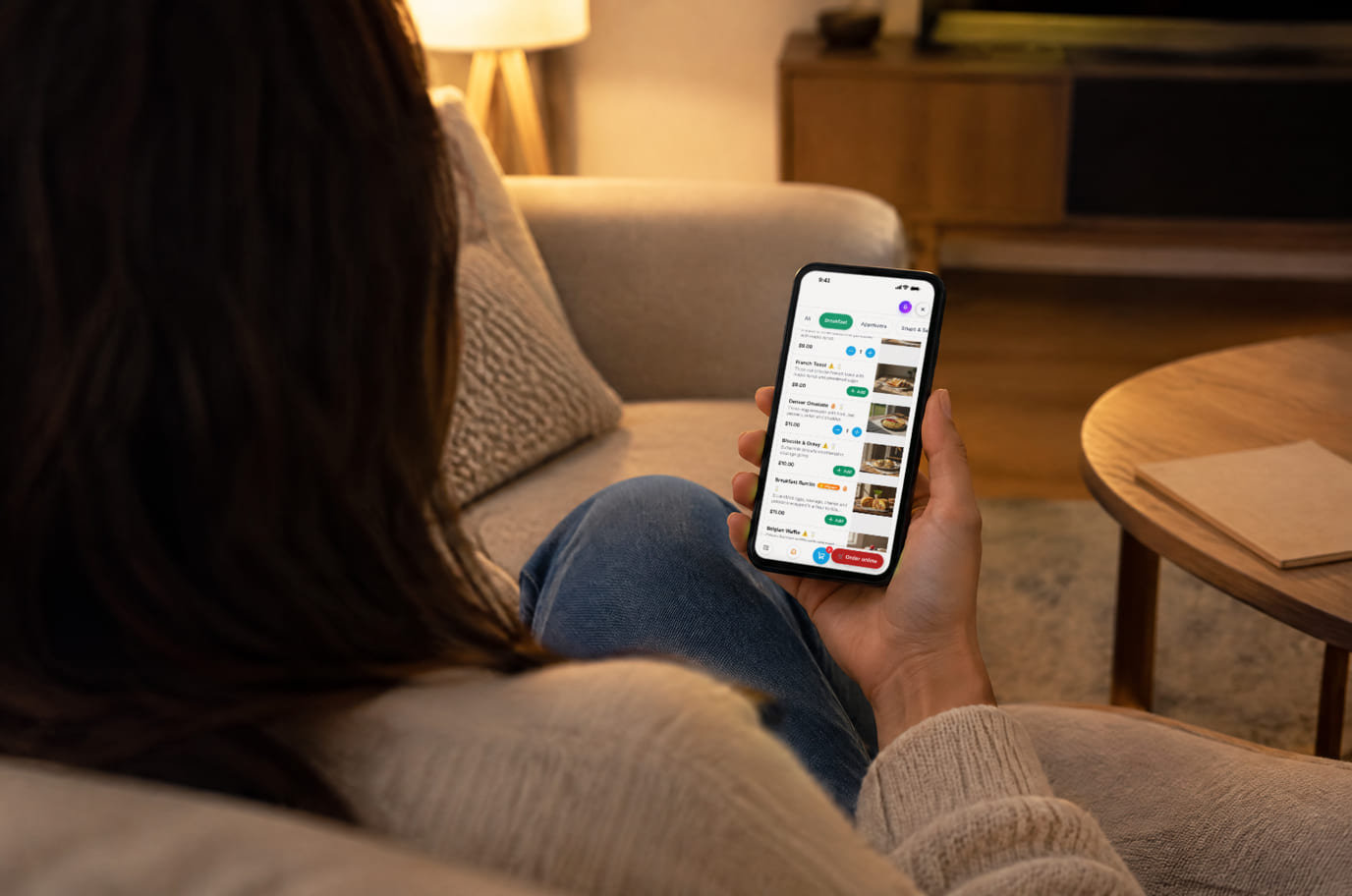
Illustration. Ordering from your site — no phone call, no third-party aggregator

Cómo se ve en el sitio web
Example interface. Customise colours, position and labels, then check your page on desktop and mobile.
En el ordenador
En el teléfono
En el propietario: El carrito vive en el navegador del cliente, pero en los modos de superposición también lo ve el pop-up con el producto complementario: coloca el producto en EL MISMO carrito, y no abre uno segundo.
En el ordenador
En el teléfono
En el propietario: En el modo escaparate, los artículos, los precios y la lista de agotados se toman del catálogo de Cenaly.com. En el carrito independiente, los artículos se leen del sitio externo mediante un mapa de selectores y llegan como líneas sin vinculación con su catálogo: no se promete sincronización de existencias para ellos.
En el ordenador
En el teléfono
En el propietario: La pantalla de envío no confirma el pago ni la aceptación del pedido por parte de la tienda. Antes de anunciarlo, compruebe que el pedido de prueba aparece en el monitor.
Dónde se coloca
Los nombres exactos de las opciones de menú y las condiciones de los planes figuran en la ayuda oficial de cada plataforma.
En los sitios creados con nuestro constructor, los Widget ya vienen conectados desde el principio: no hay que insertar nada.
En la ayuda encontrará instrucciones paso a paso sobre las plataformas →Cuánto cuesta
Gratis
- El widget es gratuito: sin comisión por pedido y sin límite de pedidos
- El escáner del sitio, el mapa de selectores y sus propios precios están incluidos en el widget gratuito
- Widget sin comisión. La pantalla de cocina y el reparto propio dependen del plan y de la configuración; el pago con tarjeta se abona al proveedor por separado.
- El pago en línea solo está disponible con un proveedor operativo conectado para su país y su moneda. En cenaly.ru todavía no está disponible. En la versión actual, sin carrito independiente, el pago también abre la página del proveedor, y la vuelta lleva al escaparate Cenaly.com, no a la página de un sitio externo.
- No cobramos ni un porcentaje por pedido ni una tarifa por visitante, visualización del widget o dominio: el widget no tiene ninguna unidad de facturación
What is included and what costs extra
Basic versions of 9 of the 13 widgets are free. Table booking, popups, help and legal pages on external sites are extensions. Connected services can cost extra.
Con Widget y sin él
| Sin Widget | Con el widget | |
|---|---|---|
| Precio del pedido | ✕ El sitio lleva al visitante a otro canal de pedido | ✓ El botón abre su escaparate en esta página |
| Actualidad del menú | ✕ El catálogo hay que mantenerlo en una página aparte | ✓ El catálogo del modo escaparate se gestiona en la cuenta |
| Adónde llega el pedido | ✕ El pedido de la conversación hay que pasarlo a un operador | ✓ El pedido ya tramitado llega al monitor común |
| Contacto del cliente | ✕ Los contactos hay que recogerlos junto con el pedido | ✓ Los contactos y el pedido están disponibles en la cuenta |
| Aspecto del sitio | ✕ Hay que elegir el modo de conexión del proceso de compra | ✓ Se puede empezar con el modo escaparate sin mapa de selectores |
Con transparencia sobre los límites
- El pago en línea solo está disponible con un proveedor operativo conectado para su país y su moneda. En cenaly.ru todavía no está disponible. En la versión actual, sin carrito independiente, el pago también abre la página del proveedor, y la vuelta lleva al escaparate Cenaly.com, no a la página de un sitio externo.
- Para empezar, elija «Escaparate en superposición»: el pedido se realiza en su escaparate Cenaly.com, abierto sobre el sitio. Los modos con carrito independiente y artículos de un sitio externo en cenaly.com están limitados por una conexión incompleta de la recepción de pedidos; no se pueden lanzar en publicidad sin una verificación exitosa del pedido. En cenaly.ru esta recepción sí está disponible.
- El escáner recorre hasta 6 páginas y comprueba los selectores en HTML real: una maquetación no estándar puede requerir corregir el mapa a mano.
- Las reglas de precios siempre calculan a partir del precio original del sitio, no del ya modificado; el operador ve el precio original de la línea en el pedido.
- En los modos superpuestos al sitio, los productos llegan al operador como líneas con la dirección de la página original y sin vinculación a un artículo del catálogo.
- El botón flotante de pedido lo apaga deliberadamente «Multibotón» si en su abanico está activada la opción de pedido: en la esquina del sitio queda un solo botón en lugar de dos.
- El widget modifica la maquetación del sitio, por eso en los sitios de nuestro constructor está desactivado de forma predeterminada: allí el escaparate ya es propio.
- Las etiquetas integradas del widget son cuatro idiomas (inglés, ruso, georgiano y turco); los nombres y las descripciones de los artículos se muestran en los idiomas de su menú.
- Widget sin comisión. La pantalla de cocina y el reparto propio dependen del plan y de la configuración; el pago con tarjeta se abona al proveedor por separado.
- Para locales en Rusia no conecte el pedido a distancia de alcohol. El servidor cancela esos pedidos; un carrito aparte puede mostrar el envío antes de la cancelación, así que excluya esos productos de este escenario.
- El recibo fiscal no se emite automáticamente al enviar el pedido. La caja y el procedimiento de emisión del recibo dependen del país.
Para quién es
- Para restaurantes, cafeterías y panaderías con entrega y recogida en el local
- Para tiendas que necesitan un carrito superpuesto al sitio existente
- Para todos los que entregan a la plataforma una comisión por los pedidos realizados desde su propio sitio web
Qué es un widget de pedido y cuándo se necesita
El widget añade a un sitio web ya listo un botón que abre el catálogo y el proceso de pedido. El modo de escaparate utiliza los datos de la cuenta; los modos de carrito independiente reconocen los productos de un sitio web externo y requieren una comprobación aparte.
Es adecuado cuando ya tiene un sitio web y un equipo para recibir pedidos. El widget no atrae compradores por sí solo: los anuncios, la gestión de pedidos y su ejecución siguen siendo su tarea.
Para empezar, elija «Escaparate en superposición»: el pedido se realiza en su escaparate Cenaly.com, abierto sobre el sitio web. Los modos con carrito independiente y productos de un sitio web externo en cenaly.com están limitados por una conexión incompleta de la recepción de pedidos; no se pueden lanzar en publicidad sin una comprobación exitosa del pedido. En cenaly.ru esta recepción está disponible. El widget no tiene comisión. La pantalla de cocina y el reparto propio dependen del plan y de la configuración; el adquiring se paga al proveedor por separado.
El widget de pedido no es necesario si de todos modos no hay quien reciba el pedido: lleva al cliente hasta el proceso de pedido, pero quien cocina, prepara y transporta sigue siendo el establecimiento; sin un turno que vea el monitor de pedidos, el botón se convertirá en solicitudes vencidas. Y esto no es una reserva ni una cita: aquí el cliente paga por el producto y espera la entrega o la recogida, no ocupa su tiempo.
Preguntas y respuestas
¿Es verdad que no hay comisión?
Sí: el propio widget y la recepción de pedidos son gratuitos, no cobramos comisiones por los pedidos y no hay límite de pedidos. El escáner del sitio web, el mapa de selectores y sus propios precios también están incluidos en el widget.
¿Adónde llegan los pedidos?
Al monitor de pedidos Cenaly.com. La pantalla de cocina, la impresión y el reparto requieren un plan, una configuración y un hardware adecuados; no se pueden considerar incluidos automáticamente en el botón gratuito.
¿Cómo se verá el pedido en mi sitio web?
Para empezar, elija «Escaparate en superposición»: el pedido se realiza en su escaparate Cenaly.com, abierto sobre el sitio. Los modos con carrito independiente y artículos de un sitio externo en cenaly.com están limitados por una conexión incompleta de la recepción de pedidos; no se pueden lanzar en publicidad sin una verificación exitosa del pedido. En cenaly.ru esta recepción sí está disponible.
¿Cómo reconoce el widget los productos de mi sitio web?
El escáner del panel de administración recorre hasta 6 páginas, determina la plataforma (reconoce 11 por su huella y para 8 hay presets listos) y encuentra las fichas, los precios y el carrito. Para sitios web hechos a medida y temas no estándar, los selectores los propone un análisis de maquetación con IA; cada selector se comprueba en HTML real, uno no verificado no entra en el mapa, y usted ve una muestra del producto reconocido antes de aplicar el mapa.
¿Se pueden mostrar otros precios en el sitio web?
Sí: la regla cambia los precios de su marcado en un porcentaje o una cantidad, aplica limitadores y redondeo, y encima se superponen hasta 200 redefiniciones puntuales por dirección, nombre o referencia. Siempre se calcula a partir del precio original del sitio web; este se puede dejar tachado al lado y añadir una insignia.
¿Hay pago en línea?
El pago en línea solo está disponible con un proveedor operativo conectado para su país y su moneda. En cenaly.ru todavía no está disponible. En la versión actual, sin carrito independiente, el pago también abre la página del proveedor, y la vuelta lleva al escaparate Cenaly.com, no a la página de un sitio externo.
¿Cómo instalarlo en WordPress, Tilda o Shopify?
Instale la etiqueta general y active «Pedido». Para empezar sin el mapa de selectores, elija el escaparate. El acceso al código de usuario depende de la plataforma y del plan del sitio web; antes de la publicidad, realice un pedido de prueba.
¿Ralentizará el widget de pedido el sitio web?
El modo de escaparate lo carga al abrirlo. Otros modos leen el marcado del sitio web externo, siguen sus cambios y construyen el carrito. Compruebe la red, la velocidad, la posición del botón y la compatibilidad en la página móvil.
¿Qué pasará con el menú y los pedidos si nos vamos o el servicio cierra?
Mientras la cuenta esté disponible, los pedidos y el catálogo se pueden exportar a CSV desde el área de cliente. Guarde los datos necesarios antes de la desconexión. Para eliminar el widget, quite la etiqueta y compruebe que se restauran los botones y el carrito originales. La exportación por su cuenta requiere acceso al servicio.
¿Cuánto cuesta?
Widget sin comisión. La pantalla de cocina y el reparto propio dependen del plan y de la configuración; el pago con tarjeta se abona al proveedor por separado.
What do I need to install it?
An account, your website domain and permission to insert code. Prepare the selected widget’s data and test your published page. Follow the separate cookie banner instructions for early tracker blocking.
Will it work on my page?
Style isolation reduces conflicts but does not replace testing. Check buttons, forms, mobile layout and other scripts on your site.
What about languages and data?
Set your own texts separately; built-in labels fall back to English where translations are missing. Core data is stored in the brand’s cloud. Connected AI, telephony and other services have separate processing terms.
Más información —instalación por plataformas, configuración y solución de problemas— en la ayuda. Instrucciones de instalación →
Funciona junto con
Los 13 Widget →Reserva de mesa
Botón «Reservar» → un formulario → solicitud en su sección «Mesas»
$9/mes
Vídeo circular
Círculo con un vídeo de su menú en la esquina del sitio: al hacer clic, vídeo con sonido y botón «Pedir»
Gratis
Prueba social
Distintivos con cifras de pedidos, reservas, citas y valoraciones de su cuenta
Gratis
Reciba los pedidos de su sitio web
Tras registrarse, configure el catálogo y la recepción de pedidos, instale la etiqueta y elija un escaparate. Recorra todo el recorrido del invitado y compruebe el pedido en el monitor antes de lanzar la publicidad.
Configurar el botón de pedidoSin tarjeta · sin comisión por pedido · menú y precios desde su panel de administración