Gratis · vídeos de su menú
Muestre el plato en movimiento y permita pedirlo directamente desde el vídeo
Un círculo con un vídeo en la esquina de su sitio: vista previa silenciosa; al pulsar, vídeo con sonido, texto y botón «Pedir», que abre ese mismo plato en el widget de pedido. Los vídeos se toman de las fichas del menú de Cenaly.com: no hace falta subirlos ni almacenarlos por separado.
El widget es gratuito. Se necesita al menos un vídeo en la ficha de un artículo del menú o del catálogo.
- Hasta 6 vídeos de las fichas del menú y del catálogo
- El botón bajo el vídeo lleva al pedido, la reserva, la cita o el chat
- El archivo del vídeo no se carga hasta que el visitante lo ve

What the guest sees — and what appears on your side
Guest screen

In your dashboard
Where the data goes Los pedidos, las reservas y las citas mediante el botón debajo del vídeo llegan a las mismas secciones que desde los propios widgets. El círculo envía solo estadísticas anonimizadas: visualizaciones, aperturas, reproducciones con sonido y pulsaciones del botón.
- vídeos en un solo círculo: más allá ya es una lista, no un acento
- 6
- píxeles: diámetro del círculo, 96 por defecto
- 64–160
- peso del widget en gzip; los archivos de los vídeos no se incluyen
- ≈20 KB
- por el widget, las impresiones y las reproducciones de los vídeos
- 0 ₽
Cómo funciona para el visitante
- 1
El visitante ve el círculo en la esquina
Primero, el póster del vídeo. La vista previa silenciosa sin sonido se inicia solo cuando la página ya se ha cargado y el círculo ha entrado en la parte visible de la pantalla.
- 2
Pulsa y lo ve con sonido
Se abre una ventana con el vídeo: el sonido se activa cuando el cliente pulsa, y al lado aparece un texto. Si hay varios vídeos, se pasa de uno a otro con las flechas.
- 3
Pulsa el botón que hay debajo del vídeo
«Pedir» abre justo ese plato en el Widget de pedido de su sitio web. En lugar del pedido, puede poner una Reserva de Mesa, una Cita, un chat, una llamada de vuelta o un enlace.
- 4
Lo cierra si no le interesa
La cruz del círculo lo oculta durante 7 días. El plazo lo define usted mismo: hasta 90 días o solo hasta el final de la visita.
Cómo conectarlo: tres pasos
Create an account and add your site
Signup opens setup for the selected product. Have your domain and permission to insert code ready.
Configure and install
Follow your platform instructions. Blocking trackers before consent requires the early CMP script, not just the shared async tag.
Test your published site
Enable the widget and try the visitor action on the published page. Settings may appear after the cache refreshes.
Esa misma etiqueta
<script src="https://cdn.cenaly.com/site/v1.js" data-domain="your-site.com" async></script>Shared widget tag. See the separate CMP instructions for blocking trackers before consent.
Qué sabe hacer el círculo de vídeo
Use los vídeos del menú, no de un almacén nuevo
El vídeo del círculo es el vídeo del Artículo del menú o del catálogo, cargado en su ficha. No hay una carga aparte «para el Widget»: el mismo vídeo funciona tanto en la ficha del plato como en el círculo del sitio web.
Cree un vídeo a partir de la foto de un plato
Si no hay vídeo, genérelo con IA a partir de la fotografía directamente en la ficha del plato y luego selecciónelo en el círculo. La generación es una función de la ficha del plato con sus propias condiciones; el círculo en sí no paga por ella.
Lleve del vídeo al Pedido
El botón «Pedir» abre en el Widget de pedido justo el plato que el cliente acaba de ver. En lugar del pedido: Reserva de Mesa, Cita, chat, llamada de vuelta, multibotón, ayuda, documento, soporte o un enlace externo en una pestaña nueva.
No ralentice la página
Hasta que el Widget decide mostrar la vista previa, en la página no hay ningún elemento de vídeo con enlace al archivo ni ninguna solicitud a su archivo. La vista previa está desactivada, la página aún se está cargando, el círculo está fuera de pantalla, el cliente tiene «menos movimiento» o ahorro de tráfico: se ve el póster.
Ofrezca la calidad adecuada para cada pantalla
Si para el vídeo hay variantes de 360p a 1080p, el Widget elige la que encaja con el ancho: en el círculo, una ligera; en la ventana abierta, una más grande. El sonido, solo después de que el cliente pulse.
Colóquelo donde sea adecuado
Esquina inferior izquierda o derecha, diámetro de 64 a 160 píxeles, color propio del marco y del botón. Máscaras de páginas, retardo, Dispositivo y horario, incluido por las horas de trabajo del Local.
Dónde marca la diferencia
El plato del día en la página principal
Un vídeo con la presentación del plato de la casa y el botón «Pedir»: el cliente pasa del apetito al carrito sin recorrer el menú.
Restaurante con reserva
Vídeo de la presentación y botón «Reservar mesa»: el formulario de reserva se abre en la misma página.
Tienda con vídeos de productos
El clip del producto del catálogo y el botón «Pedir» abren este producto en el widget de pedido.
Varios clips seguidos
Hasta seis vídeos en un mismo círculo: el cliente los pasa con las flechas y cada uno tiene su propio texto y su propio botón.
Solo en las páginas necesarias
Las máscaras dejan el círculo en la página principal y en el menú, y la programación solo en las horas de trabajo del local.
What it looks like in the product
Settings
View full size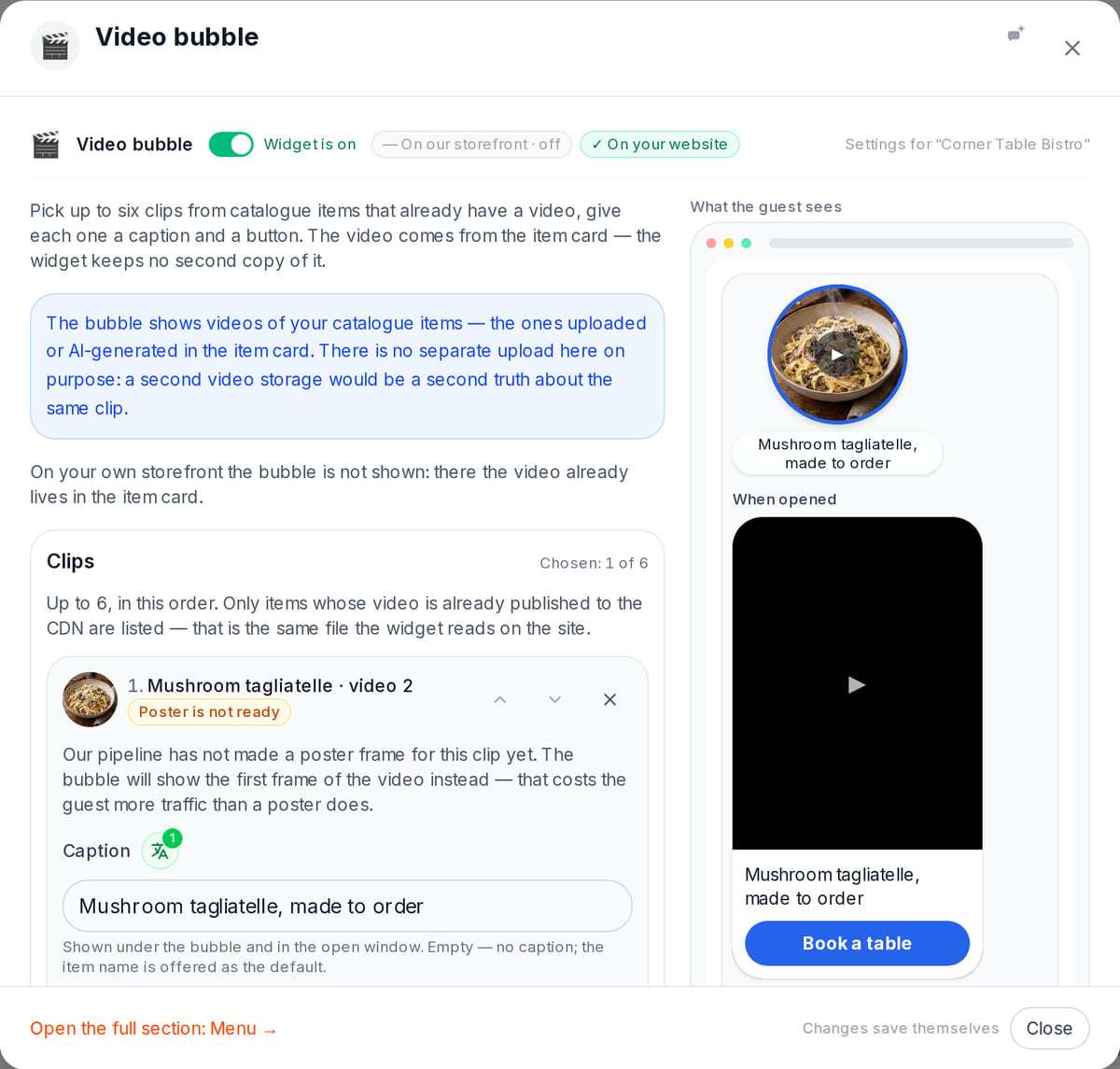
The clip comes from the menu item card — no second copy

How it works in practice
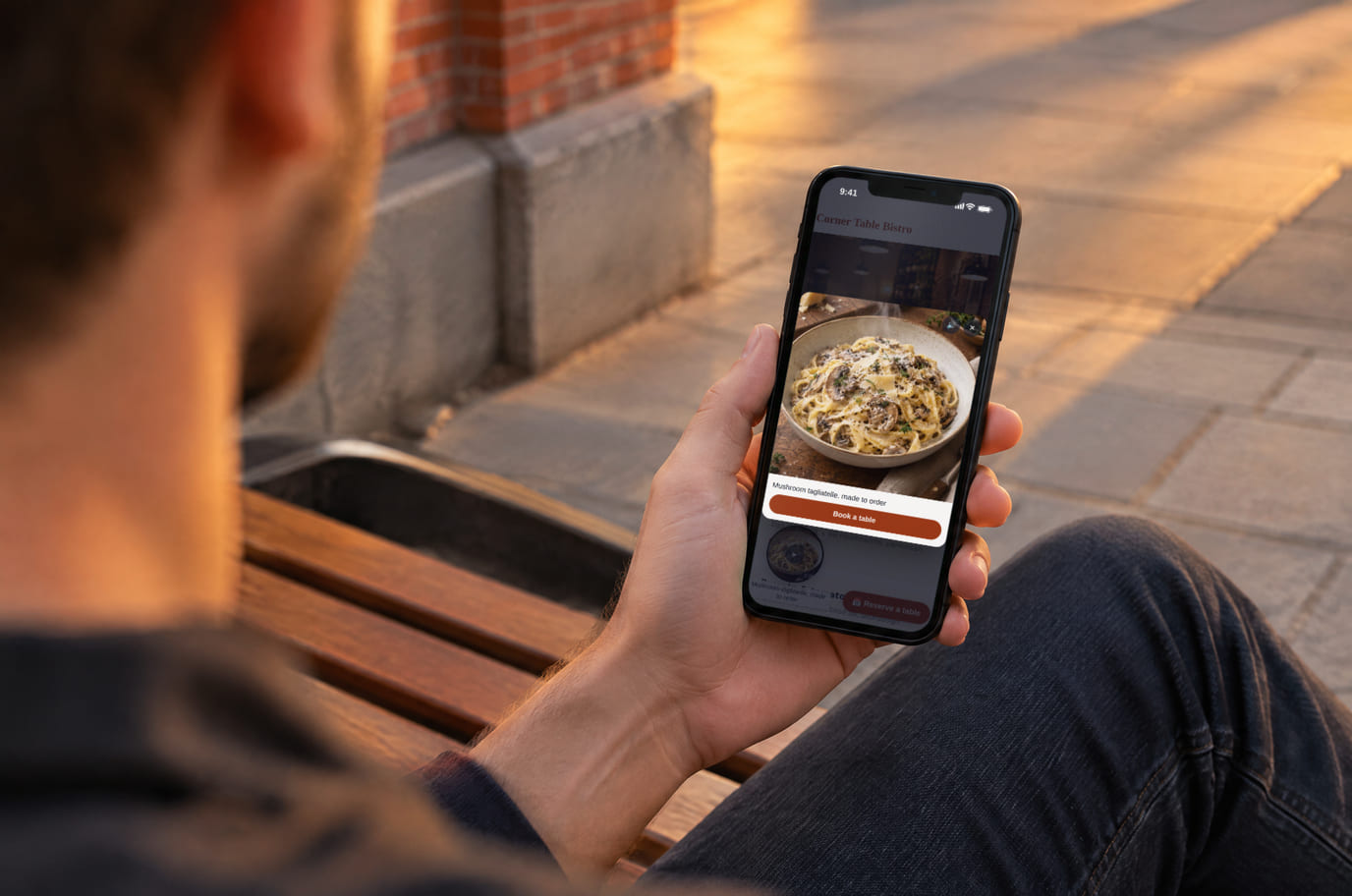
Illustration. A short clip shows what is on the plate

Cómo se ve en el sitio web
Example interface. Customise colours, position and labels, then check your page on desktop and mobile.
En el ordenador
En el teléfono
En el propietario: El círculo aparece solo si contiene al menos un clip que el navegador pueda reproducir. Antes de la vista previa, el cliente descarga el póster, no el vídeo.
En el ordenador
En el teléfono
En el propietario: «Pedir» abre este plato en el widget de pedido, y el pedido llega a «Pedidos» como cualquier pedido del sitio web. En las estadísticas del círculo se muestran impresiones, aperturas, reproducciones con sonido y clics por tipos de botones.
Dónde se coloca
Los nombres exactos de las opciones de menú y las condiciones de los planes figuran en la ayuda oficial de cada plataforma.
En los sitios creados con nuestro constructor, los Widget ya vienen conectados desde el principio: no hay que insertar nada.
En la ayuda encontrará instrucciones paso a paso sobre las plataformas →Cuánto cuesta
Gratis
- Por el widget, las impresiones y las reproducciones de los clips no hay un cargo aparte
- Los clips son archivos de sus artículos del menú: el widget no los copia ni los almacena por separado
- El botón bajo el clip funciona cuando en el sitio web está activado el widget necesario: pedido, reserva, cita, chat
What is included and what costs extra
Basic versions of 9 of the 13 widgets are free. Table booking, popups, help and legal pages on external sites are extensions. Connected services can cost extra.
Con Widget y sin él
| Sin Widget | Con el widget | |
|---|---|---|
| De dónde viene el clip | ✕ El vídeo hay que colocarlo aparte en la página o en un servicio externo | ✓ Vídeo del artículo del menú o del catálogo, ya cargado en Cenaly.com |
| Qué ocurre después de verlo | ✕ El camino del vídeo al pedido lo arma usted mismo: enlace, botón, paso al menú | ✓ El botón bajo el vídeo abre ese plato en el widget de pedido, o una reserva, una cita, un chat |
| Velocidad de la página | ✕ Depende de cómo se inserte el reproductor | ✓ Hasta que se decida a mostrarlo, solo hay una vista previa: ni una sola solicitud al archivo del vídeo |
| Dónde se alojan los archivos | ✕ Donde usted los haya subido | ✓ En las tarjetas de los artículos; no hay un segundo almacenamiento |
| Coste | ✕ Depende del servicio elegido o del trabajo del desarrollador | ✓ El widget es gratuito |
Con transparencia sobre los límites
- El formato es uno: un círculo en la esquina inferior. No hay historias, carrusel ni reproductor integrado en la página.
- El vídeo es solo el vídeo de un artículo del menú o del catálogo. No se puede subir «solo un vídeo» aparte de la tarjeta.
- Los enlaces a YouTube y TikTok no son compatibles: un reproductor ajeno instala sus propias cookies y pesa más de lo que permite el contrato de velocidad.
- El vídeo en un formato que el navegador no reproduce (por ejemplo, .mov o .avi) se muestra solo si hay variantes de calidad listas para él; de lo contrario, no aparece en el círculo.
- En el escaparate Cenaly.com el círculo no se muestra: allí el vídeo del plato ya está en la tarjeta.
- El botón de acción aparece solo si en el sitio está activado el widget al que lleva; de lo contrario, el visitante ve el vídeo sin botón.
- Las etiquetas de servicio del círculo están integradas en cuatro idiomas (en, ru, ka, tr); en los demás, en inglés. Las etiquetas de los vídeos y de los botones las define usted mismo por idioma.
Para quién es
- Para restaurantes y cafeterías que tienen vídeos de platos en el menú
- Tiendas con vídeos de productos en el catálogo
- Quienes ya reciben pedidos, reservas o citas a través de los widgets de Cenaly.com
Qué es un widget de vídeo para el sitio y para qué necesita un botón de pedido
El widget de vídeo es un pequeño círculo con un clip en la esquina de la página. Llama más la atención que un botón estático y muestra lo que es difícil transmitir con una foto: el emplatado, el vapor sobre el plato, las manos del cocinero. Al pulsarlo, el clip se abre en grande y con sonido.
Normalmente estos widgets se venden con una suscripción aparte, y los clips se suben al almacenamiento del servicio: una segunda copia del mismo vídeo. «Comprar desde el clip» allí significa un enlace al artículo en otra tienda.
El círculo de vídeo de Cenaly.com funciona de otra manera: el clip es el vídeo de un artículo de su menú o catálogo, y el botón debajo abre precisamente ese artículo en el widget de pedido en su propio sitio. No hay un segundo almacenamiento, el pedido llega al mismo lugar que todos los pedidos del sitio.
El círculo no servirá si los artículos aún no tienen vídeo: sin clip simplemente no aparecerá. Y no es un feed ni una galería de vídeos: hasta seis clips en un solo círculo.
Preguntas y respuestas
¿Cuánto pesa el widget y ralentizará el sitio?
Unos 20 KB en gzip, la etiqueta se conecta con async. Los archivos de los clips no entran en este peso y no se descargan hasta que el widget decide mostrar la vista previa: antes de eso no hay en la página ningún elemento de vídeo con enlace al clip.
¿Cuándo reproduce el círculo el clip por sí solo?
Solo sin sonido y solo si la vista previa silenciosa no está desactivada en los ajustes, la página ya se ha cargado, el círculo es visible en pantalla y el visitante no tiene activadas «menos movimiento» y el ahorro de tráfico. De lo contrario, se ve el póster del clip y, si no hay póster, el primer fotograma. El sonido solo se activa cuando el visitante pulsa.
¿De dónde salen los clips?
De las fichas de los artículos del menú o del catálogo: el vídeo subido a la ficha o el clip generado por IA a partir de la foto del plato. En los ajustes del círculo usted elige hasta seis de esos clips, su orden, sus textos y el botón debajo de cada uno.
¿Qué pasará con los clips si desactivo el círculo o me voy?
Nada: los clips son archivos de sus artículos del menú, el círculo solo guarda enlaces a ellos. Si desactiva el widget, los vídeos permanecen en las fichas de los platos. El círculo no tiene un almacenamiento aparte, no hay nada que trasladar desde él.
¿Qué hace el botón debajo del clip?
Por defecto, «Pedir»: abre precisamente ese plato en el widget de pedido. Puede elegir reserva de mesa, cita, chat, llamada de vuelta, multibotón, información, documento, soporte o enlace externo: este se abrirá en una nueva pestaña. Si el widget necesario no está en el sitio, el botón no aparecerá.
¿Se puede mostrar vídeo de YouTube o TikTok?
No. Un reproductor ajeno instala sus propias cookies y pesa más de lo que permite el contrato de velocidad del círculo. Suba el clip a la ficha del artículo: así funcionará tanto en el menú como en el círculo.
El visitante cerró el círculo: ¿cuándo lo verá de nuevo?
De forma predeterminada, a los 7 días. El plazo se configura de 0 a 90 días; 0 — el círculo volverá en la siguiente visita.
¿Qué datos transmite el Widget?
Solo estadísticas anonimizadas: visualización del círculo, apertura, reproducción con sonido durante más de 3 segundos y pulsación del botón por tipo de acción. Ni nombres, ni contactos, ni números de vídeos.
What do I need to install it?
An account, your website domain and permission to insert code. Prepare the selected widget’s data and test your published page. Follow the separate cookie banner instructions for early tracker blocking.
Will it work on my page?
Style isolation reduces conflicts but does not replace testing. Check buttons, forms, mobile layout and other scripts on your site.
What about languages and data?
Set your own texts separately; built-in labels fall back to English where translations are missing. Core data is stored in the brand’s cloud. Connected AI, telephony and other services have separate processing terms.
Más información —instalación por plataformas, configuración y solución de problemas— en la ayuda. Instrucciones de instalación →
Funciona junto con
Los 13 Widget →Pedido desde el sitio web
El botón de pedido abre su escaparate sobre el sitio web ya existente
Gratis
Prueba social
Distintivos con cifras de pedidos, reservas, citas y valoraciones de su cuenta
Gratis
Botón de mensajería
Un botón flotante: WhatsApp, Telegram, llamada, chat — hasta 12 canales
Gratis
Coloque un plato en movimiento en una esquina de su sitio web
Después del registro, abra «Mi sitio» → «Videocírculo», elija los vídeos del menú y el botón debajo de cada uno. Compruebe el círculo en la página publicada y en el teléfono.
Elegir vídeosWidget gratuito · se necesita al menos un vídeo en la ficha del artículo