Extensión · sin comisión por huésped
Reciba solicitudes de mesa desde su sitio web
El huésped indica la fecha, la hora y el número de comensales. La solicitud llega a la sección «Mesas» junto a las reservas telefónicas: el administrador comprueba las plazas y confirma la mesa.
$9/mes
Para su propio sitio web se necesita una extensión de pago y la recepción de reservas activada. El formulario no comprueba las mesas libres ni confirma la reserva automáticamente.
- Un formulario sin cuenta para el huésped
- Solicitudes junto a las reservas telefónicas
- Sin comisión por huésped

What the guest sees — and what appears on your side
Guest screen

In your dashboard

Where the data goes Sección «Mesas» en la cuenta, junto a las reservas por teléfono y desde el menú QR
The whole job — workflow, settings and other channels — is on the page «Reservas y sala»
- comisión por huésped: el precio de la extensión no depende del número de reservas
- 0 %
- pantalla del formulario: nombre, teléfono, fecha, hora, comensales, comentario
- 1
- límite del campo «Comensales», no una garantía de plazas libres
- hasta 50
- duración de la reserva por defecto; el plano del local no es obligatorio en este caso
- 2 h
Cómo funciona para el visitante
- 1
El huésped pulsa «Reservar mesa»
Abre el formulario con el botón de la esquina de su sitio web, con su propio botón o enlace, o con la opción «Reservar» del abanico del multibotón.
- 2
Rellena un solo formulario
Nombre, teléfono, fecha, hora, número de comensales y comentario: todo en una sola pantalla. La fecha de hoy y la hora 19:00 ya vienen rellenadas, no hace falta registrarse.
- 3
Ve un «solicitud enviada» honesto
El Widget no promete una Mesa confirmada: indica que el establecimiento confirmará la Reserva y propone reservar otra.
- 4
Espera la decisión del establecimiento
El cliente no elige Mesa ni sala. La solicitud procesada aparece en la sección «Mesas»; el administrador se pone en contacto con el cliente y acuerda el asiento.
Cómo conectarlo: tres pasos
Create an account and add your site
Signup opens setup for the selected product. Have your domain and permission to insert code ready.
Configure and install
Follow your platform instructions. Blocking trackers before consent requires the early CMP script, not just the shared async tag.
Test your published site
Enable the widget and try the visitor action on the published page. Settings may appear after the cache refreshes.
Esa misma etiqueta
<script src="https://cdn.cenaly.com/site/v1.js" data-domain="your-site.com" async></script>Shared widget tag. See the separate CMP instructions for blocking trackers before consent.
Qué sabe hacer el Widget de reservas
Pida exactamente lo que necesita
Formulario en una sola pantalla, sin pasos ni registro: nombre, teléfono, fecha, hora, comensales, comentario. El día de hoy y la hora 19:00 vienen rellenados de antemano. Es necesario para sitios donde el cliente abandona los formularios largos.
Tenga todas las Reservas en un solo lugar
La solicitud del sitio web llega a la sección «Mesas» por el mismo camino que la Reserva por teléfono y desde el menú QR: no aparece una tabla aparte ni una segunda lista. Es necesario para establecimientos donde las Reservas ahora están dispersas entre el correo y los mensajeros.
Conecte el formulario a sus propios botones
Abra el panel con el botón del Widget, con la llamada `window.CenalyBooking.open()` desde su propio botón o enlace (puede rellenar de inmediato la fecha y la hora) o con la opción «Reservar» del abanico del multibotón. Es necesario para quienes ya tienen en su sitio web su propio botón «reservar».
Conserve los datos introducidos si hay un error
El error de envío se muestra justo debajo del formulario y los datos introducidos permanecen en su sitio: el cliente no tendrá que volver a escribirlo todo. Es necesario para sitios con tráfico móvil y conexión débil.
Personalice el botón para su sitio web
El color, el ángulo y el texto del botón se definen en la etiqueta; el nombre del establecimiento se toma del perfil. El panel aísla sus estilos; compruebe la ubicación y la compatibilidad con otros botones en su propio sitio web.
No muestre botones muertos
Si las Reservas de un Local están desactivadas, el Widget no se levanta en silencio: un botón detrás del cual no hay nada es peor que su ausencia. Es necesario para cadenas donde parte de los Locales no acepta Reservas.
Dónde marca la diferencia
Sitio web del establecimiento en un constructor
Añada la etiqueta común en el lugar permitido para código de usuario. El acceso a él depende de la plataforma y del Plan de su sitio web.
Su propio botón en la cabecera
Un botón de diseño «Reservar» en el menú del sitio abre nuestro panel mediante una llamada de una sola línea de JavaScript: no hace falta cambiar su diseño.
Reserva en el abanico del multibotón
El cliente elige la opción «Reservar» en el abanico de su multibotón y abre el mismo formulario: en la esquina del sitio queda un solo botón.
Enlace desde redes sociales
En el perfil o en las historias lleva al sitio, donde la reserva se abre con un solo clic, sin mensajes por privado.
Flujo de la tarde
El cliente deja la solicitud mientras el administrador está ocupado en la sala; queda esperando en la sección «Mesas», y no en las llamadas perdidas.
Reservas sin plano de sala
Usted gestiona las solicitudes en una lista por fecha y distribuye las mesas por su cuenta: para conectar el widget no es obligatorio tener un plano de sala.
How it works in practice
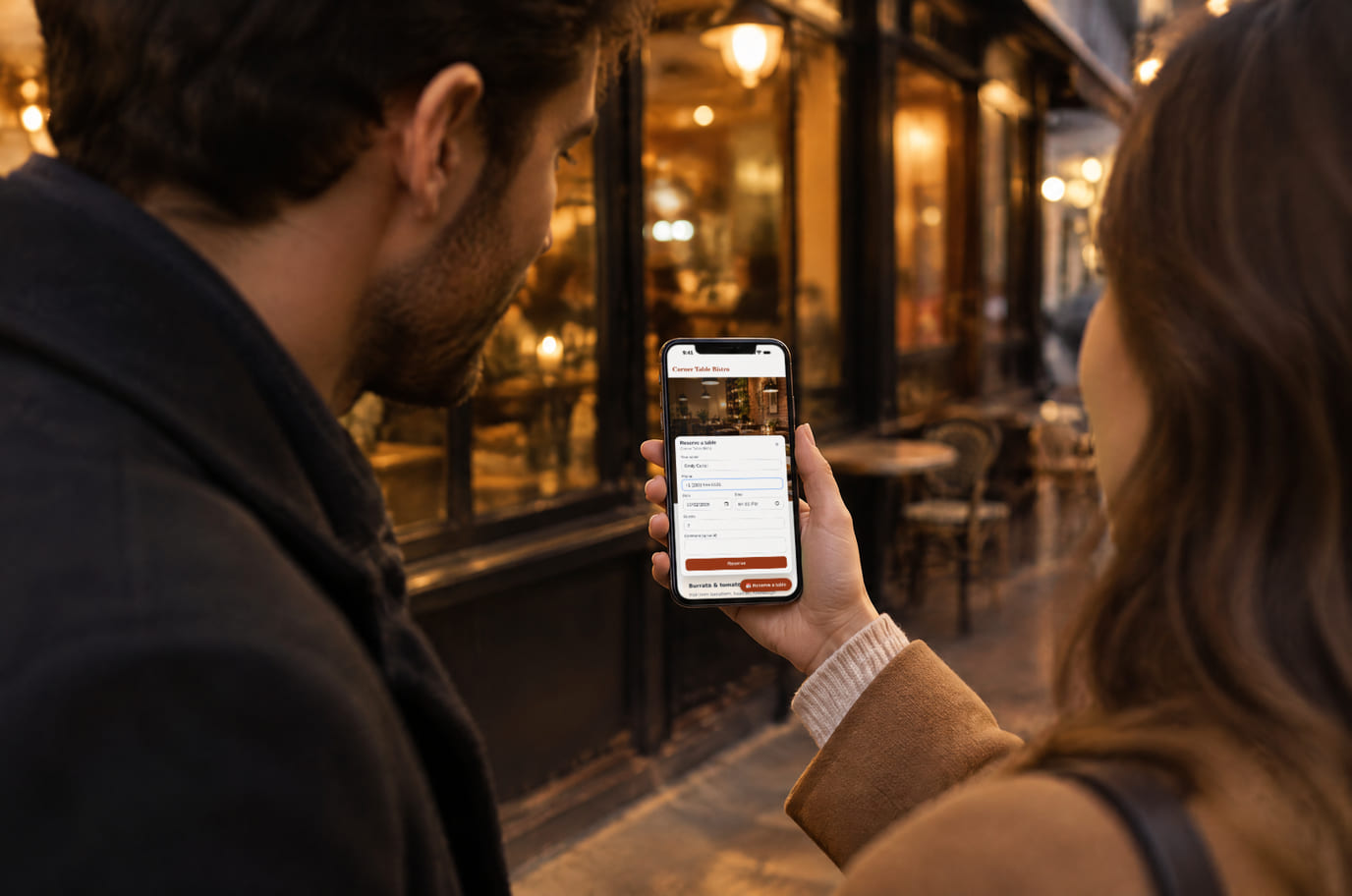
Illustration. A booking in a minute, right on the street

Cómo se ve en el sitio web
Example interface. Customise colours, position and labels, then check your page on desktop and mobile.
En el ordenador
En el teléfono
En el propietario: En la cabecera del panel aparece el nombre del establecimiento de su perfil público. El formulario no calcula la ocupación de las mesas: es una solicitud y la decisión es suya.
En el ordenador
En el teléfono
En el propietario: La reserva aparece en la sección «Mesas» con la misma señal que una reserva desde el escaparate, y en el flujo común de «Solicitudes». No hay una bandeja de entrada aparte del widget a la que haya que entrar.
Dónde se coloca
Los nombres exactos de las opciones de menú y las condiciones de los planes figuran en la ayuda oficial de cada plataforma.
En los sitios creados con nuestro constructor, los Widget ya vienen conectados desde el principio: no hay que insertar nada.
En la ayuda encontrará instrucciones paso a paso sobre las plataformas →Cuánto cuesta
$9/mes
- El pago es por el widget en su propio sitio web, incluido uno creado con nuestro constructor
- Con pago anual, paga 10 meses en lugar de 12
- No hay comisión por comensal sentado: el número de reservas no influye en el precio
- Las reservas por teléfono, desde el menú QR y desde el escaparate de Cenaly.com siguen siendo gratuitas
- La unidad de pago es exactamente una: la suscripción de la extensión; no por comensal sentado, ni por mesa, ni por visitante, ni por dominio
Con Widget y sin él
| Sin Widget | Con el widget | |
|---|---|---|
| Cómo reserva el cliente | ✕ El cliente llama y, en hora punta, no siempre contestan de inmediato | ✓ Reserva por sí mismo desde el sitio: un solo formulario, sin llamada y sin registro |
| Precio | ✕ Las condiciones del servicio elegido deben tenerse en cuenta en los gastos de reservas | ✓ Precio fijo de la extensión; el número de reservas no influye en él |
| Dónde se guardan las reservas | ✕ Las reservas del sitio llegan al correo y viven en una tabla aparte | ✓ La solicitud llega a la sección «Mesas», junto a las telefónicas y a las del menú QR |
| Solicitudes fuera del horario de atención | ✕ Por la noche no hay quien atienda la solicitud y no queda registrada en ningún sitio | ✓ El formulario acepta la solicitud incluso fuera del horario de trabajo; usted la procesa después |
| Confirmación | ✕ El cliente no sabe si lo esperan o no | ✓ La pantalla lo dice claramente: el establecimiento confirma la reserva |
Con transparencia sobre los límites
- El widget envía la solicitud, pero no confirma la reserva automáticamente: la decisión queda en manos del establecimiento.
- El formulario no calcula la ocupación: no comprueba las mesas libres ni ofrece otra hora. La preselección de fecha y hora solo rellena los campos.
- El cliente no elige una mesa o sala concreta: las distribuye usted. El plano de sala no es obligatorio: la reserva funciona también como una simple lista de solicitudes por fecha.
- Si las reservas del local están desactivadas, el botón no se muestra en absoluto: el widget no dibuja lo que no va a funcionar.
- El campo acepta de 1 a 50 clientes; esto no es una comprobación del aforo. La duración de la reserva por defecto es de 2 horas.
- La hora del formulario es la hora del establecimiento: el cliente reserva «en el sitio», sin conversión a su zona horaria.
- Las etiquetas integradas del panel son cuatro idiomas (en, ru, ka, tr); la etiqueta del botón se define por separado.
- Si hay un error de red, hay reintentos y una cola en el navegador de hasta una hora. La entrega depende del restablecimiento de la conexión y de la disponibilidad del almacenamiento del navegador; la pantalla de solicitud mostrada no garantiza que el establecimiento la procese.
Para quién es
- Restaurantes, cafeterías y bares con servicio en sala y sitio web propio
- Establecimientos que ahora pagan por cada cliente sentado
- Quienes llevan las reservas como lista por fecha, sin plano de sala
Qué es el widget de reserva y cuándo se necesita
Widget de reserva de mesa: un botón y un formulario breve en el sitio web del establecimiento, a través de los cuales el huésped deja una solicitud de mesa: fecha, hora y número de comensales. La solicitud llega a la sección «Mesas», junto a las reservas por teléfono y desde el menú QR, por lo que no aparece una segunda lista ni trabajo duplicado.
Es útil allí donde la llamada es un cuello de botella: la hora punta de la tarde, un solo administrador para la sala y el teléfono, huéspedes a quienes les resulta más fácil pulsar un botón que hablar. Y también donde las reservas van actualmente a servicios que cobran por cada huésped sentado.
En nuestro caso es una extensión con precio fijo y sin comisión por huésped: no importa cuántas reservas lleguen, la factura no cambia. Usted paga por la forma de recibir solicitudes en SU propio sitio web, incluido el sitio creado con nuestro constructor; las reservas por teléfono, desde el menú QR y desde el escaparate Cenaly.com siguen siendo gratuitas.
La reserva desde el sitio web no es necesaria allí donde los huéspedes se sientan por orden de llegada y nadie va a guardar una mesa con una hora de antelación: el formulario creará una promesa que la sala no podrá cumplir. Y esto no es una cita: allí el cliente elige un profesional concreto y un servicio a una hora exacta; aquí, la fecha, la hora y el número de comensales, y quién se sienta y dónde lo decide el administrador.
Preguntas y respuestas
¿Por qué pago exactamente?
Por el botón y el formulario en su propio sitio web, desde el cual las solicitudes llegan a la sección «Mesas», incluido un sitio creado con nuestro constructor. No hay comisión por huésped: el número de reservas no influye en el precio, y con el pago anual obtiene 10 meses en lugar de 12.
¿A dónde llegan las reservas desde el sitio web?
A la sección «Mesas» de su cuenta, junto a las reservas por teléfono y desde el menú QR. No aparece una tabla aparte ni una segunda lista.
¿Se necesita un plano de sala?
No. La reserva funciona también sin un esquema de mesas, como una lista de solicitudes por fecha. En el formulario no hay ninguna opción de elegir mesa o sala: el huésped indica el número de comensales y usted distribuye las mesas.
¿Recibirá el huésped una confirmación?
La pantalla del formulario informa del envío de la solicitud, no de que haya una mesa libre. La comprobación de disponibilidad y la respuesta al huésped quedan en manos del equipo del establecimiento. El formulario no pide el email ni promete un correo de confirmación automático.
¿Se puede abrir el formulario desde su propio botón?
Sí: la llamada `window.CenalyBooking.open()` abre el panel desde cualquier botón o enlace suyo y, si lo desea, inserta directamente la fecha y la hora. El mismo formulario lo abre el elemento «Reservar» del abanico del multibotón.
¿Se puede dejar una solicitud cuando estamos cerrados?
Sí, si la recepción de reservas está activada. Fuera del horario de trabajo, usted procesa las solicitudes más tarde. Para las llamadas se puede conectar por separado la llamada de vuelta y configurar su cola nocturna.
¿Cómo instalarlo en el sitio web?
Con la etiqueta común de la sección «Mi sitio web» más el interruptor «Reservas». WordPress: footer.php o un plugin; Tilda: código HTML en el head; Shopify: theme.liquid; Webflow: Custom code; se admiten Wix y sitios propios.
¿Ralentizará el formulario de reserva el sitio web?
El cargador común conecta el formulario y los datos del perfil. Esto requiere red y recursos del dispositivo. Compruebe la carga, la ubicación del botón y el envío de una solicitud de prueba en su sitio web, incluida la pantalla móvil.
¿En qué se diferencia de una cita para un servicio?
La reserva de mesa es una solicitud de asignación que distribuye la sala y no calcula la ocupación. La cita para un servicio elige al profesional y una franja libre concreta del horario en vivo; es un widget gratuito aparte.
¿Esta formulario acepta depósito?
No, el formulario simple del widget acepta datos de contacto y preferencias de asignación. Las posibilidades de depósito en otros escenarios de reserva no implican pago dentro de este formulario.
What do I need to install it?
An account, your website domain and permission to insert code. Prepare the selected widget’s data and test your published page. Follow the separate cookie banner instructions for early tracker blocking.
Will it work on my page?
Style isolation reduces conflicts but does not replace testing. Check buttons, forms, mobile layout and other scripts on your site.
What about languages and data?
Set your own texts separately; built-in labels fall back to English where translations are missing. Core data is stored in the brand’s cloud. Connected AI, telephony and other services have separate processing terms.
Más información —instalación por plataformas, configuración y solución de problemas— en la ayuda. Instrucciones de instalación →
Funciona junto con
Los 13 Widget →Pedido desde el sitio web
El botón de pedido abre su escaparate sobre el sitio web ya existente
Gratis
Prueba social
Distintivos con cifras de pedidos, reservas, citas y valoraciones de su cuenta
Gratis
Botón de mensajería
Un botón flotante: WhatsApp, Telegram, llamada, chat — hasta 12 canales
Gratis
Permita que el cliente reserve sin llamar
Tras el registro, active la extensión y la recepción de reservas, instale la etiqueta y envíe una solicitud de prueba. Compruébela en la sección «Mesas» antes de lanzar la publicidad.
Activar la recepción de solicitudesSin comisión por cliente · pago anual = 10 meses en lugar de 12 · la confirmación es suya