Gratis · hasta 12 canales
WhatsApp, Telegram y teléfono — en un solo botón
El visitante elige el modo de contacto que le resulte cómodo directamente en el sitio web. Reúna sus contactos en un solo abanico y consulte por qué canales se hace clic con más frecuencia.
El botón es gratis. La conversación se desarrolla en sus mensajeros; el chat, las llamadas y otras acciones se conectan aparte.
- Hasta 12 canales en el orden que usted elija
- Contadores de clics, sin acceso a la conversación
- Barra inferior en el teléfono — según la configuración

What the guest sees — and what appears on your side
Guest screen

In your dashboard
Where the data goes La conversación, en sus WhatsApp y Telegram; los clics en los canales, en el panel del multibotón de la Cuenta
- canales en el abanico: mensajeros, redes sociales, teléfono, correo, enlace propio
- hasta 12
- acciones de los Widget activados en un sitio web externo
- 6
- por el botón, los clics y los canales — no hay pago por el Widget
- 0 ₽
- caracteres de la plantilla; es posible que Telegram no inserte el texto
- 300
Cómo funciona para el visitante
- 1
El visitante ve el botón de contacto
En la esquina inferior — su botón con su propio color e icono. En una pantalla estrecha, en su lugar se puede activar la barra inferior con los primeros 4 canales.
- 2
Despliega el abanico
Dentro — sus canales en el orden que usted elija, y en el encabezado la línea «Abierto hasta las 22:00» según el horario del Local. Si el horario no está rellenado, la línea no aparece en absoluto.
- 3
Elige el canal que le resulte cómodo
Para WhatsApp puede preparar un mensaje con la dirección y el título de la página. Telegram puede ignorar el texto: esto depende de la aplicación del visitante.
- 4
O permanece en el sitio
En un sitio externo están disponibles las acciones de los widgets activados: chat, llamada desde el navegador, llamada de vuelta, pedido, reserva y cita. Su conexión y pago se rigen por condiciones aparte. En el escaparate Cenaly.com la visualización se activa por separado; no hay llamada web en su abanico.
Cómo conectarlo: tres pasos
Create an account and add your site
Signup opens setup for the selected product. Have your domain and permission to insert code ready.
Configure and install
Follow your platform instructions. Blocking trackers before consent requires the early CMP script, not just the shared async tag.
Test your published site
Enable the widget and try the visitor action on the published page. Settings may appear after the cache refreshes.
Esa misma etiqueta
<script src="https://cdn.cenaly.com/site/v1.js" data-domain="your-site.com" async></script>Shared widget tag. See the separate CMP instructions for blocking trackers before consent.
Configure la comunicación para su sitio
Reúna los canales en un solo abanico
WhatsApp, Telegram, Viber, VK, Instagram, Facebook, TikTok, YouTube, teléfono, correo y un enlace arbitrario: hasta 12 elementos, el orden es suyo. Cada uno tiene su propia etiqueta según los idiomas del sitio y su modo de visualización: en todas partes, solo en computadora o solo en teléfono. Es necesario para sitios donde la comunicación pasa por varios mensajeros a la vez.
Abra los widgets desde el mismo abanico
En un sitio externo están disponibles las acciones de los widgets activados: chat, llamada desde el navegador, llamada de vuelta, pedido, reserva y cita. Su conexión y pago se rigen por condiciones aparte. En el escaparate Cenaly.com la visualización se activa por separado; no hay llamada web en su abanico.
Invite al visitante a escribir, pero no en todas las páginas
Defina el texto del globo «Escríbanos» por idiomas y la demora de su aparición. La pausa hasta la siguiente invitación se cuenta por el visitante, no por el sitio: hasta 30 días. Es necesario para sitios con sesiones largas, donde un botón silencioso simplemente pasa desapercibido.
Prepare el primer mensaje en nombre del visitante
Para WhatsApp puede preparar un mensaje con la dirección y el título de la página. Telegram puede ignorar el texto: esto depende de la aplicación del visitante.
Active la barra inferior en el teléfono
Por defecto está desactivada. Tras activarla, en una pantalla de 480 px los primeros 4 canales se ven en una franja y los demás, bajo el botón «Más». La barra se coloca sobre un panel fijo ajeno, desaparece al desplazarse hacia abajo y tiene en cuenta la zona segura del iPhone. Es necesaria para sitios con tráfico móvil.
Muestre el botón donde sea oportuno
Hasta 20 máscaras de páginas en las listas de permisos y exclusiones: las exclusiones tienen prioridad; demora de hasta 10 minutos; dispositivo; su propio horario de hasta 14 ventanas o el horario de trabajo del local. Es necesario, por ejemplo, para dejar la comunicación en el catálogo, pero quitar el botón de la página de pago.
Dónde marca la diferencia
El chat y los formularios ocuparon todo el ángulo
Añada el chat, el pedido y la llamada de vuelta al abanico: sus botones individuales se apagarán y los widgets seguirán funcionando.
No está claro qué canales eligen
Abra «Clics de los últimos 30 días»: el desglose por tipos de canales mostrará las transiciones, no el contenido de las solicitudes ni los mensajes enviados.
Desde el teléfono llaman, desde la computadora escriben
Muestre WhatsApp y el teléfono en móvil, y el correo y Telegram en computadora: el modo se define para cada canal por separado.
Preguntan por un producto sin enlace
Para WhatsApp puede preparar un mensaje con la dirección y el título de la página. Telegram puede ignorar el texto: esto depende de la aplicación del visitante.
Los visitantes escriben fuera del horario de apertura
Muestre el horario de la ficha del local en la cabecera del abanico: antes de escribir, el cliente verá si está abierto ahora o si abrirá por la mañana.
Se necesita contacto en las páginas de anuncios
Las máscaras mantendrán el botón en las páginas de destino de la campaña, mientras que el blog y las secciones legales permanecerán limpios.
What it looks like in the product
Channel setup
View full size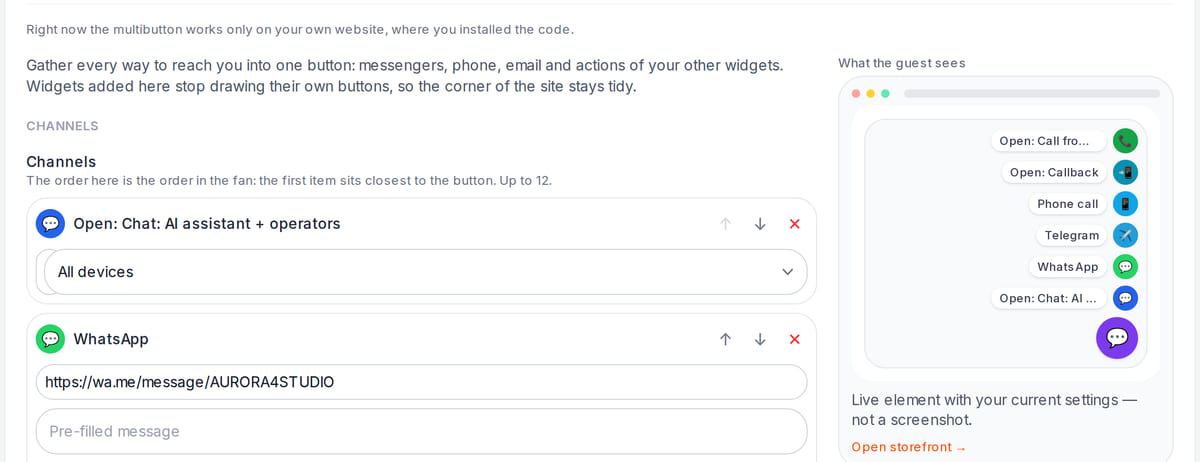
Channels and their order are set in the workspace with a live preview

How it works in practice
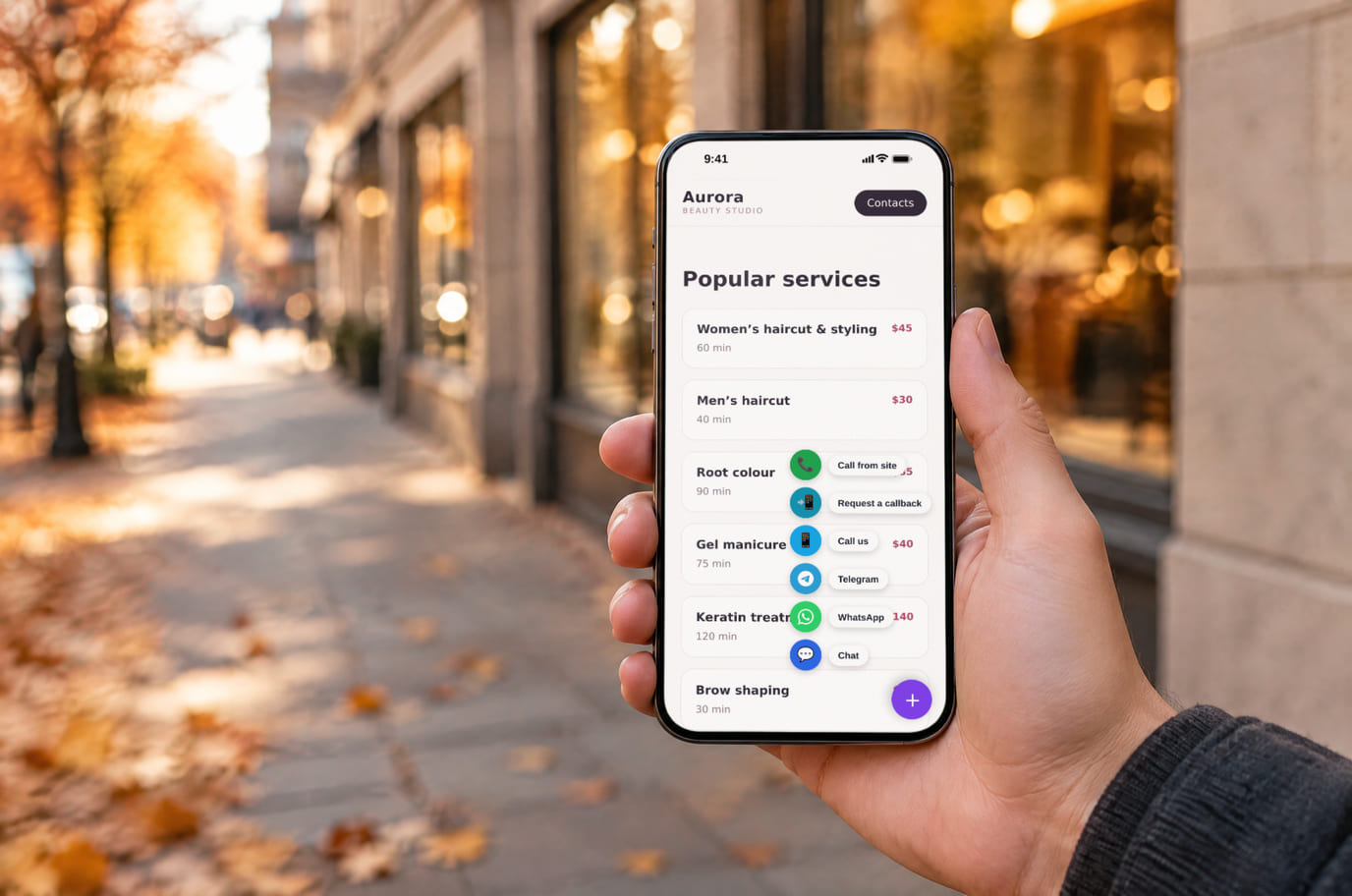
Illustration. Get in touch the way you prefer, right from the street

Cómo se ve en el sitio web
Example interface. Customise colours, position and labels, then check your page on desktop and mobile.
En el ordenador
En el teléfono
En el propietario: Un solo FAB en lugar de una pila: los botones de los widgets absorbidos se apagan y sus canales viven en el abanico. Activó el chat, el pedido y la llamada de vuelta — en la esquina del sitio sigue habiendo un solo botón.
En el ordenador
En el teléfono
En el propietario: La composición del abanico se toma de la configuración del local y se modifica sin editar el sitio. Nuestras acciones (chat, llamada de vuelta, reserva, cita, pedido) se abren en el mismo lugar, y los mensajeros — en una pestaña nueva.
En el ordenador
En el teléfono
En el propietario: El estado en la cabecera del abanico se calcula según el horario del local: el cliente ve que ahora está cerrado y aun así deja su solicitud — en lugar de una llamada sin respuesta.
Dónde se coloca
Los nombres exactos de las opciones de menú y las condiciones de los planes figuran en la ayuda oficial de cada plataforma.
En los sitios creados con nuestro constructor, los Widget ya vienen conectados desde el principio: no hay que insertar nada.
En la ayuda encontrará instrucciones paso a paso sobre las plataformas →Build your own multibutton
Tick the channels, pick the look — the button appears in the corner of this page exactly as your visitors will see it. It is the real widget, not a picture.
Step 3. Code for your site
<script src="https://cdn.cenaly.com/site/v1.js" data-domain="your-site.com" async></script>The code starts working after signup: the multibutton reads the fan and the look from your account, not from the tag. Change the channels — you never touch the site again.
Sign up with this multibuttonSettings travel to setup. After signup, confirm your channels, add your site and test the installation.
Cuánto cuesta
Gratis
- Botón gratuito: hasta 12 elementos, sin pago por clic
- Las impresiones, las aperturas y los clics se ven en la cuenta; no es el número de mensajes enviados
- Las llamadas y las extensiones de pago del abanico tienen condiciones aparte
What is included and what costs extra
Basic versions of 9 of the 13 widgets are free. Table booking, popups, help and legal pages on external sites are extensions. Connected services can cost extra.
Con Widget y sin él
| Sin Widget | Con el widget | |
|---|---|---|
| Esquina de la pantalla | ✕ Cada widget dibuja su propio botón en la misma esquina y se empujan entre sí | ✓ Un solo botón en la esquina y, en el teléfono, si se quiere, una barra inferior de 4 canales |
| Elección de canal | ✕ Los contactos están dispersos por el pie y la cabecera, y el visitante busca dónde escribir | ✓ Un abanico con sus canales y acciones de los widgets; el orden lo define usted |
| Primer mensaje | ✕ La conversación empieza con un «hola» y hay que averiguar en qué página está | ✓ Para WhatsApp puede preparar un mensaje con la dirección y el título de la página. Telegram puede ignorar el texto: esto depende de la aplicación del visitante. |
| Horario de atención | ✕ El visitante escribe de noche y no sabe si está abierto ahora o no | ✓ En la cabecera del abanico, la línea «Abierto hasta las 22:00» según el horario de su local |
| Coste | ✕ El pago por ese botón y por los clics lo determina la solución elegida | ✓ 0 ₽ por el botón, los clics y los canales; en el abanico, hasta 12 elementos |
Con transparencia sobre los límites
- Lista de canales vacía: no hay botón en absoluto; un abanico vacío en el sitio de otro es peor que su ausencia. Si no queda ningún canal, la barra inferior también desaparece por completo.
- Para WhatsApp puede preparar un mensaje con la dirección y el título de la página. Telegram puede ignorar el texto: esto depende de la aplicación del visitante.
- El elemento de acción existe mientras el propio widget esté activado: si desactiva el chat, el canal «Escribir al chat» desaparecerá de los ajustes en el primer guardado y no volverá por sí solo.
- La línea «Abierto ahora» no se muestra si el local no tiene el horario de atención rellenado: no se puede declarar cerrado un establecimiento por un horario vacío. El botón se mantiene y la propia línea se puede desactivar.
- La programación de la visualización se calcula en la zona horaria del local. Si no se indica, las ventanas se calculan según la hora del visitante y el panel de ajustes lo advertirá.
- La barra inferior está desactivada de forma predeterminada. Solo está disponible en pantallas de menos de 480 px y cede su lugar a otra barra fija ajena en la parte inferior de la página.
- El panel de clics cuenta las visualizaciones, las aperturas y los clics por tipo de canal, no los mensajes enviados: la conversación tiene lugar en sus mensajerías.
Para quién es
- Cualquier sitio web donde se escriba por WhatsApp o Telegram
- Negocios con varios canales de contacto y tráfico móvil
- Para quienes pagan a otro servicio por un botón así
Qué es el multibotón y cuándo se necesita
El multibotón es un botón flotante en el sitio web que, al pulsarlo, despliega un abanico de formas de contacto. En lugar de tres iconos en el pie de página y dos widgets en la esquina, el visitante ve un solo elemento y elige el canal que usa.
Se necesita allí donde hay más de un canal: WhatsApp para preguntas rápidas, Telegram para clientes habituales, teléfono para lo urgente. Y sobre todo allí donde ya hay otros widgets activados: cada uno dibuja su propio botón en la misma esquina inferior y, sin un abanico común, empiezan a chocar entre sí.
El multibotón de Cenaly.com es gratuito y conoce a sus vecinos: abre nuestro chat, la llamada de vuelta, la reserva, la cita y el pedido directamente en su página, apagando sus botones individuales. La conversación, además, permanece en sus mensajerías, y el panel de clics muestra qué tipos de canales eligen los visitantes, no el contenido de los mensajes.
El multibotón no es necesario si solo hay un canal de contacto: un único enlace a WhatsApp en la cabecera hará lo mismo sin un elemento de más en la esquina. Y no sustituye al chat: la conversación permanece en sus mensajerías, en la cuenta solo se ven los clics por canales; si necesita el historial de mensajes junto a los pedidos, active el chat y deje el multibotón como entrada común para todos los demás canales.
Preguntas y respuestas
¿Qué incluye el botón gratuito?
Hasta 12 elementos, un mensaje de invitación, las condiciones de visualización y el panel de clics. Para WhatsApp se puede preparar un mensaje con la dirección y el título de la página. Telegram puede ignorar el texto: depende de la aplicación del visitante.
¿Qué canales se pueden añadir?
Mensajerías, teléfono, correo, un enlace propio y acciones: hasta 12 elementos en total. En un sitio web externo están disponibles las acciones de los widgets activados: chat, llamada desde el navegador, llamada de vuelta, pedido, reserva y cita. Su conexión y pago se rigen por condiciones aparte. En el escaparate de Cenaly.com la visualización se activa por separado; en su abanico no hay llamada web.
¿A dónde llegan los mensajes y qué se ve en la cuenta?
La conversación tiene lugar en sus mensajerías: no la interceptamos. En el panel «Clics de los últimos 30 días» se ven las visualizaciones del botón, las aperturas del abanico y los clics por tipo de canal; por diseño, estos datos no incluyen direcciones, texto de los mensajes ni páginas del visitante, y residen dentro de su cuenta.
¿Se pueden mostrar canales distintos en el teléfono y en el ordenador?
Sí, cada canal tiene un modo de visualización: en todas partes, solo escritorio, solo móvil. El abanico se vuelve a armar cada vez que se despliega, por lo que el giro del teléfono y la navegación por el sitio se tienen en cuenta al instante.
¿No habrá dos botones: el multibotón y el chat?
El botón puede absorber botones individuales de los Widgets activados que se hayan añadido al abanico. Compruebe el resultado en su página, sobre todo junto a paneles fijos. Para conservar los botones individuales, utilice el ajuste de la instrucción.
¿Cómo instalarlo en WordPress, Tilda o Shopify?
Tras registrarse, indique el sitio, añada canales e instale la etiqueta común según las instrucciones de su plataforma. Active el botón y compruebe cada transición en la página publicada. Los cambios pueden aparecer tras actualizarse la caché.
¿Ralentizará el botón el sitio?
El Widget carga su propia interfaz, y los mensajeros se abren con enlaces normales sin sus SDK. La barra inferior se carga aparte cuando está activada y la pantalla es estrecha. La red y los recursos del Dispositivo siguen siendo necesarios: compruebe la velocidad y la ubicación del botón en su sitio.
¿Estará el botón en el Escaparate de Cenaly.com?
Solo si usted mismo lo activa: el interruptor «Mostrar también en nuestro Escaparate» está desactivado de forma predeterminada, porque allí el multibotón absorbe los botones nativos del Escaparate: la burbuja del chat y el auricular de la llamada de vuelta. La acción «llamada desde el navegador» no existe en absoluto en el abanico del Escaparate.
¿Cuánto cuesta y hace falta comprarlo en el catálogo?
0 ₽ por el botón, los clics y los canales, sin límite de sitios ni de empleados. El Widget no tiene a propósito un Registro en el catálogo de extensiones: no hace falta una compra aparte para conectarlo.
What do I need to install it?
An account, your website domain and permission to insert code. Prepare the selected widget’s data and test your published page. Follow the separate cookie banner instructions for early tracker blocking.
Will it work on my page?
Style isolation reduces conflicts but does not replace testing. Check buttons, forms, mobile layout and other scripts on your site.
What about languages and data?
Set your own texts separately; built-in labels fall back to English where translations are missing. Core data is stored in the brand’s cloud. Connected AI, telephony and other services have separate processing terms.
Más información —instalación por plataformas, configuración y solución de problemas— en la ayuda. Instrucciones de instalación →
Funciona junto con
Los 13 Widget →Chat para el sitio web
Chat en vivo con los visitantes: responden sus empleados desde el chat de trabajo
Gratis
Llamada de vuelta
Formulario de solicitud de llamada; con una centralita conectada, marcación automática
Gratis
Llamada desde el navegador
Botón «Llamar»: conversación desde el sitio web a través de su centralita, sin número ni aplicaciones para el visitante
Gratis
Deje que el visitante elija el canal que le resulte cómodo
Tras registrarse se abrirá la configuración del multibotón. Añada contactos, instale la etiqueta y compruebe las transiciones desde el teléfono y el ordenador.
Conectar el botónEl botón es gratis. La conversación se desarrolla en sus mensajeros; el chat, las llamadas y otras acciones se conectan aparte.