Cenaly Phone: colleghi e contatti
La scheda «Contatti» raccoglie tutti coloro a cui è possibile telefonare da Cenaly Phone: i colleghi del luogo di lavoro con il loro stato in tempo reale, i vostri contatti e i contatti iPhone.
Cosa c'è nella scheda#
In alto si trovano la ricerca «Nome o numero» e il selettore «Colleghi / Miei / Telefono». L'elenco si aggiorna se lo si trascina verso il basso.
In tutti gli elenchi vale un'unica regola: toccando un nome si apre la scheda, la cornetta verde a destra avvia subito la chiamata. Se un contatto ha più numeri, l'app chiede «Quale numero comporre?».
Colleghi e loro stati#
 Screenshot: Cenaly Phone per iPhone, colleghi con gli stati.
Prima i «Preferiti», poi i «Colleghi» (voi per primi, con l'etichetta «Voi»), quindi i numeri «Di servizio» — gruppi di chiamata, stanze, assistenti. L'ordine non salta quando cambiano gli stati.
Ogni collega ha un numero interno e uno stato. Lo stato è un'icona e una parola, non solo un colore:
| Stato | Cosa significa |
|---|---|
| 📞 In chiamata | Il collega sta parlando. La riga è evidenziata da una barra a sinistra — si vede subito chi è occupato |
| 🔔 Chiamata in arrivo | Stanno chiamando il collega |
| ↗ Sta componendo il numero | Il collega sta chiamando |
| ✅ Libero | In linea e non sta parlando |
| ⏸ Assente | Ha premuto «Assentarsi»: le chiamate di gruppo non gli arrivano, quelle dirette sì |
| 🌙 Non disturbare | Le nuove chiamate al suo numero non vengono accettate |
| Non in linea | Nessun dispositivo del collega è attualmente in linea |
| ❔ Stato sconosciuto | I dati sullo stato sono obsoleti |
Se gli stati non vengono aggiornati da tempo, sopra l'elenco compare «Gli stati delle conversazioni non sono al momento disponibili» con l'ora dell'ultima conferma — in quel momento non ci si può fidare degli stati. Le chiamate restano comunque possibili.
Nelle modalità «Normale» e «Tutto» (pulsante «Vista») sopra l'elenco c'è il filtro «Tutti / Persone / Di servizio», e nella modalità «Tutto» anche «In chiamata».
Scheda del collega e preferiti#
Toccate il nome di un collega — si apre la scheda: nome, «Numero interno …», stato, il pulsante «Chiama» e «Aggiungi ai preferiti» / «Rimuovi dai preferiti».
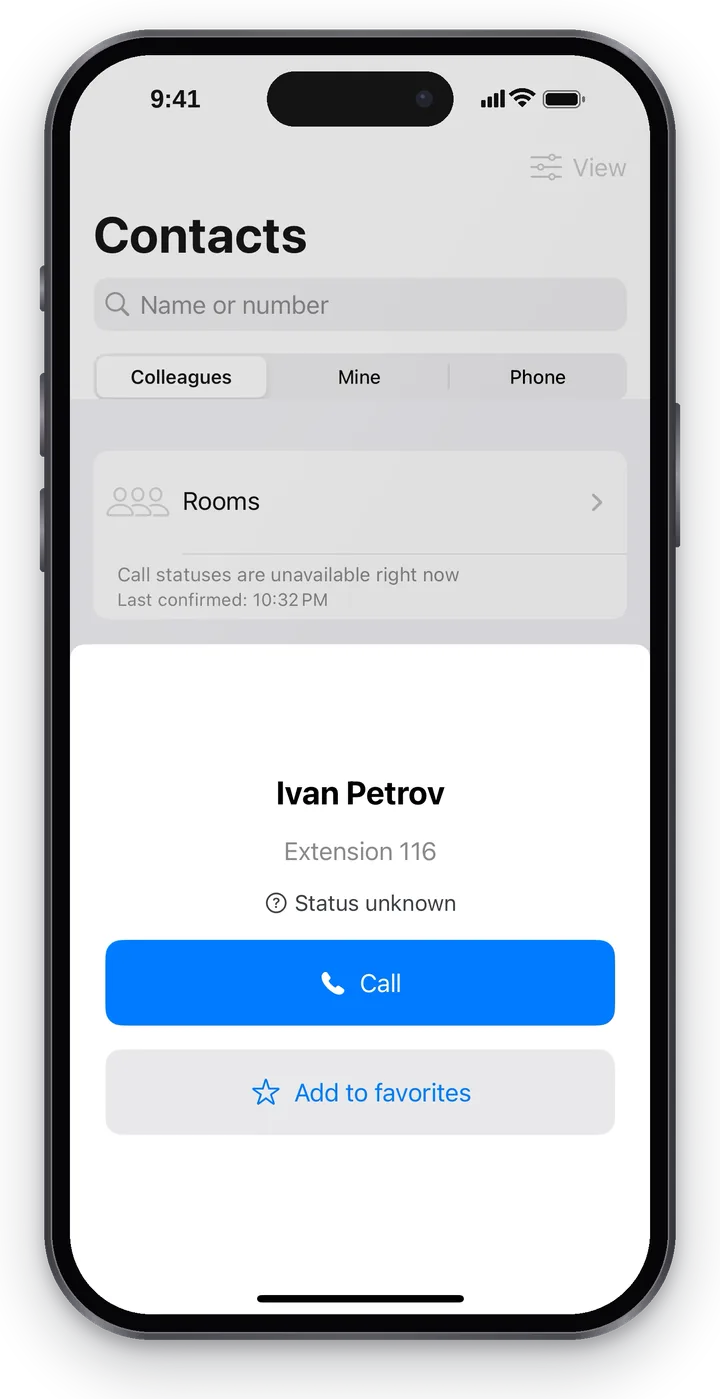 Screenshot: Cenaly Phone per iPhone, scheda del collega.
I colleghi preferiti compaiono per primi in «Contatti» e nella «Home». Per modificare l'elenco e l'ordine — «Home» → «Scegli i colleghi».
Contatti «Miei»#
«Miei» — i vostri contatti di lavoro (fornitore, corriere, cliente abituale) che sono memorizzati solo su questo telefono: non finiscono nella telefonia né presso altri collaboratori.
- Toccate «Aggiungi contatto».
- Inserite «Nome», «Numero principale» e, se serve, «Numero aggiuntivo».
- Toccate «Salva».
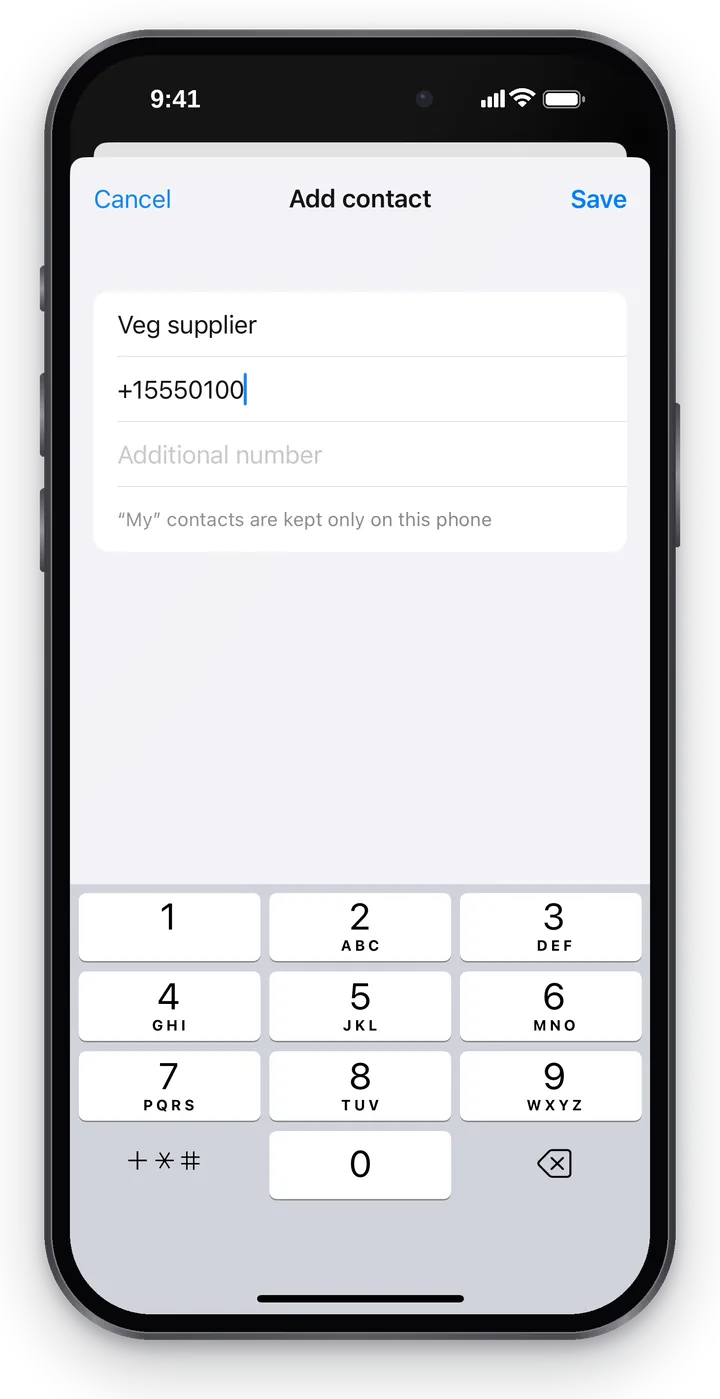 Screenshot: Cenaly Phone per iPhone, nuovo contatto «Mio».
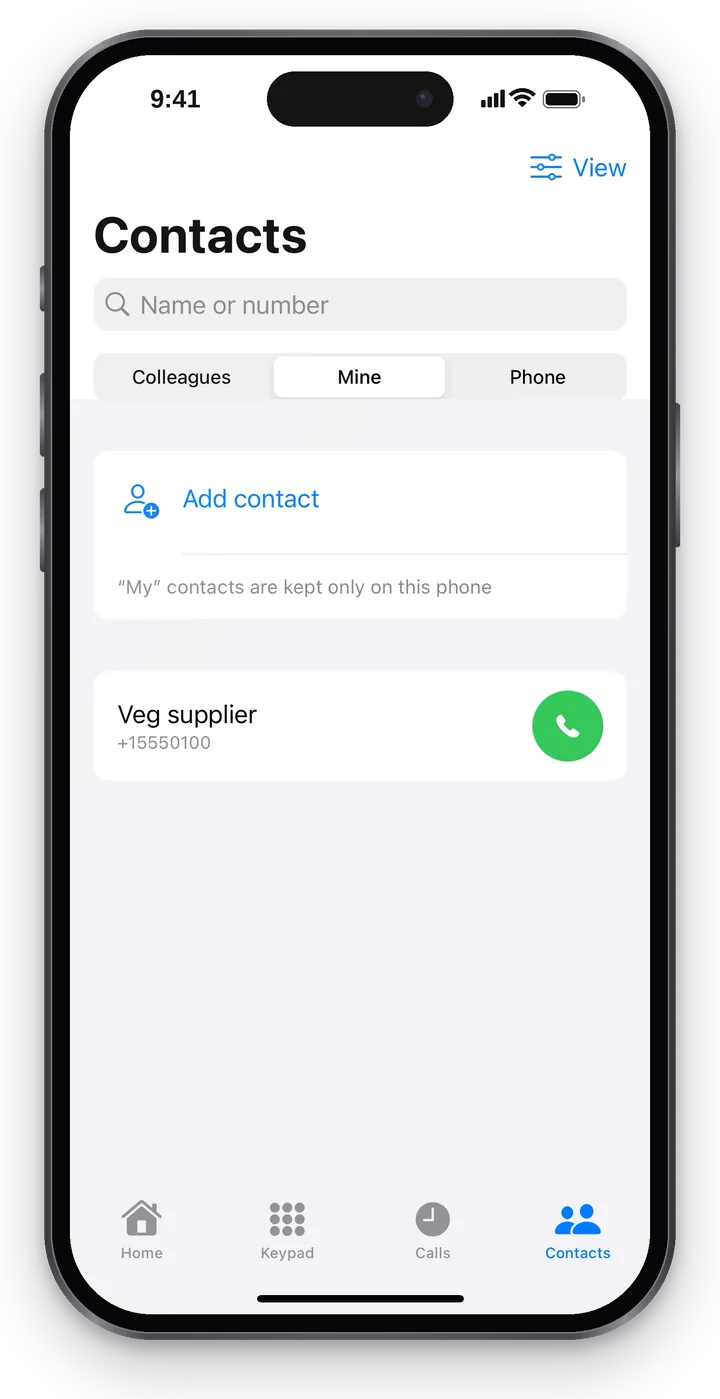 Screenshot: Cenaly Phone per iPhone, contatti «Miei».
Nella scheda del contatto ci sono i numeri con il pulsante «Copia numero», «Modifica» e «Elimina». Si può eliminare anche con uno swipe sulla riga. Dopo l'eliminazione, per alcuni secondi compare l'avviso «Contatto eliminato» con il pulsante «Annulla» — il contatto torna al suo posto.
I nomi da «Miei» vengono inseriti nel registro chiamate, nei suggerimenti di composizione e nella chiamata in arrivo.
Contatti iPhone#
«Telefono» — la rubrica dell'iPhone. L'app chiede prima: «Mostrare i contatti dalla rubrica di questo telefono? Vengono letti solo sul telefono e non vengono inviati da nessuna parte.» — e solo dopo «Mostra i contatti del telefono» richiede l'accesso a iOS.
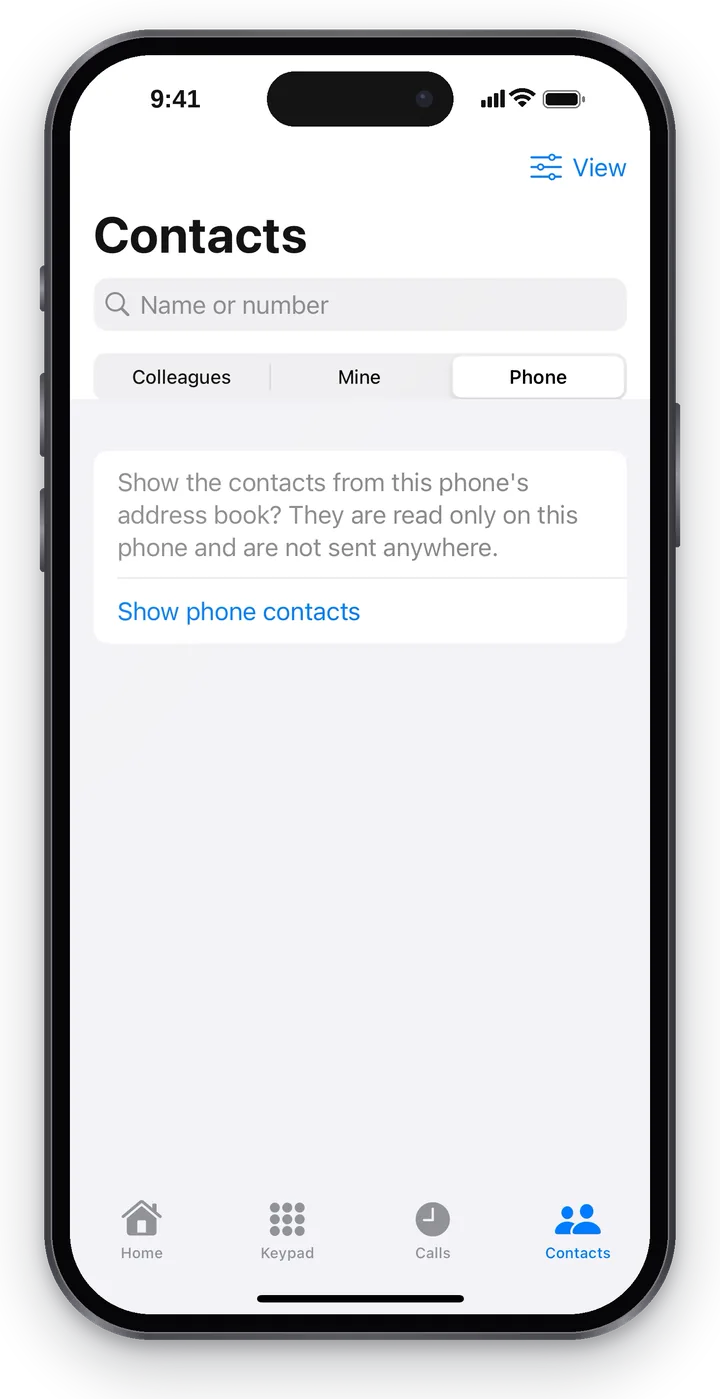 Screenshot: Cenaly Phone per iPhone, contatti iPhone — previo consenso.
Se l'avete negato, comparirà «L'accesso ai contatti è disattivato. Si può attivare nelle impostazioni di sistema»: «Impostazioni» iPhone → «Privacy e sicurezza» → «Contatti» → Cenaly Phone.
Stanze#
«Stanze» (in cima all'elenco dei colleghi) — le sale conferenze permanenti del luogo di lavoro. Toccate il pulsante verde accanto a una stanza — entrerete con una chiamata.
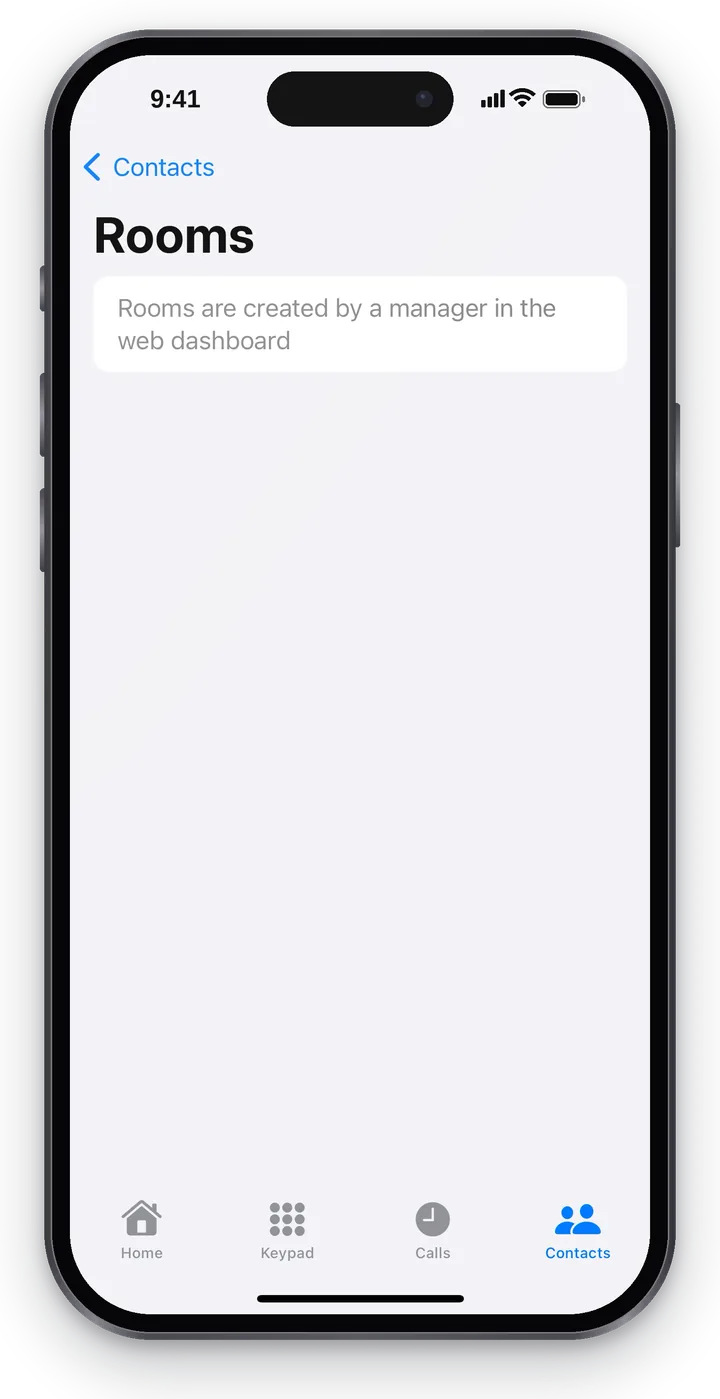 Screenshot: Cenaly Phone per iPhone, stanze.
- «Nella stanza serve un codice» — dopo la connessione toccate «Trasmetti codice» nella schermata della conversazione: l'app composerà il codice da sola.
- «Stanza disattivata» — non si può entrare, il pulsante è grigio.
- Le stanze vengono create e configurate dal responsabile nel cabinet web; nell'app si possono solo trovare e a cui accedere.
Scheda del chiamante e suggerimenti#
Quando chiama un cliente conosciuto, nella schermata della conversazione e nei dettagli della chiamata c'è la scheda del chiamante: nome, quante volte ha chiamato, quante volte occorre richiamare, registrazioni e ordini. Il link «Apri nel cabinet web» apre la scheda del cliente. Se non avete accesso alla base clienti — «Dettagli nascosti: nessun accesso a CRM».
Se nel luogo di lavoro è attivo il coach delle chiamate e avete consentito i suggerimenti IA (vedi «Suggerimenti IA: cosa viene trasmesso»), durante la conversazione compaiono i suggerimenti dalla base di conoscenza. Contrassegnate un suggerimento come «Utile» o «Non utile» — l'app risponderà «Grazie, ne terremo conto». Se la chiamata è arrivata dalla coda del call center, in «Altro» ci sono «Prendi in carico» e «Riporta nell'elenco generale». Come configurare il coach delle chiamate — «Coach delle chiamate dell'operatore».
Risoluzione dei problemi#
| Sintomo | Cosa fare |
|---|---|
| «I colleghi appariranno dopo il collegamento del luogo di lavoro» | Colleghi iPhone su «Home» |
| «Non ci sono ancora colleghi» | Nel luogo di lavoro non ci sono più dipendenti con numeri di lavoro |
| «Gli stati delle conversazioni non sono al momento disponibili» | Trascini l'elenco verso il basso; se il problema si ripete, verifichi la connessione a internet |
| Nessuna scheda «Telefono» con l'elenco | Consenta l'accesso ai contatti (vedi sopra) |
Domande frequenti#
I colleghi vedono i miei «Miei» contatti?#
No. Sono memorizzati solo su questo iPhone.
I contatti iPhone finiscono sul server?#
No. I contatti iPhone vengono letti solo sul telefono e non vengono inviati da nessuna parte.