Cenaly Phone: composizione, conversazione e registro
Come chiamare da Cenaly Phone, cosa c'è sullo schermo della conversazione e come usare il registro chiamate. Prima è necessario collegare l'iPhone al numero di lavoro — vedi «Primi passi».
Comporre un numero#
Scheda «Composizione»: campo del numero, interruttore «Cifre / Per nome», tastiera e pulsante verde «Chiama».
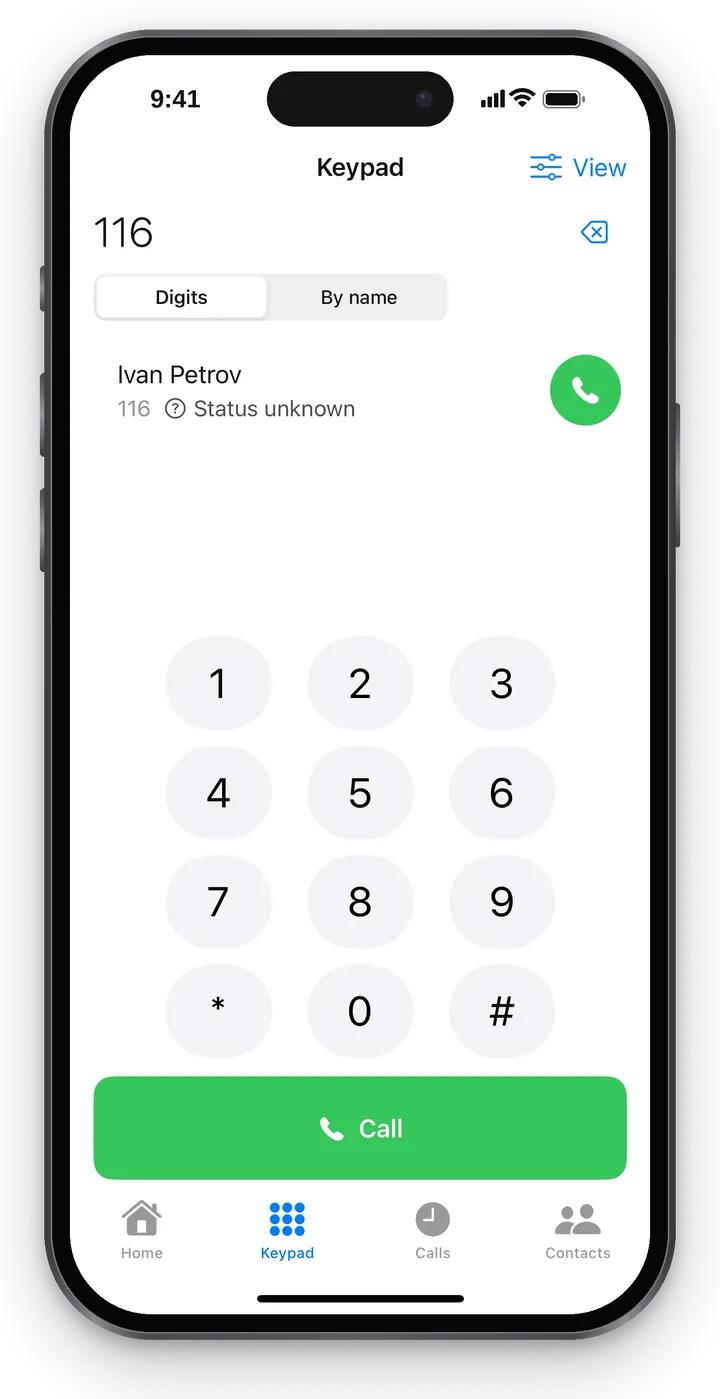 Screenshot: Cenaly Phone per iPhone, composizione del numero con le cifre.
- Componi il numero. Il pulsante a destra del campo cancella la cifra in eccesso; una pressione prolungata su 0 inserisce «+» all'inizio del numero.
- Premi «Chiama».
| Cosa comporre | Dove va la chiamata |
|---|---|
Numero interno di un collega (ad esempio 116) |
Al collega nello stesso luogo di lavoro, all'interno della telefonia |
| Numero esterno | Al cliente — tramite le linee della sede, con il numero della sede (se il responsabile ha autorizzato le chiamate in uscita) |
Numero di servizio con * o # |
Alle funzioni di servizio della telefonia |
Incollare un numero. Finché il campo è vuoto, alla sua destra c'è il pulsante di sistema «Incolla». Il numero copiato (o il link tel:) viene inserito dall'app nel campo; il testo copiato senza cifre — fa passare la composizione a «Per nome». Se dopo l'incolla il numero appare diverso da quello che verrà effettivamente composto (spazi, parentesi, trattini), sotto il campo compare la riga «Verrà composto: …» — così vedi il numero esatto prima della chiamata.
Si può chiamare anche senza tastiera: con il pulsante con la cornetta in «Contatti», con il pulsante «Richiama» nel registro e dai «Recenti» dell'iPhone.
Composizione per nome e suggerimenti#
Seleziona «Per nome» e inizia a digitare il nome — sotto il campo compaiono i suggerimenti (fino a sei):
- colleghi — con il loro stato («Libero», «In conversazione»…);
- i tuoi contatti — con la nota «Mio contatto»;
- contatti iPhone — con la nota «Dal telefono» (solo se hai autorizzato l'accesso nella scheda «Contatti»).
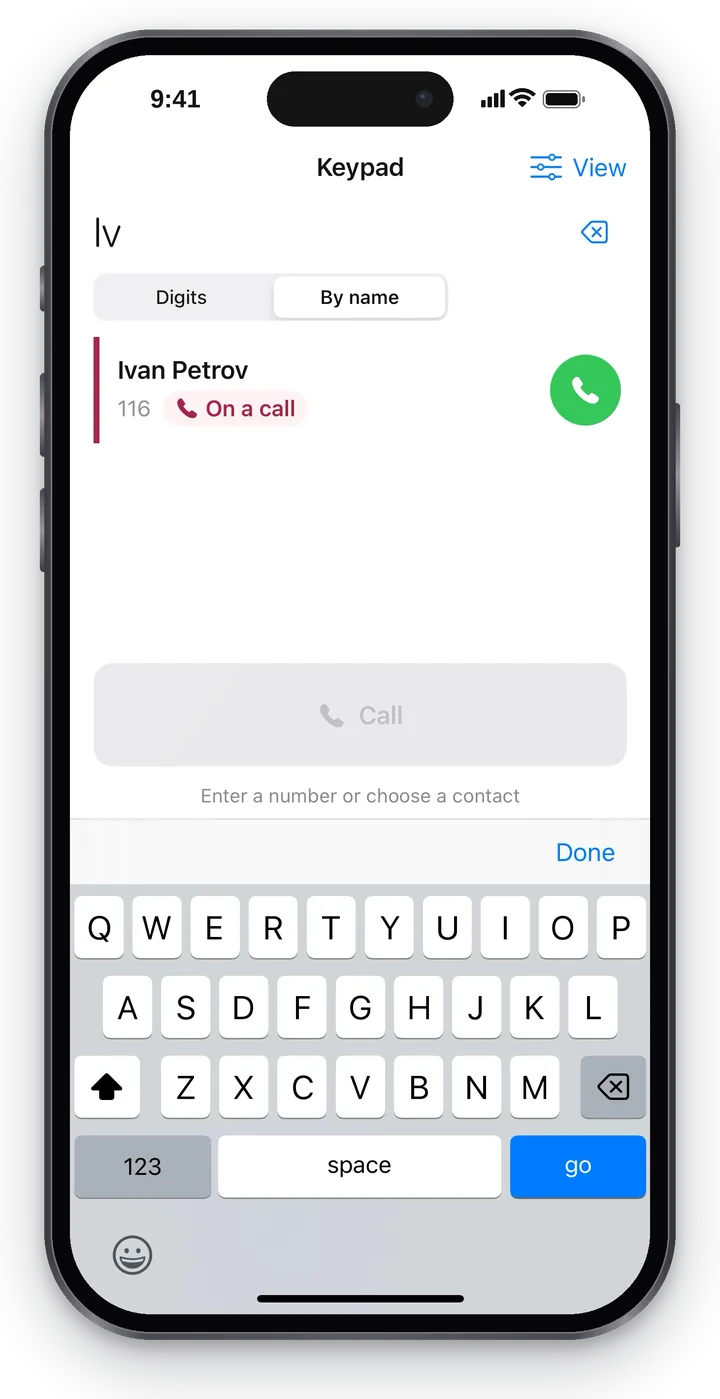 Screenshot: Cenaly Phone per iPhone, composizione per nome.
Toccando un suggerimento il numero viene inserito nel campo, la cornetta verde accanto — chiama subito. Se non si trova nulla, apparirà «Nessun risultato».
Chiamata da un'altra app#
Cenaly Phone accetta chiamate da altre app Cenaly e tramite link. Una chiamata così non parte in silenzio: l'app chiede «Chiamare tramite Cenaly Phone?», mostra il nome, il numero e la riga «Richiede: …» — quale app ha richiesto la chiamata.
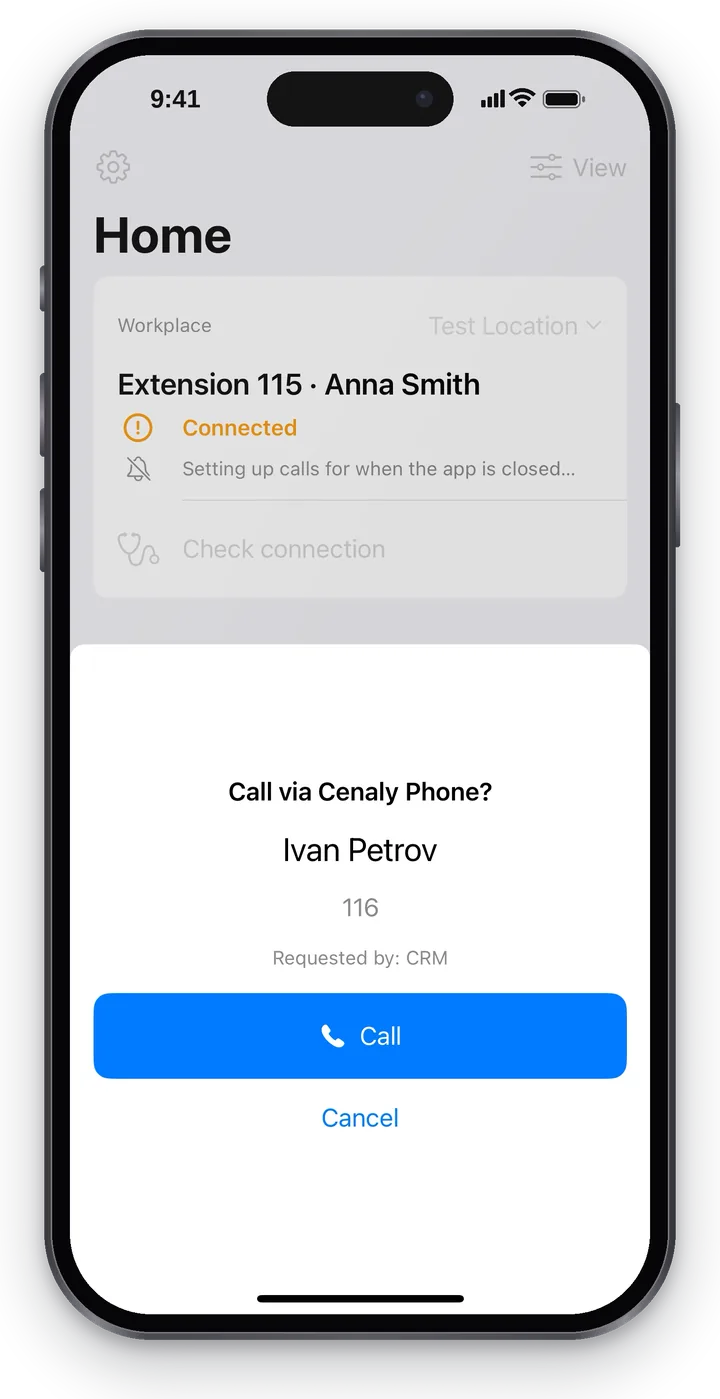 Screenshot: Cenaly Phone per iPhone, conferma della chiamata da un'altra app.
Premi «Chiama» o «Annulla». Così nessuna app chiamerà a tuo nome senza che tu lo sappia. Le chiamate dai «Recenti» dell'iPhone, dai «Contatti» dell'iPhone e da Siri partono subito, senza questa domanda.
Senza internet#
- Numero esterno senza internet: l'app propone di comporre con il telefono normale: «Nessuna connessione. La chiamata partirà dalla tua SIM, non dal numero di lavoro» e il pulsante «Apri telefono normale». Il cliente vedrà il tuo numero personale — decidi tu.
- Numeri interni e di servizio tramite SIM non si compongono mai: «Nessuna connessione. I numeri interni sono disponibili solo tramite Cenaly Phone».
Numeri di emergenza#
I numeri di emergenza (112, 911 e i numeri locali dei servizi di emergenza) l'app non li compone tramite la telefonia della sede — li passa subito al telefono normale dell'iPhone, e la chiamata va tramite la rete cellulare. Così la chiamata di emergenza passa anche se non c'è internet.
Chiamata in entrata#
La chiamata in entrata arriva come una normale chiamata iPhone — sulla schermata di blocco o come banner; si accetta con uno swipe o con il pulsante «Accetta». Dopo la risposta si apre lo schermo della conversazione di Cenaly Phone. Le chiamate sono visibili anche nei «Recenti» dell'iPhone.
Se le chiamate arriveranno quando l'app è chiusa dipende dalla telefonia del luogo di lavoro — vedi «Chiamate con l'app chiusa».
Chi altro può rispondere#
Una chiamata a un gruppo o a una coda squilla contemporaneamente a più collaboratori. Se l'app è aperta, sopra le schede compare un pannello:
- «Chiamata al gruppo «Reception»» — tramite quale gruppo o coda è arrivata la chiamata;
- «Squilla anche da: Anna · Boris» — da chi altro sta squillando ora (fino a quattro nomi, poi «+N»). Chi ha rifiutato la chiamata sparisce dalla riga;
- «Squilla solo da te» — nessun altro risponderà;
- «Ha risposto: Anna» — un collega ha preso la chiamata. Una chiamata così non è considerata persa.
La schermata di sistema della chiamata in entrata dell'iPhone non si può integrare, quindi il pannello è visibile solo nell'app aperta. Il numero di chi chiama non viene mostrato — solo i nomi dei colleghi e il nome del gruppo.
Se da te la chiamata non squilla («Non disturbare» attivo, sei in pausa, in conversazione o non in questo gruppo), sulla «Home» compare una barra discreta «In entrata su «Reception» · squilla da: Anna · Boris · 0:12». Toccala — si apre l'elenco «Chi può rispondere». Non puoi prendere questa chiamata dal tuo telefono: la barra indica solo chi può rispondere.
Schermata della chiamata#
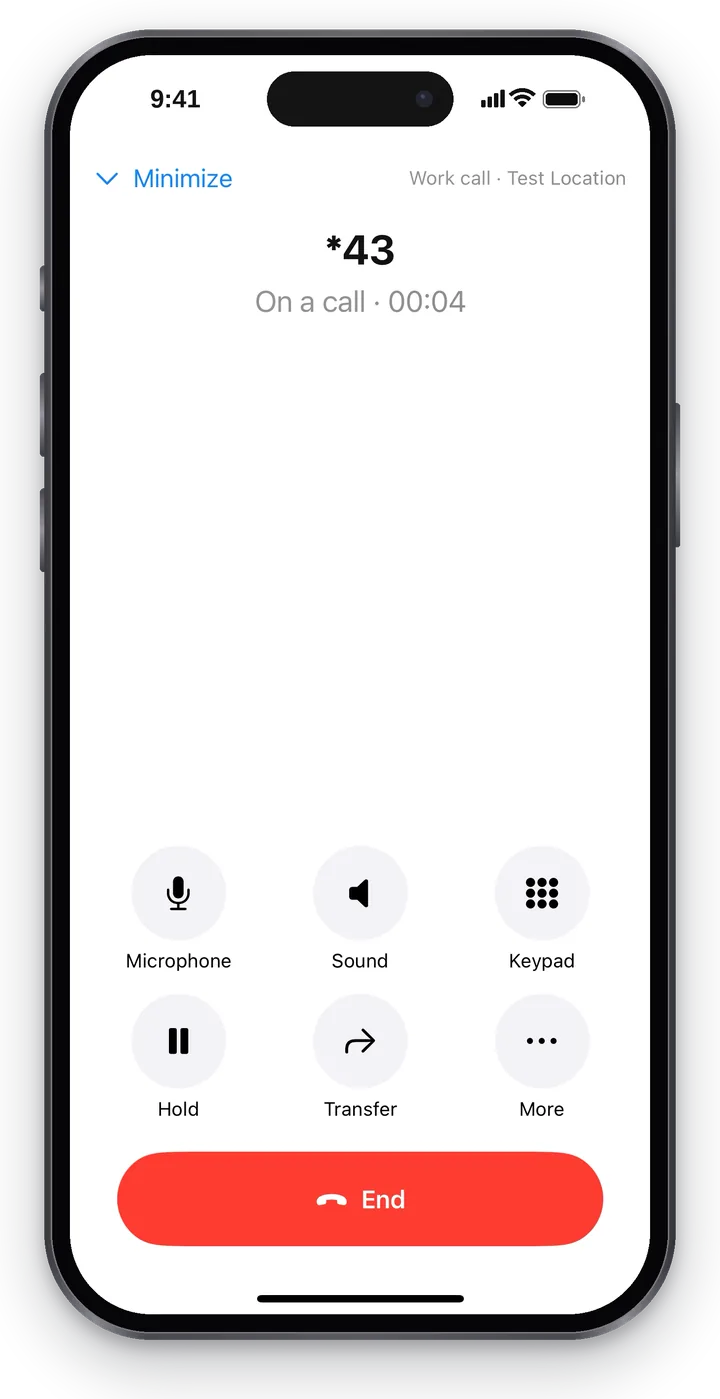 Screenshot: Cenaly Phone per iPhone, schermata della chiamata.
Sotto il nome c'è lo stato: «Chiamata in corso: …», «Connessione…», «Conversazione · 02:14», «Chiamata terminata». I sei pulsanti sono etichettati:
| Pulsante | Cosa fa |
|---|---|
| Microfono | Disattiva il microfono: l'interlocutore non sente la vostra voce. Sullo schermo appare «Microfono disattivato» |
| Audio | Vivavoce. Se è collegato un auricolare — scelta: «Telefono», «Vivavoce» o auricolare |
| Tastiera | Tastiera tonale per i menu vocali («premere 1»), PIN. Per chiudere — «Chiudi tastiera» |
| Attesa | Mette l'interlocutore in attesa; il pulsante diventa «Riprendi» |
| Trasferisci | Trasferisce la chiamata a un collega — vedi «Trasferimento di chiamata» |
| Altro | «Scheda del chiamante», «Suggerimenti», «Prendi in carico» (se disponibili) e «Riduci» |
Gli stati importanti sono mostrati in grande, in un riquadro:
| Dicitura | Cosa significa |
|---|---|
| «L'interlocutore è in attesa» | Avete messo l'interlocutore in attesa |
| «L'interlocutore ha messo in attesa» | L'attesa è stata attivata dall'interlocutore — attendete |
| «Microfono disattivato» | L'interlocutore non sente la vostra voce |
| «Ripristino della connessione…» | La rete è cambiata o è caduta — l'app si riconnette, la conversazione non si interrompe |
| «Connessione instabile» | La qualità della connessione è bassa (in modalità «Tutto» è visibile la valutazione «Qualità della connessione: 4 su 5») |
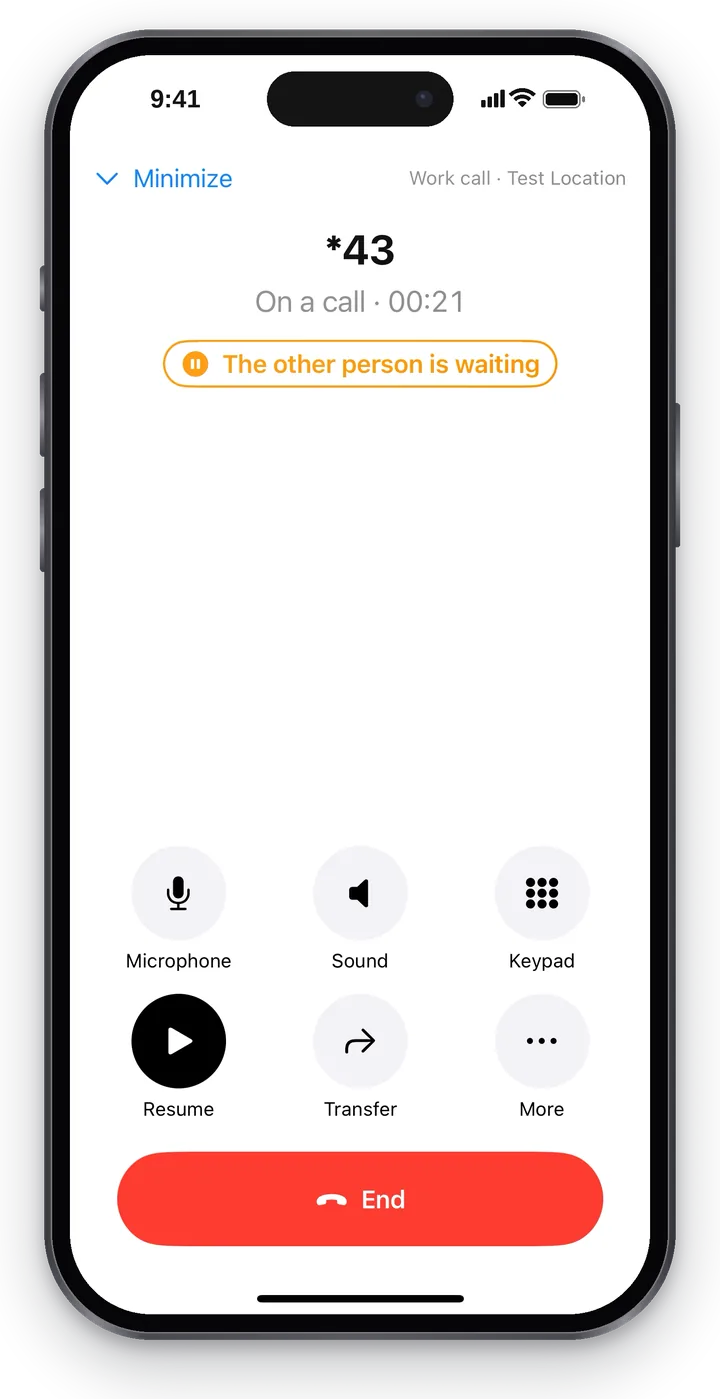 Screenshot: Cenaly Phone per iPhone, interlocutore in attesa.
Se la telefonia della struttura registra questa conversazione, sullo schermo è visibile l'etichetta «Registrazione in corso». Compare solo su segnale della telefonia, non «per sicurezza». La registrazione tramite il pulsante «Registra» è mostrata con un proprio indicatore; due etichette non compaiono mai insieme.
Se la chiamata vi viene trasferita dalla segretaria AI, all'inizio si vede «La segretaria sta dicendo chi chiama…», poi i pulsanti «Accetta cliente», «Trasferisci oltre» e «Riporta alla segretaria».
Se chiama un cliente conosciuto, sulla schermata della chiamata può esserci la scheda del chiamante (nome, quante volte ha chiamato, registrazioni e ordini) e, con il coach delle chiamate attivo, i suggerimenti con i pulsanti «Utile» / «Non utile». Cosa mostrare tra questi elementi si configura in «Vista» → «Conversazione» (vedi «Vista e impostazioni»).
Barra «Torna alla chiamata»#
Il pulsante «Riduci» in alto nella schermata della chiamata riporta all'app, mentre la conversazione continua. In alto su qualsiasi schermata resta una barra verde: nome, durata della conversazione e «Torna alla chiamata» — toccate per tornare alla schermata della chiamata.
 Screenshot: Cenaly Phone per iPhone, conversazione ridotta e barra «Torna alla chiamata».
Registro chiamate#
La scheda «Chiamate» è il registro delle vostre chiamate dalla telefonia della struttura, non dall'iPhone: contiene anche le chiamate arrivate al numero di lavoro mentre l'iPhone era spento o su un altro dispositivo.
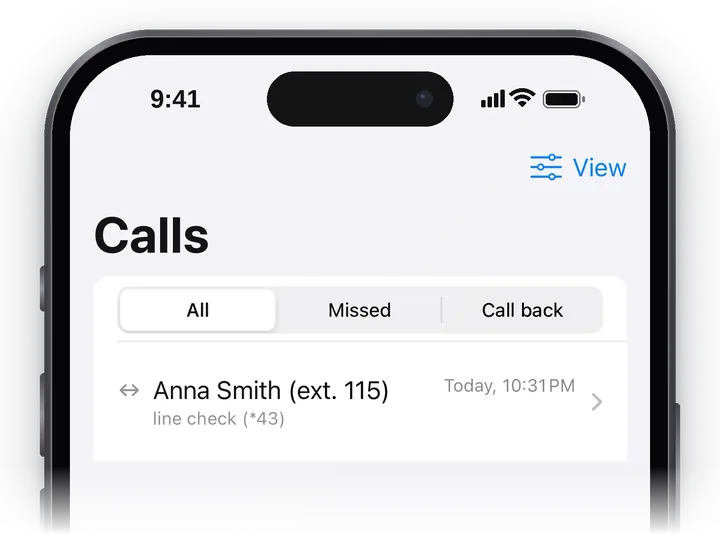 Screenshot: Cenaly Phone per iPhone, registro chiamate.
- Filtro: «Tutte», «Perse», «Da richiamare». Se il responsabile ha dato accesso al registro dell'intero luogo di lavoro, c'è anche l'interruttore «Mie / Tutto il luogo di lavoro».
- Riga della chiamata: freccia della direzione, interlocutore, esito («risposta», «persa», «occupato», «non ha atteso in coda», «verifica della linea (*43)» e simili), data e ora. Le perse — in rosso. Nelle modalità «Normale» e «Tutto» anche la durata e l'icona della registrazione.
- Se la chiamata è stata presa da un collega, al posto di «persa» si vede «Ha risposto un collega: Anna». Una chiamata così non finisce in «Perse» e «Da richiamare».
- Le chiamate fatte da questo iPhone sono visibili nello stesso elenco senza duplicati. Finché la telefonia non le ha confermate, nella riga c'è scritto «Da questo telefono, non ancora confermata dal server».
- La cornetta verde a destra — «Richiama».
- Per aggiornare — trascinate verso il basso; scorrendo si caricano le chiamate più vecchie. La telefonia conserva le ultime 400 chiamate o 90 giorni.
- Senza internet viene mostrata la copia salvata: «Nessuna connessione — mostrata la copia del …».
Richiami#
Se per una chiamata si attende una richiamata, nella riga si vede «Richiamare · tentativi: N», e sotto — i pulsanti «Contattati» e «Non raggiunti». Dopo aver toccato, per 5 secondi è visibile il messaggio «Contrassegnato: …» con il pulsante «Annulla» — se avete toccato quello sbagliato. Senza internet il contrassegno attende la connessione e parte da solo («In attesa di connessione: 1 modifica partirà da sola quando compare la rete»).
Dettagli della chiamata#
Toccare la riga — si aprirà la schermata «Chiamata».
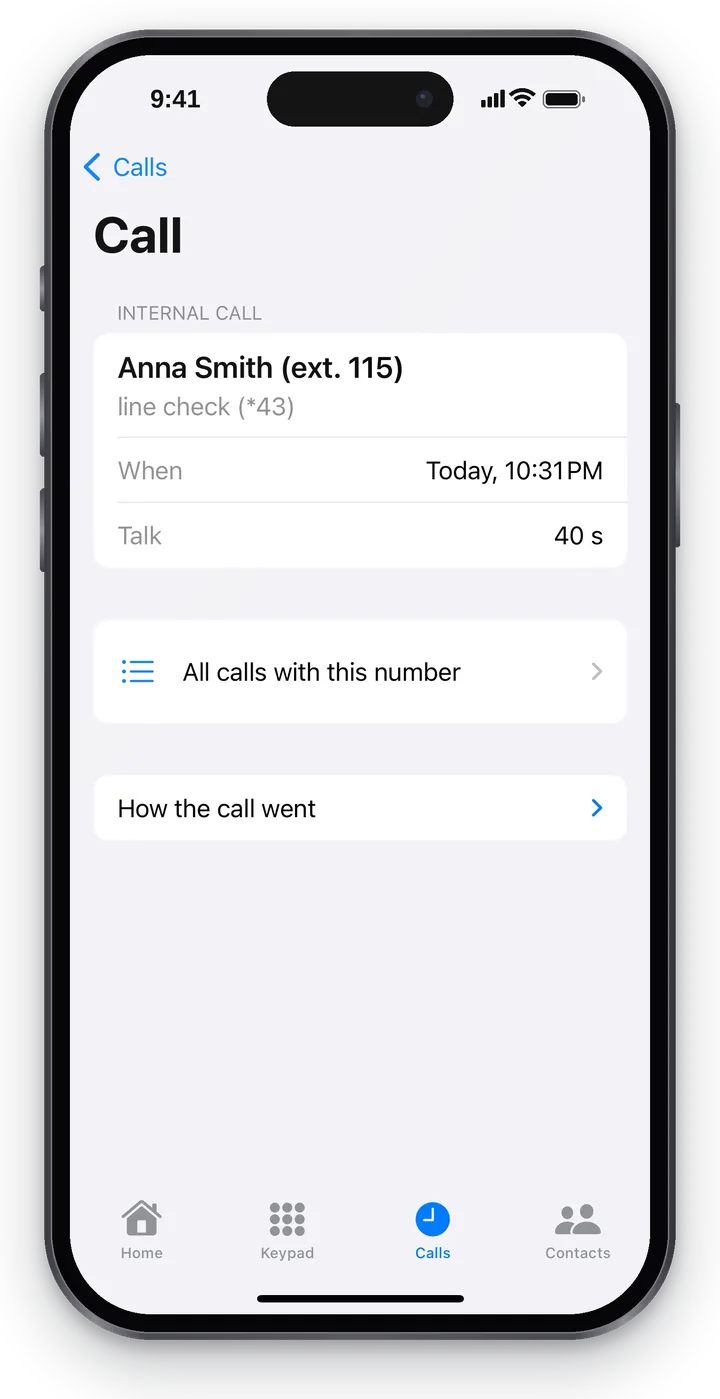 Screenshot: Cenaly Phone per iPhone, dettagli della chiamata.
| Blocco | Cosa mostra |
|---|---|
| Intestazione | «In entrata», «In uscita», «Trasferita» o «Chiamata interna», l'interlocutore, l'esito e il pulsante «Richiama»; «Chi ha risposto», «Quando», «Conversazione» |
| «Tutte le chiamate con questo numero» | Tutte le chiamate con questo interlocutore dal registro |
| «Registrazione della conversazione» | Ascolto con avanzamento rapido — se la conversazione è stata registrata e si ha il diritto di ascoltare le registrazioni |
| «Scheda del chiamante», «Esito dell'analisi», «Testo riconosciuto» | Chi ha chiamato (con il link «Apri nel web account»), un breve esito e il testo della conversazione per ruoli «Chiamante / Collaboratore» — se disponibili |
| «Come si è svolta la chiamata» | Il percorso della chiamata nella telefonia a parole: da chi, verso dove, quale regola è scattata, chi è stato chiamato, i trasferimenti, chi ha riagganciato. Da qui si vede perché la chiamata non è arrivata a voi |
Limitazioni#
- Il registro mostra le ultime 400 chiamate o 90 giorni.
- «Tutte le chiamate con questo numero» cerca tra le chiamate del registro già caricate.
- L'indicazione «registrazione in corso» sulla schermata della conversazione al momento non viene mostrata.
Risoluzione dei problemi#
| Sintomo | Cosa fare |
|---|---|
| «Al momento non è possibile chiamare. …» sopra il pulsante di chiamata | Il motivo è scritto nella riga; toccare «Verifica connessione» sotto di essa |
| Il pulsante «Chiama» non è attivo | Il campo è vuoto: «Inserire un numero o selezionare un contatto» |
| Il numero esterno non viene composto | Le chiamate in uscita sono limitate dal responsabile (direzioni, limite) — chiedere a lui; vedi «Telefonia: PBX propria» |
| L'interlocutore non vi sente | Controllare il pulsante «Microfono» e l'accesso al microfono nelle impostazioni di iPhone |
| Il menu vocale non reagisce alle cifre | Comporre le cifre con il pulsante «Tasti» sulla schermata della conversazione |
| «Chiamata interrotta — non si è fatto in tempo a connettersi.» | La chiamata in entrata si è interrotta prima della connessione — richiamare dal registro |
Domande frequenti#
Con quale numero vedono la mia chiamata?#
Con il numero dell'attività, non con il vostro personale. Eccezione — la chiamata tramite «Apri telefono normale» senza internet: parte dalla vostra SIM.
Perché nel registro ci sono chiamate che non c'erano sull'iPhone?#
Il registro è tenuto dalla telefonia, non dall'iPhone: lì ci sono tutte le chiamate del vostro numero di lavoro, comprese quelle arrivate su altri dispositivi.