Cenaly Phone: assistenza per le chiamate e problemi
Cosa fare se le chiamate non arrivano, non si sente l'interlocutore o l'app mostra qualcosa di incomprensibile. Quasi tutto inizia dalla schermata «Assistenza per le chiamate».
Assistenza per le chiamate#
Si può aprire in tre modi:
- «Home» → «Verifica connessione»;
- «Impostazioni» → «Assistenza per le chiamate»;
- «Composizione» → «Verifica connessione» sotto il messaggio «Al momento non è possibile chiamare».
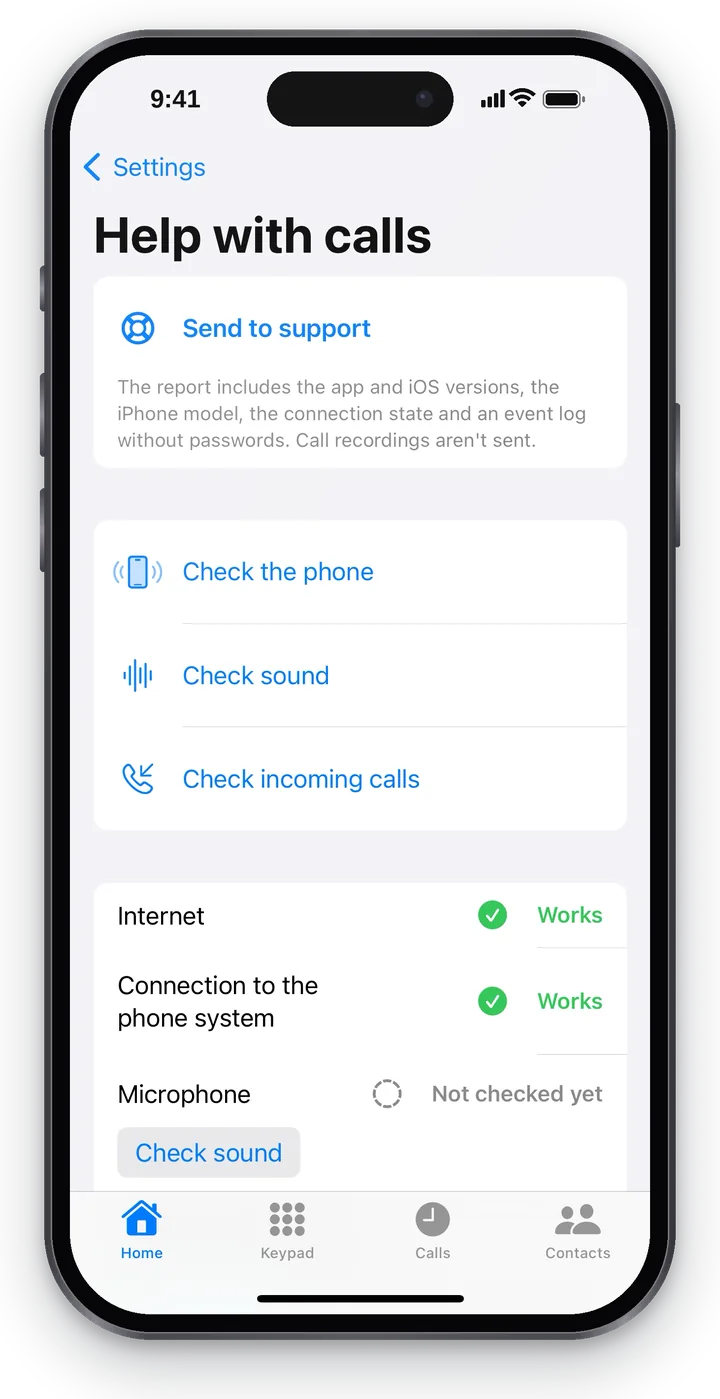 Screenshot: Cenaly Phone per iPhone, assistenza per le chiamate.
Invia all'assistenza#
Il primo blocco della schermata è «Invia all'assistenza». Premetelo subito dopo il problema: nel report rientreranno le versioni dell'app e di iOS, il modello di iPhone, lo stato della connessione e il registro eventi senza password. Le registrazioni delle conversazioni non vengono inviate.
- Inviato — «Inviato alle 10:42». Comunicate all'assistenza l'orario e cosa è successo (vedi «Assistenza»).
- «Non inviato» — premete «Riprova» o «Salva il report sul telefono»: il report verrà salvato come file, che potrete inoltrare via email o in un'app di messaggistica.
Verifiche#
| Pulsante | Cosa verifica |
|---|---|
| «Verifica telefono» | Si riconnette alla telefonia e aggiorna lo stato |
| «Verifica audio» | Una breve chiamata di prova: parlate — vi sentirete. Dopo 12 secondi la chiamata termina da sola, l'app chiede «Vi siete sentiti?» |
| «Verifica in entrata» | La telefonia chiamerà da sola questo iPhone. «Ora su questo telefono arriverà una chiamata di prova». Bloccate lo schermo — così si verifica la ricezione in background |
Durante una conversazione «Verifica audio» e «Verifica in entrata» non sono disponibili.
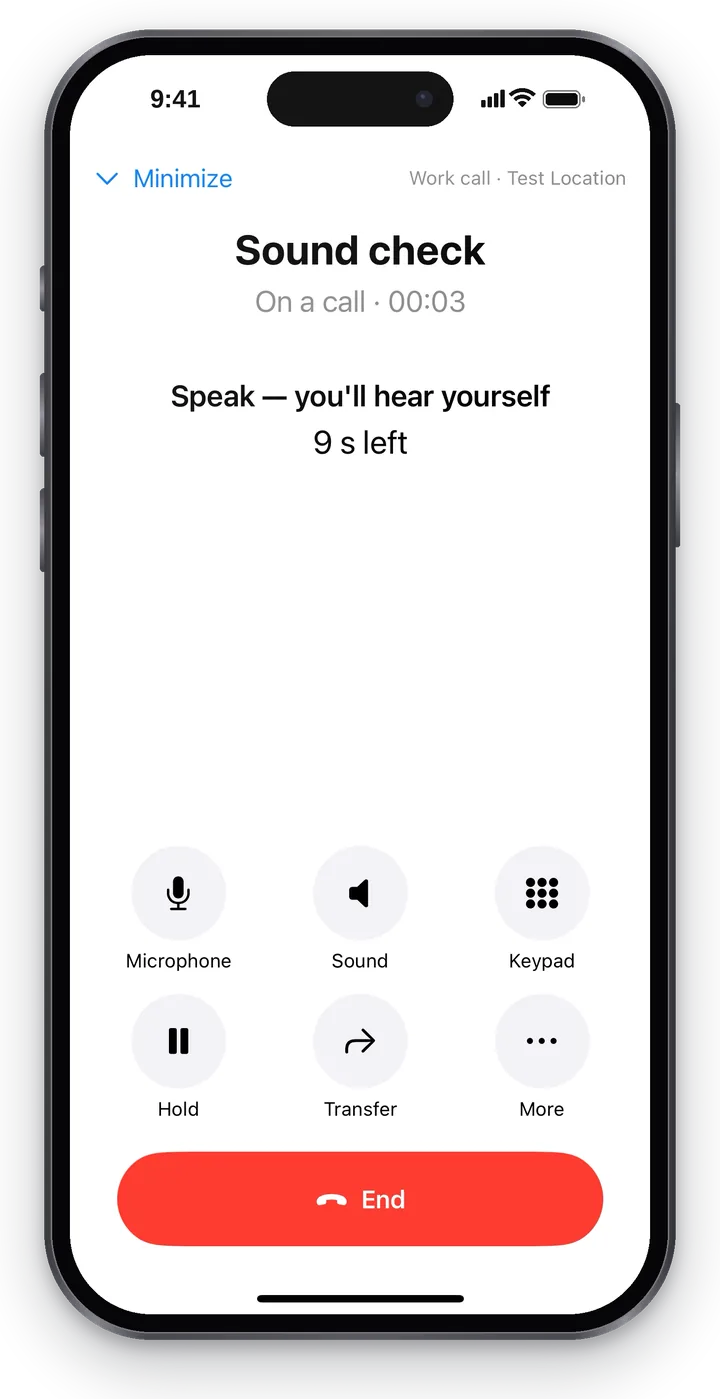 Screenshot: Cenaly Phone per iPhone, verifica audio.
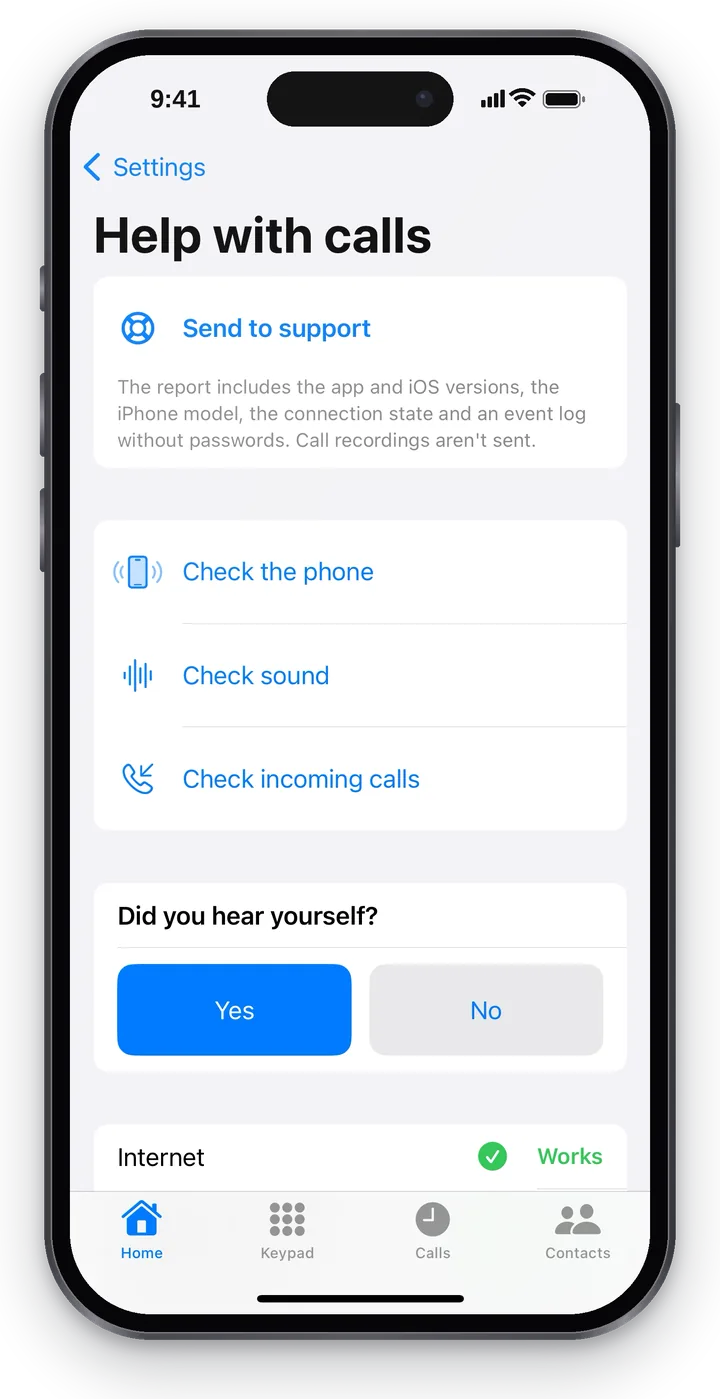 Screenshot: Cenaly Phone per iPhone, «Vi siete sentiti?».
Esiti delle verifiche#
Sotto i pulsanti — l'esito su cinque voci: «Internet», «Connessione alla telefonia», «Microfono», «Audio e auricolare», «In entrata in background».
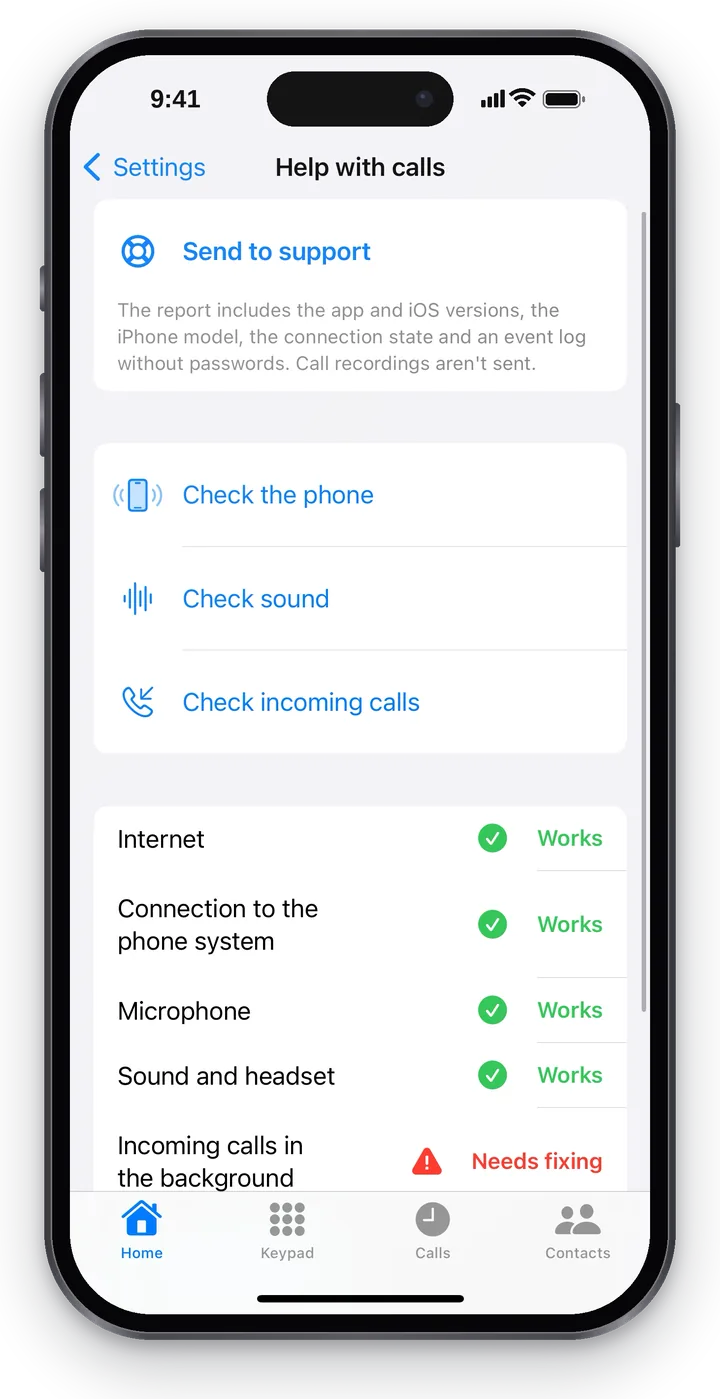 Screenshot: Cenaly Phone per iPhone, esiti delle verifiche.
| Esito | Cosa significa |
|---|---|
| ✅ Funziona | Verificato e funzionante. L'app scrive «Funziona» solo di ciò che ha davvero verificato: per esempio, «In entrata in background» — solo se la chiamata di prova è arrivata con l'app chiusa |
| Non ancora verificato | La verifica non è stata avviata — accanto c'è il pulsante che la avvierà |
| 🟠 Non è stato possibile verificare | La verifica non ha dato risposta — ripetete |
| 🔴 Da correggere | C'è un problema; accanto c'è il pulsante che aiuta a correggerlo («Apri impostazioni», «Collega questo telefono», «Invia all'assistenza»…) |
Chiamate con l'app chiusa#
iOS non consente alle app di mantenere la connessione in background. Perché una chiamata arrivi a Cenaly Phone chiuso, la telefonia del luogo di lavoro deve «svegliare» l'iPhone con una notifica speciale di Apple. Lo stato è visibile in «Impostazioni» → «Audio e notifiche» → «In entrata in background»:
| Dicitura | Cosa significa |
|---|---|
| «Le chiamate arriveranno a questo iPhone, anche quando l'app è chiusa.» | Tutto configurato — sulla «Home» «Pronto per le chiamate» in verde |
| «Stiamo configurando le chiamate con l'app chiusa…» | L'app si sta registrando per queste chiamate — attendete |
| «La telefonia del vostro luogo di lavoro non è ancora in grado di svegliare questo iPhone. Fino al suo aggiornamento le chiamate arrivano solo mentre Cenaly Phone è aperto.» | La telefonia non è ancora aggiornata; sulla «Home» «Collegato» in arancione. Tenete l'app aperta e assicurate una ricezione affidabile con un telefono da scrivania |
Come sono protette le chiamate#
| Cosa | Come è protetto |
|---|---|
| Password di connessione | Viene rilasciata dal server al momento della connessione e conservata nell'archivio protetto dell'iPhone. Nell'app non è visibile, non serve inserirla. Ogni dispositivo ha la sua — la disconnessione di uno non tocca gli altri |
| Accesso | Con il vostro account (con il secondo codice, se attivo) o con il codice di accesso fornito dal responsabile |
| Connessione alla telefonia | L'app verifica di parlare proprio con la telefonia della sede. Se non è confermato — non si connette affatto e non passa a una connessione non protetta |
| Voce | Sempre cifrata |
| Disconnessione | Il responsabile può disconnettere qualsiasi dispositivo in «Telefonia»; voi — questo iPhone («Disconnetti questo telefono») o un vostro altro dispositivo («Il mio numero di lavoro» → «Disconnetti») |
«Non è stato possibile confermare la sicurezza della connessione»#
Riga rossa sulla «Home». L'iPhone si è collegato alla telefonia, ma non ha potuto accertare che la connessione non sia stata sostituita. Succede quando:
- la telefonia ha appena cambiato certificato — l'app rileggerà da sola i dati dal server e si connetterà;
- la rete intercetta le connessioni — un filtro aziendale o un Wi-Fi pubblico con «controllo HTTPS». In tal caso l'app giustamente rifiuta di connettersi: altrimenti un estraneo potrebbe ascoltare le chiamate.
Cosa fare: attendete 10–15 minuti e trascinate la «Home» verso il basso; passate dal Wi-Fi a internet mobile (o viceversa). Se in un'altra rete funziona — il problema è nella rete, informatene l'amministratore. Se non funziona da nessuna parte — «Invia all'assistenza» e informatene il responsabile.
Permessi iOS#
| Permesso | A cosa serve | Dove attivarlo se è stato negato |
|---|---|---|
| Microfono | Perché l'interlocutore possa sentirvi. L'app lo chiederà alla prima chiamata: «Perché l'interlocutore possa sentirvi, consentite l'accesso al microfono» | «Impostazioni» iPhone → «Privacy e sicurezza» → «Microfono» → Cenaly Phone |
| Fotocamera | Solo per l'accesso tramite codice QR | «Privacy e sicurezza» → «Fotocamera» |
| Contatti | Solo per «Contatti» → «Telefono». I contatti non lasciano l'iPhone | «Privacy e sicurezza» → «Contatti» |
| Notifiche | Chiamate in arrivo e promemoria | «Impostazioni» → «Suoni e notifiche» → «Impostazioni notifiche» |
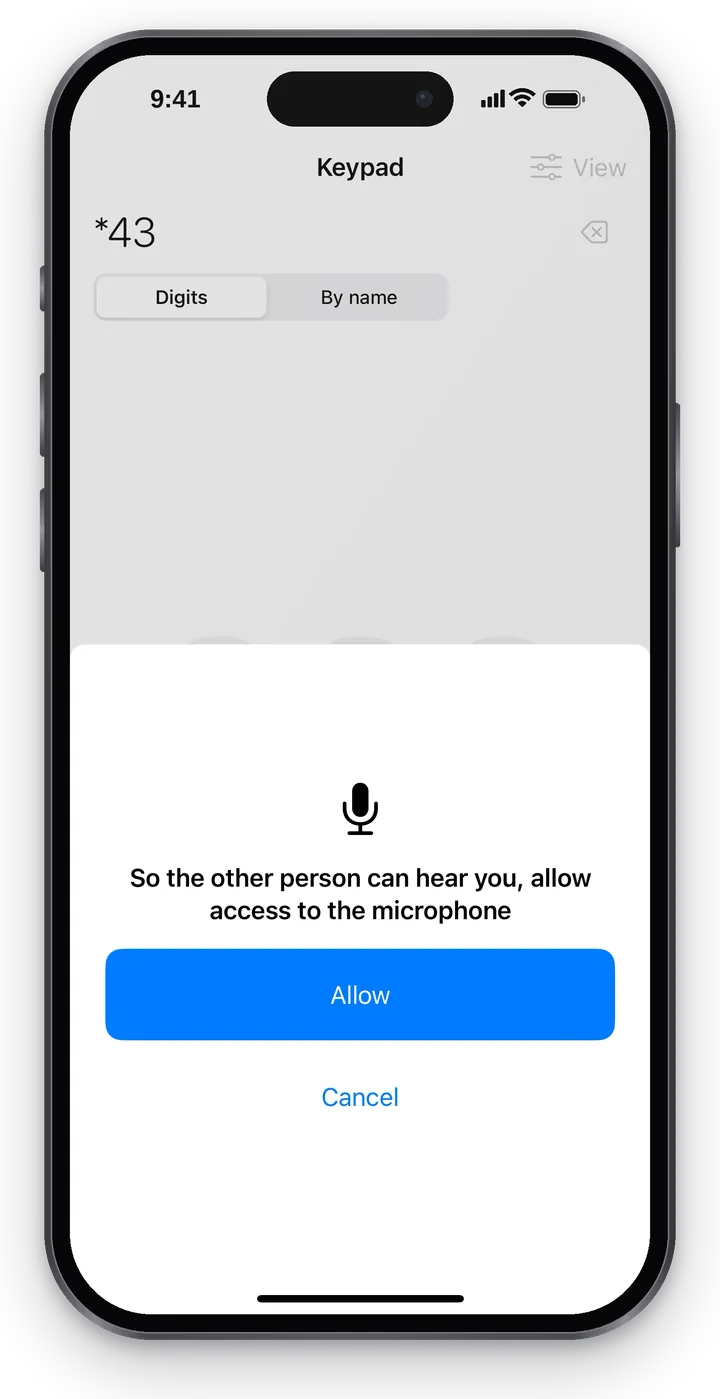 Screenshot: Cenaly Phone per iPhone, accesso al microfono.
Se l'accesso al microfono è negato, prima della chiamata l'app avviserà «Nessun accesso al microfono — l'interlocutore non vi sentirà» e proporrà «Apri impostazioni» oppure comunque «Chiama».
iPhone non squilla con una chiamata in arrivo#
- Nella «Home» è verde «Pronto per le chiamate»? Se è arancione «Connesso» — le chiamate arrivano solo mentre l'app è aperta (vedi sopra).
- Non sono attivi «Non disturbare» o «Assente» nell'app — e «Non disturbare» / «Focus» dell'iPhone stesso?
- «Il mio numero di lavoro» → «Quando squilla questo telefono»: forse ora non sono i vostri orari.
- «Assistenza sulle chiamate» → «Verifica chiamata in arrivo». Se è arrivata — l'iPhone riceve le chiamate, e il problema è dove la telefonia indirizza le chiamate: controllate «I miei gruppi» e nel registro — «Come è andata la chiamata».
- La verifica ha trovato un problema — cosa significa e cosa fare voi e l'amministratore, vedete nell'articolo «Perché non squilla — problemi che la verifica rileva». Un caso frequente — il telefono non è nel piano di chiamata: «Il telefono è connesso, ma non riceve chiamate».
Nessun audio o audio in una sola direzione#
- «Assistenza sulle chiamate» → «Verifica audio».
- Controllate il pulsante «Microfono» nella schermata di conversazione e il permesso per il microfono.
- Passate tra Wi-Fi e internet mobile: il più delle volte l'audio si perde in una rete con restrizioni.
- Non ha risolto — «Invia al supporto» subito dopo la chiamata non riuscita.
Le cause comuni sono nell'articolo «Nessun audio, audio in una sola direzione, eco».
Altri messaggi dell'app#
| Messaggio | Cosa significa |
|---|---|
| «Nessuna connessione con la telefonia» | L'app non ha raggiunto la telefonia — controllate internet, poi «Verifica telefono» |
| «Accesso disattivato dal responsabile» | Il responsabile ha disattivato il vostro numero o questo dispositivo |
| «Ora non è possibile chiamare. …» | La chiamata non inizierà — il motivo è alla fine della riga; «Verifica connessione» |
| «Chiamata interrotta — non si è fatto in tempo a connettersi.» | Una chiamata in arrivo si è interrotta prima della connessione — richiamate dal registro |
| «In attesa di connessione: N modifiche partiranno da sole quando ci sarà rete» | Le modifiche fatte senza internet partiranno da sole |
| «Il server non ha accettato: …» | Il server ha rifiutato la modifica posticipata — premete «Ho capito» e riprovate |
| «Prima terminate la chiamata» | Azione non disponibile durante la conversazione |
Domande frequenti#
Il supporto vede la mia password?#
No. Il report viene trasmesso senza password e senza registrazioni delle conversazioni.
Si può usare l'app in un Wi-Fi pubblico?#
Sì. La voce è sempre cifrata, e se la rete sostituisce la connessione, l'app rifiuterà di connettersi — è una protezione.
Cosa fare se ho perso l'iPhone?#
Chiedete al responsabile di disattivare questo dispositivo in «Telefonia» (oppure disattivatelo voi stessi da un altro telefono: «Il mio numero di lavoro» → dispositivo → «Disattiva») e cambiate la password dell'account.