Matrix SIMADO GFX11/GFX44 e SETU VGFX (FXO) — configurazione per la nostra centrale
Matrix Comsec è un produttore indiano di apparecchiature per le telecomunicazioni. Con i suoi marchi si incontrano gateway di due tipi diversi, ed è importante capire quale si possiede:
- SETU — veri gateway SIP con interfaccia web Jeeves: SETU VFX440 / VFX880 (4 e 8 linee urbane, porte FXO), SETU VFXTH3200 (32 linee, rack 1U), SETU VG4 / VG8 (4 e 8 SIM, solo 2G/3G) e i fuori produzione SETU VGFX (SIM e linee nello stesso apparecchio). Si collegano direttamente alla nostra centrale — questa pagina riguarda principalmente questi.
- SIMADO GFX11 / GFX44 — terminali GSM «SIM → porta telefonica analogica». Non hanno SIP né Ethernet: trasformano la SIM in una «linea urbana» per un telefono normale o una vecchia centrale. Alla nostra centrale il SIMADO si collega solo in catena: SIMADO → porta FXO del SETU VFX (o di qualsiasi gateway FXO) → centrale (vedi passo 4).
Per la nostra centrale il gateway SETU è un interno in più: si registra sul server della centrale con le credenziali di un interno, e una chiamata in arrivo dalla linea o dalla SIM compone il numero di un gruppo di squillo o di un operatore. Ciò che accomuna tutti i gateway è nella panoramica «Gateway GSM e linee urbane». Qui trovi la procedura passo passo per Matrix, con gli screenshot del System Manual del SETU VFX (per SETU VG e VFXTH il menu è lo stesso).
⚠️ SETU VG, SETU VGFX e SIMADO GFX44 funzionano solo in reti 2G/3G, non hanno LTE; il SIMADO GFX11 può avere un modulo 4G, ma il VoLTE non è dichiarato nella documentazione. Dove il 2G e il 3G sono disattivati o la SIM funziona solo in LTE, questi gateway non funzionano (l'elenco delle disattivazioni è in «Per paese»). Le pagine prodotto di SIMADO e SETU VG sono state rimosse dal sito del produttore — se siano ancora in vendita e assistiti, verificalo con il fornitore. Per le linee urbane il produttore vende ancora SETU VFX e SETU VFXTH.
Cosa serve#
- Le credenziali dell'interno dall'area di amministrazione: Telefonia → «Dipendenti e gruppi» → crea un operatore per il gateway (ad esempio «Linea urbana, Matrix») → «Reimposta password» → finestra «Credenziali dell'interno»: server SIP, Numero interno, Login, Password, Porta
5060, TrasportoUDP. La password viene mostrata una sola volta. In dettaglio — «Credenziali dell'interno per il gateway». - Un interno per l'intero gateway oppure un interno per linea. Nei SETU ci sono trunk SIP separati (9 su VFX e VG, 32 su VFXTH), ognuno con la propria registrazione. Basta un interno per tutte le linee; se le linee hanno gruppi di squillo diversi, crea un interno per linea.
- Il numero a cui il gateway indirizzerà le chiamate in arrivo: il numero di un gruppo di squillo (Telefonia → «Gruppi di squillo», numeri da 700) o il numero interno di un operatore.
- Una linea urbana nella porta
FXOcon cavoRJ-11(SETU VFX, VFXTH) — oppure una SIM con piano voce (SETU VG). Sulla SIM disattiva in anticipo l'avviso di chiamata (Call Waiting) — il produttore avverte che altrimenti la seconda chiamata interrompe la conversazione in corso. - Un computer con cavo di rete, da collegare temporaneamente direttamente al gateway: di fabbrica il gateway non ha DHCP (passo 1).
- Il paese della tua linea — si sceglie per prima cosa (passo 2).
Passo 1. Trovare l'indirizzo IP del gateway#
Nei SETU gli indirizzi sono statici di fabbrica, il gateway non riceve un indirizzo via DHCP:
| Modello | Porta | Indirizzo di fabbrica | Maschera |
|---|---|---|---|
| SETU VFX, SETU VG | LAN | 192.168.2.100 |
255.255.255.0 |
| SETU VFX, SETU VG | WAN | 192.168.1.100 |
255.255.255.0 |
| SETU VFXTH | unica Ethernet (WAN) | 192.168.1.100 |
255.255.255.0 |
| SETU VGFX (legacy) | — | 192.168.1.176 |
— |
La prima volta si accede direttamente:
- Collega il computer con il cavo alla porta LAN del gateway (sul VFXTH — all'unica porta).
- Assegna al computer un indirizzo della stessa sottorete, ad esempio
192.168.2.10con maschera255.255.255.0(sul VFXTH —192.168.1.10). Il server DHCP sulla porta LAN del SETU VFX è disattivato di fabbrica. - Apri nel browser
http://192.168.2.100(sul VFXTH —http://192.168.1.100) e passa al passo 2.
Dopo l'accesso collega il gateway alla rete della struttura: Basic Settings → Network → WAN → Connection Type — DHCP oppure Static con indirizzo, maschera e gateway della tua rete; qui c'è anche DNS Setting — Automatic con DHCP oppure Static con l'indirizzo del server DNS (senza DNS il gateway non trova il nostro server per nome). Il cavo della rete della struttura va nella porta WAN. Le porte LAN e WAN devono essere in sottoreti diverse: se anche la rete della struttura è 192.168.2.x, cambia prima l'indirizzo LAN (Basic Settings → Network → LAN). Gli indirizzi attuali sono visibili in Status → Network.
L'indirizzo è andato perso — premi il pulsante Reset sul pannello posteriore per più di 4 secondi: la porta LAN torna a 192.168.2.100 (cos'altro viene ripristinato è nella sezione «Ripristino»). Il menu vocale «dettare l'IP» non esiste sui SETU VFX440/880 e VG: non hanno una porta per il telefono. Sul legacy SETU VGFX collega alla sua porta FXS un telefono analogico con display e componi 21-#*, riaggancia — sul display compare l'indirizzo IP.
Passaggio 2. Accedere all'interfaccia web#
| Voce | Valore |
|---|---|
| Indirizzo | http://192.168.2.100 — il gateway reindirizza da solo a https://192.168.2.100 (per VFXTH — https://192.168.1.100) |
| Login | campo di login assente |
| Password | 1234 — campo Login Password («the default SE Password») |
Il certificato del gateway è autofirmato — il browser avviserà, è normale per il primo accesso. Subito dopo l'accesso Jeeves richiede di cambiare la password: 6–16 caratteri, almeno una lettera maiuscola e una minuscola, una cifra e un carattere speciale; non sono ammessi % # = + & \ < > ' " e lo spazio. In seguito la password si cambia in Basic Settings → Login Password.
Il menu di Jeeves è a sinistra: Basic Settings, Advanced Settings, Maintenance, Status. Su ogni pagina le modifiche si salvano con il pulsante Submit. ⚠️ Il pulsante Default accanto ripristina i valori di fabbrica dell'intera pagina corrente — non premerlo al posto di Submit.
Prima di tutto — il paese. Basic Settings → Region — selezionate il vostro paese (di fabbrica è impostata India). La regione determina i toni di linea, il formato del numero del chiamante e la codifica audio, e la sua variazione azzera tutti i parametri regionali — per questo la regione si sceglie prima di configurare linee e trunk.
Accesso a Jeeves da internet
Di fabbrica l'interfaccia web è aperta anche dal lato WAN (Advanced Settings → System Parameters → Web Server Access from WAN = Enabled). Dietro il router della sede non è un problema; se il gateway si trova su un indirizzo pubblico — disattivate l'accesso da WAN o limitatelo con un elenco di indirizzi e cambiate assolutamente la password. Per la nostra ATS l'accesso dall'esterno non serve: il gateway si collega da solo.
Passaggio 3. Inserire le credenziali dell'ATS#
L'account SIP in SETU si chiama SIP Trunk: Basic Settings → SIP Trunk → scheda SIP 1 (in tutto SIP 1…SIP 9, per VFXTH — fino a 32). Attivate SIP Trunk Enable, in Name potete inserire un'etichetta — il resto nei blocchi espandibili della pagina.
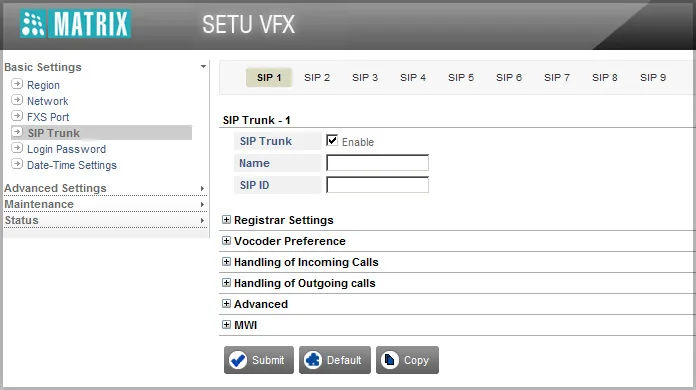 Screenshot: Matrix SETU VFX System Manual V1R15, pag. 89.
L'importante è il blocco Registrar Settings. Di fabbrica SIP Trunk Mode è impostato su Peer-to-Peer, e in questa modalità il gateway non si registra — passate a Proxy:
| Nel pannello di amministrazione («Credenziali dell'interno») | Campo nel gateway (SIP Trunk → SIP 1 → Registrar Settings) |
|---|---|
| — | SIP Trunk Mode = Proxy (di fabbrica Peer-to-Peer!) |
Login sip-…-<numero> |
SIP ID — la stringa per intero (fino a 40 caratteri, lettere e trattini ammessi) |
| Login (di nuovo) | Authentication ID — la stessa stringa per intero |
| Password | Authentication Password |
| — | SIP Registration — Enable (così di fabbrica) |
| Server SIP | Registrar Server Address — indirizzo del server (è ammesso un nome) |
Porta 5060 |
: Port dello stesso campo — lì c'è già 5060 |
| — | Outbound Proxy — non attivare |
Trasporto UDP |
blocco Advanced → SIP Transport = UDP (così di fabbrica); non selezionare TLS |
| Numero interno | non si inserisce — ricordate semplicemente quale interno è occupato dal gateway |
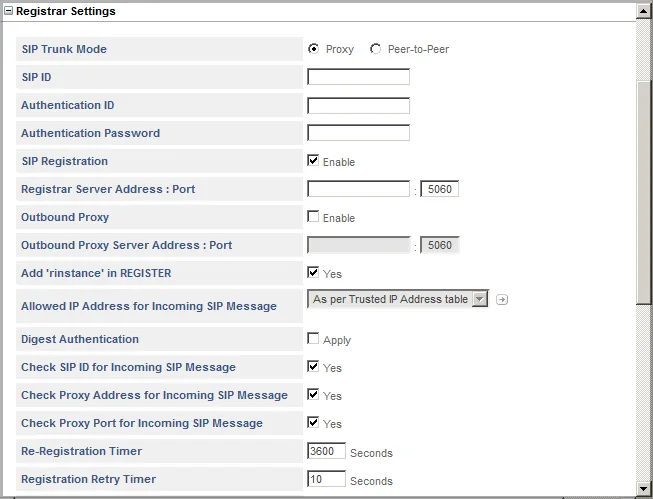 Screenshot: Matrix SETU VFX System Manual V1R15, pag. 90.
Codec — blocco Vocoder Preference. Di fabbrica il primo nell'elenco Selected Codecs è G.729, e la nostra ATS non lo utilizza. Selezionate G.711 (A-Law) (Europa, India, Russia e la maggior parte dei paesi) oppure G.711 (µ-Law) (Nord America) e con la freccia verso l'alto portatelo al primo posto; lasciate entrambi i G.711 nell'elenco, G.729 e G.723 potete rimuoverli con la freccia verso sinistra in Available Codecs. G.722 su Matrix non c'è — la conversazione avverrà in G.711, è normale.
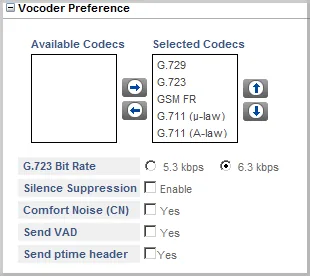 Screenshot: Matrix SETU VFX System Manual V1R15, pag. 99. Nell'immagine — l'ordine di fabbrica; G.711 va portato in alto.
Il resto:
| Impostazione ATS | Campo nel gateway |
|---|---|
| DTMF RFC 2833 | Advanced → DTMF = Outband (così di fabbrica; è proprio RFC 2833) |
| Senza cifratura | Advanced → Secure RTP (SRTP) = Disable |
| Registrazione dietro router | Re-Registration Timer — 60–300 s invece dei 3600 di fabbrica (vedi panoramica) |
| NAT | Advanced Settings → System Parameters → NAT → UDP NAT Keep Alive — attivare (di fabbrica è disattivato), Interval 120 s; NAT Type sul trunk lasciarlo Disabled |
| Identificazione dell'interno | Handling of Outgoing calls → SIP ID in "FROM" header of INVITE message = SIP ID configured (così di fabbrica) — non modificare |
Premete Submit. Sul router della sede disattivate SIP ALG.
Un interno per ogni linea
Create nel pannello di amministrazione un operatore per linea e configurate i trunk SIP 1, SIP 2… — ciascuno con il proprio login e la propria password (il pulsante Copy in fondo alla pagina copia le impostazioni del trunk, resterà da cambiare l'account). Poi nel passaggio 4 indirizzate FXO 1 → SIP 1, FXO 2 → SIP 2 e così via. Su VFX880 nove trunk bastano per tutte le 8 linee, su VFXTH3200 — un trunk per ciascuna delle 32 porte. Per impostazione predefinita il trunk consente fino a 8 chiamate simultanee (Advanced → Maximum Calls).
Passaggio 4. Instradare le chiamate in entrata verso il centralino#
Ora bisogna dire al gateway cosa fare con una chiamata sulla linea: comporre subito sul centralino il numero del gruppo o dell'operatore. Per una linea urbana si va in Basic Settings → FXO Port → scheda FXO 1 (e così per ogni linea) → blocco Handling of Incoming Calls; su SETU VG — Mobile Port → scheda della porta SIM → stesso blocco.
- Route all incoming calls (with CLI) — selezionate
to the Fixed Destination Numbere nel campo Fixed Destination Number che compare inserite il numero del gruppo di squillo (a partire da 700) o il numero interno dell'operatore. Di fabbrica su FXO è impostatowithout any Destination Number— la chiamata va al trunk senza numero e il centralino non sa a chi assegnarla. - Route all Incoming calls (without CLI) — anche qui
to the Fixed Destination Numbercon lo stesso numero. Di fabbrica è impostatoafter Answering the Call and Collecting the Digits: il gateway risponde e dà al chiamante il proprio tono, perché componga qualcosa. Su SETU VG è così in entrambe le voci — cambiatele entrambe. - Select Destination Port for routing calls =
Fixed(così di fabbrica) → pulsante Settings → Edit → nel gruppo di destinazione selezionate il trunk SIP (SIP 1; con un interno per linea — un trunk dedicato per ogni linea) → Submit. - Premete Submit nella pagina della porta.
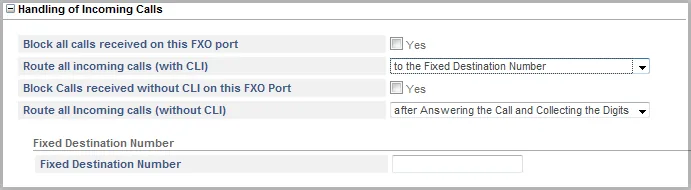 Screenshot: Matrix SETU VFX System Manual V1R15, pag. 68. Nell'immagine è configurata solo la voce «with CLI» — impostate allo stesso modo anche la voce «without CLI».
Non attivate Allow making New Call using Access Code — con questa il chiamante, dopo la conversazione, compone un codice e fa una nuova chiamata attraverso il gateway senza riagganciare. Le regole di instradamento dei numeri del provider (orario, menu vocale) non si applicano alle chiamate provenienti dal gateway — lo stesso compito è svolto dal gruppo di squillo (vedi «Dove instradare le chiamate in entrata»).
Numero del chiamante. Il gateway riceve il numero dell'abbonato dalla linea (il formato è in FXO Port → General → CLI Type, lo imposta la regione selezionata), ma nella chiamata verso il centralino lo inserisce solo in un header separato — Handling of Outgoing calls → Identity header in INVITE = P-Asserted Identity e Send Caller ID received on Source Port. Che il pannello dell'operatore mostri questo numero non è garantito: la chiamata potrebbe apparire con il numero dell'interno del gateway. Non scegliete in SIP ID in "FROM" header l'opzione Caller ID received on Source Port — in tal caso il centralino non riconoscerebbe nella chiamata il proprio interno e non la accetterebbe.
Chiamate in uscita. Chiamare dal centralino verso l'esterno attraverso le linee o le SIM di questo gateway al momento non è possibile: la regola delle chiamate in uscita del centralino porta solo alla linea del provider SIP. SETU di per sé gestisce le chiamate in uscita (Handling of Incoming Calls del trunk SIP), ma per il nostro centralino non configuratele. Le chiamate in uscita con il proprio numero — tramite il provider SIP, per maggiori dettagli — «Chiamate in uscita attraverso il gateway — per ora no».
SIMADO GFX11 / GFX44: catena attraverso la porta FXO di SETU
SIMADO inoltra la chiamata alla SIM chiamando la propria porta analogica FXS — come una linea urbana. Pertanto:
- La porta FXS di SIMADO — con un cavo
RJ-11nella porta FXO di SETU VFX440/880 (o di qualsiasi gateway FXO dell'elenco delle famiglie). - Su SETU — tutto come per una linea urbana: passaggi 1–5 di questa pagina.
- Il formato del numero del chiamante deve coincidere. SIMADO GFX11 di fabbrica invia il numero nel formato FSK V.23 (codice
222-CLI Type-#*: 3 — FSK V.23, 4 — FSK Bellcore), SIMADO GFX44 — in DTMF; la porta FXO di SETU di fabbrica si aspetta FSK V.23. Per GFX44 commutate o SIMADO su FSK V.23, oppure CLI Type della porta FXO di SETU suDTMF-Any. - Riaggancio. SIMADO segnala risposta e riaggancio con l'inversione di polarità; sulla porta FXO di SETU di fabbrica Disconnect Supervision =
Open Loop Disconnect. Se dopo la conversazione la linea «resta occupata», impostate su SETUBattery Reversal.
SIMADO si programma con codici dal telefono collegato alla sua porta FXS: GFX11 — #*19 + password (#*191234), uscita 00#*; GFX44 — *19 + password (*191234) oppure con il programma Jeeves per Windows tramite porta COM. La password di fabbrica 1234 cambiatela subito: su GFX44 si può entrare nella programmazione anche chiamando il numero della SIM. Il PIN sulla SIM per GFX11 cambiatelo in anticipo sul telefono in 1234 — è il SIM PIN di fabbrica del gateway.
La catena raddoppia l'hardware; se la SIM va comunque installata di nuovo, è più semplice passare subito a un gateway GSM/LTE con SIP, ad esempio Yeastar TG.
Passaggio 5. Verificare la registrazione e la chiamata#
- Registrazione nel gateway. Status → SIP Trunk: se il trunk ha stato Active — è registrato; Registering — attende la risposta del server; Failed o Inactive — errore, il motivo è nella colonna Failed Reason (analisi nella sezione «Se il gateway non si registra»).
- Registrazione nel pannello di amministrazione. Telefonia → scheda «Dipendenti e gruppi» — accanto all'interno del gateway è acceso un punto verde.
- Chiamata. Chiamate da un cellulare il numero della linea urbana (o della SIM) — devono squillare gli operatori del gruppo (o l'operatore) il cui numero è indicato in Fixed Destination Number.
- Audio — test dell'eco
*43. La registrazione non dice nulla sull'audio. Inserite temporaneamente in Fixed Destination Number della porta il numero*43(il carattere*è consentito in questo campo), premete Submit e chiamate la linea da un cellulare: il centralino darà un breve tono e poi vi restituirà la vostra voce con un ritardo — parlate per una decina di secondi. Se sentite il tono e voi stessi — l'audio funziona in entrambe le direzioni; se c'è il tono ma non sentite voi stessi — l'audio non arriva dal gateway al centralino; se non c'è nemmeno il tono — non arriva dal centralino al gateway. L'esito del test è visibile nel registro delle chiamate. Dopo la verifica rimettete il numero del gruppo o dell'operatore.
Tutto sulla verifica — nella panoramica, sezione «Come verificare».
Ripristino delle impostazioni di fabbrica#
Il ripristino è necessario se la password o l'indirizzo del gateway sono stati dimenticati, se il gateway proviene da un precedente proprietario con impostazioni altrui o se si comporta in modo imprevedibile. Nei SETU il ripristino è a due fasi: il pulsante ripristina solo la rete e la password, mentre i trunk SIP e le rotte vengono cancellati solo con il ripristino da Jeeves.
Con il pulsante Reset (SETU VFX, VG, VFXTH) — sul pannello posteriore. Meno di 4 secondi — semplice riavvio. Più di 4 secondi — vengono ripristinati la password (di nuovo 1234), le impostazioni LAN (indirizzo 192.168.2.100, maschera, server DHCP, DMZ, inoltro porte), il tipo di connessione WAN, l'accesso all'interfaccia web/FTP/Telnet da WAN e le porte di questi server. I trunk SIP, le rotte e le impostazioni delle porte non vengono toccati dal pulsante. Lo stesso fa il ponticello J3 sulla scheda SETU VFX (da BC ad AB, attivare per 15 secondi, disattivare, riportare su BC).
Dall'interfaccia web — ripristino completo. Maintenance → Default System → alla domanda «This option will assign default values to all the programmable parameters and will Restart» premere OK → inserire la password attuale al contrario (se la password è 1234 — 4321) → OK, il gateway si riavvierà. Vengono conservati orologio, registro delle chiamate, regione, lingua, tipo di connessione WAN, DNS, NAT/STUN, porte dei server, firmware e password di accesso.
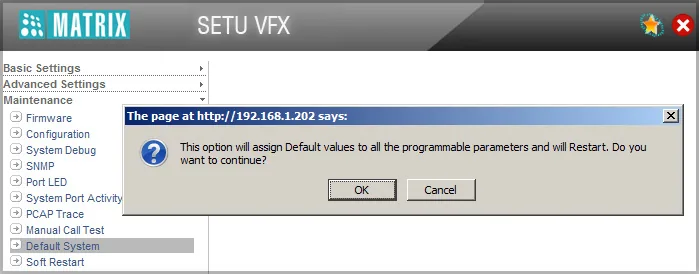 Screenshot: Matrix SETU VFX System Manual V1R15, pag. 267.
Gateway di un precedente proprietario, password sconosciuta: prima il pulsante Reset per più di 4 secondi (la password diventa 1234, l'indirizzo LAN — 192.168.2.100), poi l'accesso e Default System con la password attuale al contrario — solo così vengono rimossi trunk e rotte altrui.
I SETU VGFX legacy si ripristinano solo da Jeeves (Default System) — «There is no option of Hardware Default», non hanno un ripristino hardware.
SIMADO: GFX11 — entrare in programmazione (#*19 + password) e digitare 106 + password al contrario + #* (con 1234 — 1064321#*); GFX44 — 292 + password al contrario + #* oppure in Jeeves Default SIMADO GFX44. Password SIMADO dimenticata — spegnere, togliere il coperchio, ponticello J2 (GFX11) o J9 (GFX44) da BC ad AB, accendere per 5 minuti, spegnere e riportare su BC: la password torna a 1234.
Cosa fare dopo: iniziare dal passo 1 (indirizzo 192.168.2.100, password 1234 da cambiare), verificare la regione (passo 2) e seguire i passi 3–4. Il login e la password dell'interno nel pannello di amministrazione non vengono modificati dal ripristino del gateway; se la password dell'interno non è stata salvata, assegnarne una nuova con il pulsante «Ripristina password». Informazioni generali sul ripristino dei gateway — nella panoramica.
Se il gateway non si registra#
- SIP Trunk Mode è rimasto
Peer-to-Peer. In questa modalità il gateway non invia affatto la registrazione — passare a Proxy (passo 3). - Nessun DNS. Failed Reason Failed to send request — nel gateway non è configurato un server DNS, Local Failure — la richiesta al DNS non è andata a buon fine. Verificare Basic Settings → Network → WAN → DNS Setting.
- Authentication Failed. Il login è stato inserito in modo incompleto (in SIP ID e in Authentication ID — l'intera stringa
sip-…-<номер>) oppure la password è obsoleta: se qualcuno ha premuto «Ripristina password» nel pannello di amministrazione, inserire nel gateway quella nuova. - Response timeout. Il gateway non riceve risposta dal server: il cavo di rete della struttura è collegato alla LAN invece che alla WAN; LAN e WAN si trovano nella stessa sottorete; sul router è attivo SIP ALG oppure è chiusa la porta UDP 5060 in uscita.
- La registrazione c'è, ma la chiamata non arriva o il chiamante sente il tono del gateway. In Handling of Incoming Calls sono rimaste le impostazioni di fabbrica
without any Destination Number/after Answering the Call and Collecting the Digits, oppure in Destination Port non è selezionato il trunk SIP (passo 4). La chiamata arriva, ma il centralino la rifiuta — in SIP ID in "FROM" header è selezionato il numero del chiamante invece diSIP ID configured. - La chiamata non si connette, «nessun codec comune». Dall'elenco Vocoder Preference sono stati rimossi entrambi i G.711 — reinserirli per primi.
Se la chiamata arriva, ma dopo la conversazione la linea non si libera, configurare la chiusura in base al proprio paese: FXO Port → Disconnect Supervision e Disconnect Tone Detection (tono «occupato» del proprio paese), e in Maintenance eseguire AC Impedance Test (FXO) sulla linea reale. Sui SETU VG verificare SIM PIN (Mobile Port → General; al ripristino non viene cancellato), che l'operatore supporti ancora 2G/3G e che la SIM non sia solo per LTE; la registrazione della SIM nella rete dopo l'accensione richiede circa 3 minuti. Le cause generali sono nella panoramica, sezione «Se il gateway non si registra»; su rete e SIM — «La rete della struttura, NAT e SIM».
Modelli della famiglia#
| Modello | Porte / canali | Rete / linea | Differenze nella configurazione |
|---|---|---|---|
| SETU VFX440 | 4 × FXO, 9 trunk SIP | linea urbana | variante di base di questa pagina: LAN 192.168.2.100 + WAN |
| SETU VFX880 | 8 × FXO, 9 trunk SIP | linea urbana | come sopra, 8 linee; scelta migliore per le chiamate in entrata su numeri urbani |
| SETU VFXTH3200 | 32 × FXO, 32 trunk SIP | linea urbana | rack 1U, una porta Ethernet 192.168.1.100, un trunk per porta |
| SETU VFXTH0808 | 8 × FXO + 8 × FXS | linea + telefoni | menu VFXTH; non compare sul sito del produttore — verificare con il fornitore |
| SETU VFXTH1600 / 1616 | 16 × FXO (1616: + 16 × FXS) | linea urbana | fuori produzione, il supporto software è ancora disponibile |
| SETU VG4 / VG8 | 4 / 8 SIM, 9 trunk SIP | GSM 2G / UMTS 3G | al posto di FXO Port — Mobile Port (SIM PIN, banda, modalità di rete); LTE assente |
| SETU VGFX8422 / 8440 / 8404 | 4 × GSM + 2 FXO + 2 FXS / 4 FXO / 4 FXS | GSM + linea | fuori produzione; indirizzo 192.168.1.176, reset solo da Jeeves |
| SIMADO GFX11 / GFX11E | 1 SIM → 1 × FXS | 2G / 3G / 4G in base al modulo | senza SIP — solo in catena attraverso l'FXO di un SETU; GFX11E — con batteria per le comunicazioni di emergenza |
| SIMADO GFX44 | 4 SIM → 4 × FXS | GSM 2G / UMTS 3G | senza SIP — in catena attraverso l'FXO di un SETU; configurazione tramite codici o Jeeves via porta COM |
SETU con porte FXS e altri modelli
SETU VFX404 / VFX808 e SETU VFXTH0016 / 0024 / 0032 — gateway FXS: vi si collegano telefoni analogici come interni (vedi «Configurazione dei telefoni SIP»). L'unica porta FXO dei VFX404/808 serve solo come bypass di emergenza della linea in caso di interruzione di corrente, non instrada verso il centralino le chiamate in entrata dalla linea. Comune a tutta la linea SETU: codec G.711 A/µ, G.723.1, G.729AB, GSM-FR (in alcune modelli anche iLBC), G.722 assente; trasporto UDP, TCP o TLS (per noi — UDP); ricezione del numero del chiamante dalla linea nei formati DTMF e FSK.
Domande frequenti#
È possibile chiamare verso l'esterno dal centralino attraverso questo gateway?#
Per ora no — il gateway da noi funziona solo per le chiamate in entrata. Il SETU in sé gestisce le chiamate in uscita, ma il nostro centralino per ora non invia le chiamate all'interno-gateway come se fosse una linea. Le chiamate in uscita dal proprio numero — tramite il provider SIP.
Ho un SIMADO GFX11 — è possibile collegarlo direttamente al centralino?#
No: il SIMADO non ha né SIP né porta di rete. Serve un intermediario — un gateway FXO (ad esempio SETU VFX440): la porta FXS del SIMADO nella porta FXO del gateway, poi come una linea urbana (vedi passo 4). Se la SIM va comunque installata di nuovo, è più semplice prendere un gateway GSM/LTE con SIP.
Il chiamante sente lo squillo e deve digitare qualcosa — perché?#
È il percorso di fabbrica after Answering the Call and Collecting the Digits: il gateway risponde e attende il numero dal chiamante. In Handling of Incoming Calls impostare entrambe le voci (with CLI e without CLI) su to the Fixed Destination Number con il numero del gruppo.
Quanti interni servono al gateway su 8 linee?#
Uno, se tutte le linee vanno in un unico gruppo di squillo. Se occorre distinguere le linee — un interno per linea: il SETU VFX ha 9 trunk SIP, il VFXTH3200 ne ha 32.
Il SETU VG o il SIMADO GFX44 funzioneranno con la mia SIM?#
Solo se l'operatore mantiene ancora il 2G o il 3G e la SIM vi funziona: l'LTE su questi gateway non c'è. Ad esempio, in India le SIM Jio funzionano solo in LTE — con esse il gateway non si registra. Per Russia e Iran il produttore chiede di verificare la compatibilità dei propri gateway GSM con il reparto vendite di Matrix.
Dopo il reset con il pulsante nel gateway sono rimasti trunk altrui — è normale?#
Sì: il pulsante resetta solo la rete e la password. I trunk e le rotte li cancella Maintenance → Default System con la password al contrario (vedi «Reset»).
Fonti#
Documentazione Matrix Comsec, data di consultazione — 10.09.2026:
- SETU VFX System Manual V1R15 (August 2019): indirizzi e password, SIP Trunks, FXO Port, NAT, stato del trunk, Default System, pulsante Reset — https://www.matrixcomsec.com/wp-content/uploads/2024/02/SETU-VFX-V1R15-System-Manual.pdf
- SETU VFX Quick Start V1R15: modelli, primo accesso, cambio password — https://www.matrixcomsec.com/wp-content/uploads/2024/02/SETU-VFX-V1R15-Quick-Start.pdf
- SETU VFX — pagina del prodotto (modelli, codec, certificati) — https://www.matrixcomsec.com/product/setu-vfx-voip-fxo-fxs-gateway/
- SETU VFXTH System Manual + Quick Start V2R18 (ZIP) — https://www.matrixcomsec.com/wp-content/uploads/2023/08/SETU_VFXTH.zip
- SETU VFXTH — pagina del prodotto — https://www.matrixcomsec.com/product/setu-vfxth-voip-fxo-fxs-gateway/
- SETU VG System Manual V1R5.3: Mobile Port, bande, SIM PIN — https://www.matrixcomsec.com/wp-content/uploads/2024/02/SETU-VG-V1R5.3-System-Manual.pdf
- SETU VG Quick Start V1R5.3 — https://www.matrixcomsec.com/wp-content/uploads/2024/02/SETU-VG-V1R5.3-Quick-Start.pdf
- FAQs on SETU VGFX (copia archiviata, snapshot 28.07.2014) — https://web.archive.org/web/20140728071939id_/http://www.matrixtelesol.com/faqs/Matrix-SETU-VGFX.pdf
- SIMADO GFX11/GFX11E System Manual + Quick Start V7R2 (ZIP) — https://www.matrixcomsec.com/wp-content/uploads/2023/08/simado-gfx11.zip
- SIMADO GFX44 System Manual + Quick Start V1 (ZIP) — https://www.matrixcomsec.com/wp-content/uploads/2023/08/SIMADO_GFX44.zip
- Telecom Product Manuals (pagina dei download) — https://www.matrixcomsec.com/support/telecom-product-manuals/