Mediatrix C7/S7/G7 (FXO/FXS/BRI) — configurazione per la nostra centrale
Mediatrix è una linea di gateway dell'azienda canadese Media5 (oggi venduta con il marchio M5 Technologies, mentre documenti e codici articolo restano «Media5 / Mediatrix»). Sono gateway di classe carrier: li installano integratori e operatori di telecomunicazioni, costano più di quelli di massa, ma sono ben documentati. Tutti i modelli funzionano sullo stesso firmware DGW con un'unica interfaccia web. Per un'attività sono interessanti i modelli da tavolo C7: C730 (4 linee urbane, porte FXO), C733 (8 linee), C731 (4 linee + 4 telefoni analogici), e se la linea dell'operatore è ISDN BRI — C720h / C720 / C740. Per il flusso E1/T1 c'è il modello rack G7. S7 e C710/C711 sono solo per telefoni analogici (porte FXS), a questi non si può collegare una linea urbana.
Per la nostra centrale il gateway è un ulteriore interno: si registra sul server della centrale e compone da sé il numero del gruppo di squillo o dell'operatore quando arriva una chiamata sulla linea. Le informazioni comuni a tutti i gateway (credenziali, dove indirizzare le chiamate in entrata, rete, limitazioni) sono nella panoramica «Gateway GSM e linee urbane». Qui trovi la procedura passo passo per Mediatrix, con schermate tratte dalla documentazione del produttore.
Due particolarità di Mediatrix da conoscere in anticipo:
- la maggior parte delle modifiche SIP ha effetto solo dopo aver fatto clic sul link restart required services in cima alla pagina (o in System → Services) — senza di esso il gateway continua a funzionare con i vecchi valori;
- di fabbrica nel gateway esiste l'account
publicsenza password con privilegi di amministratore — va chiuso subito dopo l'accesso (passo 2).
Cosa serve#
- Credenziali dell'interno dall'area di amministrazione: Telefonia → «Dipendenti e gruppi» → crea un operatore per il gateway (ad esempio, «Gateway Mediatrix, linea urbana») → «Reimposta password» → finestra «Credenziali dell'interno»: server SIP, Numero interno, Login, Password, Porta
5060, TrasportoUDP. La password viene mostrata una sola volta — trasferiscila subito nel gateway. In dettaglio — «Credenziali dell'interno per il gateway». - Quanti interni: uno per l'intero gateway. Mediatrix può registrarsi con un unico account su tutte le porte (Unit Registration) — è il modo più semplice. Se serve distinguere le linee nella centrale, si può assegnare un interno per porta (blocco al passo 3).
- Il numero a cui il gateway indirizzerà le chiamate in entrata: il numero del gruppo di squillo (Telefonia → «Gruppi di squillo», numeri da 700) oppure il numero interno dell'operatore.
- La linea: linea analogica urbana nella porta FXO (RJ-11) oppure linea ISDN dall'apparecchiatura dell'operatore nella porta BRI (sul G7 — flusso E1/T1).
- Rete con DHCP (router dell'attività), cavo di rete, computer con browser e telefono cellulare per chiamare la linea.
Passo 1. Trovare l'indirizzo IP del gateway#
Mediatrix ha due porte di rete con impostazioni di fabbrica diverse:
| Porta | Di fabbrica | Come collegarsi |
|---|---|---|
| ETH1 (WAN, principale) | prende l'indirizzo dal router via DHCP | cavo dal router o dallo switch della rete dell'attività |
| ETH2 (LAN; sul G7 — porte ETH2–ETH5) | indirizzo statico 192.168.0.10, maschera 255.255.255.0 |
cavo direttamente nel computer; al computer assegnate l'indirizzo 192.168.0.11 con la stessa maschera |
Come trovare l'indirizzo ottenuto via DHCP:
- L'indicatore Power lampeggia mentre il gateway attende l'indirizzo dal server DHCP e resta acceso fisso quando l'indirizzo è stato ottenuto. L'indirizzo stesso è nell'elenco dei client DHCP del router (cercatelo tramite l'indirizzo MAC sull'etichetta sotto il corpo).
- Dal telefono — solo sui modelli con porte FXS (C731, C7 con scheda FXS, S7): collegate un normale telefono analogico alla porta FXS, alzate la cornetta e digitate
*#*0— il gateway detterà il proprio indirizzo. I C730 e C733 non hanno porte FXS. - Senza DHCP — collegate il notebook a ETH2 e aprite
http://192.168.0.10.
L'indirizzo MAC e lo stato attuale sono visibili anche nell'interfaccia web: System → Information.
Passo 2. Accedere all'interfaccia web#
Aprite nel browser http://<indirizzo del gateway> (HTTP, porta 80; è disponibile anche HTTPS).
| Cosa | Valore |
|---|---|
| Login e password | admin / administrator |
| Secondo utente di fabbrica | public — password vuota, privilegi di amministratore |
Chiudete public subito. Finché questo account non ha una password, chiunque nella rete dell'attività può accedere al gateway con privilegi di amministratore. Mediatrix non ha un cambio password obbligatorio al primo accesso — si fa manualmente: Management → Access Control → tabella Users → eliminate public (o assegnategli una password) e cambiate la password di admin. Il nome utente è sensibile alle maiuscole. Se eliminate tutti gli utenti, dopo il riavvio torneranno quelli di fabbrica.
Suggerimento: il pulsante Show Help nell'angolo in alto a destra della pagina evidenzia i campi per cui esiste una guida — la descrizione compare al passaggio del mouse.
Media5 consiglia di iniziare la configurazione secondo le sue istruzioni dalle impostazioni di fabbrica. Se il gateway ha già funzionato da qualche parte — prima eseguite il ripristino (sezione «Ripristino delle impostazioni di fabbrica» più sotto).
Passaggio 3. Inserire le credenziali del centralino#
Mediatrix distingue tre aspetti: dove registrarsi (SIP/Servers), con cosa rispondere alla richiesta di password (SIP/Authentication) e con quale nome registrarsi (SIP/Registrations). Compilare tutti e tre.
3.1. Indirizzo del centralino — SIP → Servers. Nella tabella Default Servers: Registrar Host e Proxy Host — <SIP-сервер>:5060 (entrambi i campi, lo stesso valore). Indicare la porta in modo esplicito: se si specifica il nome del server con porta 0 o senza porta, il gateway può cercare un record DNS SRV, che il nostro server non ha. Lasciare vuoti Messaging Server Host e Outbound Proxy Host. Fare clic su Apply, poi su restart required services in cima alla pagina.
 Screenshot: Configuration Note «Basic FXO Mediatrix Unit Configuration with Asterisk» (DGW 49.2.2941, 2023-08-09), pag. 9. I valori sono un esempio del produttore; per il nostro centralino in entrambi i campi va il server SIP con
 :5060.
3.2. Gateway SIP — SIP → Gateways. Nella tabella Gateway Configuration, alla riga default devono essere impostati Type = Trunk (così di fabbrica; la registrazione generale funziona solo con questo tipo) e Port = 0 (che corrisponde a 5060). Di norma non serve modificare nulla.
3.3. Trasporto — SIP → Transport. In Protocol Configuration: UDP = Enable (anche TCP va bene). Non attivare TLS: il nostro centralino non lo supporta, e in Mediatrix l'attivazione di TLS disattiva UDP e TCP.
3.4. Login e password — SIP → Authentication. Nella tabella Authentication aprire la riga del gateway predefinito (icona di modifica) e impostare: Validate Realm = Disable, Realm — vuoto, User Name — il Login sip-…-<номер> per intero, Password — la Password. Fare clic su Apply and Refresh Registration.
 Screenshot: Configuration Note «Basic FXO Mediatrix Unit Configuration with Asterisk» (DGW 49.2.2941, 2023-08-09), pag. 10. Al posto di
 $Example vanno login e password dell'interno.
3.5. Registrazione — SIP → Registrations. Nella tabella Unit Registration: User Name — lo stesso Login per intero, Gateway Name = All. Fare clic su Apply and Refresh, poi su restart required services.
 Screenshot: Configuration Note «Basic FXO Mediatrix Unit Configuration with Asterisk» (DGW 49.2.2941, 2023-08-09), pag. 11. Al posto di
 default_user va il login dell'interno.
3.6. Applicare — System → Services → restart required services, se il link è ancora visibile.
| Nel pannello di amministrazione («Credenziali dell'interno») | Dove nel gateway Mediatrix |
|---|---|
| Server SIP | SIP → Servers → Registrar Host e Proxy Host (<SIP-сервер>:5060) |
Login sip-…-<номер> |
SIP → Registrations → Unit Registration → User Name e SIP → Authentication → User Name — la stringa per intero in entrambi i punti |
| Password | SIP → Authentication → Password (Validate Realm = Disable) |
Porta 5060 |
:5060 in Registrar Host e Proxy Host; SIP → Gateways → Port = 0 (= 5060) |
Trasporto UDP |
SIP → Transport → UDP = Enable, TLS = Disable |
| Numero interno | non si inserisce — basta ricordare quale interno è occupato dal gateway |
Codec, DTMF, NAT
- Codec — Media → Codecs: lasciare attivi
G.711 A-laweG.711 µ-law(sono sempre disponibili). Gli altri codec Mediatrix sono raccolti in «banchi» (Select Codec Bank: G.722, G.723.1, G.726 o G.729) — al nostro centralino basta G.711, G.729 non viene usato. - DTMF — Media → Misc → tabella DTMF Transport → Transport Method =
Out-of-Band using RTP(è RFC 2833), Payload Type =101. Il produttore indica questo metodo come preferibile. - NAT — il gateway dietro il router della sede funziona senza inoltro delle porte: mantiene da sé la registrazione. Disattivare SIP ALG sul router. La tabella Keep-Alive nella pagina SIP/Servers secondo la documentazione non è necessaria nella maggior parte dei casi.
Linee diverse con interni diversi (Endpoints Registration)
Se serve che ogni linea arrivi al centralino con il proprio interno, creare nel pannello di amministrazione un operatore per porta e, invece di Unit Registration, usare la registrazione delle porte:
- SIP → Registrations → tabella Endpoints Registration: Register =
Enableper ogni porta FXO, Gateway Name =default→ Apply and Refresh. - SIP → Authentication → Edit All Entries (in fondo alla pagina): una riga per porta — Criteria =
Endpoint, Endpoint = porta, Validate Realm =Disable, User Name / Password — le credenziali del proprio interno → Apply and Refresh Registration.
Il login nel campo «Da chi» (passaggio 4.4) serve anche in questa modalità. In totale C7 supporta fino a 64 registrazioni, G7 e S7 fino a 500.
Passo 4. Instradare le chiamate in entrata verso il PBX#
Una chiamata da linea analogica non ha un numero di destinazione, quindi al gateway occorre indicare due cose: che le chiamate dalle porte FXO vanno verso il PBX (instradamento) e quale numero comporre (Automatic Call).
4.1. Instradamento FXO → PBX — Call Router → Route Config. Nella tabella Routes fare clic su ➕ e compilare Configure Route: Sources — selezionare nell'elenco Suggestion tutte le porte FXO (nell'immagine — fxo-Slot4/FXO1 … FXO4), Criteria Property = None, Destination = sip-default → Save.
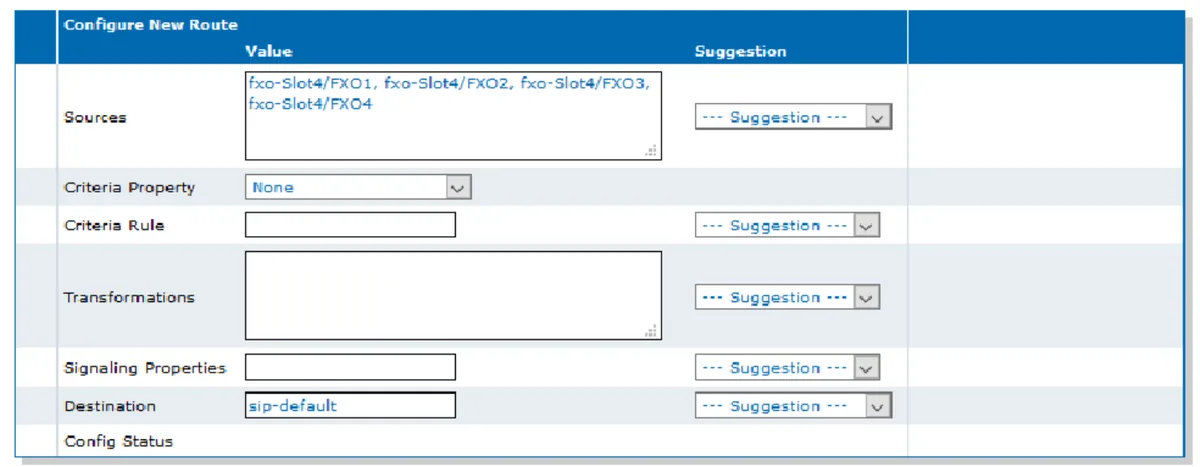 Screenshot: Configuration Note «Basic FXO Mediatrix Unit Configuration with Asterisk» (DGW 49.2.2941, 2023-08-09), pag. 12.
4.2. Numero nel PBX — Telephony → Services. Nell'elenco Select Endpoint selezionare la porta FXO, poi nella sezione Automatic Call: Endpoint Specific = Yes, Automatic Call Activation = Enable, Automatic Call Target = numero del gruppo di squillo (a partire da 700) o numero interno dell'operatore → Apply. Ripetere per ogni porta; linee diverse possono essere indirizzate verso gruppi diversi.
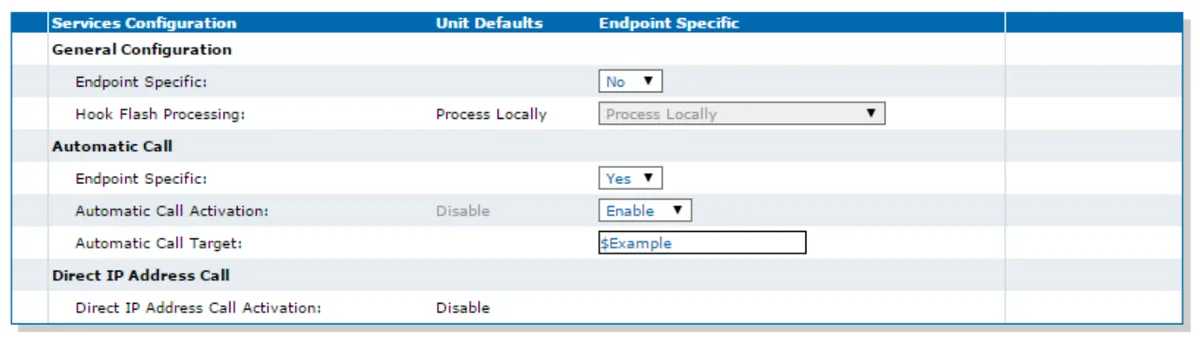 Screenshot: Configuration Note «Basic FXO Mediatrix Unit Configuration with Asterisk» (DGW 49.2.2941, 2023-08-09), pag. 15. Al posto di
 $Example — il numero del gruppo di squillo o dell'operatore.
4.3. Paese della linea — Telephony → Misc. Select Endpoint = Default, nella tabella Country selezionare il proprio paese → Apply. Dal paese dipendono i toni, i parametri della linea e il formato del identificatore di numero; quale paese sia impostato di fabbrica non è indicato nella documentazione, quindi va sempre impostato.
4.4. Login nel campo «Da chi». Il nostro PBX riconosce l'interno dal login nel campo From della chiamata. Mediatrix, secondo la propria documentazione (DGW Call Properties), vi inserisce il numero del chiamante dall'identificatore di numero della linea, e se il numero non c'è — la parola anonymous. Senza questa modifica la registrazione sarà verde, ma le chiamate dalla linea verranno rifiutate. Il login viene inserito tramite una trasformazione (Call Property Transformation) in Call Router → Route Config:
- Tabella Transformations → ➕: Name — ad esempio
to-pbx; Transformation Applies To =Calling SIP Username(nome del chiamante in SIP — in Mediatrix ha priorità sul numero e finisce nelFrom); Criteria Based On — senza condizione (nell'esempio della guida Call Router per la trasformazionemap911non è impostata alcuna condizione) → Save and Insert Rule. - In Configure Transformation Rule: Name =
to-pbx, Criteria — vuoto, Transformation — Loginsip-…-<numero>per intero → Save. - Aprire l'instradamento del passo 4.1 e nel campo Transformations selezionare
to-pbx→ Save.
Questo passo è descritto secondo le guide Media5; su un Mediatrix reale non l'abbiamo ancora verificato. Il risultato è visibile subito: se dopo di esso la chiamata dalla linea raggiunge il gruppo (passo 5) — è tutto corretto; se continua a essere rifiutata — chiedere al fornitore del gateway come impostare Calling SIP Username per le chiamate dalle porte FXO.
Numero del chiamante. Quando nel From va il login, la chiamata appare nella console dell'operatore come proveniente dall'interno del gateway — il numero dell'abbonato del PBX non viene ancora mostrato. Le regole di instradamento dei numeri del provider (orario, menu vocale) non si applicano alle chiamate dal gateway — lo stesso compito è risolto dal gruppo di squillo con le sue varianti in base all'orario (vedere «Dove indirizzare le chiamate in entrata»).
Chiamate in uscita. Chiamare dal PBX verso l'esterno attraverso le linee di questo gateway per ora non è possibile: la regola delle chiamate in uscita del PBX porta solo alla linea del provider SIP. Mediatrix stesso è in grado di farlo (instradamento sip-default → gruppo di porte FXO nella tabella Hunt), ma per il nostro PBX non configurare questa parte. Chiamate in uscita con il proprio numero — tramite il provider SIP, maggiori dettagli — «Chiamate in uscita attraverso il gateway — per ora no».
Linee FXO: risposta, identificatore di numero e riaggancio
- Quando il gateway solleva la cornetta — POTS → FXO Configuration → FXO Answering Configuration → Wait Before Answering Delay. Il ritardo serve per riuscire a ricevere il numero del chiamante tra una chiamata e l'altra. Se l'operatore non trasmette il numero, Media5 consiglia di ridurlo a
2500ms — il chiamante raggiungerà più rapidamente il PBX. - Identificatore di numero — in base al paese (Telephony → Misc → Country): FSK (Bellcore, ETSI e altri) o DTMF, fino a 20 cifre.
- Riaggancio. Il segnale principale è la caduta di corrente nella linea. Se l'operatore non lo fornisce e la chiamata presso l'operatore «resta appesa» dopo che l'abbonato ha riagganciato, attivare i segnali aggiuntivi in POTS → FXO Configuration → FXO Force End of Call: in base al segnale di «occupato» (Force End Of Call On Tone Detection Mode — tono del paese o personalizzato, Custom Tone) e in base al silenzio (Force End Of Call On Silence Detection Mode).
- Le porte FXO e FXS non vanno collegate al cablaggio esterno che corre lungo la strada: il produttore avverte della presenza di tensione pericolosa nella linea.
ISDN BRI (C720h, C720, C740) e E1/T1 (G7)
Il principio è lo stesso della linea analogica: instradamento in Call Router → Route Config con Sources = porte BRI (per G7 — PRI) e Destination = sip-default, più la trasformazione to-pbx del passo 4.4. La differenza sta nel numero di destinazione: la linea ISDN trasmette essa stessa il numero composto (MSN per BRI, DDI per PRI), e tali numeri per il nostro PBX sull'interno del gateway sono sconosciuti. Vengono riscritti nel numero del gruppo con una seconda trasformazione con Transformation Applies To = Called E164: Criteria — il numero che invia l'operatore, Transformation — il numero del gruppo di squillo. Una regola separata per ogni numero suddivide i numeri tra gruppi diversi.
La porta BRI si configura come TE (verso la linea dell'operatore) o NT (verso un vecchio PBX ISDN), il protocollo — DSS1 (EuroISDN) o QSIG. L'alimentazione dei telefoni ISDN su C7 non è disponibile. Istruzioni passo-passo per ISDN nei documenti su cui è basata questa pagina non ci sono — chiarire i parametri della linea con l'operatore e i passi con il fornitore del gateway.
Passaggio 5. Verificare la registrazione e la chiamata#
- Registrazione nel gateway. SIP → Registrations → tabella Unit Registration Status — la riga con il Suo nome utente deve mostrare una registrazione riuscita.
- Registrazione nel pannello di amministrazione. Telefonia → scheda «Dipendenti e gruppi» — accanto all'interno del gateway è accesa una spia verde.
- Chiamata. Chiami da un cellulare il numero urbano — devono squillare gli operatori del gruppo (o l'operatore) indicati in Automatic Call Target. Riagganci — la chiamata dall'operatore deve terminare in pochi secondi; se resta attiva, veda «Linee FXO» nel passaggio 4.
- Audio — test dell'eco
*43. La registrazione non dice nulla sull'audio. Inserisca temporaneamente in Automatic Call Target della porta*43e chiami la linea: il centralino emetterà un breve segnale acustico e poi Le restituirà la Sua voce con un ritardo — parli per una decina di secondi. Se sente il segnale e se stesso, l'audio funziona in entrambe le direzioni; se sente il segnale ma non se stesso, l'audio non arriva dal gateway al centralino; se non sente nemmeno il segnale, non arriva dal centralino al gateway. L'esito del test è visibile nel registro delle chiamate. Al termine della verifica ripristini il numero del gruppo e prema Apply.
Tutto sulla verifica è nella panoramica, sezione «Come verificare».
Ripristino delle impostazioni di fabbrica#
Il ripristino è necessario se la password o l'indirizzo sono stati dimenticati, se il gateway è arrivato con una configurazione altrui o se si inizia la configurazione seguendo le istruzioni Media5 (che richiedono le impostazioni di fabbrica). Il pulsante Reset/Default è incassato nel corpo, si preme con una graffetta sul gateway acceso. Cosa accadrà lo decide la durata della pressione — osservi gli indicatori:
| Indicatori | Quando rilasciare | Cosa succederà |
|---|---|---|
| lampeggia solo Power | subito | riavvio, le impostazioni non cambiano |
| lampeggiano tutti, una volta al secondo | nella finestra 7–11 secondi | ripristino parziale (Partial Reset): le password utente tornano a quelle di fabbrica, si attiva l'indirizzo di gestione di riserva 192.168.0.1 sulla porta ETH1, il resto della configurazione resta invariato |
| sono tutti accesi fissi | dopo 12–16 secondi | ripristino completo (Factory Reset) |
| si sono spenti | oltre | il ripristino viene annullato — utile se il pulsante è stato premuto per errore |
Dall'interfaccia web: Management → Firmware Upgrade → ripristino completo (da riga di comando — parametro fpu.defaultsetting).
Cosa cancella il ripristino completo: tutta la configurazione, i file utente, i certificati (tranne quelli di fabbrica) e i registri. Lo esegua in una rete con DHCP: senza server DHCP il gateway invia richieste all'infinito.
Cosa fare dopo:
- Dopo il ripristino completo il gateway riprende l'indirizzo via DHCP su ETH1 e risponde su
192.168.0.10su ETH2, accesso —admin/administratoroppurepublicsenza password. Inizi dal passaggio 1, chiuda subitopublic, imposti di nuovo SIP/Servers, Authentication, Unit Registration, la rotta, Automatic Call, il paese e la conversione del login. - Dopo il ripristino parziale si colleghi a ETH1 da un computer con un indirizzo in
192.168.0.xe aprahttp://192.168.0.1. Al termine disattivi l'indirizzo di riserva: Management → Misc → selezioni l'interfaccia di rete di gestione operativa (non Rescue, altrimenti perderà l'accesso) → Apply; poi Network → Interfaces → tabella Rescue Interface → Activation =Disable→ Apply. Il produttore ricorda di riconfigurare le password utente e le regole del firewall — altrimenti il gateway resterà non protetto.
Il login e la password dell'interno nel pannello di amministrazione non cambiano con il ripristino del gateway; se la password dell'interno non è stata salvata, ne assegni una nuova con il pulsante «Reimposta password». Informazioni generali sul ripristino dei gateway — nella panoramica.
Se il gateway non si registra#
- Le modifiche non sono state applicate. Dopo Apply non è stato premuto restart required services (in cima alla pagina o System → Services) — il gateway funziona con i vecchi valori.
- Il login non è stato inserito ovunque. Il login
sip-…-<номер>deve essere inserito per intero sia in Unit Registration → User Name sia in SIP/Authentication → User Name; in Unit Registration Gateway Name =All; in Authentication Validate Realm =Disablecon Realm vuoto. - Indirizzo del server senza porta. Se in Registrar Host e Proxy Host manca
:5060, il gateway può cercare il record SRV tramite il nome del server e non trovarlo. Aggiunga la porta esplicitamente. - TLS attivo. In Mediatrix disattiva UDP e TCP insieme. SIP → Transport:
UDP=Enable,TLS=Disable. - La registrazione è verde, ma le chiamate dalla linea vengono rifiutate. Nel campo «Da chi» viene inviato il numero del chiamante o
anonymous, non il login: manca la conversione del passaggio 4.4 oppure non è associata alla rotta FXO →sip-default. - La linea squilla, ma nel centralino c'è silenzio. Manca la rotta del passaggio 4.1, sulla porta non è attivata Automatic Call (Endpoint Specific =
Yes, Activation =Enable) oppure in Automatic Call Target c'è un numero che non esiste nel centralino. Verifichi che il numero del gruppo sia componibile da qualsiasi telefono del centralino.
Se l'accesso all'interfaccia web non funziona dopo un ripristino parziale, si colleghi a 192.168.0.1 tramite la porta ETH1 (veda «Ripristino»). Cause comuni (SIP ALG sul router, UDP 5060 chiuso) — nella panoramica, sezione «Se il gateway non si registra»; sulla rete — «Rete della struttura, NAT e SIM».
Modelli della famiglia#
Il numero C7 codifica due schede: le ultime cifre — 1 = 4 FXS, 2 = 2 BRI, 3 = 4 FXO, 4 = 4 BRI, 5 = 2 FXS, 7 = 2 FXO, H = 1 BRI. Da qui C731 = FXO + FXS, C733 = due schede FXO.
| Modello | Porte / canali | Rete / linea | Differenze nella configurazione |
|---|---|---|---|
| C730 | 4 FXO; 2 × 10/100 Ethernet (ETH1 — WAN, ETH2 — LAN) | linea urbana | come in questa pagina; da tavolo o a parete, alimentatore esterno 12 V |
| C733 | 8 FXO (due schede) | linea urbana | il modello C7 con la maggiore densità FXO; route e Automatic Call — su tutte le 8 porte |
| C731 | 4 FXO + 4 FXS | linea urbana + telefoni analogici | l'indirizzo si può ottenere con *#*0 da un telefono sulla porta FXS; i telefoni sulle porte FXS sono interni, vedi «Configurazione dei telefoni SIP» |
| C720h / C720 / C740 | 1, 2 o 4 BRI (2, 4 o 8 canali) | ISDN BRI | porta TE/NT, EuroISDN o QSIG; route dalle porte BRI; nessuna alimentazione per i telefoni ISDN. La disponibilità della build va verificata presso il fornitore — M5 chiede di confermare il codice su ordinazione |
| C721 / C725 / C741 / C745 | 2 o 4 BRI + 4 o 2 FXS | ISDN BRI + telefoni | come C720/C740 |
| G7 | 1, 2 o 4 E1/T1 (fino a 120 canali), 8 BRI, 4 o 24 FXO, 8 FXS — su ordinazione; 5 × GE; 1U 19″ | ISDN PRI, BRI, linea urbana | stesso firmware e stesso menu; porte LAN ETH2–ETH5; fino a 500 registrazioni; assemblato su ordinazione in base al codice articolo |
| S7 / S7 LP | 16 o 24 FXS | solo telefoni | non è possibile collegare una linea urbana — è un gateway per telefoni analogici |
| C710 / C711 | 4 o 8 FXS | solo telefoni | come S7, in custodia da tavolo |
| Mediatrix 1204, 4400, 3000 | FXO / 1–4 BRI / E1-T1 | — | fuori produzione, sostituiti da C7 e G7; anche il loro firmware è DGW, ma di versioni precedenti — le voci di menu possono differire |
Per una o due linee analogiche Mediatrix è sovradimensionato — esistono gateway più semplici ed economici (vedi la tabella delle famiglie nella panoramica). È valido se il gateway è già installato presso la struttura (spesso rimane dall'operatore di telecomunicazioni) o se servono ISDN BRI ed E1 di un produttore con documentazione dettagliata.
Domande frequenti#
È possibile tramite questo gateway chiamare dall'PBX verso l'esterno con il numero urbano?#
Per ora no — da noi il gateway funziona solo in entrata. Mediatrix stesso è in grado di gestire le chiamate in uscita (route sip-default → gruppo di porte FXO con selezione della linea libera), ma il nostro PBX per ora non invia le chiamate all'interno-gateway come se fosse una linea. Le chiamate in uscita con il proprio numero — tramite il provider SIP.
Quanti interni servono al gateway su 4 o 8 linee?#
Uno: Unit Registration registra il gateway con un solo account, attraverso il quale passano le chiamate da tutte le linee. Se è necessario distinguere le linee nel PBX — Endpoints Registration, un interno per porta (blocco nel passo 3).
Perché la registrazione è verde, ma le chiamate dalla linea non vengono accettate?#
Mediatrix inserisce nel campo «Da chi» il numero del chiamante o anonymous, mentre il nostro PBX riconosce l'interno dal login. Serve la trasformazione Calling SIP Username = login sulla route FXO → sip-default (passo 4.4).
Perché nel pannello non è visibile il numero del chiamante?#
Affinché il PBX riconosca la chiamata come proveniente da un interno, nel campo «Da chi» viene inviato il login del gateway. Il numero dell'abbonato il PBX per ora non lo mostra — la chiamata è visibile come proveniente dall'interno del gateway.
L'account public è pericoloso?#
Sì, finché non ha una password: di fabbrica consente l'accesso al gateway senza password e con diritti di amministratore. Eliminatelo o impostate una password in Management → Access Control → Users. Dopo un ripristino parziale le password tornano a quelle di fabbrica — verificate di nuovo.
Ho modificato le impostazioni, ma il gateway si comporta come prima?#
Premete restart required services in cima alla pagina o in System → Services. Senza questo, parte delle modifiche SIP non viene applicata.
Fonti#
Documenti Media5 (Mediatrix) / M5 Technologies, data di consultazione — 10.09.2026:
- Model C — Mediatrix C7 Series, Hardware Installation Guide (DGW 49.2, 2023-08-09) — https://documentation.media5corp.com/download/attachments/62825807/Model%20C%20Mediatrix%20C7%20Hardware%20Installation%20Guide.pdf
- Model M — Mediatrix G7 Series, Hardware Installation Guide — https://documentation.media5corp.com/download/attachments/62825807/Model%20M%20Mediatrix%20G7%20Hardware%20Installation%20Guide.pdf
- Model M — Mediatrix S7 and S7 LP Series, Hardware Installation Guide — https://documentation.media5corp.com/download/attachments/62825807/Model%20M%20Mediatrix%20S7%20and%20Mediatrix%20S7%20LP%20Series%20Hardware%20Installation%20Guide.pdf
- Configuration Note — Basic FXO Mediatrix Unit Configuration with Asterisk (DGW 49.2.2941, 2023-08-09) — https://documentation.media5corp.com/download/attachments/45481987/Basic%20FXO%20Mediatrix%20Unit%20Configuration%20with%20Asterisk.pdf
- Configuration Note — Basic FXO Gateway Configuration — https://documentation.media5corp.com/download/attachments/45481987/Basic%20FXO%20Gateway%20Configuration.pdf
- Technical Bulletin — Basic SIP Unit Registration — https://documentation.media5corp.com/download/attachments/45482024/Basic%20SIP%20Unit%20Registration.pdf
- Technical Bulletin — Basic SIP Endpoint Registration — https://documentation.media5corp.com/download/attachments/45482024/Basic%20SIP%20Endpoint%20Registration.pdf
- DGW Configuration Guide — Call Properties — https://documentation.media5corp.com/download/attachments/62825785/Call%20Properties.pdf
- DGW Configuration Guide — Call Router — https://documentation.media5corp.com/download/attachments/62825785/Call%20Router.pdf
- DGW Configuration Guide — POTS Configuration — https://documentation.media5corp.com/download/attachments/62825785/POTS%20Configuration.pdf
- DGW Configuration Guide — SIP Transport — https://documentation.media5corp.com/download/attachments/62825785/SIP%20Transport.pdf
- DGW Configuration Guide — Codec Configuration — https://documentation.media5corp.com/download/attachments/62825785/Codec%20Configuration.pdf
- Delta Document from Mediatrix 4400 to C7 Series (modelli BRI) — https://documentation.media5corp.com/download/attachments/44413839/Delta%20Document%20from%20Mediatrix%204400%20to%20C7%20Series.pdf
- Mediatrix C7 Series Datasheet — https://documentation.media5corp.com/download/attachments/62825807/Mediatrix_C7_Series_datasheet.pdf
- Mediatrix G7 Series Datasheet — https://documentation.media5corp.com/download/attachments/62825807/Mediatrix_G7_Series_datasheet.pdf
- M5 Technologies — Mediatrix C7 Series — https://www.m5technologies.com/pages/mediatrix-c7-series