Topex MobiLink IP / 4G — configurazione per il nostro centralino
MobiLink IP è un gateway GSM/3G da tavolo della società rumena Rohde & Schwarz Topex, con una o due SIM e una porta Ethernet. Vi si inserisce la SIM dell'operatore e la chiamata al suo numero arriva al centralino IP via SIP. Per MobiLink IP non esistono versioni 4G — solo 2G (GSM) e 3G (HSDPA/HSPA). La famiglia è stata rimossa dal sito del fornitore, l'ultimo firmware è uscito nel 2014, perciò le nuove attività non lo acquistano. Questa pagina è per chi ha già un MobiLink IP; per un nuovo acquisto scegliete un gateway moderno con 4G, ad esempio Yeastar TG.
Per il nostro centralino il gateway è un interno: deve registrarsi al centralino con login e password. Il fornitore, nelle sue istruzioni (Asterisk, 3CX), collega il MobiLink IP diversamente — come «trunk» tramite indirizzo IP, senza registrazione. Al nostro centralino questo metodo non si adatta, perciò qui è descritta la modalità Call mode = User, in cui la porta GSM del gateway si registra al centralino come utente. Tutto ciò che è comune a tutti i gateway (credenziali, dove indirizzare le chiamate in entrata, rete, limitazioni) è nella panoramica «Gateway GSM e linee urbane». Qui invece è passo per passo per il MobiLink IP, con gli screenshot dal manuale del produttore.
Cosa serve#
- Le credenziali di un interno per ogni SIM. Nell'admin: Telefonia → «Dipendenti e gruppi» → create un operatore per il gateway (ad esempio «Gateway GSM, SIM 1»; per la seconda SIM, un secondo operatore) → «Reimposta password» → finestra «Credenziali dell'interno»: server SIP, Numero interno, Login, Password, Porta
5060, TrasportoUDP. La password viene mostrata una sola volta — trasferitela subito nel gateway. In dettaglio — «Credenziali dell'interno per il gateway». - L'indirizzo IP del server SIP. MobiLink IP accetta l'indirizzo del centralino solo in cifre. Ricavatelo sul computer con il comando
nslookup <server SIP>(sostituite con l'indirizzo dalla finestra delle credenziali). - Il numero a cui il gateway indirizzerà le chiamate in entrata: il numero di un gruppo di squillo (Telefonia → «Gruppi di squillo», numeri da 700) oppure il numero interno di un operatore.
- Una SIM con piano tariffario voce. Disattivate in anticipo la richiesta del PIN sul telefono. La SIM si inserisce nello slot in alto a destra, sotto i LED, solo a alimentazione spenta; lo slot sinistro è
SIM2, il destro èSIM1. - Le antenne in dotazione (connettori
ANT1/ANT2, collegate senza alimentazione), l'alimentatore da 12 V, il cavo di rete, un computer e un telefono cellulare per chiamare la SIM del gateway.
Passo 1. Trovare l'indirizzo IP del gateway#
Di fabbrica il gateway ha un indirizzo statico 192.168.173.1, lo stesso stampato sull'etichetta in basso («Default connect»). Il DHCP di fabbrica non è utilizzato. MobiLink IP non ha utility di ricerca, display né menu vocale.
- Inserite la SIM, avvitate le antenne, collegate il cavo alla porta
ETHe l'alimentazione. - Assegnate al computer un indirizzo della stessa rete, ad esempio
192.168.173.10, maschera255.255.0.0(va bene anche255.255.255.0); gateway e DNS si possono omettere. Se nel browser è attivo un proxy, aggiungete192.168.173.1alle eccezioni. - Aprite
https://192.168.173.1e passate al passo 2. - Sempre lì, in NETWORK → IP Settings, assegnate al gateway un indirizzo nella rete dell'attività, il gateway di rete e il DNS →
Save→Commit(il gateway si riavvierà e sarà raggiungibile al nuovo indirizzo). In NETWORK → Firewall e CALL CONTROL → Access In non chiudete l'accesso al vostro computer: di fabbrica inAccess Inè consentita la rete192.168.0.0/16, un computer di un'altra rete non verrà ammesso dal gateway.
Se l'indirizzo è stato cambiato e dimenticato — resta solo il reset hardware (vedi «Ripristino delle impostazioni di fabbrica»): ripristinerà 192.168.173.1 insieme a tutte le altre impostazioni di fabbrica. Ripristinare solo l'IP separatamente non è possibile.
Passo 2. Accedere all'interfaccia web#
L'interfaccia web funziona solo via HTTPS. Il certificato è autofirmato — il browser avviserà, accettatelo. Nella pagina iniziale ci sono due link: Administration Pages (configurazione) e SMS Pages (solo SMS).
| Cosa | Valore |
|---|---|
| Indirizzo | https://192.168.173.1 (o l'indirizzo dal passo 1) |
| Link | Administration Pages |
| Login | admin |
| Password | 99admin11 |
| Accesso solo per SMS | link SMS Pages, user / 99user11 |
Se 99admin11 non funziona, provate password: così è chiamata la password di fabbrica nelle istruzioni del fornitore per 3CX (2012), sebbene i manuali indichino 99admin11.
Cambiate subito entrambe le password: SYSTEM → Password → nell'elenco Account scegliete admin (poi user) → nuova password due volte → Save. Il fornitore consiglia non meno di 6 caratteri, lettere e cifre.
Come si salvano le impostazioni. Il pulsante Save nella pagina scrive le modifiche solo nella memoria temporanea. Le salva e le applica il pulsante Commit in fondo al menu di sinistra — e al contempo il gateway si riavvia, tutte le conversazioni si interrompono. Modificate le impostazioni fuori dagli orari di lavoro e premete Commit una sola volta, alla fine. Il pulsante Default su qualsiasi pagina ripristina ai valori di fabbrica solo i campi di quella pagina.
Sicurezza dell'interfaccia web e SSH
- Il gateway ha SSH sulla porta
2222(accessoadmincon la stessa password). Il wiki del fornitore a suo tempo ha pubblicato anche la password dell'utenteroot, e firmware non ce ne sono dal 2014. Perciò non esponete verso l'esterno né l'interfaccia web né l'SSH del gateway, tenetelo solo nella rete locale dell'attività. - Non mettete nel browser la casella «Ricorda password» — lo consiglia anche il fornitore.
- Una password dell'interno divulgata permette di chiamare attraverso il vostro centralino a vostre spese. In caso di sospetto assegnate all'interno una nuova password con il pulsante «Reimposta password» e inseritela nel gateway.
Passaggio 3. Inserire le credenziali del PBX#
Sul MobiLink IP i dati del PBX si inseriscono in due punti: l'indirizzo del server è unico per tutto il Dispositivo, mentre login e password sono specifici per ogni porta GSM.
1. Indirizzo del PBX. CALL CONTROL → Settings, blocco PBX Settings:
PBX IP Address— indirizzo IP del server SIP (in cifre, vedi «Cosa serve»);Port—5060;Protocol—SIP. Nello screenshot del fornitore è impostatoH323— non lasciatelo, altrimenti non ci sarà alcuna registrazione SIP.
Premete Save. L'indirizzo di questo campo viene aggiunto automaticamente dal gateway all'elenco CALL CONTROL → Access In — l'elenco degli indirizzi da cui accetta chiamate.
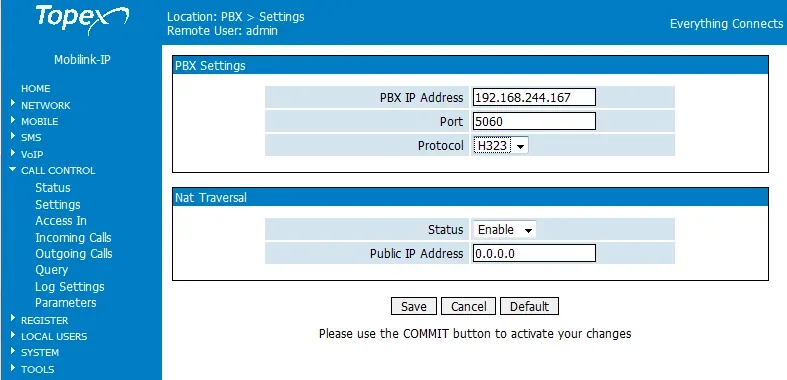 Screenshot: MobiLink IP User Manual, firmware 1.2.8, Rev. M (2011), pag. 108.
2. Login e password della porta. CALL CONTROL → Incoming Calls → sulla riga mobile1 premete Edit, poi More. Nella finestra che si apre:
Call mode—User(nonTrunk): in modalità User le chiamate dal modulo GSM arrivano al PBX come utente registrato con login e password, in modalità Trunk — senza registrazione, e il nostro PBX non le accetterà;Extension— il Login dalla finestra dei dati, per intero;Password— la Password dalla finestra dei dati.
Premete Save. La rotta delle chiamate in entrata sulla stessa riga si compila nel passaggio 4, Commit — alla fine.
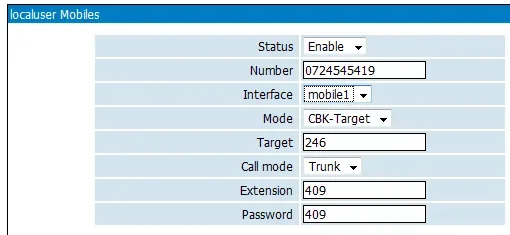 Screenshot: MobiLink IP User Manual, firmware 1.2.8, Rev. M (2011), pag. 127. Nell'immagine c'è la finestra More della sezione Mobile Users; la finestra More di Incoming Calls è descritta nel manuale solo a parole (manuale sw1.2.21, pag. 119), senza screenshot. I campi
 Call mode, Extension e Password sono gli stessi, il campo Number non c'è.
| Nel pannello di amministrazione («Credenziali dell'interno») | Campo in MobiLink IP |
|---|---|
| Server SIP | CALL CONTROL → Settings → PBX IP Address — indirizzo IP del server in cifre; il nome del server non compare negli esempi del fornitore |
Porta 5060 |
CALL CONTROL → Settings → Port = 5060; VoIP → SIP Settings → Local SIP Port lasciatelo 5060 |
Trasporto UDP |
campo separato non c'è: la comunicazione con il PBX nella documentazione è descritta solo via UDP |
Login sip-…-<numero> |
Incoming Calls → mobile1 → More → Extension, la stringa per intero |
| Password | lì stesso, Password |
| Interno | non si inserisce — ricordate solo quale interno è occupato da questa SIM |
| — | CALL CONTROL → Settings → Protocol = SIP; More → Call mode = User |
Il campo Extension e il nostro login. In tutti gli esempi del fornitore nel campo Extension c'è un numero breve (409, 441). Se accetti un login con lettere e trattini, nella documentazione non è indicato. Se dopo Commit in REGISTER → Status la registrazione non diventa OK, mentre login e password sono inseriti correttamente, questo gateway non potrà funzionare con il nostro PBX — vedi «Se il gateway non si registra».
Seconda SIM (MobiLink IP 2 GSM / 2 HSPA). La riga mobile2 ha la sua finestra More — assegnatele un secondo interno (secondo login e password da «Operatori»). L'indirizzo del PBX è comune per entrambe le porte.
Applicare. Quando avete finito con i passaggi 3 e 4, premete Commit. Il gateway si riavvierà e inizierà la registrazione.
Intervallo di registrazione, codec, DTMF, NAT
- Intervallo di registrazione — REGISTER → Settings:
Expire Time(secondi) — impostate 60–120 se il gateway è dietro un router. Lì stessoNAT Refresh— con quale frequenza il gateway «rinfresca» la connessione attraverso il router (nello screenshot del fornitore 50 s). - Codec — VoIP → Codec Settings, quattro slot
Codec Priority:1=G.711 a-law(Europa),2=G.711 u-law,3e4=none. G.722 sul gateway non c'è; G.723 e G.729 il nostro PBX non li usa. - DTMF — VoIP → DTMF Settings: spuntate solo
RFC 2833(Payload Type=101), toglieteIn Band,SIP InfoeH.245 alphanumeric. Se sono spuntati più metodi, il PBX può ricevere una cifra due volte. - NAT — il blocco Nat Traversal in CALL CONTROL → Settings (
Status,Public IP Address) è descritto dal fornitore per il caso in cui il PBX stesso chiama il gateway attraverso un router. Il nostro PBX non chiama il gateway, ma risponde all'indirizzo da cui è arrivata la richiesta. Disattivate il SIP ALG sul router. - TLS e SRTP per la comunicazione con il PBX non sono descritti nella documentazione; non c'è configurazione automatica (provisioning) — tutto si inserisce a mano.
Passaggio 4. Instradare le chiamate in entrata verso il PBX#
Ora bisogna dire al gateway cosa fare con una chiamata sulla SIM: comporre sul PBX il numero desiderato. È la stessa riga CALL CONTROL → Incoming Calls del passaggio 3. Le righe sono due — mobile1 e mobile2, una per modulo GSM; non è possibile eliminarle né aggiungerne di nuove.
- Sulla riga
mobile1fare clic suEdit. Status—Enable.Mode—Target(chiamata immediata al numero specificato).Target— numero del gruppo di squillo (a partire da 700) oppure numero interno dell'operatore.Ignore(quante prime cifre scartare) eLimit(tetto massimo di durata della conversazione) lasciarli ai valori di fabbrica.More— verificareCall mode = User, login e password (passaggio 3) →Save.- Per la seconda SIM — lo stesso nella riga
mobile2, poiCommit.
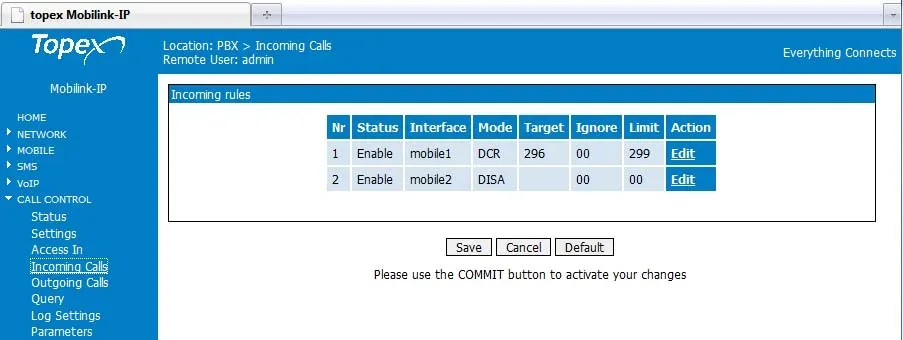 Screenshot: MobiLink IP User Manual, firmware 1.2.8, Rev. M (2011), pag. 110. Nell'esempio del fornitore
 mobile1 è in modalità DCR e mobile2 in DISA; per il nostro PBX impostare Target in entrambe le righe.
Altre modalità Mode: DISA e DCR
DISA— il chiamante sente il tono di libero e compone da sé il numero interno. Per questo il DTMF deve passare in modo identico da entrambi i lati (VoIP → DTMF Settings). Per gli ospiti della struttura è più comodoTargetsu un gruppo di squillo.DCR(Dynamic Call Routing) — la chiamata di ritorno sulla SIM si collega all'interno che per ultimo ha chiamato quel numero attraverso il gateway. Da noi non ci sono chiamate in uscita attraverso il gateway, quindi il DCR non ha senso per il nostro PBX.CBK(richiamata) non è presente in Incoming Calls, esiste solo in LOCAL USERS → Mobile Users — per la struttura non serve.
Numero del chiamante. Il gateway vede il numero dell'abbonato sulla SIM: è mostrato nel campo ANI nella pagina CALL CONTROL → Status. Ma in modalità Call mode = User la chiamata, secondo il manuale, arriva al PBX «con l'ID dell'utente che avete specificato», cioè a nome dell'interno del gateway. Perciò nel pannello dell'operatore la chiamata, con ogni probabilità, apparirà come proveniente dall'interno del gateway, non dal numero dell'ospite. Le regole di instradamento dei numeri del provider (orario, menu vocale) non si applicano alle chiamate provenienti dal gateway — lo stesso compito è risolto dal gruppo di squillo (vedi «Dove instradare le chiamate in entrata»).
Chiamate in uscita. Chiamare dal PBX verso l'esterno attraverso le SIM di questo gateway per ora non è possibile: la regola delle chiamate in uscita del PBX porta solo alla linea del provider SIP. Il MobiLink IP in sé è in grado di farlo (CALL CONTROL → Outgoing Calls, regole per prefisso su mobile1/mobile2/any), ma per il nostro PBX non compilare questa tabella. Le chiamate in uscita dal proprio numero — attraverso il provider SIP, per maggiori dettagli — «Chiamate in uscita attraverso il gateway — per ora no».
Passaggio 5. Verificare la registrazione e la chiamata#
- SIM in rete. Il LED
MOBILE 1(MOBILE 2) è verde fisso — il modulo è registrato in rete e libero. Lampeggia rosso — nessuna SIM o nessuna rete; lampeggia arancione — PIN errato. Dettagli — nella pagina MOBILE → Status. - Registrazione nel gateway. REGISTER → Status →
Reload: nella riga con il vostro login la colonnaStatus=OK, nella colonnaPbx— l'IP del server e:5060. - Registrazione nel pannello di amministrazione. Telefonia → scheda «Sotrudniki i gruppy» — sull'interno del gateway è accesa una spia verde.
- Chiamata. Chiamate da un cellulare il numero della SIM — devono squillare gli operatori del gruppo (o l'operatore) indicati nel campo
Target. L'andamento della chiamata è visibile su CALL CONTROL → Status (le portemobile1/mobile2diventanoBUSY). - Audio — test dell'eco
*43. La registrazione non dice nulla sull'audio. Temporaneamente inserite nelTargetdella rigamobile1il numero*43→Save→Commit, attendete la registrazione dopo il riavvio e chiamate la SIM da un cellulare: il PBX darà un breve tono, poi restituirà la vostra voce con un ritardo — parlate per una decina di secondi. Se sentite il tono e voi stessi — l'audio in entrambe le direzioni è a posto; c'è il tono ma non sentite voi stessi — l'audio non arriva dal gateway al PBX; non c'è nemmeno il tono — non arriva dal PBX al gateway. L'esito del test è visibile nel registro delle chiamate. Se il campoTargetaccetti l'asterisco, nella documentazione non è indicato; se non lo accetta, verificate l'audio con una normale chiamata all'operatore. Dopo la verifica rimettete il numero del gruppo o dell'operatore e premete di nuovoCommit.
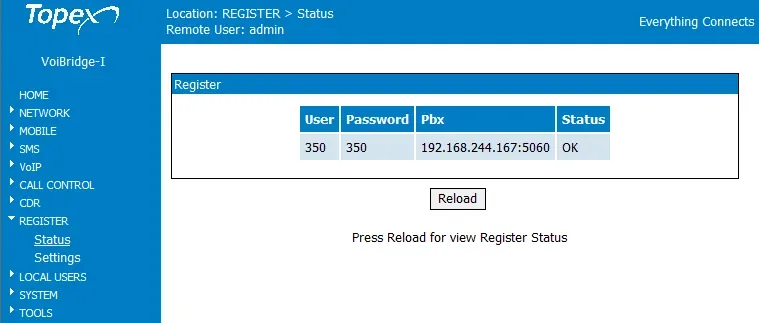 Screenshot: MobiLink IP User Manual, firmware 1.2.8, Rev. M (2011), pag. 122 (nell'intestazione dello screenshot del fornitore c'è la dicitura VoiBridge-I, la pagina è la stessa).
Tutto sulla verifica — nella panoramica, sezione «Come verificare».
Ripristino delle impostazioni di fabbrica#
Il ripristino è necessario se si è dimenticato l'indirizzo o la password, se il gateway è arrivato con impostazioni altrui o se si comporta in modo imprevedibile.
Con il pulsante RST. Il pulsante incassato si trova sul pannello inferiore, tra il connettore di alimentazione e ETH. Premere e basta non è sufficiente — la sequenza è questa:
- Togliere l'alimentazione (estrarre la spina).
- Premere
RSTcon una graffetta e tenere premuto. - Ridare alimentazione senza rilasciare il pulsante.
- Non appena tutti e tre i LED si accendono in rosso, rilasciare subito
RST. Se si tiene premuto più a lungo, il ripristino non avverrà — ripetere dall'inizio.
Dal'interfaccia web. SYSTEM → Defaults (pagina «Default Configuration») → Yes alla domanda «Are you sure you want to load default settings?». Nella pagina si vede quale indirizzo di rete sarà dopo il ripristino.
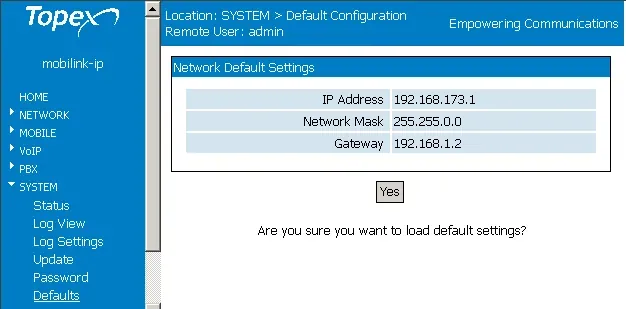 Screenshot: MobiLink IP User Manual, firmware 1.2.8, Rev. M (2011), pag. 144.
Cosa viene cancellato: tutte le impostazioni del gateway — indirizzo della PBX, login e password delle porte, rotte Incoming Calls, codec, impostazioni di rete (l'indirizzo torna a 192.168.173.1). Se insieme a queste vengono ripristinate anche le password di accesso admin e user, il manuale non lo dice esplicitamente. Cosa fare dopo: accedere a https://192.168.173.1 (admin / 99admin11, se anche la password è stata ripristinata) e ripetere i passaggi 1–4. Il login e la password degli interni nel pannello di amministrazione non vengono modificati dal ripristino del gateway; se la password non è stata salvata, assegnarne una nuova con il pulsante «Ripristina password».
Prima di aggiornare il firmware (SYSTEM → Update) il fornitore consiglia di fare una copia delle impostazioni in SYSTEM → Save, e dopo l'aggiornamento caricarla in Load: l'aggiornamento può cancellare parte delle impostazioni. Il firmware va preso rigorosamente con lo stesso codice hardware riportato sull'etichetta (ad esempio M2P, non M1P o M2J). Informazioni generali sul ripristino dei gateway — nella panoramica.
Se il gateway non si registra#
- Non è stato premuto
Commit.Savememorizza solo i campi; senzaCommitle modifiche non vengono applicate e si perdono al riavvio. - Modalità
Trunko protocolloH323. Nella finestra More deve esserciCall mode = User, in CALL CONTROL → Settings —Protocol = SIPePort = 5060. In modalità Trunk il gateway invia le chiamate senza registrazione — così il fornitore lo collega ad Asterisk e 3CX, ma la nostra PBX non accetta tali chiamate. - L'indirizzo del server non è l'IP giusto. In
PBX IP Addressserve l'IP del server SIP in cifre. Se l'IP del server è cambiato, il gateway smetterà silenziosamente di registrarsi — scoprire di nuovo l'indirizzo (nslookup) e inserirlo. - Il login non viene accettato dal campo
Extension. Il login serve per intero, con tutte le lettere e i trattini. Se il campo lo tronca o non lo salva, questo gateway non potrà registrarsi — bisognerà sostituirlo con un gateway moderno (vedi «Istruzioni per le famiglie»). - La SIM non è in rete. Il LED
MOBILE nlampeggia in rosso o arancione: SIM assente, PIN errato (dopo tre riavvii con PIN errato la SIM si bloccherà fino al PUK), antenna non collegata, oppure nel vostro paese sono disattivati 2G/3G e il MobiLink IP non ha 4G. - La chiamata sulla SIM non arriva alla PBX con registrazione verde. Nella riga Incoming Calls
Status=Disable,Modenon èTargetoppure inTargetc'è un numero che non esiste nella PBX. Se come causa della fine della chiamata il gateway mostraACL_REJECT, l'indirizzo è stato respinto dalla lista CALL CONTROL → Access In — verificare che contenga l'IP del server della PBX.
Le cause generali (SIP ALG sul router, UDP 5060 chiuso) — nella panoramica, sezione «Se il gateway non si registra»; su rete e SIM — «La rete della struttura, NAT e SIM».
Modelli della famiglia#
Il menu web, l'account della porta e la rotta delle chiamate in entrata sono identici per tutti i modelli MobiLink IP; cambiano il numero di moduli GSM e il supporto 3G. Il codice del modello è sull'etichetta in basso (ad esempio MOBIPC-M2P).
| Modello | SIM / canali | Rete | Differenze nella configurazione |
|---|---|---|---|
MobiLink IP 1 GSM (MOBIP_GSM_C1P) |
1 / 1 | 2G GSM/GPRS/EDGE | una riga mobile1 in Incoming Calls |
MobiLink IP 2 GSM (MOBIP_GSM_C2P) |
2 / 2 | 2G | righe mobile1 e mobile2, ciascuna con la propria finestra More e il proprio interno |
MobiLink IP HSDPA (MOBIP_GSM_C1W6) |
1 / 1 | 3G UMTS/HSDPA 900/2100 con fallback su 2G | in MOBILE → Settings compare Network: Auto (prima 3G) / solo 2G / solo 3G |
MobiLink IP 2 HSPA (MOBIP_GSM_C2W6) |
2 / 2 | 3G UMTS/HSPA 900/2100 con fallback su 2G | come HSDPA, due moduli |
MobiLink IP, scheda precedente M1P / M2P |
1–2 / 1–2 | 2G | stesso programma; scegliere il firmware rigorosamente in base al codice sull'etichetta |
| VB2SIM / VoiBridge Lite | 2 / 2 | 2G o 3G HSPA | custodia diversa con due porte Ethernet; il ripristino con il pulsante RST è lo stesso, ma il menu web rispetto al MobiLink IP non è stato verificato nella documentazione — chiedere conferma al fornitore |
Il MobiLink IP ha una porta Ethernet 10/100, alimentazione 12 V, codec sul lato VoIP — G.711 a-law / u-law, G.723, G.729 (G.722 assente).
2G e 3G nel vostro paese
Il MobiLink IP funziona solo nelle reti 2G e 3G. Dove il 3G è già disattivato, i modelli 3G funzionano su 2G; dove sono disattivati sia il 2G sia il 3G, il gateway non si registrerà affatto in rete — il VoLTE non è supportato. Dove sono disattivate quali reti e dove il gateway GSM è consentito per le proprie chiamate — «Per paese».
Domande frequenti#
È possibile chiamare verso l'esterno dall'ATS tramite questo gateway usando il numero della SIM?#
Per ora no — il nostro gateway funziona solo per le chiamate in entrata. Il MobiLink IP in sé supporta le chiamate in uscita (CALL CONTROL → Outgoing Calls), ma la nostra ATS al momento non invia le chiamate all'interno-gateway come se fosse una linea. Le chiamate in uscita dal proprio numero passano attraverso il provider SIP.
Nelle istruzioni Topex il gateway viene collegato ad Asterisk e 3CX via IP, senza password. Si può fare lo stesso?#
No. In quelle istruzioni il gateway lavora in modalità Trunk e l'ATS conosce il suo indirizzo IP. La nostra ATS accetta solo interni registrati e non conosce l'indirizzo del gateway. Serve la modalità Call mode = User con login e password dell'interno (passaggio 3).
Esiste un MobiLink IP con 4G o VoLTE?#
No. Il MobiLink IP esiste solo nelle versioni 2G e 3G (HSDPA/HSPA). Se nel vostro paese il 2G e il 3G sono disattivati o verranno disattivati a breve, scegliete un gateway con 4G e VoLTE — la scelta per famiglie è nella panoramica.
Perché qualsiasi modifica interrompe le conversazioni?#
Le impostazioni vengono applicate solo dal pulsante Commit, che riavvia il gateway. Modificate le impostazioni quando non ci sono chiamate in corso e premete Commit una sola volta dopo tutte le modifiche.
La password 99admin11 non funziona. Cosa fare?#
Provate password — è così che la password è indicata nell'istruzione del fornitore per 3CX. Se non funziona neanche quella, ripristinate il gateway con il pulsante RST (vedi «Ripristino delle impostazioni di fabbrica») — dopo di che la configurazione dovrà essere ripetuta.
E gli SMS?#
Il gateway invia e riceve gli SMS da solo: l'accesso avviene tramite SMS Pages (user), dove si trovano anche l'invio a una lista e l'inoltro degli SMS via e-mail. Questo non ha alcun rapporto con la nostra ATS.
Fonti#
Documenti di Rohde & Schwarz Topex S.A. (fino al 2009 — TOPEX S.A.). Il sito wiki del fornitore non è più raggiungibile, perciò parte dei documenti è fornita come copie di Web Archive o ManualsLib. Data di consultazione — 10.09.2026.
- MobiLink IP User Manual, firmware Mobilink-IP-1.2.8-M2P-SAX, Rev. M (2011) — http://web.archive.org/web/20120417045701id_/http://wiki.topex.ro:80/files/manualmobip/Usermanual_MobIPv128_new.pdf
- MobiLink IP User Manual sw1.2.21 (2012), pag. 119 — Incoming Calls, pulsante More e registrazione sull'ATS — https://www.manualslib.com/manual/762198/Rohde-And-Schwarz-Topex-Mobilink-Ip.html?page=119
- Idem, pag. 134 — «6.9.6 Trunk or User» — https://www.manualslib.com/manual/762198/Rohde-And-Schwarz-Topex-Mobilink-Ip.html?page=134
- Topex Wiki: Connect to the IP Mobilink (2012) — http://web.archive.org/web/20121201065118id_/http://wiki.topex.ro:80/index.php?title=Connect_to_the_IP_Mobilink&printable=yes
- Topex Wiki: Basic GSM to Voip configuration — http://web.archive.org/web/20131207074832id_/http://wiki.topex.ro:80/index.php/Basic_GSM_to_Voip_configuration
- Topex Wiki: Basic Voip to GSM configuration — http://web.archive.org/web/20140312035155id_/http://wiki.topex.ro:80/index.php/Basic_Voip_to_GSM_configuration
- Topex Wiki: Interconnect with Asterisk IPPBX — http://web.archive.org/web/20120203212004id_/http://wiki.topex.ro:80/index.php/Interconnect_with_Asterisk_IPPBX
- Topex Wiki: Hardware reset to defaults (VoiBridge Lite) — http://web.archive.org/web/20140816204845id_/http://wiki.topex.ro:80/index.php/Hardware_reset_to_defaults
- Topex Wiki: Mobilink IP — Downloads — Firmware — http://web.archive.org/web/20140927002638id_/http://wiki.topex.ro:80/index.php/Mobilink_IP:Downloads:Firmware
- Configuring Topex Mobilink IP with 3CX (topex.ro, 2012) — http://web.archive.org/web/20120125095312id_/http://www.topex.ro/en/solutions/customer_premisses_equipment/configuring_topex_mobilink_ip_with_3cx
- Fixed Cellular Terminals — Mobilink/Voxell Product Family (opuscolo, 2017) — https://www.topex.ro/wp-content/uploads/2017/02/FCT-Terminals-Brochure-1.pdf
- EU Declaration of Conformity № 532, MobiLink IP (2015) — http://web.archive.org/web/20151112211927id_/http://www.topex.ro/user/declaration_mobilinkip_en.pdf