Yeastar TG (GSM/LTE) — configurazione per la nostra centrale
Yeastar TG — gateway per 2, 4, 8 o 16 SIM: la SIM dell'operatore viene inserita nell'apparecchio e le chiamate al suo numero arrivano alla centrale IP via SIP. La linea attuale (TG200, TG400, TG800, TG1600) funziona solo su reti 4G LTE, con voce tramite VoLTE, se supportato dall'operatore. Un gateway di questo tipo serve a un bar, a un salone o a un punto di ritiro che ha un «numero mobile» per ospiti e corrieri, ma non ha una linea urbana o un provider SIP — oppure come numero di riserva.
Per la nostra centrale il gateway è un interno in più: si registra da solo sul server della centrale con le credenziali di un interno, e una chiamata in arrivo sulla SIM compone il numero del gruppo di squillo o dell'operatore. Tutto ciò che è comune a tutti i gateway (credenziali, dove indirizzare le chiamate in arrivo, rete, limiti) è nella panoramica «Gateway GSM e linee urbane». Qui invece la procedura passo passo per Yeastar TG, con le schermate tratte dal manuale del produttore.
Cosa serve#
- Credenziali dell'interno dall'area di amministrazione: Telefonia → «Dipendenti e gruppi» → create un operatore per il gateway (ad esempio, «Gateway GSM, SIM operatore») → «Reimposta password» → finestra «Credenziali dell'interno»: server SIP, Interno, Login, Password, Porta
5060, TrasportoUDP. La password viene mostrata una sola volta — trasferitela subito nel gateway. In dettaglio — «Credenziali dell'interno per il gateway». - Quanti interni servono: ne basta uno per l'intero gateway — la rotta delle chiamate in arrivo può ricevere le chiamate da tutte le SIM contemporaneamente. Se occorre distinguere su quale SIM è arrivata la chiamata, create un interno per ogni SIM (maggiori dettagli al passo 3).
- Il numero a cui il gateway indirizzerà le chiamate in arrivo: il numero del gruppo di squillo (Telefonia → «Gruppi di squillo», numeri da 700) oppure l'interno dell'operatore.
- SIM con piano tariffario voce. Il codice PIN è meglio rimuoverlo in anticipo dal telefono; se lo avete lasciato, dovrete inserirlo nel gateway.
- Gateway con modulo LTE adatto alla vostra regione e le antenne in dotazione (i moduli sono nella sezione «Modelli della famiglia»).
- Cavo di rete e computer con browser, da collegare temporaneamente al gateway direttamente o alla stessa rete.
Passo 1. Trovare l'indirizzo IP del gateway#
Il TG non ha display né menu vocale — l'indirizzo non si può ricavare dall'apparecchio. Di fabbrica il gateway ha un indirizzo statico 192.168.5.150, ed è con quello che si accede la prima volta:
- Collegate il gateway con il cavo alla porta LAN (il TG800 e il TG1600 hanno anche una porta WAN — per il primo accesso serve la LAN) e accendete l'alimentazione. Il gateway è pronto quando l'indicatore RUN lampeggia.
- Assegnate al computer un indirizzo della stessa sottorete, ad esempio
192.168.5.10, maschera255.255.255.0(oppure collegate il computer direttamente al gateway). - Aprite nel browser
http://192.168.5.150e passate al passo 2.
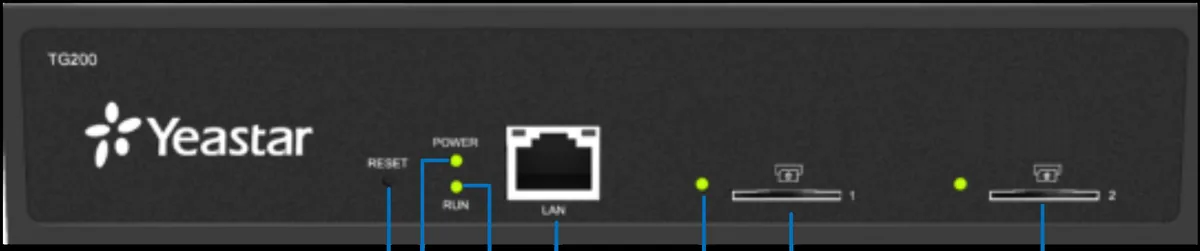 Illustrazione: Yeastar TG Series VoIP 4G Gateway User Guide (TG200/TG400/TG800/TG1600, V91.3.0.23), pag. 8.
Dopo l'accesso, portate il gateway sull'indirizzamento della rete della struttura: System → Network Preferences → Network Settings → LAN — impostate un indirizzo libero della vostra rete nel campo Static IP Address (oppure attivate il DHCP) → Save → Reboot Now. Sul TG100 è lo stesso — in System → Network Preferences → LAN Settings; Yeastar consiglia di mantenere sul gateway un indirizzo statico, per avere una connessione stabile.
Se il gateway non si apre su 192.168.5.150 e nella rete della struttura è presente un server DHCP, cercate il gateway nella tabella degli indirizzi del router. L'indirizzo MAC del gateway è visibile in Status → System Status → Network Status.
Passo 2. Accedere all'interfaccia web#
| Voce | Valore |
|---|---|
| Indirizzo | http://192.168.5.150 (o l'indirizzo che avete impostato al passo 1) |
| Login | admin |
| Password | password |
Yeastar raccomanda espressamente di cambiare la password dopo il primo accesso: System → System Preferences → Password Settings — vecchia password, nuova due volte, Save (dopodiché il gateway chiederà di accedere di nuovo). L'account separato della sezione SMS è sms / password; cambiate anche quello (sul TG200–TG1600 — SMS → SMS Account Setting, sul TG100 — «Change Password of SMS Center»). La password non è recuperabile — se l'avete dimenticata, l'unica soluzione è il ripristino delle impostazioni di fabbrica.
La regola principale di questa interfaccia: il pulsante Save memorizza soltanto le modifiche, che diventano effettive dopo il pulsante Apply Changes in alto a destra nella pagina.
Passaggio 3. Inserire le credenziali del PBX#
Yeastar TG ha tre modi per collegarsi a un PBX IP, e al nostro PBX se ne adatta solo uno — Register Trunk: il gateway si registra sul PBX con le credenziali di un interno. Le modalità Account (il PBX si registra sul gateway) e Service Provider (scambio via IP senza registrazione) non funzionano con il nostro PBX.
Aprire Gateway → VoIP Settings → VoIP Trunk → Add VoIP Trunk, scheda General:
| Nel pannello di amministrazione («Credenziali dell'interno») | Campo nel gateway (Add VoIP Trunk → General) |
|---|---|
| — | Trunk Type — Trunk |
| — | Type — SIP |
| — | Provider Name — un nome qualsiasi, ad esempio PBX |
| Server SIP | Hostname/IP e Domain — lo stesso indirizzo |
Porta 5060 |
campo dopo i due punti in Hostname/IP — contiene già 5060, non modificarlo |
Login sip-…-<numero> |
User Name e Authorization Name — la stringa completa in entrambi i campi |
| Password | Password |
| Interno | non si inserisce — basta ricordare quale interno è occupato dal gateway |
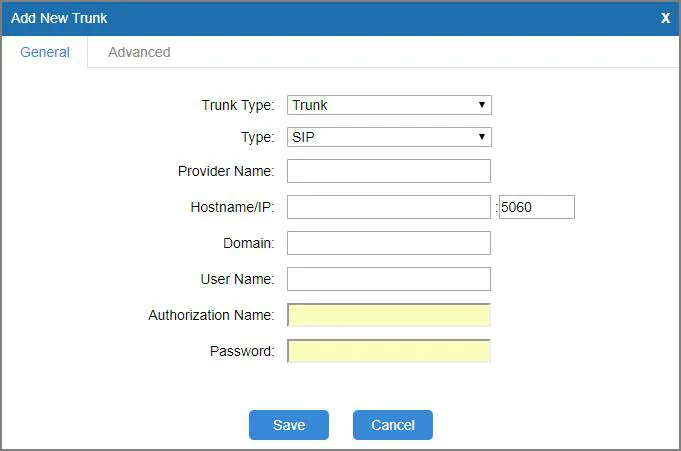 Screenshot: Yeastar TG Series VoIP 4G Gateway User Guide (TG200/TG400/TG800/TG1600, V91.3.0.23), pag. 41.
Poi aprire la scheda Advanced della stessa finestra:
| Impostazione del PBX | Campo nel gateway (Add VoIP Trunk → Advanced) |
|---|---|
Trasporto UDP |
Transport — UDP (valore di fabbrica; il nostro PBX accetta anche TCP, TLS no) |
| Codec G.711 A-law / µ-law | Codec — a-law e u-law per primi; rimuovere G.729 dall'elenco |
| DTMF RFC 2833 | DTMF Mode — rfc2833 (valore di fabbrica) |
Login sip-…-<numero> |
From User — lo stesso login completo |
| — | Qualify — attivare: il gateway verificherà la connessione e la manterrà aperta attraverso il router |
| — | Enable SRTP e Enable outbound proxy server — disattivati |
A cosa serve From User: in una chiamata in entrata il gateway può inserire nell'intestazione From il numero del chiamante dal cellulare, e allora il PBX non riconosce nella chiamata il proprio interno. Con From User compilato, tutte le chiamate del gateway partono a nome delle credenziali dell'interno.
Premere Save, poi Apply Changes.
I campi della scheda Advanced sono elencati in dettaglio nella guida TG100; la guida TG200–TG1600 non li descrive. Se nella propria versione del firmware un campo non c'è, lasciare il valore di fabbrica.
Un solo interno per tutte le SIM o un interno per ciascuna
Ogni trunk VoIP nel gateway è una registrazione, cioè un interno. La rotta delle chiamate in entrata (passaggio 4) sceglie da sola da quale SIM prendere le chiamate e in quale trunk consegnarle, quindi sono possibili due varianti:
- Un trunk per tutto il gateway. Un operatore nel pannello di amministrazione, un trunk VoIP, nella rotta come sorgente è selezionato il gruppo SIM (Mobile Group). È la soluzione più semplice e basta alla maggior parte delle strutture.
- Un trunk per ogni SIM. Nel pannello di amministrazione — un operatore per SIM, nel gateway — un trunk VoIP per ciascuna e una rotta per ogni SIM. Così nel PBX si vede su quale numero è arrivata la chiamata.
Impostazioni SIP generali del gateway, NAT, codec
- Le impostazioni SIP generali si trovano in Gateway → VoIP Settings → SIP Settings; Yeastar consiglia di lasciarle ai valori predefiniti (porta UDP 5060, DTMF
rfc2833). - NAT. A un gateway dietro il router della struttura di solito basta Qualify attivo sul trunk. La scheda NAT delle stesse SIP Settings (STUN, External IP Address) serve solo se l'audio va in una sola direzione.
- Interruzioni esattamente dopo 15 minuti — disattivare Session-timers in SIP Settings → Advanced Settings (così consiglia Yeastar stessa).
- G.722 è stato rimosso dal firmware TG200–TG1600 nella versione 91.3.0.21 — il modulo mobile non lo supporta; non occorre cercarlo.
- TLS e SRTP il gateway li supporta, il nostro PBX no: non attivarli, altrimenti si avrà silenzio senza un errore chiaro.
Passaggio 4. Instradare le chiamate in entrata verso il PBX#
Ora bisogna dire al gateway cosa fare con una chiamata sulla SIM: consegnarla al trunk creato e comporre sul PBX il numero desiderato. Questo è il percorso Mobile to IP.
Aprire Gateway → Routes Settings → Mobile to IP → Add Mobile to IP Route:
- Simple Mode —
Yes; Route Name — ad esempioSIM → PBX. - Call Source — la SIM (trunk 4G) o il gruppo SIM (Mobile Group), se il gateway è unico per tutte le SIM.
- Call Destination — il trunk del passaggio 3 (nell'elenco appare come
SIP Trunk -- <nome>). - Hotline — il numero che il gateway composerà sul PBX: il numero del gruppo di squillo (con 700) oppure l'interno dell'operatore. «Se in Hotline è indicato il numero di un interno, la chiamata in entrata va subito a quello», — guida Yeastar.
- Save, poi Apply Changes.
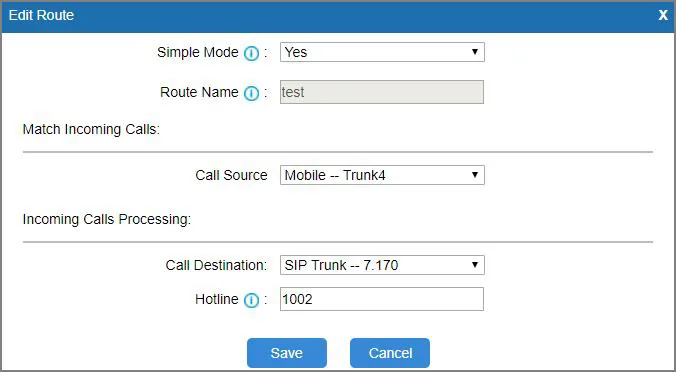 Screenshot: Yeastar TG Series VoIP 4G Gateway User Guide (TG200/TG400/TG800/TG1600, V91.3.0.23), pag. 42.
Senza Hotline il gateway attiva la composizione a due fasi: solleva la cornetta, il chiamante sente il tono di libero e deve comporre da sé il numero a toni. Per gli ospiti è scomodo — conviene compilare sempre Hotline.
Numero del chiamante. Il gateway conosce il numero del chiamante, ma nel pannello dell'operatore non viene ancora mostrato: la chiamata appare come proveniente dall'interno del gateway. Le regole di instradamento dei numeri del provider (orari, menu vocale) non si applicano alle chiamate dal gateway — lo stesso compito è svolto dal gruppo di squillo con le sue varianti in base all'orario (vedi «Dove instradare le chiamate in entrata»).
Chiamate in uscita. Chiamare dal PBX verso l'esterno attraverso le SIM di questo gateway per ora non è possibile: la regola delle chiamate in uscita del PBX porta solo sulla linea del provider SIP. Non configurare i percorsi IP to Mobile nel gateway per il nostro PBX. Le chiamate in uscita con il proprio numero — tramite il provider SIP, per maggiori dettagli — «Chiamate in uscita tramite gateway — per ora no».
In più: filtro per numero del chiamante, lista bloccata
- Con Simple Mode =
Nosul percorso compare Inbound Caller Pattern — il percorso vale solo per le chiamate da determinati numeri (vuoto — qualsiasi numero). - Numeri indesiderati — Gateway → Routes Settings → Blocklist, tipo
Inbound.
Passaggio 5. Verificare la registrazione e la chiamata#
- Registrazione nel gateway. Status → System Status → Trunk Status: sul trunk VoIP deve comparire Registered.
Unregistered— la registrazione non è riuscita,Request Sent— in fase di registrazione,Waiting— in attesa di autorizzazione. - SIM in rete. Sulla stessa pagina, sul trunk mobile — l'icona del livello di segnale, non un errore PIN/PUK o «nessuna SIM». L'indicatore del modulo sull'apparecchio è verde fisso quando il modulo e la SIM funzionano; lampeggia lentamente — SIM non trovata.
- Registrazione nel pannello di amministrazione. Telefonia → scheda «Dipendenti e gruppi» — sull'interno del gateway è acceso un punto verde.
- Chiamata. Chiamare da un cellulare il numero della SIM — devono squillare gli operatori del gruppo (o l'operatore) indicati in Hotline.
- Audio — test dell'eco
*43. La registrazione non dice nulla sull'audio. Inserire temporaneamente in Hotline del percorso Mobile to IP il numero*43, premere Save e Apply Changes e chiamare la SIM da un cellulare: il PBX darà un breve tono di libero e poi restituirà la vostra voce con un ritardo — parlate per una decina di secondi. Se sentite il tono e voi stessi — l'audio funziona in entrambe le direzioni; c'è il tono ma non sentite voi stessi — l'audio non arriva dal gateway al PBX; non c'è nemmeno il tono — non arriva dal PBX al gateway. L'esito del test è visibile nel registro delle chiamate. Dopo la verifica, rimettete in Hotline il numero del gruppo o dell'operatore.
Tutto sulla verifica — nella panoramica, sezione «Come verificare».
Ripristino delle impostazioni di fabbrica#
Il ripristino serve se la password dell'interfaccia web è stata dimenticata, se il gateway è arrivato con impostazioni altrui o se si comporta in modo imprevedibile dopo l'aggiornamento del firmware.
Con il pulsante. Tenere premuto il pulsante Reset per 10 secondi con il gateway acceso. Su TG100, TG200, TG400 e TG800 il pulsante è sul pannello frontale (vedi la foto nel passaggio 1), su TG1600 — sul retro.
Dall'interfaccia web. System → System Preferences → Reset and Reboot → pulsante Reset to Factory Defaults. Il ripristino «cancellerà tutte le impostazioni di sistema»; non togliete l'alimentazione finché l'indicatore RUN non ricomincia a lampeggiare — altrimenti il gateway può danneggiarsi. Un'altra via è la casella «Reset Configuration to Factory Defaults» durante l'aggiornamento del firmware (System → System Preferences → Firmware Update).
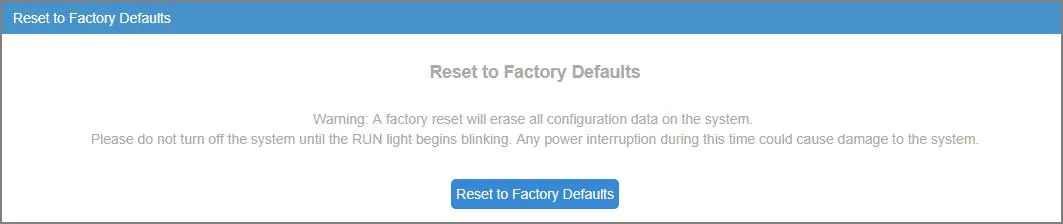 Screenshot: Yeastar TG Series VoIP 4G Gateway User Guide (TG200/TG400/TG800/TG1600, V91.3.0.23), pag. 76.
Cosa viene cancellato: tutta la configurazione — trunk VoIP, percorsi, impostazioni di rete, password.
Cosa fare dopo: il gateway è di nuovo accessibile su http://192.168.5.150 con login admin / password — iniziate dal passaggio 1. Il login e la password dell'interno nel pannello di amministrazione non cambiano con il ripristino del gateway; se la password dell'interno non è stata salvata, assegnatene una nuova con il pulsante «Reimposta password». Prima di ripristinare un gateway in produzione, salvatene le impostazioni: System → System Preferences → Backup and Restore. Informazioni generali sul ripristino dei gateway — nella panoramica.
Se il gateway non si registra#
- Modalità trunk errata. Serve Trunk Type =
Trunk. ConAccountil gateway si aspetta che sia il centralino a registrarsi su di esso, conService Providernon si registra affatto. - Login inserito non per intero o non in entrambi i campi. In User Name e Authorization Name va la stessa stringa
sip-…-<номер>, non solo il numero. - Non è stato premuto Apply Changes. Dopo Save le impostazioni non sono ancora attive.
- Password scaduta. Qualcuno ha premuto «Reimposta password» nell'area di amministrazione: inserite nel gateway quella nuova.
- TLS, SRTP o solo G.729. Il trasporto deve essere
UDP, SRTP disattivato, e i primi codec nell'elencoa-law/u-law. - La registrazione c'è, ma le chiamate verso la SIM non arrivano. Controllate From User (passo 3) e Hotline (passo 4): senza Hotline chi chiama sente il tono di libero del gateway e poi silenzio; il numero in Hotline deve essere componibile da qualsiasi telefono del centralino.
- SIM non in rete. PIN errato (si inserisce in Gateway → Mobile List → Mobile List → ✎ → Advanced Settings → PIN Code; il gateway non accetta il PUK — dopo tre errori sbloccate la SIM in un telefono), antenne non collegate, modulo LTE non adatto alla vostra regione oppure l'operatore non consente il VoLTE per questo modulo.
Le cause generali (SIP ALG sul router, UDP 5060 chiuso) sono nella panoramica, sezione «Se il gateway non si registra»; per rete e SIM — «Rete della struttura, NAT e SIM».
Modelli della famiglia#
| Modello | SIM / canali | Rete | Differenze nella configurazione |
|---|---|---|---|
| TG200 | 2 | 4G LTE, VoLTE — se supportato dall'operatore | porta LAN; Reset sul frontale; i connettori antenna 3 e 4 non si usano |
| TG400 | 4 | 4G LTE, VoLTE | porta LAN; splitter antenna «4 in 1» |
| TG800 | 8 | 4G LTE, VoLTE | porte LAN e WAN; chassis 19″ |
| TG1600 | 16 | 4G LTE, VoLTE | porte LAN e WAN; Reset sul pannello posteriore; chassis 19″ |
| TG200W / TG400W / TG800W / TG1600W | 2 / 4 / 8 / 16 | 3G WCDMA | ritirati dalla vendita il 15.04.2022, supporto fino al 15.04.2027; menu come TG200–TG1600 |
| TG100 | 1 | 2G GSM, 4G assente | supporto terminato il 31.12.2025 (sostituto — TG200); firmware proprio 51.x e manuale proprio |
| TG100W | 1 | 3G WCDMA | ritirato dalla vendita il 15.04.2022, supporto fino al 15.04.2027 |
I modelli TG200–TG1600 con modulo GSM (2G) si trovano ancora nei vecchi uffici; il modulo ha terminato il supporto il 31.12.2025 e, dove il 2G è già disattivato, un gateway di questo tipo non riceve le chiamate vocali. I gateway molto vecchi NeoGate TG di seconda revisione (V2, supporto terminato il 18.04.2023) hanno un menu diverso: questa guida vale per essi solo nelle linee generali.
Quale modulo LTE scegliere per il proprio paese
Le bande LTE del gateway sono determinate dal modulo regionale, che si sceglie al momento dell'ordine presso il distributore (tabella Yeastar «4G LTE Module Band and Operators», ed. 06.2025):
| Modulo | Regioni | Bande |
|---|---|---|
| E | Europa (tra cui Italia, Regno Unito, Spagna, Francia), Russia, Hong Kong, Thailandia, Corea del Sud, Sudafrica | B1, B3, B5, B7, B8, B20 |
| A | Stati Uniti, Canada | B2, B4, B12 |
| AU | Australia, Nuova Zelanda, Taiwan, Sud America, Messico | B1, B2, B3, B4, B5, B7, B8, B28, B40 |
| J | Giappone | B1, B8, B18, B19 |
| CE | Cina, India | B1, B3, B5, B8, B38–B41 |
Se il vostro operatore non è nella tabella, Yeastar consiglia di chiedere all'operatore, prima dell'acquisto, quali bande utilizza.
Firmware: non confondere i rami
Per TG200–TG1600 il firmware è del ramo 91.x (l'ultima al 10.09.2026 — 91.3.0.37 del 02.06.2026), per TG100 è del ramo 51.x (l'ultima — 51.18.0.60). Yeastar avverte: installare il firmware 91.x solo su un gateway di terza revisione (numero di serie che inizia con 331), su altro hardware manda il sistema fuori uso. L'aggiornamento si fa in System → System Preferences → Firmware Update.
Domande frequenti#
Si può chiamare verso l'esterno dal centralino con il numero della SIM attraverso questo gateway?#
Per ora no: da noi il gateway funziona solo in entrata. Lo Yeastar TG in sé le chiamate in uscita le gestisce (rotta IP to Mobile), ma il nostro centralino per ora non invia le chiamate all'interno-gateway come se fosse una linea. La soluzione alternativa con la modalità Account richiede di aprire la porta SIP del gateway su Internet, e una porta SIP aperta di un gateway GSM è un rischio diretto di chiamate altrui a spese delle vostre SIM; non la consigliamo. Le chiamate in uscita con il proprio numero si fanno tramite un provider SIP.
Il gateway funzionerà dove hanno disattivato il 2G e il 3G?#
Solo il modello LTE (TG200, TG400, TG800, TG1600) e solo con VoLTE: attivate nelle impostazioni della SIM (Gateway → Mobile List → ✎ → Advanced Settings) Network Type = LTE Only e la casella Enable VoLTE. Funziona se l'operatore consente il VoLTE per questo modulo: verificatelo con l'operatore prima dell'acquisto. I modelli con moduli GSM e 3G in una rete simile non ricevono le chiamate.
Quanti interni servono al gateway con 4 o 8 SIM?#
Ne basta uno: la rotta Mobile to IP può prendere le chiamate da tutto il gruppo di SIM. Serve un interno per SIM solo se nel centralino è importante vedere su quale numero è arrivata la chiamata.
Perché nel pannello non si vede il numero di chi chiama?#
Il gateway il numero lo conosce, ma il nostro centralino per ora mostra la chiamata come proveniente dall'interno del gateway. È un limite del centralino, non una configurazione del gateway.
E gli SMS e la verifica del credito?#
Gli SMS e le richieste USSD (credito, ricarica) il gateway le gestisce da sé — nella sezione SMS della sua interfaccia web, con il suo account sms. Il gateway non usa la connessione Internet mobile della SIM.
L'operatore può bloccare la SIM nel gateway?#
Può succedere: molti operatori vietano le SIM nei gateway GSM con le condizioni del piano e le bloccano in base al tipo di chiamate. Per la ricezione di chiamate sul numero della struttura accade di rado, ma vale la pena verificare in anticipo le condizioni del piano — vedi «Rete della struttura, NAT e SIM».
Fonti#
Documenti Yeastar, data di consultazione — 10.09.2026:
- TG Series VoIP 4G Gateway User Guide (TG200/TG400/TG800/TG1600, versione 91.3.0.23, ed. 02.09.2025) — http://help.yeastar.com/download/docs/tg200-tg400-tg800-tg1600-user-guide-en.pdf
- TG100 VoIP GSM/3G Gateway User Guide (versione 51.18.0.60, ed. 11.12.2024) — http://help.yeastar.com/download/docs/tg100-user-guide-en.pdf
- Yeastar TG Series VoIP 4G Gateway Datasheet — https://www.yeastar.com/download/Yeastar_TG_Series_VoIP_GSM_Gateway_Datasheet_en.pdf
- 4G LTE Module Band and Operators (ed. 06.2025) — https://www.yeastar.com/download/Yeastar_TG_VoIP_Gateway_Supported_Cellular_Operators.pdf
- TG VoIP GSM Gateways FAQ — https://www.yeastar.com/neogate-tg-faq/
- Release Note for TG Series Gateway V91.3.0.37 — https://www.yeastar.com/download/TG_Series/Yeastar_Release_Note_for_TG_Series_V91.3.0.37_en.pdf
- End-of-Sale and End-of-Life Policy — https://www.yeastar.com/eol-policy/
- Firmware Download — https://www.yeastar.com/firmware-download/
- TG Series VoIP 4G Gateway — pagina del prodotto — https://www.yeastar.com/voip-gsm-gateway/