Dinstar MTG200/1000/2000/3000(E1/T1)— 弊社PBX向け設定
施設の固定電話番号は、SIPでも通常の電話ジャックでもなく、デジタル回線E1(北米ではT1)とISDN PRI信号方式で届くことがあります。通信事業者が屋内にケーブルを引き込み、その1本で同時に最大30通話が流れます。ホテル、チェーン店、旧式の小型PBXを使う施設ではこのケースがあります。こうした着信を弊社PBXで受けるには—オペレーターへの振り分け、録音、グループ配分を行うには—回線とネットワークの間にISDNゲートウェイE1/T1を設置します。
DinstarのデジタルゲートウェイMTG(Media Trunk Gateway)シリーズは、E1/T1回線をSIPに変換します。施設には下位モデルで十分です。デスクトップ型のMTG200またはラック型のMTG1000(1〜2回線)です。MTG2000/2000B、MTG3000、MTG5000は数十回線向けのシャーシで通信事業者やコールセンター向けですが、ウェブインターフェースと設定手順は同じです。ISDN PRIのほか、ゲートウェイはSS7やR2 MFC信号方式にも対応しますが、これらは通信事業者向けのシナリオで、施設ではほとんど使われません。
通信事業者が回線の代わりにSIPトランクを提供できる場合は、そちらを選んでください。ハードウェアは不要で、SIPトランク経由で発信も機能します(「プロバイダー番号の接続」)。共通の接続情報、ネットワークのルール、ゲートウェイの制限については、概要ページ「GSMゲートウェイ、固定電話回線、ISDNを弊社PBXで」をご覧ください。ここでは、ベンダーマニュアルのスクリーンショットを使ったDinstar MTGの手順を説明します。
必要なもの#
- 管理画面の内線の接続情報: SIPサーバー、内線番号、ログイン、パスワード、ポート
5060、トランスポートUDP。取得方法は「ゲートウェイ用内線の接続情報」(テレフォニー → 「従業員とグループ」 → 「パスワードをリセット」)。MTGは多数のSIPアカウントを登録できますが、弊社PBXにはゲートウェイ全体で1つの内線で十分です。ゲートウェイ用に専用のオペレーターを分かりやすい名前(「E1回線、固定電話番号」)で作成してください。 - ゲートウェイがPBX内で発信する先の番号 — 一斉呼び出しグループの番号(テレフォニー → 「一斉呼び出しグループ」、番号は700番台)またはオペレーターの内線番号。回線に複数の固定電話番号がある場合は、別々のグループに振り分けられます(ステップ4)。
- 通信事業者からのE1回線をゲートウェイの
E1/T1ポートに接続し、通信事業者から回線パラメータを取得: フレーム形式、PRIのどちら側を通信事業者が使用するか(「通信事業者からのE1回線」を参照)。 - RJ-48Cコネクタ付きE1ケーブル — 通常のEthernetパッチケーブルではなく、ピン配置が異なります。通信事業者がBNC同軸コネクタで回線を提供する場合は、変換アダプター(バラン)が必要です。
- ゲートウェイのサービスポート用の施設ネットワーク内のインターネットと、ブラウザーを備えたコンピューター。
- ゲートウェイのアドレスが変更されて不明な場合に備えて、RJ-45コネクタ付きコンソールケーブルRS-232。
ステップ1. ゲートウェイのIPアドレスを確認する#
MTGには異なる工場出荷アドレスを持つ2つのネットワークポートがあり、どちらも静的です(ドキュメントにDHCPの記載はありません):
| ポート | 用途 | 工場出荷アドレス |
|---|---|---|
| 管理ポート | 設定へのログインのみ | 192.168.11.1 / 255.255.255.0 |
| サービスポート | PBXへの登録と音声(SIPとRTP) | 192.168.1.111 / 255.255.255.0 |
クイックインストールガイドでは、管理ポートはGE0、サービスポートはGE1と表記されています。MTG200とMTG1000のマニュアルの背面パネル表、および下位モデルのFAQ(そこではポートはFE0/FE1と呼ばれています)では表記が入れ替わっていますが、用途ごとのアドレスはどこでも同じです。そのため、アドレスを基準にしてください: 管理 — 192.168.11.1、サービス — 192.168.1.111。
- コンピューターをケーブルで2つのポートのいずれかに接続します。
- コンピューターに同じサブネットのアドレスを設定します: 管理ポートには例えば
192.168.11.2/255.255.255.0、サービスポートには192.168.1.2/255.255.255.0。 ping 192.168.11.1(または192.168.1.111)を確認します。
アドレスを変更して不明な場合。 コンピューターをCONSOLEポートにRS-232ケーブル(速度115200)で接続し、ウェブインターフェースと同じログインとパスワードでログインし、ROS#モードでshow intを入力します — ゲートウェイがポートのアドレスを表示します。MTGにはネットワーク検索ユーティリティや音声メニューはありません。
ステップ2. ウェブインターフェースにログインする#
ブラウザーでhttp://192.168.11.1(またはコンピューターを接続したポートのアドレス)を開きます。HTTPとHTTPSが機能します。
工場出荷のログインとパスワード: admin / admin@123# — 2023-05-04リビジョン以降のマニュアルと2024年のクイックガイドではこの通りです。古いファームウェアのゲートウェイではパスワードは**admin / admin**です(Dinstar FAQ)。一方が合わない場合は、もう一方を試してください。この同じパスワードがTelnetとSSHでも有効です。
すぐにパスワードを変更してください: Management → Password Modification。Management → Management ParameterでHTTPS Onlyのみを残し、Access Controlでウェブインターフェース、Telnet、SSHへのアクセスをどのポート経由で許可するかを指定できます。30回線の回線を接続し、工場出荷パスワードのままインターネットに公開されたゲートウェイは、お客様の負担で不正通話を招く直接的な原因となります。
サービスポートに施設ネットワーク内のアドレスを設定します。 Network Parameter Config → Network Config: サービスポート(192.168.1.111)に、インターネットに接続できる施設ネットワーク内の空きアドレス、マスク、デフォルトゲートウェイ(ルーターのアドレス)、DNSを設定します。保存してゲートウェイを再起動します: Management → Device Restart(ネットワーク設定を有効にするには再起動が必要です)。管理ポートは192.168.11.1のままにしてください — ノートパソコンから設定に入るのに便利です。
ステップ3. PBXの認証情報を入力する#
MTGでは、外部サーバーへの登録は2つのレベルで構成されています。SIP Trunkは登録先(当社PBXのアドレス)、SIP Accountはどのアカウントで登録するか(内線のログインとパスワード)です。ゲートウェイ自体がサーバーに登録するモードを、ベンダーはAccess(「MTG registers to a softswitch」)と呼んでいます。Peerモード(登録なしのIP接続)は当社には適しません。当社のPBXはIPでゲートウェイを認識しないためです。
1. コーデックとDTMF。 PSTN Group Config → Codec Group:グループ0は変更できないため、グループ**1を選択し、G711A、次にG711Uを設定します。G.729、G.723、iLBCは削除してください。当社のPBXはこれらを使用しないため、通話で音声の合意ができません。次にPSTN Group Config → PSTN Profile** → プロファイルのModify:Codec Group ID = 1、DTMF Tx Priority 1st = RFC2833(RFC2833 Payload = 101)。このプロファイルは、PSTN Group Managementでお使いの回線のグループに設定されている必要があります。
2. SIP Trunk。 SIP Config → SIP Trunk → Add:
- BI = サービス用ポート(スクリーンショットでは
GE1)。トランクを管理ポートにバインドすると、通話は音声なしになります(Dinstar FAQ); - Remote Address = 資格情報ウィンドウのSIPサーバー;
- Protocol Type =
UDP、Remote Port (UDP) =5060; - Outbound Proxy — 空欄;
- Register to Remote =
Yes(マニュアルのスクリーンショットではNo— これはPeerモードの例です); - Rport =
Enable— ゲートウェイは店舗のルーターの背後にあります; - Enable SIP Trunk =
Yes→ OK。
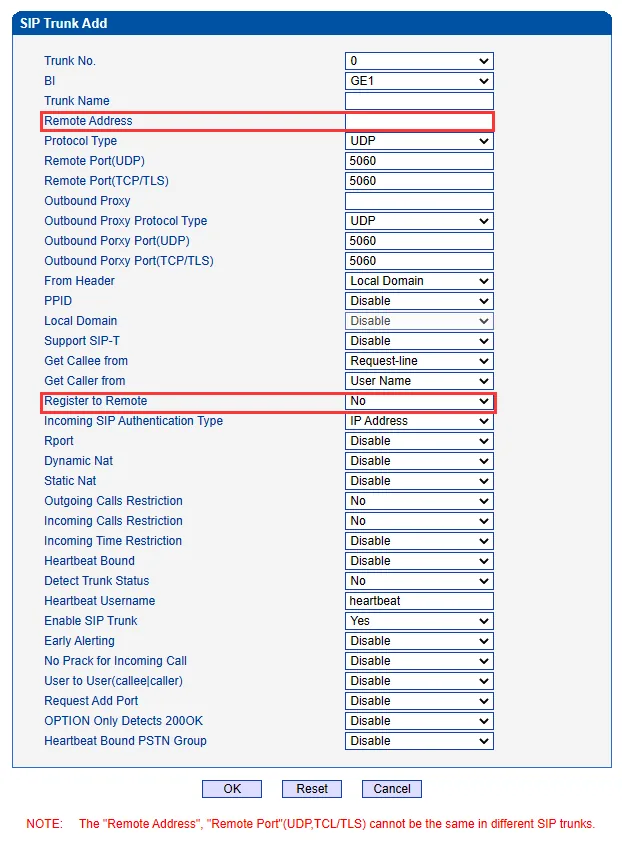
スクリーンショット:MTG200 Trunk Gateway User Manual V1.2、80ページ。
3. SIP Account。 SIP Config → SIP Account → Add:
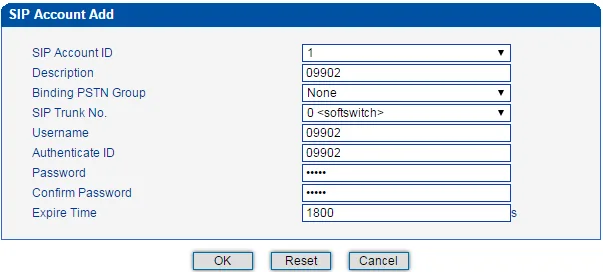
スクリーンショット:MTG200 Trunk Gateway User Manual V1.2、81ページ。
「内線の認証情報」ウィンドウの値で入力します:
| 管理画面のフィールド | 値 | ゲートウェイのフィールド |
|---|---|---|
| SIPサーバー | 当社PBXのアドレス | SIP Trunk → Remote Address |
| ポート | 5060 |
SIP Trunk → Remote Port (UDP) |
| トランスポート | UDP |
SIP Trunk → Protocol Type(TCPでもAutoでもない) |
| — | 有効 | SIP Trunk → Register to Remote = Yes |
| ログイン | sip-…-<番号> — 全体であり、番号だけではない |
SIP Account → Username |
| ログイン | 同じ文字列全体 | SIP Account → Authenticate ID |
| パスワード | 内線のパスワード(一度だけ表示されます) | SIP Account → PasswordとConfirm Password |
| — | 手順2のトランク | SIP Account → SIP Trunk No. |
| — | お使いの回線のグループ | SIP Account → Binding PSTN Group |
| — | 1800(デフォルト) |
SIP Account → Expire Time — 再登録の期間、秒 |
| 内線番号 | — | どこにも入力しません。どの内線がゲートウェイに使用されているかを把握するために必要です |
OKを押します。Usernameフィールドの最大長はマニュアルに記載がありません。ゲートウェイがログインを全体で保存しない場合は、サプライヤーに確認してください。
NAT、音声、および有効にしないもの
- NAT。 店舗のルーターの背後のゲートウェイには、トランクのRportで十分です。Static NatとDynamic Natは不要です。ルーターではSIP ALGを無効にしてください。
- 音声ポート。 ゲートウェイのRTP範囲(Voice & Fax → RTP Start Port)はSIPポート
5060に触れてはなりません。ベンダーは8000以上から始めることを推奨しています。 - トランクのIncoming SIP Authentication Typeは、PBXからゲートウェイに着信する呼を検査します。回線からの着信には不要です。工場出荷時の値は変更しないでください。
- **有効にしないでください:**トランスポート
TLSとSRTP(PSTN Group Config → SRTP Param)— 当社のPBXにはこれらがありません;Outbound Proxy — 空欄のままにしてください。 - 1つのアカウントで通話数を制限するには、SIP AccountのMax Callsフィールドを使用できます。
ステップ4. 着信をPBXへ転送する#
回線からの着信は、ゲートウェイが自ら当社のPBX内へ発信する必要があります。そのためには2つのルールが必要です。「回線 → SIPトランク」のルートと、市外番号をグループ番号に置き換える設定です。このとき回線が起動している必要があります — ポートE1/T1のインジケーターが点灯し続けている状態です(「通信事業者からのE1回線」参照)。
1. ルート。 Call Routing → PSTN -> IP Routing → Add:
- Source Type =
Group、PSTN Group — ご利用の回線のグループ(またはAny); - Callee Prefix =
.および Caller Prefix =.— ドットは「任意の番号」を意味します; - Destination Type = SIP trunk、IP Trunk No. — ステップ3のトランク → OK。
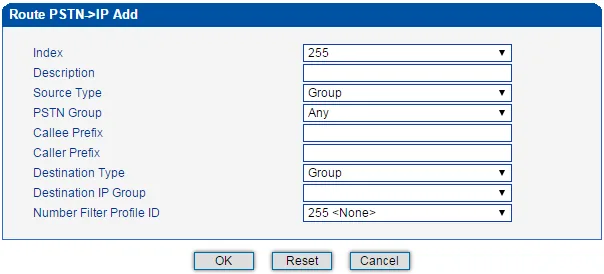
スクリーンショット:MTG200 Trunk Gateway User Manual V1.2、93ページ。
2. 当社側でどの番号を発信するか。 PRIでは、通信事業者は発信された市外番号を送信します。当社のPBXはそのような番号を認識しないため、コールグループの番号(700から始まる)または通信事業者の内線番号が必要です。2つの方法があります:
- 回線のすべての着信を1つのグループへ。 PSTN Group Config → Port Number → ポート
E1:Port Binding Number = グループ番号、例えば700;Type of Incoming Callee =Replace。ゲートウェイはポートからのすべての着信で、発信された番号の代わりにこの番号を挿入します。 - 異なる市外番号を異なるグループへ。 Number Manipulation → PSTN -> IP Callee → Add — 番号ごとに1つのルール:Callee Prefix — 市外番号(またはその先頭部分);Number of Digits to Strip from Left — 通信事業者が送信する番号の桁数;Prefix to Be Added — グループ番号。例えば、メイン番号 →
700、配送用番号 →701。
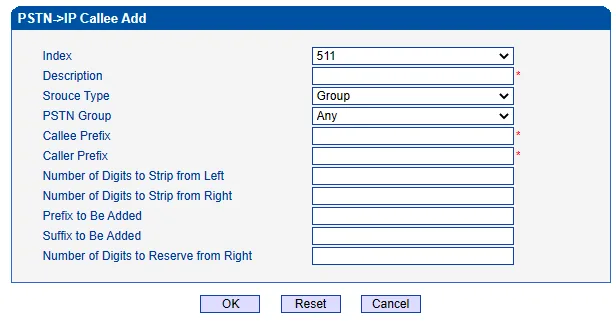
スクリーンショット:MTG200 Trunk Gateway User Manual V1.2、96ページ。
通信事業者が何桁を送信するかは、テスト発信時にStatus & Statistics → Call Info Status(Called Number列)で確認できます。
発信者番号。 回線からの加入者番号は、ゲートウェイがSIP発信へ転送します;Number Manipulation → PSTN -> IP Callerのルールで短縮したりプレフィックスを追加したりできます。マニュアルによると、AccessモードでMTGは発信者番号を「From」フィールドに設定し、自身のアカウントをContactヘッダーに設定します。当社のPBXは内線をログインで識別するため、登録が緑色でも発信が拒否されることがあります。そのような場合はサポートまでご連絡ください:PBX側でゲートウェイ内線に対して認証名(Authenticate ID)による識別を有効にできます。通信事業者のパネルでは、発信は現在ゲートウェイ内線からの着信として表示されます。
発信について — 正直に。 当社のPBXからこのゲートウェイの回線を通じて外へ発信することは現在できません:当社のPBXにとってゲートウェイは内線であり、発信ルールはSIPプロバイダーの回線にのみ発信を送信できます。ゲートウェイ自体は逆方向をサポートしています(Call Routing → IP -> PSTN Routing)が、PBX側ではまだ対応していません — 「ゲートウェイ経由の発信 — まだ未対応」参照。現在、MTGは回線の市外番号への着信を受ける手段です;発信にはSIPプロバイダーの番号をご利用ください。
ステップ5. 登録と通話を確認する#
- ゲートウェイでの登録。 Status & Statistics → SIP Registration Status:ご利用のアカウントのRegistration Status列が
normalになっている必要があります。トランクの状態も同じ場所のIP Trunk Statusで確認できます。 - 管理画面での登録。 ゲートウェイ内線は「従業員とグループ」タブで緑色の点が点灯する必要があります。
- 通話。 携帯電話から回線の市外番号へ発信してください — ステップ4で番号を挿入したグループまたはオペレーターに着信するはずです。着信しない場合はStatus & Statistics → Call Info Statusを確認してください:回線からの呼がゲートウェイまで到達したか、どの番号が発信されたかがわかります。
- 音声 — エコーテスト
*43。 登録は音声について何も示しません:音声は別のストリームで流れます。一時的にPort Binding Number(または番号ルールのPrefix to Be Added)に***43を設定し、市外番号へ発信してください:PBXが応答し、短いトーンを鳴らした後、わずかな遅延でご自身の声を返し始めます。自分の声が聞こえれば、音声は双方向に流れています。トーンは聞こえるが自分の声が聞こえない場合、音声はゲートウェイからPBXへ届いていません。トーンすら聞こえない場合、PBXからゲートウェイへ届いていません(トランクのBI**を確認してください — サービス用ポートになっている必要があります)。確認後はグループ番号に戻してください。
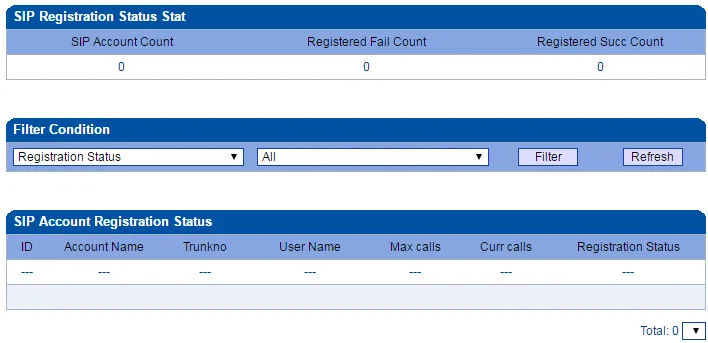
スクリーンショット:MTG200 Trunk Gateway User Manual V1.2、30ページ。
通信事業者からのE1回線#
通常、回線の開通は通信事業者の設置担当者が行います。担当者が作業を残していった場合は、パラメータを通信事業者に確認し、ステップ4の前に設定してください。
- ケーブル。 コネクタは
RJ-48C、120Ω、使用する接点は1、2、4、5(1 — Rx Ring−、2 — Rx Tip+、4 — Tx Ring−、5 — Tx Tip+)。同軸回線(BNC、75Ω)の場合は変換アダプタを経由します。 - PSTN Group Config → E1/T1 Parameter: Work Mode =
E1(T1は北米のみ。モードは全ポートで一括して切り替わります)、PCM Mode = E1はA-law(T1はµ-law)、Frame Format — 通信事業者と同じ値(デフォルトはCRC-4)、Line Code = E1はHDB3(T1はB8ZS)。 - PSTN Group Config → Clock Source — 同期は通信事業者の回線から取得する必要があります。Select Remote Clock Source Port — E1ポートの番号。マニュアルではRemoteとLocalの説明が互いに矛盾しているため、結果で判断してください。選択後、Status & Statistics → E1/T1 Statusにフレームエラーがないことを確認します。クロックが正しくないと、クリック音や切断が発生します。
- PRI Config → PRI Trunk → Add: E1/T1 Port No. — 対象ポート、Protocol =
ISDN、Switch Side — 通信事業者と反対側に設定します。通信事業者がNetwork Sideなら、ゲートウェイはUser Side(旧式のPBXに接続する場合は逆)。Channel ID — 通信事業者と同じ値。 - PSTN Group Config → PSTN GroupとPSTN Group Management — 回線のポートが属するグループに、ステップ3のプロファイルを設定します。
回線が開通しているかの確認方法: E1/T1インジケーターが点灯したままなら正常です。消灯している場合は回線が未接続かケーブルの故障、点滅している場合は回線エラーかフレーム形式の不一致です(Frame Formatを変更し、改善しなければ通信事業者に連絡してください)。状態はStatus & Statistics → E1/T1 Status / PSTN Trunk Statusでも確認できます。
工場出荷時の設定へのリセット#
リセットが必要になるのは、Webインターフェースのパスワードを忘れた場合、以前の所有者が設定したままのゲートウェイを引き継いだ場合、設定が完全に混乱した場合です。MTGには完全リセット専用のボタンはありません。
本体のボタンによる方法。 RSTの短押しは再起動であり、リセットではありません。ゲートウェイの電源が入った状態でRUNインジケーターの挙動が変わるまでRSTを押し続け、その後ゲートウェイを再起動すると、工場出荷時の設定に戻るのは管理ポートのみ(アドレス192.168.11.1)です。サービスポート、アカウント、ルートはそのまま残ります。ベンダーはこれをログイン情報の復元と説明しています。MTG1000はこの方法に対応していません。
Webインターフェースからの方法(完全リセット)。 Management → Data Restore → Databaseの行で工場出荷時の構成ファイル(「blank database file」)をアップロード → Restore → ゲートウェイを再起動します。このファイル自体はベンダーが公開していないため、Dinstarのサポート(support@dinstar.com)に請求してください。作業の前に、現在の構成を保存してください: Management → Data Download。
完全リセットで消去されるもの: ゲートウェイのすべての設定 — SIPトランクとアカウント、ルートと番号ルール、回線パラメータ、ネットワークアドレス、パスワード。
リセット後の作業: ゲートウェイは再び192.168.11.1(管理)と192.168.1.111(サービス)に応答し、ログインはadmin / admin@123#(古いファームウェアではadmin / admin)です。ステップ2〜5と回線に関するセクションを繰り返してください。内線のパスワードは再発行が必要です: 管理画面では一度しか表示されないため、テレフォニー → 「従業員とグループ」 → 「パスワードをリセット」から行います。
パスワードを忘れ、ボタンによるリセットでも解決しない場合(またはMTG1000をお使いの場合)は、RS-232コンソールケーブルでCONSOLEポートに接続し、Dinstarのサポートに問い合わせてください。クイックガイドでもこの方法が推奨されています。一般的なルールは概要の「工場出荷時の設定へのリセット」セクションにあります。
ゲートウェイが登録されない場合#
- ログインが一部しか入力されていない。 UsernameとAuthenticate IDには、内線番号ではなく文字列全体
sip-…-<番号>を入力します。 - トランクがPeerモードになっている。 SIP TrunkでRegister to Remote =
Yesにし、アカウントをこのトランクに紐付ける必要があります(SIP AccountのSIP Trunk No.)。 - トランクが管理ポートにある。 BI = サービスポートです。管理ポートには通常インターネットへの出口がなく、仮にあっても通話は無音になります。
- サービスポートにインターネットへの出口がない — デフォルトゲートウェイとDNSが未設定か、アドレス変更後にゲートウェイを再起動していません(Management → Device Restart)。
- トランスポートまたはポートが違う。 Protocol Type =
UDP、Remote Port (UDP) =5060。当社のPBXにはTLSはありません。 - ルーターのSIP ALG — 無効にしてゲートウェイを再起動してください。
登録はできているのに着信しない場合: 回線が未開通、PSTN -> IP Routingのルートがない、番号がグループ番号に置き換えられていない(ステップ4)、またはPBXが「From」フィールドでゲートウェイを認識していない — ステップ4の「発信者番号」を参照してください。一般的な原因は概要の「ゲートウェイが登録されない場合」セクションに、ネットワークとNATについては「店舗のネットワーク」にあります。
モデルラインナップ#
| モデル | 回線とチャネル | ネットワークと筐体 | 設定の違い |
|---|---|---|---|
| MTG200 | 1または2 × E1/T1、最大60チャネル | 2 × GE、RJ-45コンソール; デスクトップ型、外部電源12 V | マニュアルの主な例; 店舗には最適な選択 |
| MTG1000 (MTG1000B) | 1~2 × E1/T1、最大60チャネル | 2 × GE、コンソール; 1U、電源2基 | RSTボタンによる管理ポートのリセットは非対応 |
| MTG2000 | 4~20 × E1/T1 (DTUボード4 E1単位)、最大600チャネル | 2 × GE; 1U、着脱式ボード | MCUボードのRST — 再起動 |
| MTG2000B | 4~16 × E1/T1、最大480チャネル | 2 × GE; 1U、MCUと電源の冗長化 | MTG2000と同じ |
| MTG3000 | 16~63 × E1/T1およびSTM-1光 | 2 × GE; 2U、MCU 1+1、ホットスワップ | 光用のSDH Config → SDH Paramセクションあり |
| MTG5000 | 4~64 × E1/T1 | 2 × GE; 3.5U、電源とMCUの冗長化 | 最大2000 SIPアカウント |
このタスクには不向き: MTG3000T — E1ポートのないSIP網間トランスコーダで、回線を接続できません。MTG600 — 旧モデルで現行ラインナップにはありません。DinstarのFAQで言及されており、設定は基本的に同じです。
SS7とR2 MFC
ISDN PRIのほか、MTGゲートウェイはSS7 (ISUP/TUP) およびR2 MFC信号方式に対応しています — SS7 ConfigとR2 Configメニューです。SS7には事業者からのパラメータ (プロトコル種別、OPC、DPC、CICチャネル番号) が必要で、これは事業者レベルの接続です。各国固有のR2方式に対応しているかはドキュメントに記載がありません — サプライヤーにご確認ください。SIP側 (ステップ3~5) は回線の信号方式に依存しません。
よくある質問#
店舗にはどのモデルを選ぶべきですか?#
MTG200 — 1~2回線のコンパクトなデスクトップ型ゲートウェイが必要な場合。MTG1000 — ラック設置で電源2基が必要な場合。上位モデルは数十回線や事業者向け信号方式を想定しており、店舗には過剰です。
E1回線1本に内線はいくつ必要ですか?#
1つで十分です。SIP Accountのアカウント1つで回線全体が登録され、その回線からのすべての着信は1つの内線を通ります。回線上に市外番号が複数ある場合、PBX側ではアカウントではなく番号ルール (ステップ4) で区別できます。各番号をそれぞれの着信グループに入れます。
PBXから回線経由で外線発信できますか?#
現時点ではできません。このゲートウェイ経由で当社のPBXができるのは着信の受信のみで、発信はSIPプロバイダーの番号経由で行います。詳細は「ゲートウェイ経由の発信 — 現時点では不可」をご覧ください。
ゲートウェイのパスワードはadmin@123#ですか、adminですか?#
2023年以降、マニュアルおよびクイックガイドにはadmin / admin@123#と記載されています。DinstarのFAQにはadmin / adminとあり、これは旧ファームウェアのパスワードです。一方で通らない場合はもう一方をお試しください。
登録は緑なのに通話に音声がない#
SIP TrunkのBIフィールドを確認してください。トランクはサービスポートにバインドされている必要があります。管理ポートにバインドされていると、通話は音声なしで成立します — これはベンダーのFAQに記載されています。次に、ゲートウェイのRTP範囲が8000以上から始まっていること、ルーターでSIP ALGが無効になっていることを確認してください。
E1インジケーターが点滅しています — PBXの設定が原因ですか?#
いいえ、これは物理回線の問題です。回線のエラー、ケーブルの誤り、またはフレーム形式の不一致です。ケーブル (ピン1、2、4、5)、E1/T1 ParameterのFrame Format、同期 (Clock Source) を確認してください。改善しない場合は通信事業者にお問い合わせください。
出典#
メーカーのドキュメント (Shenzhen Dinstar Co., Ltd.)、参照日 — 2026-09-10。
- MTG200 Trunk Gateway User Manual V1.2 (ソフトウェア 02 06 21.05 p4、リビジョン 2023-05-04) — 工場出荷パスワード、ポート、SIP TrunkとSIP Account、コーデックとDTMF、ルートと番号ルール、Port Number、Data Restore。ページ内すべてのスクリーンショットの出典。
- MTG Series Digital VoIP Gateway Quick Installation Guide (2024-06) — モデルと回線数、管理ポートとサービスポートのアドレス、
admin@123#、PRI Switch Side、E1インジケーター、アドレスとパスワードを忘れた場合。 - MTG1000 Trunk Gateway User Manual (2023-05-04)、MTG2000 Trunk Gateway User Manual V1.2、MTG2000B、MTG3000 (2024-06-14)、MTG5000-64E1 — パネル、RSTボタン、上位モデルの違い。
- DINSTAR Support Center — FAQ — ポートアドレス、
admin/admin、Data Restore、RSTボタンと管理ポート、E1ケーブル、「IP trunk bind at Service port」、RTP 8000以降。 - 製品ページ MTG200、MTG1000、MTG2000、MTG2000B、MTG3000、MTG5000、MTG3000T — ラインナップの構成。