Grandstream GXW4501/4502/4504(E1/T1/J1)— 弊社PBX向け設定
GXW4501、GXW4502、GXW4504はGrandstreamのラックマウント型デジタルゲートウェイです。そのRJ45ポートには通信事業者または既存のオフィスPBXからデジタル回線E1、T1、J1が接続され、ゲートウェイがそれをSIPに変換します。モデルの違いはポート数だけです。1、2、4回線、つまり同時通話30、60、120件まで対応します。回線タイプと信号方式(ISDN PRI、SS7、MFC R2)はウェブインターフェースで選択でき、ハードウェアは全世界共通です。
これは回線をすでに保有し、費用を支払っている施設向けのハードウェアです。客室数分の番号容量を持つホテル、工場併設の食堂、ショッピングセンター、E1の旧PBXを使うレストランチェーンなどが該当します。市内番号を1~2個だけ使うカフェには過剰であり、FXOゲートウェイやSIPプロバイダーの番号(「プロバイダー番号の接続」)で十分です。本シリーズは製造終了です。メーカーのEnd-Of-Lifeリストに掲載されており、最終ファームウェアは2024年6月20日付の1.0.1.13で、今後のアップデートはありません。すでに設置済みのゲートウェイは通常どおり設定できますが、弊社PBX向けに新規購入する意味はありません。
弊社PBXにとってゲートウェイはもう一つの内線です。PBXサーバーに1本のSIPトランクとして登録され、回線からの着信は自動的に着信グループまたはオペレーターの番号をダイヤルします。すべてのゲートウェイに共通する事項(認証情報、着信の転送先、ネットワーク、制限)は「GSMゲートウェイ、固定電話回線、ISDNをPBXで使う」の概要で説明しています。ここではGrandstream GXW450X向けに、メーカー資料の画面に沿って手順を説明します。
GXW450Xの設定手順は常に同じです。回線(Gateway Settings → Interface Settings → Digital Hardware)→デジタルトランク(Trunks → Digital Trunks)→弊社PBXへのSIPトランク(Trunks → VoIP Trunks)→ルート(Trunks → Inbound RoutesとOutbound Routes)。Saveボタンは保存するだけで、設定は右上のApply Changes後に有効になります。
必要なもの#
- 管理画面の内線の認証情報:テレフォニー → 「従業員とグループ」→ゲートウェイ用のオペレーターを作成(例:「E1ゲートウェイ、市内番号」)→「パスワードをリセット」→「内線の認証情報」ウィンドウ:SIPサーバー、内線番号、ログイン、パスワード、ポート
5060、トランスポートUDP。ゲートウェイ全体で1セットで十分です。回線のすべてのチャネルは1本のSIPトランクとしてPBXに接続されます。回線が複数ありPBX側で区別したい場合は、回線ごとにトランク(および内線)を作成できます。パスワードは一度だけ表示されるので、すぐにゲートウェイへ転記してください。詳細は「ゲートウェイ用内線の認証情報」をご覧ください。 - ゲートウェイがPBX内で発信する先の番号:着信グループの番号(テレフォニー → 「着信グループ」、700番台)またはオペレーターの内線番号。手順4で必要になります。
- 回線の市内番号(DID):事業者から送られてくる形式のまま、すべて記載してください。ゲートウェイはこれらで着信を振り分けます。
- 事業者から提供される回線パラメーター:タイプ(E1、T1、J1)、信号方式(通常はISDN PRI)、回線符号化、フレーミング、CRC4。これらがないと回線は起動しません。
- 施設のネットワークに接続したゲートウェイ:ケーブルをWANポートへ、事業者のケーブルをE1/T1/J1ポートへ、電源は12V / 2Aアダプター。
- 同じネットワーク内のブラウザーを備えたコンピューター。
手順1. ゲートウェイのIPアドレスを確認する#
工場出荷時、WANポートはDHCPでアドレスを取得するため、推測する必要はありません。ゲートウェイにはディスプレイがあります。
- ディスプレイのメイン画面。 起動後、画面にデバイス情報が表示されます。ゲートウェイがネットワークに接続すると緑のネットワークインジケーターが点灯し、ディスプレイにIPアドレスが表示されます。
- ディスプレイのメニューから。 OKボタンでメニューが開き、DOWNで項目をスクロール、OKで選択、Back項目で戻ります。目的の項目はNetwork Infoで、そこにLAN Mode(DHCP、Static IP、PPPoE)、LAN IP、サブネットマスクがあります。Web Infoにはウェブインターフェースのプロトコルとポート、Device InfoにはMACアドレスとバージョンがあります。20秒間操作がないとメニューはメイン画面に戻ります。
- ネットワークにDHCPがない場合。 工場出荷時の静的アドレスは
192.168.0.160、サブネットマスクは255.255.0.0です。アドレスモードはディスプレイから直接変更できます:Network Menu → LAN Mode。
LANポートとネットワークモード
ゲートウェイのネットワーク設定(Network Settings → Basic Settings → Method)には2つのモードがあります。RouteモードではWANポートが施設のネットワークに接続され、LANポートは独自のDHCPサーバーを持つコンピューター用の別コンセントになります。この側のゲートウェイのアドレスは192.168.2.1で、コンピューターは192.168.2.100~192.168.2.254のプールからアドレスを取得します。Switchモードでは両ポートとも単に施設のネットワークになります。
ステップ2. Webインターフェースにログインする#
ブラウザで https://<IP шлюза>:8089 を開きます — インターフェースは HTTPSのポート8089 で動作します。通常の http://<IP> が開くのは、工場出荷時にポート80からのリダイレクトが有効になっているためです(System Settings → HTTP Server → Redirect From Port 80)。これを無効にしている場合、:8089 なしのアドレスは「開きません」。
| 項目 | 値 |
|---|---|
| ログイン | admin |
| パスワード | デバイスごとに固有で、本体のラベルに印刷されています — admin ではありません |
| 初回ログイン | パスワードを必ず変更し、e-mailを指定します。その後、初期設定ウィザード(ネットワーク、タイムゾーン、トランク、ルート)が起動します — これはこのページと同じ設定です |
| ラベルが消えた場合 | ディスプレイ → Factory Menu → Default Password で工場出荷時のパスワードを表示できます — ただし変更されていない場合のみです。変更後はこの項目は消えます |
| 新しいパスワードを忘れた場合 | 初回ログイン時に指定したe-mail(System Settings → Email Settings)で復元します。それ以外は工場出荷時設定へのリセットです |
アカウントとそのパスワードは後で Maintenance → User Management にあります。Webインターフェースはロシア語を含む11言語に翻訳されていますが、このページでは項目名はメーカーのドキュメントと同じ英語表記です。
⚠️ ファームウェア。 1.0.0.35 より前のバージョンは使用しないでください — これらのバージョンには1.0.0.35で修正された脆弱性があります。ファームウェア更新後、メーカーはWebインターフェースのすべてのアカウントのパスワードを変更することを求めています。ファームウェアファイルは gxw4500fw.bin で、Maintenance → Upgrade でアップロードします。
ステップ3. PBXの認証情報を入力する#
GXW450Xには、アナログゲートウェイのような「ポートごとのアカウント」はありません。ネットワーク側はSIPトランク、回線側はデジタルトランクで、それらをルート(ステップ4)が結び付けます。必要なのはRegister SIP TrunkタイプのSIPトランクです。これにより、ゲートウェイは内線のログインとパスワードで当社のPBXに自ら登録します。Peer SIP Trunkタイプ(登録なしの「IPによる」接続)は適していません。PBXがゲートウェイに接続せず、そのアドレスも認識しないためです。
Trunks → VoIP Trunks → Add SIP Trunk:
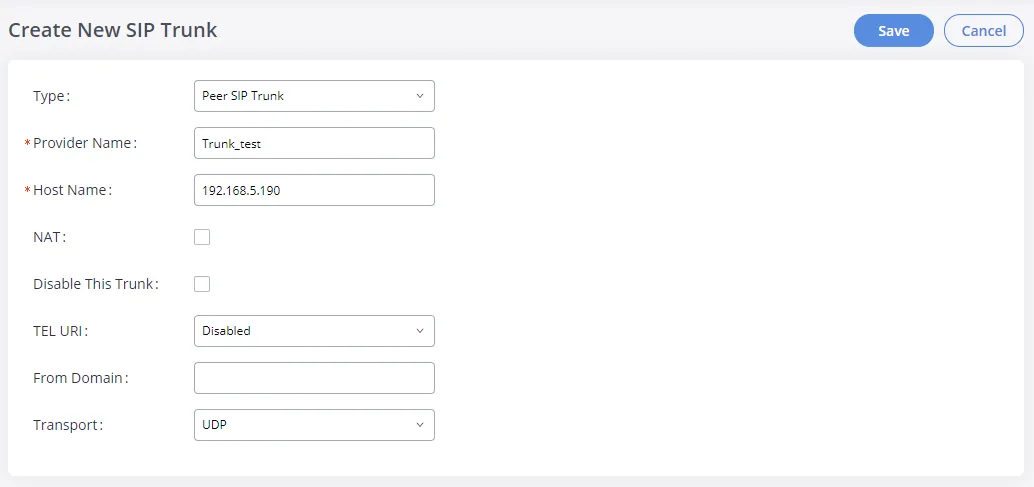
スクリーンショット:Interconnecting UCM6xxx with GXW450x Gateway、Grandstreamドキュメント(参照日2026-09-10)。メーカーの例ではPeer SIP Trunkタイプが選択されていますが、当社のPBXにはRegister SIP Trunkを選択してください。そうするとウィンドウにUsername、Password、AuthID、From Userの各フィールドが表示されます。
| 「内線の認証情報」ウィンドウのフィールド | 値 | ゲートウェイ側の設定先 |
|---|---|---|
| — | Register SIP Trunk |
Type |
| 内線番号 | 自分用のラベル | Provider Name — 例:ATS-7001(この名前でトランクがルート内で呼ばれます) |
| SIPサーバー | 当社のPBXのアドレス | Host Name;From Domainは空欄のままにしてください。ゲートウェイがHost Nameを自動的に設定します |
| ポート | 5060 |
専用フィールドはありません。5060がデフォルトで使用されます。必要に応じてアドレスをサーバー:5060のように記述してください |
| トランスポート | UDP |
Transport(工場出荷値はUDP) |
| ログイン | sip-…-<番号> — 内線番号のみではなく全体 |
Username |
| ログイン | 同じ文字列全体 | AuthID |
| ログイン | 同じ文字列全体 | From User — 必須、下記参照 |
| パスワード | 内線のパスワード(一度だけ表示されます) | Password |
| — | Yes |
Need Registration(工場出荷値) |
From Userが重要な理由。 GXW450Xはトランクです。PBXに送信する発信のFromヘッダーに、回線からの発信者番号を入れることがあります。当社のPBXはログインで自分の内線を識別し、Fromに別の番号が入った発信を受け付けません。メーカーのドキュメントによると、From UserフィールドがまさにFromヘッダーを上書きします。ここにログインを全体として入力すれば、回線からの発信が正しく識別されます。
Saveをクリックし、次に新しいトランクの✎アイコンをクリックすると、パラメータの完全なセットが開きます。Advanced Settingsタブで:
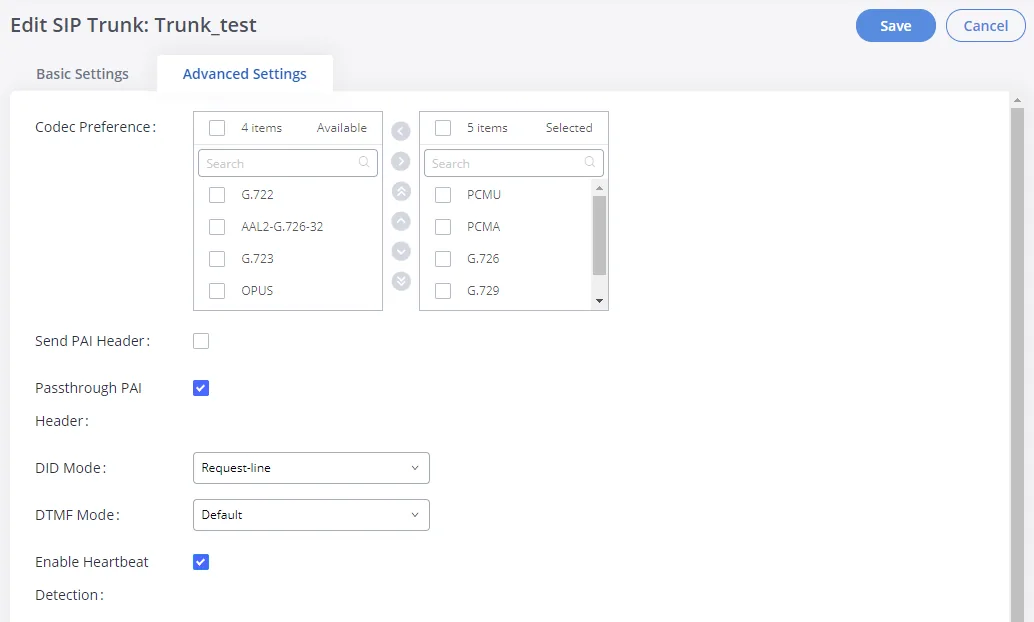
スクリーンショット:Interconnecting UCM6xxx with GXW450x Gateway、Grandstreamドキュメント(参照日2026-09-10)。
- Codec Preference — 「Selected」列にはPCMA、PCMU、G.722のみを残してください。G.726、G.729、iLBC、G.723、AAL2-G.726-32、OPUSは当社のPBXでは使用しません。PBXと合意できないコーデックをゲートウェイが提案しないよう、これらを削除してください。
- DTMF Mode = RFC2833。
- Enable Heartbeat Detection — 有効にしてください。ゲートウェイが60秒ごとにSIP OPTIONSリクエストでPBXとの接続を確認し、Dashboardにトランクの正確なステータスが表示されます。
- SRTP = Disabled(工場出荷値)。当社のPBXには音声暗号化がありません。「Enabled and forced」にすると通話が壊れます。
Saveをクリックし、次にApply Changesをクリックします。
NAT、ポート、その他のトランクパラメータ
- NAT。 ゲートウェイが施設のルーターの背後にある場合は、トランクでNATチェックボックスを有効にしてください。ポート転送は不要です。ゲートウェイが自分で登録を維持します。ルーターではSIP ALGを無効にしてください。静的NAT用にGateway Settings → SIP Settings → NAT(
External Host、Local Network Address)がありますが、通常は不要です。 - Outbound Proxy Support / Outbound Proxy — 無効かつ空欄のままにしてください。当社のPBXには専用のプロキシがありません。
- グローバルSIP設定(Gateway Settings → SIP Settings)は触る必要はありません。Bind UDP Port =
5060— ゲートウェイ自体がリッスンするポート;Register Timeout = 20秒 — 再登録前の待機時間;Register Attempts =0— 無限に再試行;TCPとTLSは工場出荷時は無効です。 - 音声 — Gateway Settings → RTP Settings、工場出荷範囲
10000–20000は変更不要です。 - Maximum Number of Call Lines — トランク経由の同時通話の上限(
0— 無制限)。負荷を上限で制限したい場合に。 - 登録失敗は、ゲートウェイがRegister SIP trunk failedイベント(Maintenance → System Events → Alert Events)として記録し、それについてメールを送信できます。
ステップ4. 着信をPBXへ転送する#
次に、ストリームからの着信をどう処理するかをゲートウェイに設定します。当社のSIPトランク経由で送信し、当社のPBX内の番号——コールグループまたはオペレーター——をダイヤルするようにします。GXW450Xではこのために2つのルールが必要です。着信ルール(ストリームからどの呼び出しを受け入れるか)と、PBX方向への発信ルール(どこへ送信し、どの番号をダイヤルするか)です。まさにこの構成が、GXW450XとIP-PBXの連携に関するメーカーのマニュアルに記載されています。
まずストリームから。 事業者または以前の設置業者がまだ設定していない場合:Gateway Settings → Interface Settings → Digital Hardware — ポートタイプ(E1、T1、J1)、シグナリング、チャネルグループ(デフォルトではすべての通話チャネルが含まれます。E1は30、T1/J1は23——通常、複数のグループに分ける必要はありません)。次にTrunks → Digital Trunks → このグループに対してトランクを作成します。例えばDigital_1です。回線パラメータは以下のブロックにあります。
ルール1 — ストリームからの着信を受け入れる。 Trunks → Inbound Routes → Add:Trunks = お使いのデジタルトランク(Digital_1)、Pattern = 先頭にアンダースコアを付けた市外番号——メーカーの例では_0612345678です。テンプレート_X.は「任意の番号」を意味します。
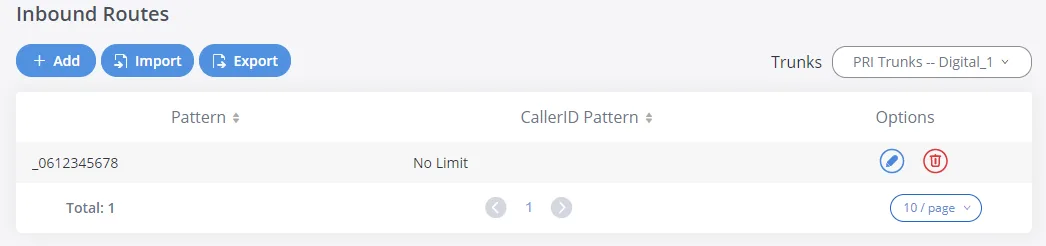
スクリーンショット:Interconnecting UCM6xxx with GXW450x Gateway、Grandstreamドキュメント(参照日2026-09-10)、番号はドキュメントの例です。
ルール2 — グループ番号への呼び出しをPBXへ送信する。 Trunks → Outbound Routes → Add:Calling Rule Name — 任意の名前(to-ats)、Pattern — 同じ番号、Main Trunk → Trunk = ステップ3で設定したSIPトランク。そして重要なのがStripとPrependです。これらがないと、PBXには当社の番号計画に存在しない市外番号が送られ、呼び出しは成功しません。
- Strip — 先頭から何桁を削除するか:市外番号の長さ(
0612345678の場合は10)を設定し、番号全体を削除します。 - Prepend — その代わりに何を付加するか:コールグループの番号(例えば
700)またはオペレーターの内線番号。
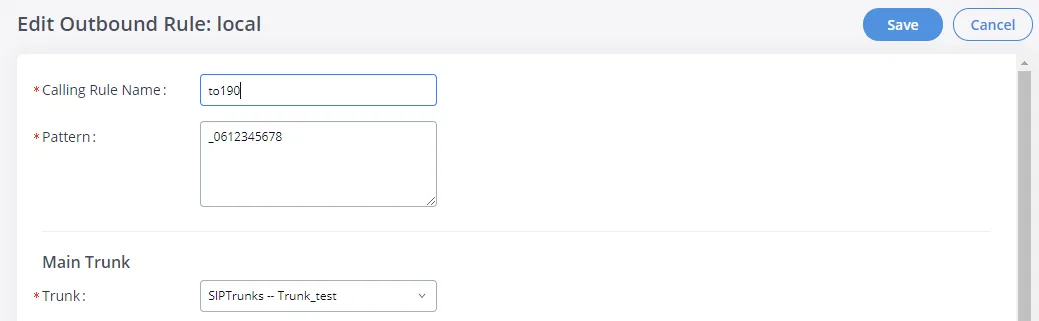
スクリーンショット:Interconnecting UCM6xxx with GXW450x Gateway、Grandstreamドキュメント(参照日2026-09-10)、StripとPrependフィールドは同じMain Trunkブロックの下方にあります。
Saveをクリックし、次にApply Changesをクリックします。市外番号が複数ある場合は、ルールのペアも複数必要です。異なる番号を異なるグループに振り分けることができます。ルールのテンプレートが重複する場合は、最も具体的なものが適用されます。同一の場合は、リストの最初のものが適用されます。
発信者番号。 ゲートウェイはストリームから加入者番号を取得し、別のヘッダーで転送できます(SIPトランクのパラメータでSend PAI Header / Send PPI Header、PPI Mode = Original CID)。事業者パネルではこの番号はまだ表示されず、着信はゲートウェイの内線から発信されたものとして表示されます。Outbound RouteのTime ConditionとFailover Trunkはゲートウェイ内部で機能しますが、プロバイダー番号のルーティングルール(スケジュール、音声メニュー)はゲートウェイからの着信には適用されません。同じ目的は、時間帯別のオプションを持つコールグループで解決できます。「着信をどこへ転送するか」をご参照ください。
発信について——正直に。 現在、当社のPBXからこのゲートウェイのストリーム経由で外線発信することはできません。PBXの発信ルールはSIPプロバイダーの回線にのみ向けられており、PBXにとってゲートウェイは内線です。GXW450X自体はこれに対応しています(デジタルトランクへのOutbound Route、表示番号はDOD)が、当社のPBX側ではこのような発信はサポートされていません——設定しないでください。現在、このゲートウェイはストリームの市外番号への着信を受け取る手段です。発信はSIPプロバイダーの番号経由で行われます。詳細は「ゲートウェイ経由の発信——現時点では不可」をご参照ください。
ストリームのパラメータ:E1/T1/J1、PRI、SS7、MFC R2
すべての値は事業者から取得してください。ここでの誤りは「まったく動作しない」ではなく、「ストリームは確立したが、呼び出しが切断されるか、つながらない」という結果になります。
- シグナリング:PRI_CPE — 相手側が事業者の場合(ほぼ常に)。PRI_NET — 相手側が旧式のオフィスPBXの場合。両端で役割は必ず異なる必要があります。
- Clock:事業者に対してはSlave。
- Coding:E1 —
HDB3またはAMI、T1 —B8ZSまたはAMI。Framing:PRIまたはSS7のE1 —ccs、MFC R2のE1 —cas、T1/J1 —esf(デフォルト)またはd4。E1のCRC Validation —CRC4またはNone、事業者に合わせます。回線のCodec — E1はalaw、T1/J1はulaw。 - ISDN PRIのSwitch Type:
EuroISDN(ヨーロッパ)、NI2(アメリカ)、DMS100、4ESS、5ESS、NI1、Q.SIG(旧式オフィスPBXとの接続)。 - SS7:ITU、ANSI、CHINAのバリアント、ポイントコード(Originating/Destination Point Code)、First CIC。
- MFC R2:ITUおよび各国バリアント — アルゼンチン、ブラジル、中国、チェコ、コロンビア、エクアドル、インドネシア、メキシコ、フィリピン、ベネズエラ。
- 診断:Maintenance → Signaling Troubleshooting — PRI、SS7、MFC R2のトレースをStart/Stop/Downloadボタンで実行。ストリームのチャネル状態はDashboardで確認できます。
ステップ5. 登録と呼び出しを確認する#
- ゲートウェイへの登録。 Dashboard のトランクのブロックで、当社のSIPトランクのステータスが Available になっている必要があります(ステータスは全部で4つ:Available、Busy、Abnormal、Unmonitored)。Abnormal の場合は登録に関するセクションを参照してください。
- 管理画面への登録。 内線ゲートウェイの「従業員とグループ」タブで緑の点が点灯している必要があります。
- 呼び出し。 携帯電話からステップ4の固定電話番号に電話してください。グループまたはオペレーターに着信するはずです。着信しない場合は、ストリームが確立されているか(Dashboard)、両方のルールが存在するか、それらの後に Apply Changes を押したかを確認してください。
- 音声 — エコーテスト
*43。 登録は音声について何も示しません。音声は別のストリームで流れます。一時的にOutbound Routeのルールの Prepend にグループ番号の代わりに*43を入力し、Save と Apply Changes を押して固定電話番号に電話してください。PBXが応答し、少し遅れてあなたの声を返し始めます。自分の声が聞こえれば、音声は双方向に流れています。応答は聞こえるが自分の声が聞こえない場合、音声はゲートウェイからPBXに届いていません。無音の場合、PBXからゲートウェイに届いていません。確認後はグループ番号に戻し、再度 Apply Changes を押してください。Prepend フィールドが*記号を受け付けるかどうかは、メーカーのドキュメントには明記されていません。受け付けない場合は、グループへの通常の電話で音声を確認してください。応答して、双方向に聞こえることを確かめてください。
確認の詳細はすべて概要の「確認方法」セクションにあります。
工場出荷時の設定にリセットする#
リセットが必要なのは、ウェブインターフェースのパスワードが不明な場合(例えば、ゲートウェイが物件と一緒に引き継がれた場合)、または設定が完全に混乱した場合です。
本体のボタンで。 背面パネルの RESET ボタン:長押しで工場出荷時設定にリセット、短押しは再起動のみです。何秒押すかはメーカーが示していないため、次の方法のほうが確実です。
ディスプレイから。 OK → DOWN で Factory Menu までスクロール → OK → Factory Reset。同じ場所に Reboot(単なる再起動)もあります。
ウェブインターフェースから。 Maintenance → System Cleanup/Reset → Reset & Reboot で、Type フィールドに All を選択し Reset を押します。タイプ User Data は通話履歴、操作ログ、サービスファイルのみを消去し、設定はそのまま残ります。
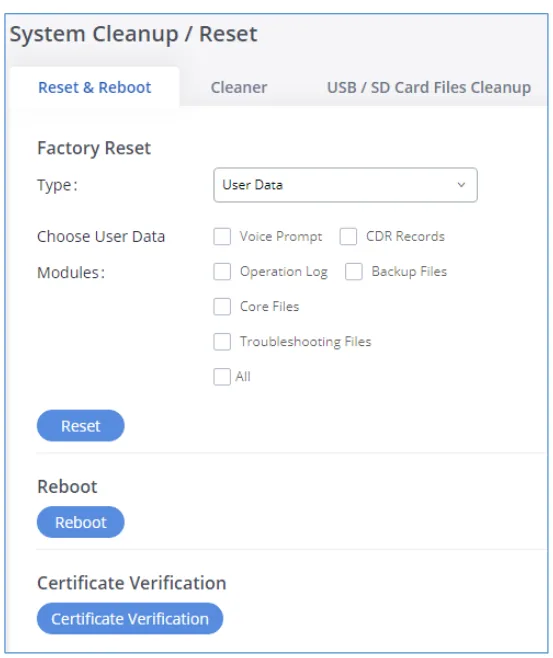
スクリーンショット:GXW450X User Manual(PDF、バージョン1.0.1.7)、142ページ。
消去されるもの: すべての設定 — トランク、ルート、ストリームパラメータ、ネットワーク設定、ウェブインターフェースのパスワード。ファームウェアはそのまま残ります。
リセット後にすること: ゲートウェイは再びDHCPでアドレスを取得し(ディスプレイで確認してください)、https://<IP>:8089 で開き、シールのパスワードを要求します。変更していなければ、Factory Menu → Default Password でディスプレイにも表示されます。その後、ステップ1〜5を繰り返してください。管理画面の内線のログインはゲートウェイのリセットでは変わりませんが、パスワードは再発行が必要です。一度しか表示されないため、テレフォニー → 「従業員とグループ」 → 「パスワードをリセット」で行います。ゲートウェイのリセット全般については概要を参照してください。
ゲートウェイが登録されない場合#
- Peer SIP Trunkタイプが選択されている。 当社のPBXには Register SIP Trunk が必要です。Peerは登録されず、PBXはゲートウェイを認識しません。
- Apply Changesが押されていない。 Save は保存するだけです。ページ上部の Apply Changes を押すまで、ゲートウェイは古い設定で動作します。
- ログインが完全に入力されていない、または一部にしか入力されていない。 Username、AuthID、From User には、内線番号ではなく文字列全体
sip-…-<番号>を入力します。From User が空だと、「トランクは登録されているが、ストリームからの呼び出しをPBXが拒否する」という状況になり得ます。 - TLSまたはSRTPが有効になっている。 Transport =
UDP、SRTP =Disabledにしてください。当社のPBXにはTLSも音声暗号化もありません。 - 登録されているが呼び出しが届かない。 ステップ4の2つのルールのどちらかがない、Outbound Routeの Strip/Prepend が未入力(PBXに固定電話番号が送られる)、または Codec Preference の先頭がG.729とOPUSになっている。
- ストリーム自体が確立していない。 PRI_NET と PRI_CPE が逆、Clock が
Slaveでない、フレーミングやCRC4が誤っている — ステップ4の「ストリームパラメータ」ブロックと Maintenance → Signaling Troubleshooting のトレースを参照してください。
注意:ログインに数回失敗すると、ゲートウェイの保護機能(Fail2ban、IPホワイトリスト)が管理者のコンピュータをウェブインターフェースから遮断することがあります。一般的な原因(ルーターのSIP ALG、閉じたUDP 5060)は概要の「ゲートウェイが登録されない場合」セクションに、ネットワークについては「店舗のネットワーク、NAT、SIMカード」にあります。
モデルファミリー#
| モデル | E1/T1/J1ポート | 同時通話数 | ネットワークと筐体 | 設定上の違い |
|---|---|---|---|---|
| GXW4501 | 1 × RJ45 | 最大30(E1)/ 23(T1、J1) | 2 × ギガビットRJ45(WAN/LAN)、2 × USB 3.0、SDスロット、ディスプレイ128 × 32、ラックマウント筐体 | ベーシックモデル |
| GXW4502 | 2 × RJ45 | 最大60 | 同上 | 2つのストリームを2つの独立したトランクとして、または共通Dチャネルを持つ1つのバンドルとして接続可能 |
| GXW4504 | 4 × RJ45 | 最大120 | 同上 | ストリーム内の送信ポート選択 — DAHDI Out Line Selection(Ascend / Poll / Descend)。当社のPBXには不要 |
3機種ともファームウェアは1つ — 1.0.1.13(2024年6月20日、最終版:ファミリーは生産終了)、Webインターフェースも1つ、このページの設定も共通です。リージョン版はありません。E1、T1、J1は同じハードウェア上でソフトウェア的に有効化されます。メーカー認証 — FCC(米国)、CE(欧州)、RCM(オーストラリアおよびニュージーランド)。
当社のPBXに何を選ぶか
すでに設置済みのGXW4501/4502/4504は安心して接続してください。ストリームからの着信をコールグループへ完全に振り分け、30分で設定できます。新規購入はおすすめしません。ファミリーは生産終了しており、メーカーのアップデートとサポートはもうありません。拠点がすでにE1ストリームからの移行を予定している場合、正しい道は番号をSIPプロバイダーへ移行し(「プロバイダー番号の接続」)、ゲートウェイは移行期間中だけ残すことです。ISDNがまだ稼働している国とすでに停止している国は「国別」ページをご覧ください。
よくある質問#
30(または120)チャネルのゲートウェイに必要な内線数は?#
1つです。ストリームの全チャネルは1つのSIPトランク、つまり1つの内線としてPBXに接続され、どの番号に着信したかはステップ4のルールで判別します — 各市外番号をそれぞれのコールグループへ振り分けられます。ストリームが複数あり、PBX上で個別に表示したい場合は、ストリームごとにSIPトランクと内線を1つずつ作成してください。
PBXからE1ストリーム経由で外線発信できますか?#
現時点ではできません。このゲートウェイ経由で当社のPBXができるのはストリームからの着信の受信のみで、発信はSIPプロバイダーの番号を通します。詳細は「ゲートウェイ経由の発信 — 現時点では不可」をご覧ください。
オペレーターパネルに発信者番号が表示されない — 故障ですか?#
いいえ。現在、ストリームからの着信はパネル上でゲートウェイの内線からの呼び出しとして表示されます。ゲートウェイは加入者番号を個別のヘッダー(PAI/PPI)で送信できますが、PBXはまだそれを表示しません。加入者番号をログインの代わりにFromフィールドへ入れることはできません — その場合PBXが自分の内線を認識できず、着信が届きません。
事業者がISDNではなくSS7やMFC R2を提供している — 対応できますか?#
はい、ゲートウェイは両方のシグナリングに対応しています。SS7はITU、ANSI、CHINAの各バリアント、MFC R2はITUと10のナショナルバリアント(一覧はステップ4の「ストリームパラメータ」ブロックにあります)。バリアントとパラメータは事業者から入手してください。SIP側とルートはPRIの場合と同じように設定します。
ゲートウェイは生産終了 — 動作しなくなりますか?#
いいえ。生産終了とは、新しいファームウェアとメーカーサポートが提供されなくなるという意味です。最新ファームウェア1.0.1.13をインストールし、アップデート後にWebインターフェースの全アカウントのパスワードを変更し、ゲートウェイのWebインターフェースをインターネットに公開しないでください。
出典#
メーカー資料、参照日 — 2026-09-10。
- GXW4500 Series User Manual — HTTPS:8089でのログイン、
adminとステッカーのパスワード、ディスプレイメニュー(Network Info、Factory Menu → Factory Reset、Default Password)、ネットワークのデフォルト、VoIPトランク(Register SIP Trunk、From User、Username/Password/AuthID、Codec Preference、DTMF Mode、SRTP、Heartbeat、PAI/PPI)、Strip/Prepend付きのInboundおよびOutbound Routes、Digital HardwareとDigital Trunks、SIP Settings、Dashboardのトランクステータス、リセット(Maintenance → System Cleanup/Reset)。 - GXW450X User Manual、PDF、バージョン1.0.1.7 — 同じマニュアルの印刷版。リセット画面のスクリーンショットの出典(142ページ)。
- GXW450X Quick Installation Guide — ポートの接続、ディスプレイのIPアドレス、OK/DOWNボタン、アドレス
https://ipaddress:portnumber、「admin」とステッカーのパスワード、RESETボタン。 - Interconnecting UCM6xxx with GXW450x Gateway — 「デジタルストリーム → SIP」の連携:番号テンプレート付きInbound RouteとSIPトランクへのOutbound Route、Enable Heartbeat Detection、Apply Changes。このページのSIPトランクとルートのスクリーンショットの出典。
- GXW4500 Series Datasheet — 1/2/4ポートと30/60/120通話、コーデック、RESETボタン(「long press for factory reset」)、ディスプレイ128 × 32、電源12 V / 2 A、認証。
- GXW450x Firmware Release Notes 1.0.1.13 — ファームウェアのバージョンと日付、1.0.0.35以上へのアップデートとWebインターフェースの全アカウントのパスワード変更の要件。
- Grandstream FirmwareとProduct Archive — GXW4501/4502/4504はEnd-Of-Lifeリストに掲載、最終ファームウェア1.0.1.13。