beroNet(モジュール式BRI/PRI/FXO/GSM/LTE)— 当社のPBX向け設定
beroNetはドイツのモジュール式ゲートウェイです。シャーシ(BNSBC-M、BNSBC-L、BNSBC-XL、以前はBF400Box / BF1600Box / BF6400Box)にモジュールを挿入します:ISDN BRI、ISDN PRI E1、市外アナログ回線用のFXO、アナログ電話用のFXS。モバイルモデルはVoLTE SBCと呼ばれ、SIMカードを挿入します。「SIM+回線」のハイブリッドを1つのシャーシに収めたモデルもあります。ファームウェアは全モデル共通(beroNet OS)のため、下位のSmall Business LineからBNSBC-XLまでウェブインターフェースは同じです。これは市外回線がまだISDNであるか古い小型PBXが設置されているヨーロッパの施設、およびSIMによる通信バックアップに適した選択です。ISDNなしのアナログ回線1~2本向けには、よりシンプルで安価なゲートウェイがあります — 概要のファミリ一覧表をご覧ください。
当社のPBXにとってゲートウェイはもう1つの内線です:PBXサーバーに登録し、回線またはSIMカードへの着信時に、自らコールグループまたはオペレーターの番号をダイヤルします。全ゲートウェイ共通の事項(認証情報、着信の転送先、ネットワーク、制限)は概要「GSMゲートウェイと市外回線」に記載しています。ここではberoNet向けに、メーカー資料の画面を用いて手順を説明します。
beroNetの設定順序は常に同じです:PSTN → Hardware(モジュール)→ PSTN → Port-Groups(ポートグループ)→ SIP → SIP(アカウント)→ Dialplan(ルート)。変更はすぐには適用されず、保存後に表示されるactivateボタンで適用します。ボタンの色が影響を示します:赤はゲートウェイの完全再起動(ハードウェアとネットワークの設定)、オレンジはISGWサービスの数秒での再起動(回線設定)、黄は通話を切断せず即時適用(SIPとDialplan)。gracefulモードは現在の通話が終了するまで待機します。
必要なもの#
- 管理画面の内線の認証情報:テレフォニー → 「従業員とグループ」 → ゲートウェイ用のオペレーターを作成(例:「beroNetゲートウェイ、ISDN」)→ 「パスワードをリセット」 → 「内線の認証情報」ウィンドウ:SIPサーバー、内線番号、ログイン、パスワード、ポート
5060、トランスポートUDP。パスワードは一度だけ表示されます — すぐにゲートウェイへ転記してください。詳細は「ゲートウェイ用の内線の認証情報」をご覧ください。 - 内線の数:最も簡単なのはゲートウェイ全体で1つです — 全回線を1つのポートグループにまとめ、SIPアカウントを1つにします。beroNetは回線またはSIMカードごとに個別のアカウントも設定できます(SIMについてはメーカーがこれを直接推奨しています)— その場合はそれぞれに内線を作成してください。手順3をご覧ください。
- ゲートウェイが着信を転送する番号:*コールグループの番号(テレフォニー → 「コールグループ」、700番台)または*オペレーターの内線番号。
- **回線:**通信事業者の設備からのISDNをBRIまたはPRIポート(RJ-45)へ、市外アナログ回線をFXOポート(RJ-11)へ、またはSIMカードをLTEモジュールへ。SIMについては、そのPINコード(設定されていない場合)と通信事業者のSMSセンター番号を確認してください。
- ネットワークケーブル、ブラウザのあるコンピューター(bfdetectユーティリティでゲートウェイを検索する場合 — WindowsまたはLinux)、および回線に電話をかけるための携帯電話。
手順1. ゲートウェイのIPアドレスを確認する#
初期状態では、ゲートウェイは施設のルーターからDHCPでアドレスを取得します。ネットワークにDHCPサーバーがない場合、予備アドレス10.0.0.2、マスク255.0.0.0で起動します。このようなゲートウェイには、ノートパソコンに同じネットワークのアドレス(例:10.0.0.10、マスク255.0.0.0)を設定して直接接続できます。
ゲートウェイがすでにネットワークにあり、アドレスが不明な場合:
- bfdetect — beroNetの無料ユーティリティで、Windows(x86/x64)およびLinux用です。メーカーのウィキの「Tools and Downloads」セクションにあります。サブネット内のすべてのberoNetデバイスを表示し、ネットワーク設定を変更できます:DHCPの有効化または無効化、アドレス、マスク、ゲートウェイの設定(保存は
sキー)。管理者として実行してください。 - 施設のルーターのDHCPリース一覧。
PCIeカードBF400e / BF1600e / BF6400eは、搭載されているコンピューターから独自のIPを持つネットワークカードとして認識されます — bfdetectでも検出でき、DHCPがない場合はアドレス10.0.0.2を取得します。
設定後はbfdetectを無効にすることをおすすめします
デフォルトでは、bfdetectは同じネットワーク上の任意のコンピューターからゲートウェイのネットワーク設定を書き換えられます。設定後はこれを無効にしてください:Preferences → Network Settings → bfdetect-Settings → Off(またはDetection Only — 検索のみ)。同じネットワーク設定で、ゲートウェイをDHCPから静的アドレスに切り替えます。
手順2. ウェブインターフェースにログインする#
ブラウザでhttp://<ゲートウェイのIPアドレス>を開くと、すぐにログインページが表示されます。
| 項目 | 値 |
|---|---|
| ログイン | admin |
| パスワード | admin |
| パスワードの変更場所 | Preferences → Security、またはページ上部の赤い警告「The default password should be changed」内のリンク |
| 新しいパスワードの要件 | 5文字以上:大文字と小文字、数字、特殊文字 |
パスワードはすぐに変更してください — 工場出荷時のままの間、ゲートウェイは毎ページでこれを促します。ウェブインターフェースのメニュー:Dialplan · SIP · PSTN · Preferences · Management · Apps · beroCloud。上部のGUI Mode: Easy / Advanced切り替えで追加フィールドが表示されます。言語は英語またはドイツ語です。
施設ネットワーク内でのゲートウェイのセキュリティ
- **ファームウェア。**ファームウェア2.Xおよび3.Xでは、ファイル(SIP設定を含む)がログインなしでウェブインターフェースからダウンロードできました。3.0.16およびバージョン16.05以降で修正されています。古いファームウェアの中古ゲートウェイは更新してください(Management → Firmware Update)。ファームウェア23.01は20.06または21.03以降の上にのみインストールできます — 段階的に更新してください。
- アクセス。 Preferences → Securityに許可ネットワークのリスト(ACL)があります。デフォルトではeth0ポートのネットワークが許可されています。ACLが設定されていない間、ゲートウェイは警告「Full access is granted on several ports」を表示します。ゲートウェイのウェブインターフェースをインターネットに公開しないでください。
ステップ3. PBXの認証情報を入力する#
SIPアカウントはSIP → SIP → Addで作成します。ウィザードが通信事業者の既成プロファイル(Deutsche Telekom、easybell、Vodafoneなど)またはManualを提示します。Manualを選択してください。SIP CONFIGURATIONウィンドウが開き、Settings、SIP、Mediaなどのタブが表示されます。
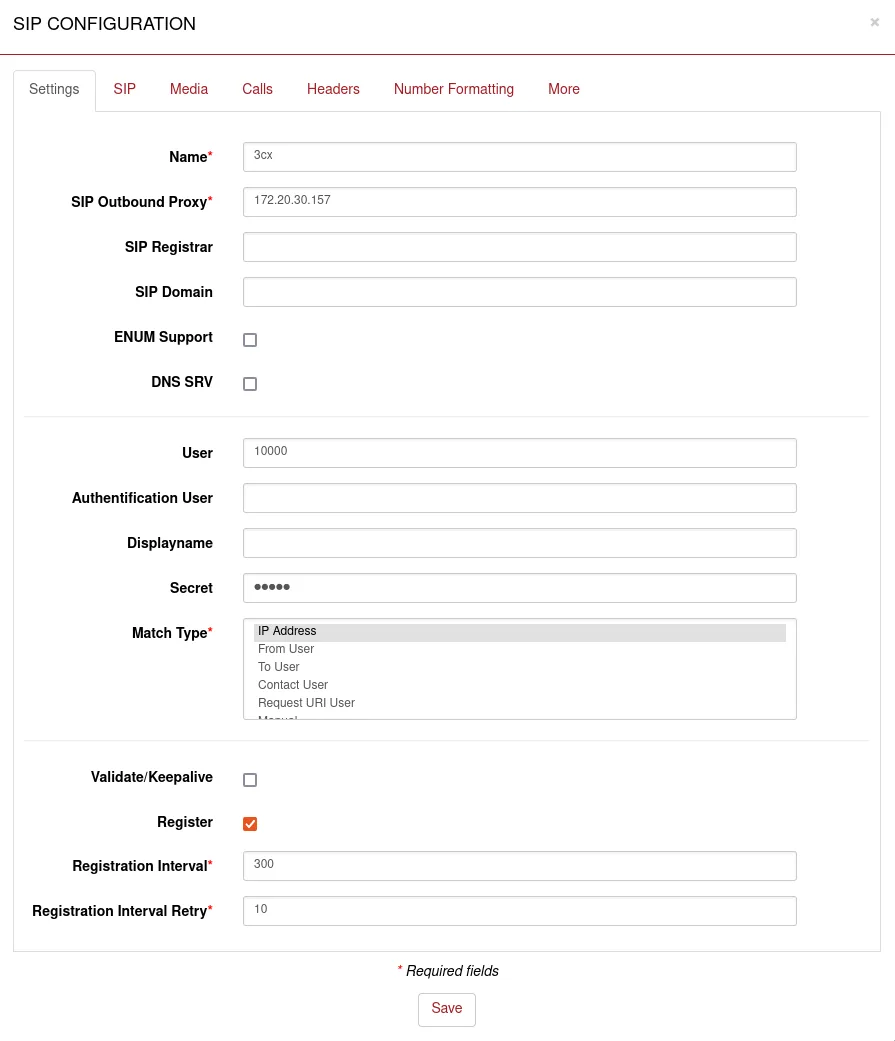 スクリーンショット:beroNetウィキ「How to configure a beroNet Gateway with 3CX V20」— 外部PBXへのゲートウェイ登録。
| 管理画面(「内線の認証情報」) | SIP CONFIGURATIONウィンドウのフィールド |
|---|---|
| SIPサーバー | SIP Outbound Proxy(必須フィールド)— 同じアドレスをSIP RegistrarとSIP Domainにも入力 |
ログイン sip-…-<番号> |
User および Authentification User — 文字列全体を両方のフィールドに入力 |
| パスワード | Secret |
ポート 5060 |
SIP Portは空欄のまま(デフォルト5060)にするか、サーバーアドレスにポートを追記:<SIPサーバー>:5060 |
トランスポート UDP |
SIP transport = udp(TCPも可、TLSは当方にはありません) |
| 内線番号 | 入力しません — どの内線がゲートウェイに使用されているかだけ覚えておいてください |
その他のフィールド:
- Name — スペースや特殊文字を含まない任意のラテン文字名(例:
PBX)。Dialplanでこの名前でアカウントを選択します。 - Match Type —
IP Address(デフォルト)。 - Register — 有効化、Registration Interval —
300。登録がないと、当方のPBXはゲートウェイがどこにあるか認識できません。 - Validate/Keepalive — 有効化:30秒ごとにゲートウェイがサーバーとの接続を確認します。店舗のルーター配下で役立ちます。
- NAT options —
No-NAT(デフォルト)。STUNは不要です。
SIP transport、SIP Port、NAT optionsのフィールドがSettingsタブにない場合は、同じウィンドウのSIPタブを開いてください。その後Saveとactivateを実行します。
Registerチェックボックスの役割。 これを有効にすると、beroNetはUserフィールドのアカウント名を「From」フィールドに自動設定します — まさに当方のPBXが内線を識別する情報です。発信者の番号はゲートウェイが表示名(display name)に入れます。手動で書き換える必要はありません。
コーデック、DTMF、そしてウィキが「Registerを有効にしない」と勧める理由
- コーデックとDTMF — アカウントのMediaタブ。Codecsでは
alawとulawを残してください(ヨーロッパではA-lawを先頭に)。G.722はberoNetの仕様に記載がなく、G.729 / G.726は当方のPBXでは使用しません。DTMF Tones =RFC 2833。SRTP =off。T.38はデフォルトで有効 — 支障はありません。 - RegisterとAsterisk。 古いウィキ記事「SIP configuration of a beroNet VoIP Gateway」には、AsteriskベースのPBXではRegisterチェックボックスを有効にする必要はないと書かれています。これはゲートウェイをIPアドレスで手動登録するPBXの話です。当方のPBXはゲートウェイのアドレスを知らないため、Registerが必須です — beroNetの3CX V20向けガイドと同じです。
- 共通SIP設定(SIP → SIP Stacks)— 全アカウント共通のポート5060とRTP範囲。当方のPBXでは変更不要です。
複数のSIMカードや回線 — それぞれに内線を1つずつ
VoLTE SBCの場合、メーカーはSIMカードごとに個別のSIPアカウントを作成することを推奨しています。FXOの場合は、全回線共通のアカウント(「Hunt group configuration」)か、回線ごとにアカウントとポートグループ(「Single trunk configuration」)のいずれかです。アカウントが複数でサーバーが1つの場合は、各アカウントでMatch Type = To Userに設定してください — そうしないとゲートウェイがどのアカウント宛の着信かを判別できません。各SIMまたは回線には管理画面で個別の内線と個別のDialplanルール(ステップ4)が必要です。
ステップ4. 着信をPBXへ転送する#
まず回線をポートグループにまとめます: PSTN → Port-Groups → Addで、技術(ISDN、Analog、LTE)、グループ名、ポートを選択します。ゲートウェイ全体で1つの内線にする場合は、すべてのポートを1つのグループにまとめます。
ルート設定前の回線設定: ISDN、FXO、LTE
- ISDN (BRI / PRI)。 PSTN → Hardwareで各ポートをソフトウェア的に切り替えます: 事業者側にはTEモード、旧ミニPBX側にはNTモード。プロトコルはPTPまたはPMPを事業者回線に合わせて選択します。100オームのターミネータも同じ場所で有効にします。同期クロックはISDN事業者ポートから取得します(パラメータTDM Clock Master)。Hardwareの変更は赤いactivateボタンで適用され、再起動を伴います。
- FXO。 PSTN → Hardwareで回線の国を選択します。信号とトーンはこれに依存します。国以外に
FCCとTBR21のモードがあります。ドイツ向けにはメーカーはドイツ語プロファイルを挙げています(ウェブインターフェース文書23.01では1TR110_DE、「FXO configuration」の記事では1TR100_DE— ファームウェアのリストにどちらがあるか確認してください)。回線にノイズがある場合や、切断後も通話が終了しない場合は、別のプロファイルを試してください。FXOのポートグループにはCLIPフィールドがあります — この回線の番号です。 - LTE (VoLTE SBC)。 SIMカードのPIN(解除済みの場合は空欄)とSMSセンター番号はLTE generalページにあります。各SIMはそれぞれ別のポートグループに入れます。事業者は自動選択(
Automatic)されます。手動の場合はHardwareページのScan Providersリンクから行います(スキャンは約1分、forbiddenと表示されたものは選択しないでください)。
ルートはDialplan → Addで作成します。ルールは「条件 → アクション」のペアで構成されます: 左側は着信元と着信番号、右側は転送先とその番号です。
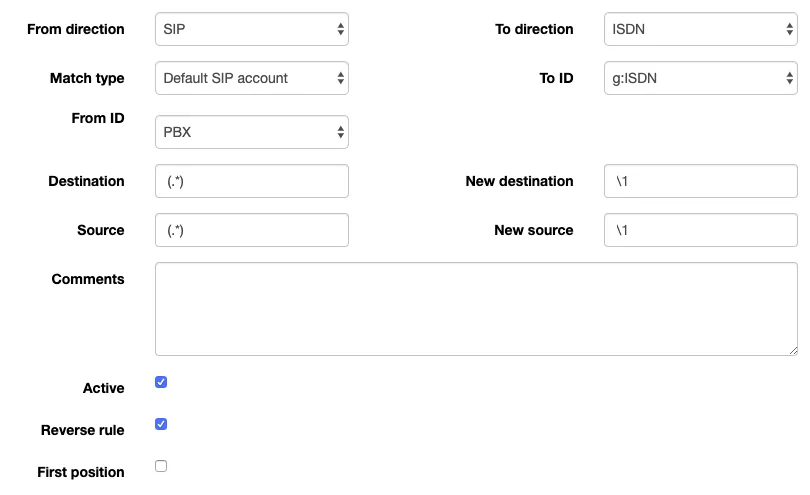 スクリーンショット: beroNet wiki、「beroNet OS Web Interface (firmware 23.01)」、Dialplanセクション。メーカーの例では逆方向(PBXからISDNへ)のルールです。着信の場合は、下の表のように回線からSIPへの方向を選択します。
回線またはSIMカードからの着信に対するルール:
| フィールド | 値 |
|---|---|
| From direction | ISDN、AnalogまたはLTE — 着信元 |
| From ID | ポートグループ(またはその中の1つのポート) |
| To direction | SIP |
| To ID | ステップ3のSIPアカウント(Nameフィールドで指定) |
| Destination | (.*) — 任意の着信番号 |
| New destination | 着信グループの番号(例: 701)またはオペレーターの内線番号 — 工場出荷時の\1の代わり |
| Source / New source | (.*) / \1 — 発信者番号を変更しない |
重要なのはNew destinationフィールドです。 デフォルトでは\1になっており、ゲートウェイは事業者から受け取った番号をそのまま転送するため、PBXはその宛先を見つけられず、着信はどこにもつながりません。ここにグループの番号を入力します(メーカーは複数SIMカードの記事でこのルートを「change the entry in New Destination from \1 to the expected number」と説明しています)。保存して黄色いactivateを押すと、ルールは再起動なしで適用されます。
ルールは上から下へ読み込まれ、最初に一致したものが適用されるため、具体的なルールを一般的なルールより上に配置します(Position列の矢印)。複数のSIMカードや回線がある場合は、ポートグループごとに1つのルールを作成し、それぞれを専用のアカウントと番号に割り当てます。
発信者番号。 ISDNでは事業者から送信され、アナログ回線ではCLIP経由、SIMではネットワークのCaller IDとして届きます。Registerチェックボックスが有効な場合、beroNetは「差出人」フィールドの表示名でこれを転送します。オペレーターの通話カードに表示されるかどうかは、テスト通話で確認してください。プロバイダーの番号ルーティングルール(スケジュール、音声メニュー)はゲートウェイからの着信には適用されません — 同じ役割は時間帯別の設定を持つ着信グループが担います(「着信をどこへ転送するか」参照)。
発信。 このゲートウェイの回線やSIMカードを通じてPBXから外線発信することはまだできません: PBXの発信ルールはSIPプロバイダーの回線にのみ転送します。beroNet自体は逆方向(SIPからポートグループへのルール)に対応していますが、当社のPBXでは設定しないでください。自分の番号からの発信はSIPプロバイダー経由で行います。詳細は「ゲートウェイ経由の発信 — まだ不可」を参照してください。
ステップ5. 登録と通話を確認する#
- ゲートウェイへの登録。 Management → State の SIP Status テーブルで、アカウントの Registration State 列に緑の点があれば登録済み、赤なら未登録です。Validation State の灰色の点は、Validate/Keepalive が無効であることを意味します。
- 回線。 同じ画面で、ISDN ポートは L1 Link と L2 Link が緑、アナログはポートの状態と回線電圧、LTE は SIM のネットワーク登録を確認します。
- 管理画面での登録。 テレフォニー → 「従業員とグループ」 タブ — 追加ゲートウェイに緑の点が点灯します。
- 通話。 携帯電話から回線番号または SIM カードの番号に発信します — New destination フィールドのグループのオペレーター(またはオペレーター)が呼び出されるはずです。
- 音声 — エコーテスト
*43。 登録だけでは音声はわかりません。一時的に New destination にルール*43を入力し、activate を押して回線に発信します。PBX が短い発信音を出し、その後は遅延してあなたの声を返します — 10秒ほど話してください。発信音と自分の声が聞こえれば双方向の音声は正常です。発信音はあるが自分の声が聞こえない場合は、音声がゲートウェイから PBX に届いていません。発信音すら聞こえない場合は、PBX からゲートウェイに届いていません。テスト結果は通話履歴で確認できます。確認後はグループの番号を元に戻してください。
 スクリーンショット:beroNet ウィキ、「beroNet OS Web Interface (firmware 23.01)」、Management → State セクション。
ルールが期待どおりに動作しない場合は、Management → Dialplan Debug でゲートウェイがどのルールを選択するか確認できます。確認の詳細は概要の「確認方法」セクションにあります。
工場出荷時の設定にリセットする#
稼働中のゲートウェイをリセットする前に設定を保存してください:Management → Backup and Restore(ファイル .config.xml。元のファームウェアより古いファームウェアへの復元は失敗する場合があります)。
ウェブインターフェースから — Management → Reboot/Reset → Factory Reset。「Keep the following settings」のチェックで設定の一部を保持できます:ネットワーク設定(Network)、クラウド(Cloud)、SIP アカウント(SIP)、アプリ(Apps)、プレフィックス(Prefix)。ISDN モジュールとアナログ回線の設定はリセットで常に消去されます。モジュール交換後、ゲートウェイはこのリセットを自ら提案します。
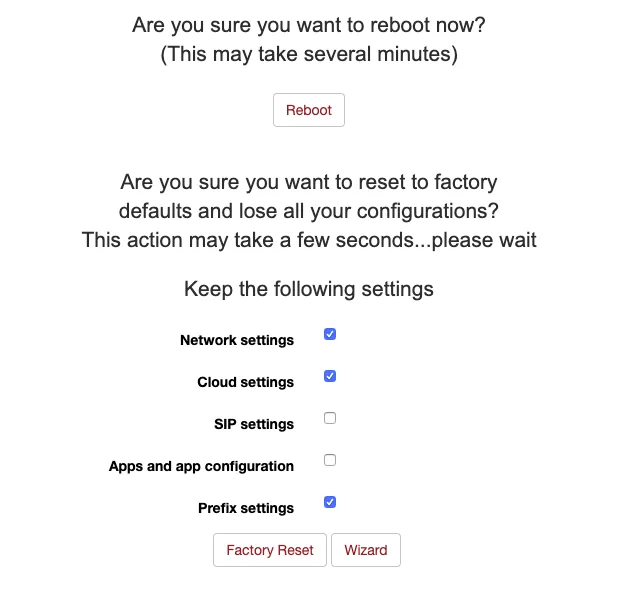 スクリーンショット:beroNet ウィキ、「beroNet OS Web Interface (firmware 23.01)」、Management → Reboot/Reset セクション。
beroNet には RESET ボタンがありません。 パスワードを忘れた場合やゲートウェイが開かない場合は、背面の PCM コネクタでジャンパによるハードウェアリセットを行うしかありません:
- 電源を切ります(PCIe カードはコンピューターから取り外します)。
- PCM コネクタを見つけます。外部からアクセスできない場合は筐体を開けます。
- ジャンパで2つの接点を短絡します:現行世代のゲートウェイ(Gateway V2 / SBC)では「Reset」マークのそばの2つの接点を垂直に。以前の筐体では右端の2つの接点を垂直に、PCIe カードでは水平に。
- 電源を入れ、最大10分待ちます(ファームウェア 17.01 以降では最低5分)。ゲートウェイは
10.0.0.2または DHCP から割り当てられたアドレスで起動します(bfdetect で探してください)。 - ブラウザで開き、電源を切ってジャンパを取り外します。
- 再度電源を入れ、Firmware-Update を押してファームウェアを再書き込みします:ハードウェアリセットはファームウェア自体を含むすべてを消去します。ファームウェアは beroNet のサイトからダウンロードしてください(ドキュメントの「beroNet OS Firmware」リンク)。
- 電源を切って入れ直すと、ゲートウェイは工場出荷状態になります。
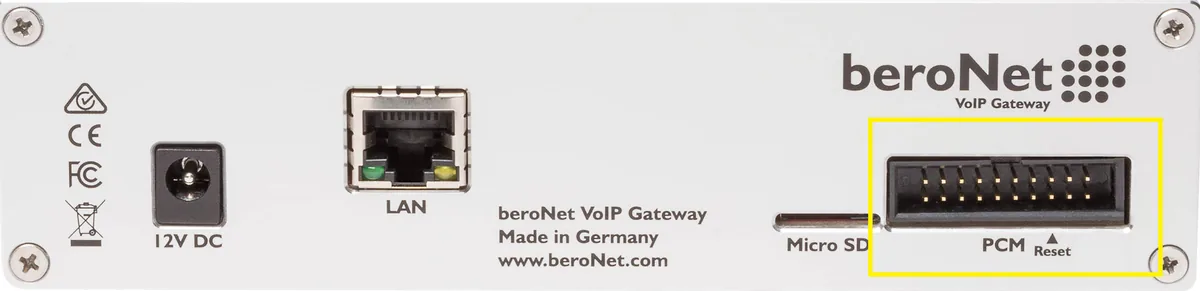 写真:beroNet ウィキ、「How to do a Hardware Factory Reset (Gateway V2 / SBC — VoIP Gateway)」。
ハードウェアリセットにはファームウェア 1.12 より新しいバージョンと FPGA 3 以上が必要です(Gateway V2 / SBC ではファームウェア 17.01-rc009 と FPGA 12 以上)。
リセット後の対応: ゲートウェイは再び DHCP でアドレスを取得し(または 10.0.0.2)、ログインは admin / admin です。ステップ1から始めてパスワードを変更してください。管理画面の追加番号のログインとパスワードはゲートウェイのリセットでは変わりません。追加番号のパスワードが保存されていない場合は、「パスワードをリセット」ボタンで新しいパスワードを発行してください。ゲートウェイのリセット全般については概要をご覧ください。
ゲートウェイが登録されない場合#
- 変更が適用されていない。 保存後に activate を押さないと、ゲートウェイは古い設定で動作します。
- サーバーが登録を拒否している(SIP Status の赤い点)。ログイン
sip-…-<番号>は User と Authentification User の両方に完全に記載する必要があります。Secret には最後に発行されたパスワード、サーバーアドレスは SIP Outbound Proxy、SIP transport はudp、Register チェックボックスは有効にします。 - 登録は緑だが通話がどこにもつながらない。 Dialplan ルールの New destination に
\1が残っている、回線から SIP へのルールがない、またはより一般的なルールが上にあってそれを上書きしています。 - 通話がゲートウェイに届かない。 回線が上がっていません:State 画面で ISDN の L1/L2 が点灯していない(TE/NT と PTP/PMP を確認)、FXO で国プロファイルが間違っている、LTE で PIN が入力されていないか禁止された事業者が選択されています。ポートがポートグループに含まれている必要があります。
- 音声がない、または通話がすぐ切れる。 Codecs に
alaw/ulawが残っていない、DTMF がRFC 2833でない — アカウントの Media タブを確認してください。 - ウェブインターフェースが開かない。 ゲートウェイが DHCP で別のアドレスを取得しています — bfdetect で探してください。または Preferences → Security の ACL があなたのコンピューターを許可していません。
一般的な原因(ルーターの SIP ALG、UDP 5060 の閉鎖)は概要の「ゲートウェイが登録されない場合」セクションに、ネットワークについては「店舗のネットワーク、NAT、SIM カード」にあります。
モデルラインナップ#
名称は「シャーシ+モジュール」として読めます。BNSBC-<M|L|XL> はシャーシ(スロット数とチャネル上限)で、その後にポート構成(-4BRI、-2E1、-4FXO、-2LTE4BRI…)が続きます。SBCSB… は拡張不可の Small Business Line です。SIP とダイヤルプランの設定はすべて同じで、異なるのは PSTN のポートページだけです。
| モデル | ポート/チャネル | ネットワーク/回線 | 設定上の違い |
|---|---|---|---|
| BNSBC-M / -L / -XL(シャーシ) | 2 / 3 / 3 スロット、最大 16 / 64 / 128 チャネル、Ethernet 2 ポート | 任意のモジュール | チャネル上限はハードウェア次第。PRI E1 のストリーム(30 チャネル)は BNSBC-M には収まらず、BNSBC-L が必要 |
| BNSBC-M-4BRI、BNSBC-L-4BRI | 4 BRI S0、8 チャネル | ISDN BRI | TE/NT と PTP/PMP はポート単位でソフトウェア設定。空きスロットあり |
| BNSBC-M-8BRI | 8 BRI S0、16 チャネル | ISDN BRI | BF4008S0Box の代替。スロットの空きなし |
| BNSBC-M-2HYB | 2 BRI + 2 FXS | ISDN BRI + アナログ電話 | FXS ポートは内線。詳しくは「SIP 電話の設定」 |
| BNSBC-M-1PRI、BNSBC-L-1PRI、BNSBC-L-2PRI | 1~2 PRI、15~60 チャネル | ISDN PRI E1(「PRI」モジュールは T1 にも対応) | 30 チャネルのストリームはシャーシ L 以上のみ |
| BNSBC-L-1E1、BNSBC-L-2E1、BNSBC-XL-2E1 | 1~2 PRI、30~60 チャネル | ISDN PRI、E1 のみ | PRI と同様 |
| BNSBC-M-4FXO、BNSBC-L-4FXO | 4 FXO(RJ-11) | 加入アナログ回線 | 国別プロファイルは PSTN → Hardware。CLIP フィールドはポートグループ内 |
| BNSBC-M-2LTE / -4LTE / -6LTE(VoLTE SBC) | 2、4、6 SIM | 2G / 3G / 4G VoLTE | PIN と SMS センターは LTE general。欧州の周波数帯(下記の質問を参照) |
| ハイブリッド BNSBC-M-2LTE4FXO … BNSBC-L-4LTE1PRI | 2~4 SIM + FXO / FXS / BRI / PRI | 回線 + SIM による予備 | ポートグループ 2 つとダイヤルプランルール 2 つ |
| SBCSB2S0 / SBCSB4S0 / SBCSB2HY / SBCSB4XO(Small Business Line) | 2~4 BRI、2 BRI + 2 FXS、または 4 FXO | ISDN BRI/アナログ | 拡張不可。ウェブインターフェースは同じ |
| BF400Box / BF1600Box / BF6400Box(berofix) | 2 スロット、16 / 64 / 128 チャネル、Ethernet 1 ポート | 任意のモジュール | 旧世代で、メーカーサイトにはすでに記載なし。ファームウェアとインターフェースは同じ、リセットは「旧」ジャンパー |
| BF400e / BF1600e / BF6400e(PCIe カード) | 2 スロット、16 / 64 / 120 チャネル | 同じモジュール | コンピューターに装着し、独自の IP を持つネットワークカードとして認識。「ボックス」にはならない |
旧モバイルモジュール BNMO-2GSM(GSM 2 ポート)は現在のメーカーリストにはすでに記載がなく、新規設置には VoLTE SBC を使用します。SIP-to-SIP セッションライセンス(BNSBC-SESSION-*)は SBC モードに必要で、ゲートウェイを内線として接続する場合には関係しません。
よくある質問#
このゲートウェイ経由で PBX から外線発信できますか?#
現時点ではできません。当社ではゲートウェイは着信専用で動作します。beroNet 自体は発信に対応しています(SIP からポートグループへのダイヤルプランルール)が、当社の PBX は現時点で内線ゲートウェイ宛ての通話を回線として送信しません。自分の番号からの発信は SIP プロバイダー経由で行います。
ISDN で複数の番号があります。それぞれ別のグループに振り分けられますか?#
はい、ゲートウェイ側で可能です。番号ごとにダイヤルプランルールを作成し、Destination にその番号と一致するテンプレートを、New destination に目的のコールグループの番号を設定します。正確なルールは汎用ルール (.*) より上に配置してください。番号がどの形で届くか(全体か下位桁のみか)は Management → Dialplan Debug とアクティブ通話の画面で確認できます。
パスワードを忘れましたが、筐体にリセットボタンがありません。どうすればよいですか?#
PCM コネクターのジャンパーによるハードウェアリセット以外の方法は、メーカーが公開していません。リセット後はファームウェアを再度書き込む必要があります。「工場出荷状態へのリセット」を参照してください。そのため、新しいパスワードを保存し、設定のバックアップを取ってください。
G.722 は必要ですか?#
いいえ。beroNet の仕様に G.722 は記載されていません。当社の PBX は全モデルに搭載されている G.711(A-law と µ-law)で問題なく動作します。
VoLTE SBC は欧州外の SIM カードで動作しますか?#
事業者の周波数帯を確認してください。VoLTE SBC は欧州向けのセットです。2G は B3、B8、3G は B1、B8、4G は B1、B3、B7、B8、B20 です。アメリカ向け、オーストラリアの B28、アジアの B40/B41 はリストにありません。2G と 3G が停止されている地域では、4G 部分のみが動作します。お住まいの国で SIM をゲートウェイに挿入できるかは「国別」を参照してください。
beroNet のウィキには、Asterisk では Register チェックボックスをオンにする必要がないと書かれています。なぜここでは違うのですか?#
その記事は、ゲートウェイを IP アドレスで手動登録する PBX について説明しています。当社の PBX はゲートウェイのアドレスを知らず、電話のように自ら登録してくることを待つため、beroNet の 3CX 向けガイドと同様に Register が必要です。
出典#
beroNetのドキュメント、参照日 — 2026.09.10:
- beroNet OS Web Interface (firmware 23.01) — https://beronet.atlassian.net/wiki/spaces/PUB/pages/3457843201/beroNet+OS+Web+Interface+firmware+23.01
- How to configure a beroNet Gateway with 3CX V20 — https://beronet.atlassian.net/wiki/spaces/PUB/pages/3943530497/How+to+configure+a+beroNet+Gateway+with+3CX+V20
- Understanding the beroNet Dialplan — https://beronet.atlassian.net/wiki/spaces/PUB/pages/17006612/Understanding+the+beroNet+Dialplan
- Call routing if more than one GSM SIM cards are used — https://beronet.atlassian.net/wiki/spaces/PUB/pages/94180613/Call+routing+if+more+than+one+GSM+SIM+cards+are+used
- SIP configuration of a beroNet VoIP Gateway — https://beronet.atlassian.net/wiki/spaces/PUB/pages/79527952/SIP+configuration+of+a+beroNet+VoIP+Gateway
- How to modify what goes into From/P-Preferred-Identity/Callerid — https://beronet.atlassian.net/wiki/spaces/PUB/pages/69206138/How+to+modify+what+goes+into+From+P-Preferred-Identity+Callerid+and+so+on
- Network Setup — Gateways & Cards — https://beronet.atlassian.net/wiki/spaces/PUB/pages/59211824/Network+Setup+-+Gateways+Cards
- BFdetect: control the IP of your beroNet VoIP devices — https://beronet.atlassian.net/wiki/spaces/PUB/pages/75726884/BFdetect+control+the+IP+of+your+beroNet+VoIP+devices
- FXO configuration — https://beronet.atlassian.net/wiki/spaces/PUB/pages/84770921/FXO+configuration
- GSM configuration — https://beronet.atlassian.net/wiki/spaces/PUB/pages/79528028/GSM+configuration
- LTE Module Provider Selection — https://beronet.atlassian.net/wiki/spaces/PUB/pages/4211212294/LTE+Module+Provider+Selection
- How to do a Hardware Factory Reset (Gateway and VoIP Card) — https://beronet.atlassian.net/wiki/spaces/PUB/pages/69206121/How+to+do+a+Hardware+Factory+Reset+Gateway+and+VoIP+Card
- How to do a Hardware Factory Reset (Gateway V2 / SBC — VoIP Gateway) — https://beronet.atlassian.net/wiki/spaces/PUB/pages/92900393/How+to+do+a+Hardware+Factory+Reset+Gateway+V2+SBC+-+VoIP+Gateway
- Security Issues — https://beronet.atlassian.net/wiki/spaces/PUB/pages/88768529/Security+Issues
- Physical Setup — Gateways & Cards — https://beronet.atlassian.net/wiki/spaces/PUB/pages/59211827/Physical+Setup+-+Gateways+Cards
- SBC VoIP Gateway next Generation パンフレット (02.2023) — https://www.beronet.com/wp-content/uploads/2023/02/beroNet_Brochure_SBC-VoIP-Gateway_nextGeneration.pdf
- VoLTE SBC パンフレット (08.2019) — https://www.beronet.com/wp-content/uploads/2019/08/beroNet_Brochure_VoLTE-SBC.pdf
- ISDN Gateways パンフレット (03.2019) — https://www.beronet.com/wp-content/uploads/2019/03/beroNet_Brochure_ISDN-Gateways.pdf
- PCIe VoIP Cards パンフレット (03.2019) — https://www.beronet.com/wp-content/uploads/2019/03/beroNet_Brochure_PCIe-VoIP-Cards.pdf
- 製品ページ: Session Border Controller — https://www.beronet.com/gateway/session-border-controller/ · VoLTE SBC — https://www.beronet.com/gateway/volte-sbc/ · Small Business Line — https://www.beronet.com/gateway/small-business-line-voip-gateway/ · 4 FXO — https://www.beronet.com/gateway/4-fxo-gateway/