Dinstar DAG FXO(DAG1000-4O/8O、DAG2000-16O/32O、DAG2500)— 当社のPBX向け設定
店舗に一般電話回線の固定番号があるとします。通信事業者からのRJ-11コンセントと、看板に長く掲げられてお客様に知られている番号です。その番号への着信をPBXで受けられるようにするには(オペレーターへの振り分け、録音、グループ別の分配など)、回線とネットワークの間にFXOゲートウェイを設置します。そのポートに固定回線を接続し、ゲートウェイがSIPに変換します。
DinstarのDAGシリーズのFXOゲートウェイには、デスクトップ型のDAG1000-2O / -4O / -8O(2、4、8回線)とラックマウント型のDAG2000-16O(16回線)があります。ハイブリッド型のDAG1000-1S1O / -2S2O / -4S4OとDAG2000-8S8Oも同じプラットフォームと同じウェブインターフェースを備えています。これらには回線用のFXOポートのほかに、アナログ電話機用のFXSポートがあります。24〜32回線にはモジュール式のDAG3000があります。
見出しにある2つのモデルは実際には仕組みが異なります。DAG2500はFXSポートのみのゲートウェイ(アナログ電話機48/72/96台用)で、固定回線用のFXOポートはありません。DAG2000-32OというモデルはDinstarに存在しません。32回線にはベンダーはDAG3000-32S/Oを提供しています(「ファミリーモデル」参照)。DAGのFXSモデル(DAG1000-4S、DAG2000-16Sなど)は電話機のセクションで説明しています。
共通の接続情報、ネットワークのルール、制限事項は概要ページ「GSMゲートウェイ、固定回線、ISDNをPBXで使う」にあります。ここでは、ベンダーのマニュアルのスクリーンショットを使ったDinstar DAGの手順を説明します。
必要なもの#
- 管理画面から取得した内線の接続情報:SIPサーバー、内線番号、ログイン、パスワード、ポート
5060、トランスポートUDP。取得方法は「ゲートウェイ用の内線の接続情報」(テレフォニー → 「従業員とグループ」 → 「パスワードをリセット」)を参照してください。Dinstarゲートウェイは両方の方式に対応しています。全回線で1つの内線(ポートグループ)を使うか、回線ごとに個別の内線を使うかです。後者なら、着信先の番号が通話履歴で確認できます。ゲートウェイ用に専用のオペレーターを分かりやすい名前(「固定回線、ホール」など)で作成してください。 - ゲートウェイがPBX内で発信する先の番号 — 一斉呼び出しグループの番号(テレフォニー → 「一斉呼び出しグループ」、番号は700番台)またはオペレーターの内線番号です。これはステップ4で必要になります。
- 通信事業者の固定回線。
RJ-11ケーブルでFXOポートに接続します。 - 携帯電話 — 固定番号に電話をかけ、音声でゲートウェイのアドレスを確認し、通話をテストするために使います。
- 店舗のネットワーク内のゲートウェイ — Ethernetケーブルで接続し、同じネットワーク内にブラウザーを使うコンピューターを用意します。
- 回線の国:ゲートウェイのトーンは工場出荷時はアメリカ向けです(「回線を自分の国に合わせて設定する」参照)。
ステップ1. ゲートウェイのIPアドレスを確認する#
- 工場出荷時のアドレスは
192.168.11.1(LANポート)です。コンピューターに同じネットワークのアドレス、たとえば192.168.11.10、マスク255.255.255.0を設定し、ゲートウェイのLANにケーブルで接続してping 192.168.11.1を実行します。 - 音声で、回線への着信から。 FXOゲートウェイには受話器がないので、FXOポートに接続した固定回線の番号に携帯電話から電話をかけます。呼び出し音か「please dial the extension number」という案内を待ち、**
*158#をダイヤルすると、ゲートウェイがLANポートのアドレスを読み上げます。*159#**はWANポートのアドレスです。ハイブリッド型(1S1O/2S2O/4S4O/8S8O)ならもっと簡単です。アナログ電話機をFXSポートに接続し、受話器を取って同じコードをダイヤルします。 - ネットワークモード。 デスクトップ型には2つのモードがあります。Router(
WANポートが店舗のネットワークに接続し、LANポートはゲートウェイ自身の小さなネットワーク)とBridge(全ポートが1つのスイッチ)です。リセット後にWANポートがどのようにアドレスを取得するかは、ドキュメントに明記されていません。コード*159#で確認するのが簡単です。DAG2000-16OにはWANポートがなく、LANのみです。
*158#が応答しない場合は、以前の設置者が回線からの設定を無効にした(またはコードを変更した)可能性が高いです。その場合はノートパソコンから192.168.11.1に直接接続してください。
ゲートウェイのその他の音声コード
コードは同じようにダイヤルします。回線への着信から(ハイブリッド型はFXSに接続した電話機から)です。毎回「setting successfully」というフレーズを待ってから受話器を置いてください。
| コード | 動作 |
|---|---|
*150*2# |
DHCPでアドレスを取得(その後10秒後にゲートウェイを再起動) |
*150*1#、*152*…#、*153*…#、*156*…# |
静的アドレス:有効化、IP、マスク、ゲートウェイ — 数字は*で区切る。例:*152*172*16*0*100# |
*157*0# / *157*1# |
Router / Bridgeモード |
*160*1# / *160*0# |
WAN側からのウェブインターフェースを許可 / 禁止 |
*168# |
ポートの登録状態 |
*114# |
ポート番号 |
*111# |
再起動 |
コードはAdvanced → Feature Codeで変更でき、案内の言語はAdvanced → System Parameter → Hint Languageで設定します。
ステップ2. ウェブインターフェースにログインする#
ブラウザーでhttp://<ゲートウェイのIP>を開きます(HTTPとHTTPSが使えます)。
工場出荷時のログインとパスワードはadmin / admin — シリーズ全モデルでウェブインターフェースとTelnetに共通です。
初回ログイン時のパスワード変更は強制されません。自分でパスワードを変更してください:Security → Passwords(DAG3000-24OではSecurity → Password Modificationという項目名です)。ゲートウェイがインターネットに接続している場合は、WAN側からのアクセスを閉じてください:Advanced → System Parameter(Access WEB by WANフラグとその周辺)またはコード*160*0#を使い、アドレスリストによるアクセスはSecurity → WEB ACLとTelnet ACLで設定します。工場出荷時のパスワードのままインターネットに公開されたFXOゲートウェイは、あなたの負担で不正通話をされる直接の原因になります。
メニューには3ステップのQuick Setup Wizard(ネットワーク、SIPサーバー、ポート)があります。これを使っても構いませんが、以下ではメニューの主要ページごとに項目を説明します。そこでは必要な設定がすべて確認できます。
ステップ3. 業務管理プラットフォームの認証情報を入力する#
Dinstar DAGでは、サーバーアドレスはゲートウェイ全体で1回設定し、アカウントはポート(回線)ごとまたはポートグループごとに設定します。
1. サーバー。 左メニューのSIP Serverを開きます。
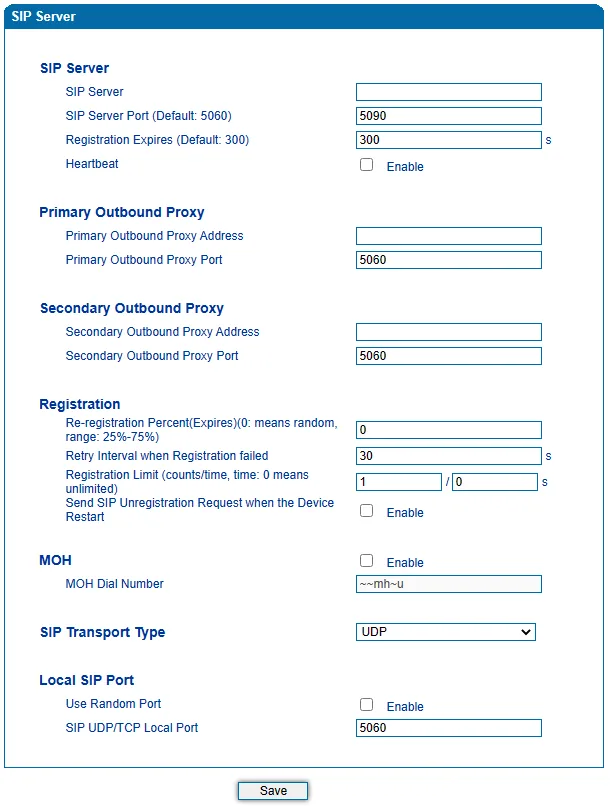
スクリーンショット:DAG Series FXO Analog Gateway User Manual V2.0、44ページ。
2. アカウント。 2つの方法から1つを選びます:
- 回線ごとに個別の内線番号 — Port → Add:ポートを選択してアカウントを入力します。内線番号ごとに回線ごとに繰り返します。
- 全回線で1つの内線番号 — Call & Routing → Port Group → Add:グループのアカウントとSelect Port for this Groupボタンで、回線のある全ポートにチェックを入れます。同じログインを複数のポートに個別に作成しないでください — グループか、ポートごとの個別内線番号のみです。
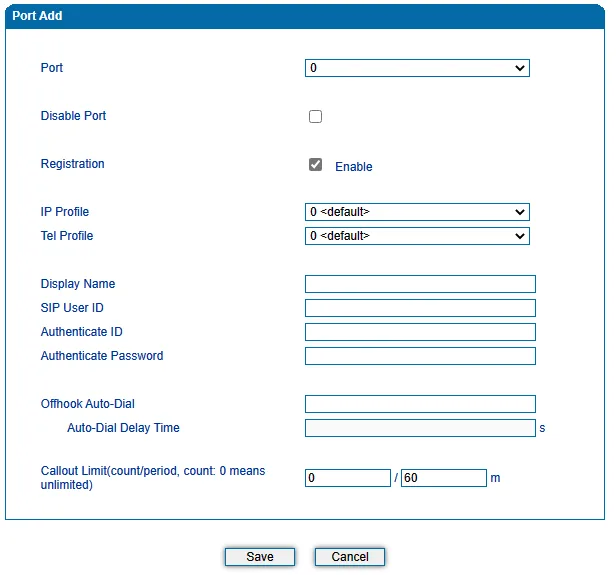
スクリーンショット:DAG Series FXO Analog Gateway User Manual V2.0、48ページ。
「内線番号の認証情報」ウィンドウの値を入力します:
| 管理画面のフィールド | 値 | ゲートウェイのフィールド |
|---|---|---|
| SIPサーバー | 当社の業務管理プラットフォームのアドレス | SIP Server → SIP Server |
| ポート | 5060 |
SIP Server → SIP Server Port(マニュアルのスクリーンショットでは5090 — これは例です。5060を設定してください) |
| トランスポート | UDP(工場出荷値) |
SIP Server → SIP Transport Type |
| — | 空欄 | Primary / Secondary Outbound Proxy Address |
| ログイン | sip-…-<番号> — 番号だけでなく全体 |
Port(またはPort Group)→ SIP User ID |
| ログイン | 同じ文字列全体 | Authenticate ID |
| パスワード | 内線番号のパスワード(一度だけ表示されます) | Authenticate Password |
| — | 有効 | Registration = Enable、Disable Port — チェックを外す |
| 内線番号 | — | どこにも入力しません。どの内線番号がゲートウェイに使用されているかを把握するために必要です |
Saveをクリックし、次にゲートウェイを再起動します(Tools → Device Restart):新しいアカウントを有効にするためにベンダーが推奨する方法です。
マニュアルではSIP User IDを「通常は電話番号に似た数字」と説明していますが、当社のログインには英字とハイフンが含まれます。お使いのファームウェアでこのフィールドがそのような文字を受け付けるかは、ドキュメントに記載がありません。ゲートウェイがログインを保存しない場合や、正しいパスワードでも登録が完了しない場合は、サプライヤーにお問い合わせください。
コーデック、DTMF、NAT、および有効にしない設定
- コーデック — Advanced → Media Parameter → Preferred Vocoder。工場出荷時はG.729が先頭にあり(「when outgoing calls are made, G.729 will be used」)、当社の業務管理プラットフォームでは使用していません。G.711AとG.711Uを先頭にし、G.729、G.723、G.726は外してください。G.722はゲートウェイが対応していません — 通話はG.711で行われますが、問題ありません。
- DTMF — 同じ場所で、DTMF Method =
RFC2833(payload 101)。工場出荷時の値はマニュアルに記載がありません — 確認してください。 - NAT — 店舗のルーター配下にあるゲートウェイには、SIP ServerページでHeartbeatを有効にするだけで十分です(ゲートウェイが定期的にサーバーへ問い合わせ、ルーター経由で接続を維持します)。STUNは不要です。ルーターではSIP ALGを無効にしてください。
- 有効にしないでください:
Release all call when Heartbeat Timeoutフラグ(サーバーからの応答が数回途絶えると全通話を切断します)、SRTP Mode、トランスポートTLS、Security → Encrypt、SIP Message with ID Header— 当社にはこれらがないか、不要です。 - DinstarクラウドとTR-069(Management → Cloud server、TR069)— 使用しない場合は無効にしてください:外部の管理サーバーがアカウントを上書きする可能性があります。
- IP Profileは触る必要はありません:異なるポートが異なるサーバーに登録する場合にのみ必要です。
ステップ4. 着信をPBXへ転送する#
市外回線への着信は、ゲートウェイ自身が当社のPBX内で発信する必要があります。Dinstar DAGでは、これをポートまたはグループのアカウントにあるOffhook Auto-Dial(「ホットライン」)フィールドで行います。
- ステップ3と同じアカウントを開きます。Portのポート、またはCall & Routing → Port Groupのグループです。
- Offhook Auto-Dialに着信グループの番号(700から始まる)またはオペレーターの内線番号を入力します。
- Auto-Dial Delay Timeは
0にして、番号がすぐにダイヤルされるようにします。 - Saveを押してゲートウェイを再起動します。
ベンダーによると、Offhook Auto-Dialの番号は「DID番号として」SIPサーバーへ送られるため、着信はすぐに指定したグループへ届きます。フィールドを空のままにすると、ゲートウェイは回線をオフフックし、発信者に「please dial the extension number」というガイダンス付きの独自のトーンを流します。つまり、ゲストが自分でトーンで内線番号をダイヤルする必要があり、回線は任意の番号をダイヤルできる状態になります。Offhook Auto-Dialは常に入力してください。
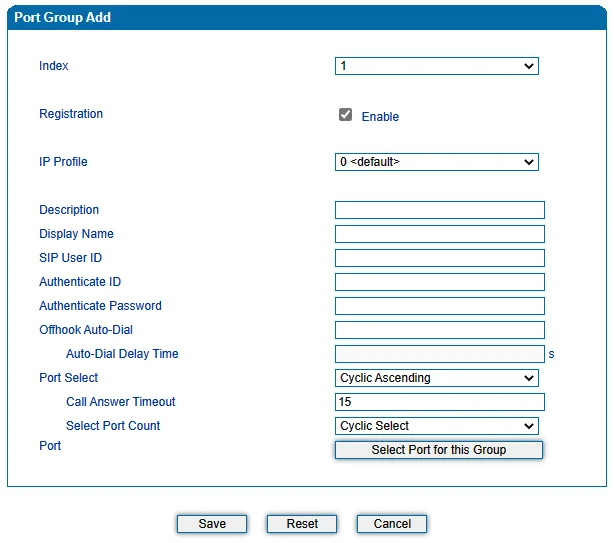
スクリーンショット:DAG Series FXO Analog Gateway User Manual V2.0、78ページ。
回線をオフフックするタイミング。 Advanced → FXO Parameterで**FXO Keep Onhook until Called Answered (Need Enable Auto-Dial)**を有効にします。PBXが応答するまで、ゲートウェイは市外回線をオフフックしません。発信者には無音ではなく、契約している通信事業者の通常の呼び出し音が聞こえます。
Tel → IPルート。 ポートが登録されているのに、回線からの着信がPBXに届かない場合は、Call & Routing → Tel → IP/Tel Routing → Addでルートを追加します。Calls fromはご利用のポートまたはポートグループ、Caller PrefixとCalled Prefixはany、Calls toはSIP Serverです。IP Trunkモード(登録なしのIP接続)は当社には適しません。当社のPBXはIPでゲートウェイを認識しないためです。
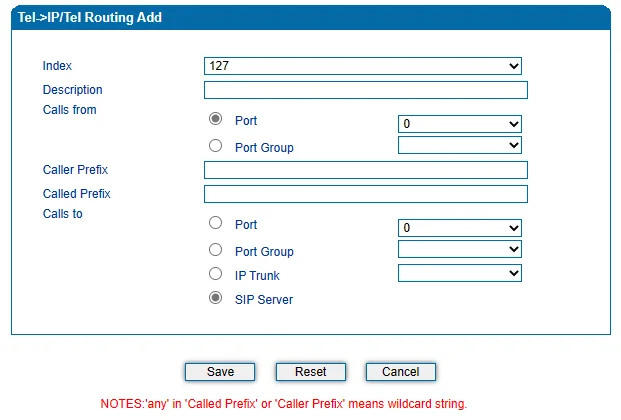
スクリーンショット:DAG Series FXO Analog Gateway User Manual V2.0、84ページ。
発信者番号。 ゲートウェイは回線上の番号を検出します(FSKとDTMF。Advanced → FXO Parameter → Detect CIDで、契約している通信事業者が送るタイミングに合わせて最初の呼び出しの前か後かを選びます)。Send Original CID when Call from PSTNフラグは、ゲートウェイがSIP着信に何を設定するかを決めます。無効なら自ポートの番号、有効なら加入者の番号です。まずは無効の状態から始めてください。当社のPBXは着信内のゲートウェイのログインでゲートウェイを識別しており、ゲートウェイがそれを加入者の番号に置き換えると、着信が拒否される可能性があります。フラグを有効にして着信が届かなくなったら、元に戻してください。
発信について、正直に。 このゲートウェイの市外回線を通じてPBXから外へ発信することは現在できません。当社のPBXにとってゲートウェイは内線であり、発信ルールはSIPプロバイダーの回線にのみ着信を送信できるためです。ゲートウェイ自体は逆方向(IP → Tel Routingルート)に対応していますが、PBX側ではまだサポートされていません。「ゲートウェイ経由の発信 — 現時点では不可」をご覧ください。現在のDAGは市外番号への着信を受ける手段です。発信にはSIPプロバイダーの番号を使用してください。
ステップ5. 登録と呼び出しを確認する#
- ゲートウェイでの登録。 Status & Statistics → Port Statusで、ポート(またはグループ)のUser Status列が
Registeredになっている必要があります。2つ目の目安は本体のRUNインジケーターです。ゆっくり点滅(2秒に1回)していればゲートウェイは動作していますが未登録、速く点滅(0.5秒に1回)していれば少なくとも1つのアカウントが登録されています。回線からはコード*168#でポートのステータスを確認できます。 - 管理画面での登録。 内線ゲートウェイの「従業員とグループ」タブで緑の点が点灯している必要があります。
- 呼び出し。 携帯電話から市外番号へ電話します。Offhook Auto-Dialのグループまたはオペレーターが呼び出されるはずです。応答して音声を確認し、その後携帯電話を切ります。オペレーター側の通話は数秒で終了するはずです。「切れない」場合は「お使いの国に合わせて回線を設定する」のセクションへ進んでください。
- 音声 — エコーテスト
*43。 登録は音声について何も示しません。音声は別のストリームで流れます。一時的にOffhook Auto-Dialに***43を入力して保存し、ゲートウェイを再起動して市外番号へ電話します。PBXが応答し、短いトーンの後、少し遅れてあなたの声を返し始めます**。自分の声が聞こえれば、音声は双方向に流れています。トーンは聞こえるが自分の声が聞こえない場合は、音声がゲートウェイからPBXへ届いていません。トーンすら聞こえない場合は、PBXからゲートウェイへ届いていません。確認後はOffhook Auto-Dialにグループの番号を戻してください。
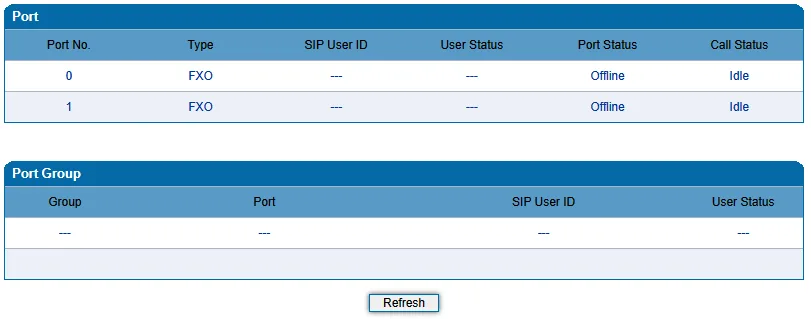
スクリーンショット:DAG Series FXO Analog Gateway User Manual V2.0、27ページ。
自分の国に合わせて回線を設定する#
本機のトーンプロファイルは工場出荷時は USA です。別の国の回線では、本機が現地の「話中」信号を認識できず、相手が受話器を置いた後も通話が「ぶら下がった」ままになります。これは必須の手順であり、細かい調整ではありません。
- Advanced → Line Parameter → Call Process Tone — 自分の国を選択します。マニュアルに全国のリストは記載されていません。自分の国がない場合は、サプライヤーに確認してください。
- Tools → FXO Test → Auto-detect Busy Tone — 本機が通信事業者の「話中」信号を自動測定します。実際の回線が接続されたポートを選び、確実に「話中」になる番号を指定し、Start を押して(約1分)、Recommended Cadence を保存します。
- Advanced → FXO Parameter — 「話中」信号による切断(On-hook when Busy Tone Detected)を有効にし、通信事業者が切断時に極性反転を提供している場合は On-hook when Polarity Normal Detected も有効にします。こちらの方がトーンより確実です。
- Tools → FXO Test → Impedance Test — 回線インピーダンスの調整です。Simple / Standard / Exact の各モードは1ポートあたり約15 / 30 / 45分かかります。テストが終わるまでページを離れず、結果を保存してください。調整しないとエコーや小さい音が発生する可能性があります。
- Advanced → Line Parameter → Work Mode =
Voice Only:当社のPBXはファックスに対応していません。
クイックインストールガイド(Quick Installation Guide)ではこれらの設定は Advanced → FXS/FXO ページにまとめられており、完全版マニュアルでは Advanced → FXO Parameter にあります。ご自身の画面に従ってください。
工場出荷時設定へのリセット#
リセットが必要になるのは、ウェブインターフェースのパスワードを忘れた場合、本機が以前の所有者から他人の設定のまま引き継がれた場合、または設定が完全に混乱した場合です。
本体のボタンで。 電源を入れた状態で、背面パネルの RST ボタンを7秒間押し続けます(DAG1000-2O/4O/8O、1S1O/2S2O/4S4O)。ハイブリッド機ではリセットの目印として RUN インジケーターが点滅をやめ、再びゆっくり点滅し始めます。DAG2000-16O と DAG2000-8S8O のパネル図にはボタンがありません。これらの機種は音声またはウェブインターフェースからリセットしてください。DAG3000-24O では RST の短押しが再起動、6~10秒がリセットです。
音声で、回線への着信から。 本機の外線番号に電話をかけ(ハイブリッド機では FXS の電話の受話器を取ります)、*166*000000# を入力します。「successful setting」の後、受話器を置いて本機を再起動します。コード *165*000000# は工場出荷時のアドレス、ログイン、パスワードのみを戻し、ポートのアカウントはそのまま残します。ウェブインターフェースのパスワードを忘れた場合に役立ちます。
ウェブインターフェースから。 Tools → Factory Reset → Apply、続いて Tools → Device Restart。
消去されるもの: ポートとグループのアカウント、Offhook Auto-Dial とルート、回線設定(国、切断、インピーダンス)、ネットワークとウェブインターフェースのパスワード。
リセット後にすること: 本機は再び 192.168.11.1 に応答し、ログインは admin / admin です。手順2~5と回線に関するセクションを繰り返してください。内線のパスワードは再発行が必要です:管理画面では一度しか表示されないため、テレフォニー → 「従業員とグループ」 → 「パスワードをリセット」を行います。一般的なルールは概要の「工場出荷時設定へのリセット」セクションにあります。
本機が登録されない場合#
- ログインが完全に入力されていない。 SIP User ID と Authenticate ID には、内線番号ではなく
sip-…-<番号>の文字列全体を入力します。 - 再起動していない。 アカウント保存後、ベンダーは本機の再起動を求めています(Tools → Device Restart)。
- サーバーポートまたはトランスポートが違う。 SIP Server Port =
5060(マニュアルのスクリーンショットの5090ではありません)、SIP Transport Type =UDP。 - ポートが無効、または未登録。 ポートのアカウントで Registration =
Enable、Disable Port はオフにします。ポートがグループに属している場合はグループが登録されます。Port Status でその行を確認してください。 - 1つのログインを複数のポートで個別に使用している。 そのような登録は互いに干渉します。1つのアカウントの Port Group にするか、ポートごとに独自の内線を割り当ててください。
- ルーターの SIP ALG、または本機が Router モードでもう1台のルーターの背後にある — SIP ALG を無効にし、Heartbeat を有効にして本機を再起動します。
登録されているのに着信しない — Offhook Auto-Dial が空、またはそこに存在しない番号がある。この番号がPBXのどの電話からもダイヤルできることを確認してください。一般的な原因は概要の「本機が登録されない場合」セクションに、ネットワークと NAT については「店舗のネットワーク」にあります。
モデル一覧#
| モデル | ポート | ネットワークと筐体 | 設定の違い |
|---|---|---|---|
| DAG1000-2O | 2 × FXO RJ-11 |
1 WAN + 1 LAN 10/100、デスクトップ、アダプター12 V | マニュアルの基本例。RSTボタンあり |
| DAG1000-4O | 4 × FXO | 1 WAN + 2または3 LAN(資料により異なる)、アダプター12 V | 背面パネルにRSTボタン |
| DAG1000-8O | 8 × FXO | 4Oと同じ | 4Oと同じ |
| DAG2000-16O | 16 × FXO | 3~4 LAN、WANなし、1Uラック、100~240 V、接地端子、RS232 | パネル図にRSTボタンなし — 音声またはWebからリセット。ポートグループに便利 |
| DAG1000-1S1O / -2S2O | 1 + 1 / 2 + 2(FXS + FXO) | 1 WAN + 1 LAN | ハイブリッド:電源またはネットワークが落ちるとFXSの電話が直接電話回線に接続。アドレスはFXSの電話から確認 |
| DAG1000-4S4O | 4 FXS + 4 FXO | 1 WAN + 2~3 LAN、アダプター12 V | ハイブリッド、同じく回線への非常接続あり |
| DAG2000-8S8O | 8 FXS(ポート0~7)+ 8 FXO(ポート8~15) | 3~4 LAN、ラック、100~240 V | ハイブリッド。回線のアカウントはポート8~15に作成 |
| DAG3000-32S/O | 最大32ポート:8 FXSまたは8 FXOのボード用スロット4基 | 2 × GE、1Uラック | モジュール式、コールセンターや9回線以上向け |
| DAG3000-24O | 最大24 FXO(8ポートのボード、RJ45コネクタ) | 2 × GE、電源2基 | マニュアルはダウンロードにありますが、製品メニューにこのモデルはありません — サプライヤーにご確認ください。RST 6~10秒でリセット。パスワードは Security → Password Modification |
FXOではありません: DAG2500(48/72/96ポート)はアナログ電話(FXS)専用のゲートウェイで、電話回線は接続できません。DAG2000-32O はDinstarに存在しません — 32回線にはDAG3000-32S/Oがあります。
旧型 DAG1000-4O/8O
2012年の中国語マニュアルは、110~240 Vの電源と、メニュー構成が異なる中国語Webインターフェースを備えたDAG1000-4O/8Oについて説明しています。施設にこのような旧型が設置されている場合、メニュー項目がこのページと一致しないことがあります。設定の意味(サーバー、ポートのアカウント、ホットライン、回線の国)は同じです。Dinstarのダウンロードページにファームウェアはありません — アップデートはサプライヤーが提供します。現在のバージョンは Status & Statistics → System Information で確認できます。
よくある質問#
DAG2500やDAG2000-32Oは電話回線に使えますか?#
いいえ。DAG2500はアナログ電話用のFXSポートのみのゲートウェイで、電話回線用のFXOポートはありません。DAG2000-32OはDinstarのラインナップに存在しません。2~16回線にはDAG1000-2O/4O/8OまたはDAG2000-16O、24~32回線にはモジュール式のDAG3000をお選びください。
4回線または8回線のゲートウェイに必要な内線はいくつですか?#
1つで十分です:ポートグループのアカウント(Call & Routing → Port Group)がすべての回線を1つのログインで登録します。回線ごとに個別の内線が必要なのは、PBXで回線を区別したい場合です — たとえばデリバリー用番号と予約用番号への着信を別々に表示する場合などです。
電話回線からPBX経由で外線発信できますか?#
現時点ではできません。このゲートウェイ経由で当社のPBXができるのは回線からの着信の受信のみです。発信はSIPプロバイダーの番号を通ります。詳細は「ゲートウェイ経由の発信 — 現時点では不可」をご覧ください。
客が受話器を置いても通話が終了しません#
これはPBXではなくゲートウェイの設定です:トーンプロファイルが工場出荷時のアメリカ仕様のため、ゲートウェイが現地の「話中」信号を認識できません。「回線を自国向けに設定する」のセクションを実施してください:Call Process Tone、Auto-detect Busy Tone、通信事業者が対応している場合は極性による切断です。
オペレーターパネルに発信者ではなくゲートウェイの番号が表示されます#
Send Original CID when Call from PSTN がオフの場合、これは正常な動作です — このページの安全なデフォルト設定です。回線の加入者番号がまったく検出されない場合は、まず通信事業者に番号通知が接続されているか確認し、Detect CID(最初の通話の前または後)を確認してください。
Webインターフェースのパスワードを忘れました — すべてリセットすべきですか?#
必須ではありません。ゲートウェイの電話回線番号に電話をかけ、*165*000000# を入力してください:工場出荷時のアドレス 192.168.11.1 とログイン admin / admin が復元され、ポートのアカウントはそのまま残ります。
施設で停電した場合、電話は使えますか?#
ハイブリッドのDAG1000-1S1O/2S2O/4S4OとDAG2000-8S8Oでは使えます:電源またはネットワークが落ちると、FXSポートのアナログ電話が直接電話回線に接続されます。このためにどのポートペアが使われるかはドキュメントに明記されていません — 現場で確認してください。FXOのみのモデルにはこの機能はありません。
出典#
メーカーのドキュメント、参照日 — 2026-09-10。
- DAG Series FXO Analog Gateway User Manual V2.0 (2023-07-05) — 工場出荷時のアドレスとパスワード、ボイスコーデック、SIP Server、Port、Port Group、FXO Parameter、ルート、FXO Test、Factory Reset。ページ内すべてのスクリーンショットの出典。
- DAG Series FXS&FXO Analog Gateway User Manual V2.0 (2023-06-15) — ハイブリッド、リセット時のRSTボタンとRUNインジケーター、
*165*/*166*、回線への緊急短絡。 - DAG1000-4O/8O, DAG2000-16O, DAG1000-4S4O, DAG2000-8S8O Quick Installation Guide (2019) — RST 7秒、ポートグループとDIDとしてのOffhook Auto-Dial、アカウント設定後の再起動、インピーダンスの調整。
- DAG1000-1S1O/2S2O/2O Quick Installation Guide (2019) — DAG1000-2Oのポート、リセットボタン。
- DAG3000-24O FXO Analog VoIP Gateway User Manual V1.0 — RST 6~10秒、Security → Password Modification。
- DAG1000-2O/4O/8O Datasheet と DAG2000-16O Datasheet — ポート、電源、コーデック、発信者番号通知。
- DAG2500 Series FXS Analog VoIP Gateway Datasheet 2025 — DAG2500はFXSポートのみ。
- FXO VoIP Gateway — ラインナップページ、FXS/FXO Hybrid と DAG3000-32S/O — ラインナップの構成。
- DINSTAR Support Center — Download — アナログゲートウェイのマニュアルとガイドの一覧。