Cenaly Phone: колеги та контакти
Вкладка «Контакти» — усі, кому можна зателефонувати з Cenaly Phone: колеги за місцем роботи з живим статусом, ваші контакти та контакти iPhone.
Що на вкладці#
Вгорі — пошук «Ім'я або номер» і перемикач «Колеги / Мої / Телефон». Список оновлюється, якщо потягнути його вниз.
У всіх списках одне правило: натискання на ім'я відкриває картку, зелена трубка праворуч — одразу телефонує. Якщо в контакту кілька номерів, додаток запитає «Який номер набрати?».
Колеги та їхні статуси#
 Скриншот: Cenaly Phone для iPhone, колеги зі статусами.
Спочатку «Обрані», потім «Колеги» (ви — першим, з позначкою «Ви»), потім «Службові» номери — дзвінки групи, кімнати, помічники. Порядок не стрибає, коли змінюються статуси.
У кожного колеги — внутрішній номер і статус. Статус — це значок і слово, а не лише колір:
| Статус | Що означає |
|---|---|
| 📞 У розмові | Колега зараз говорить. Рядок виділено смугою ліворуч — одразу видно, хто зайнятий |
| 🔔 Йде дзвінок | Колезі зараз телефонують |
| ↗ Набирає номер | Колега сам телефонує |
| ✅ Вільний | На зв'язку і не розмовляє |
| ⏸ Відійшов | Натиснув «Відійти»: дзвінки групи йому не йдуть, прямі — так |
| 🌙 Не турбувати | Нові дзвінки на його номер не приймаються |
| Не на зв'язку | Жоден пристрій колеги зараз не на зв'язку |
| ❔ Статус невідомий | Дані про статус застаріли |
Якщо статуси давно не оновлювалися, над списком буде «Статуси розмов зараз недоступні» і час останнього підтвердження — статусам у цей момент довіряти не можна. Телефонувати при цьому можна.
У режимах «Звичайний» і «Все» (кнопка «Вигляд») над списком є фільтр «Усі / Люди / Службові», а в режимі «Все» — ще «У розмові».
Картка колеги та обрані#
Натисніть на ім'я колеги — відкриється картка: ім'я, «Внутрішній номер …», статус, кнопка «Зателефонувати» та «До обраного» / «Прибрати з обраного».
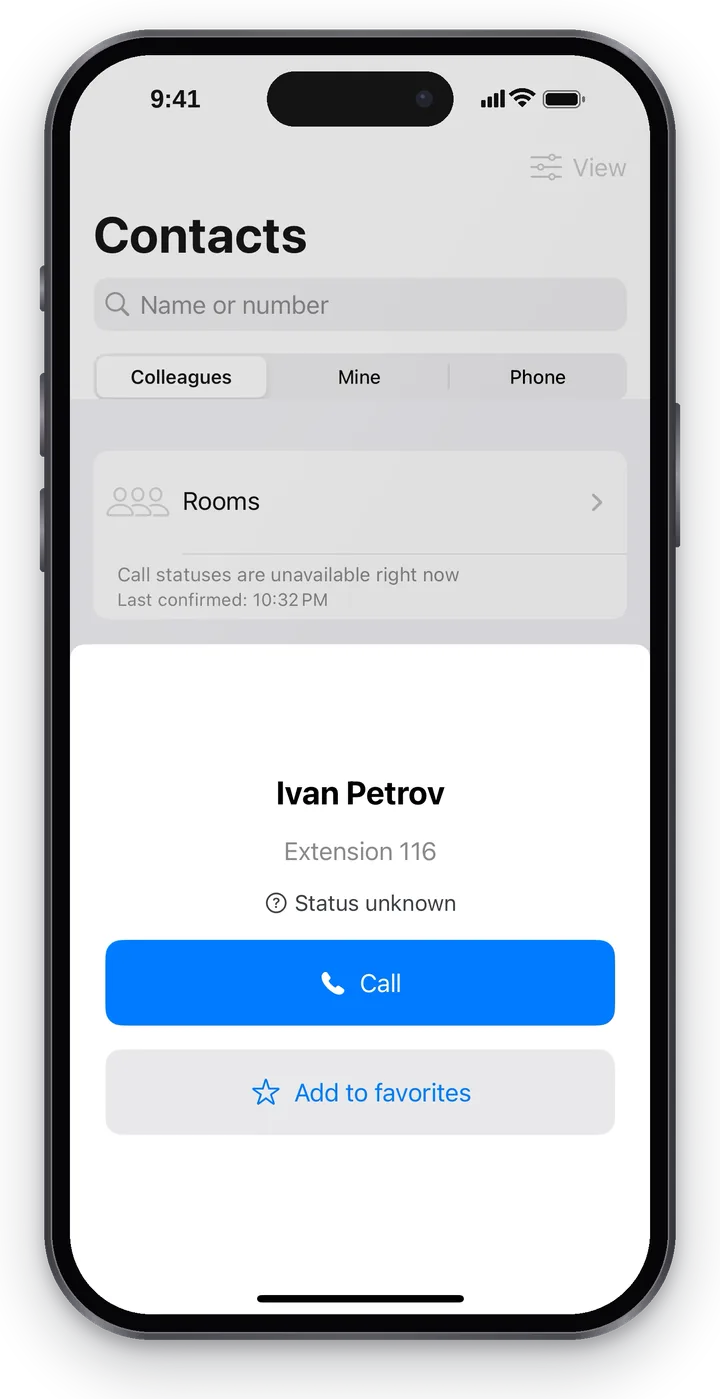 Скриншот: Cenaly Phone для iPhone, картка колеги.
Обрані колеги показуються першими в «Контактах» і на «Головній». Змінити список і порядок — «Головна» → «Вибрати колег».
«Мої» контакти#
«Мої» — ваші робочі контакти (постачальник, кур'єр, постійний клієнт), які зберігаються лише на цьому телефоні: у телефонію та іншим співробітникам вони не потрапляють.
- Натисніть «Додати контакт».
- Введіть «Ім'я», «Основний номер» і, якщо потрібно, «Додатковий номер».
- Натисніть «Зберегти».
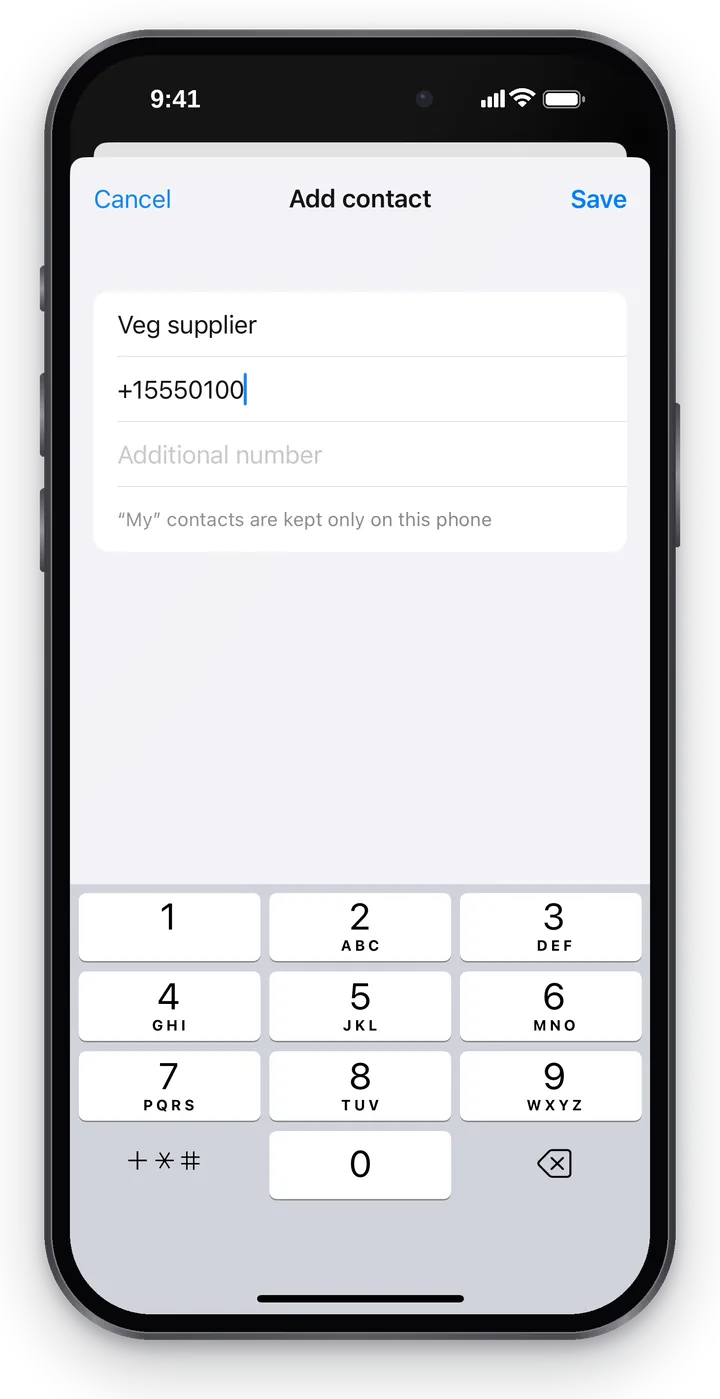 Скриншот: Cenaly Phone для iPhone, новий «Мій» контакт.
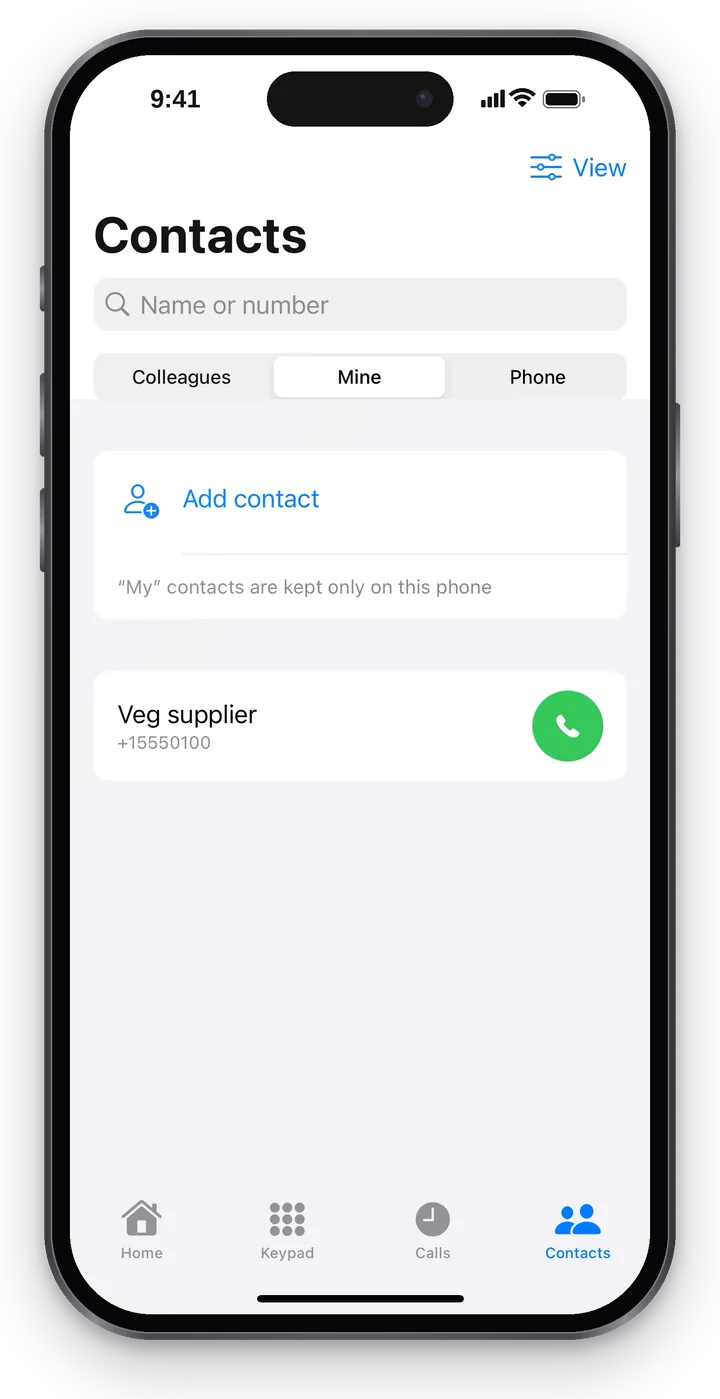 Скриншот: Cenaly Phone для iPhone, «Мої» контакти.
У картці контакту — номери з кнопкою «Скопіювати номер», «Змінити» та «Видалити». Видалити можна і свайпом по рядку. Після видалення кілька секунд видно плашку «Контакт видалено» з кнопкою «Скасувати» — контакт повернеться на місце.
Імена з «Моїх» підставляються в журнал дзвінків, у підказки набору та у вхідний дзвінок.
Контакти iPhone#
«Телефон» — адресна книга iPhone. Додаток спочатку запитує: «Показати контакти з адресної книги цього телефону? Вони читаються лише на телефоні й нікуди не надсилаються.» — і лише після «Показати контакти телефону» запитує доступ iOS.
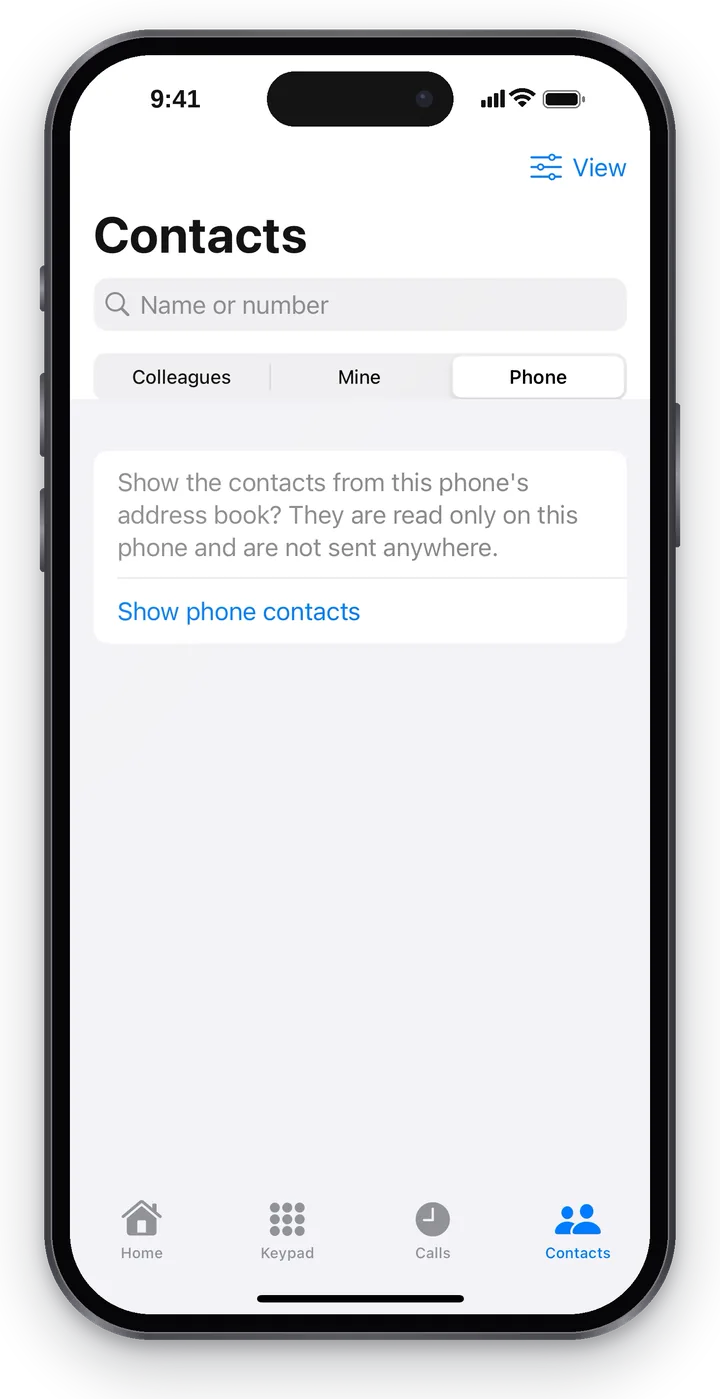 Скриншот: Cenaly Phone для iPhone, контакти iPhone — за згодою.
Заборонили — буде «Доступ до контактів вимкнено. Увімкнути його можна в налаштуваннях системи»: «Налаштування» iPhone → «Конфіденційність і безпека» → «Контакти» → Cenaly Phone.
Кімнати#
«Кімнати» (вгорі списку колег) — постійні конференц-кімнати місця роботи. Натисніть на зелену кнопку біля кімнати — ви увійдете до неї дзвінком.
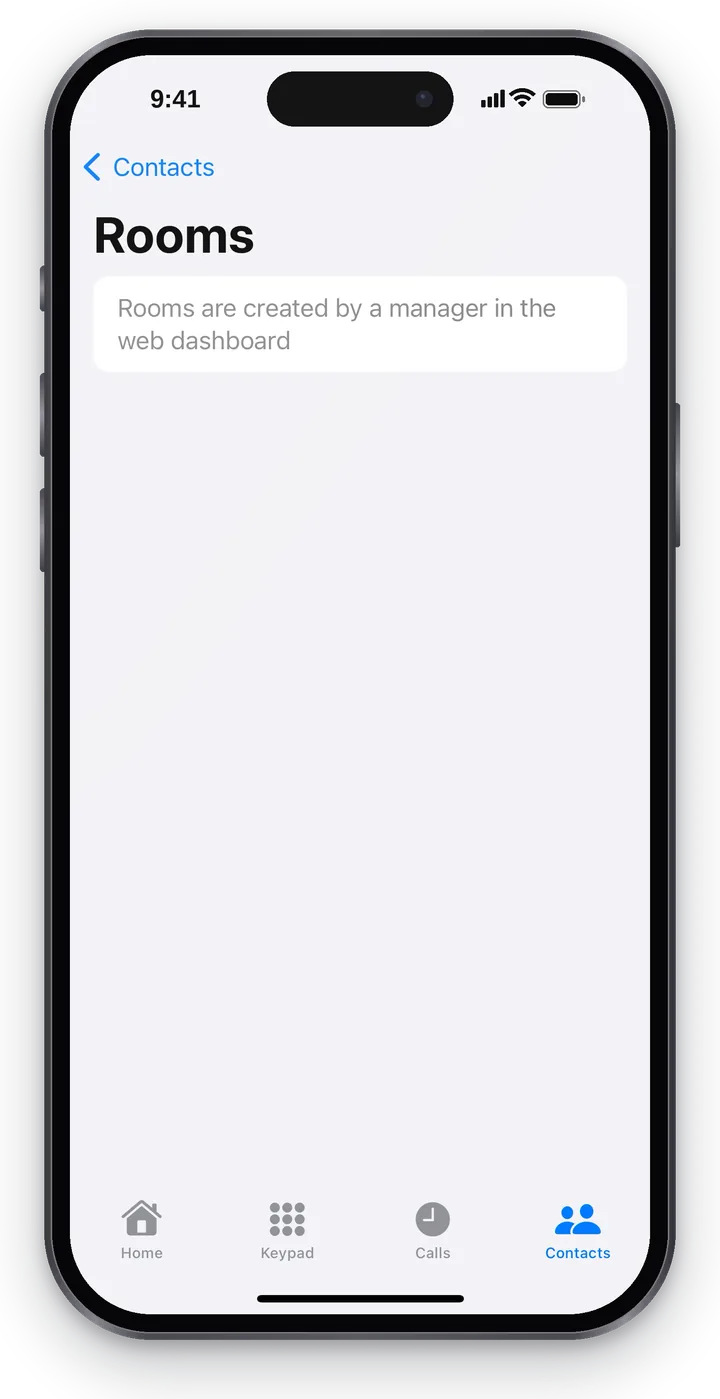 Скриншот: Cenaly Phone для iPhone, кімнати.
- «У кімнаті потрібен код» — після з'єднання натисніть «Передати код» на екрані розмови: додаток набере код сам.
- «Кімнату вимкнено» — увійти не можна, кнопка сіра.
- Кімнати створює й налаштовує керівник у веб-кабінеті; у додатку їх можна лише знайти й увійти.
Картка того, хто телефонує, та підказки#
Коли телефонує знайомий клієнт, на екрані розмови та в подробицях дзвінка є картка того, хто телефонує: ім'я, скільки разів телефонував, скільки разів потрібно передзвонити, записи та замовлення. Посилання «Відкрити у веб-кабінеті» відкриває картку клієнта. Немає доступу до клієнтської бази — «Подробиці приховано: немає доступу до CRM».
Якщо в місці роботи працює тренер розмов і ви дозволили підказки ШІ (див. «Підказки ШІ: що передається»), під час розмови з'являються підказки з бази знань. Позначте підказку «Корисно» або «Не допомогло» — додаток відповість «Дякуємо, врахуємо». Якщо дзвінок надійшов із черги кол-центру, у «Ще» є «Взяти в роботу» та «Повернути до загального списку». Як налаштувати тренера розмов — «Тренер розмов оператора».
Усунення неполадок#
| Симптом | Що робити |
|---|---|
| «Колеги з'являться після підключення місця роботи» | Підключіть iPhone на «Головній» |
| «Колег поки немає» | На місці роботи більше немає співробітників з робочими номерами |
| «Статуси розмов зараз недоступні» | Потягніть список униз; повторюється — перевірте інтернет |
| Немає вкладки «Телефон» зі списком | Дозвольте доступ до контактів (див. вище) |
Часті запитання#
Чи бачать колеги мої «Мої» контакти?#
Ні. Вони зберігаються лише на цьому iPhone.
Чи потрапляють контакти iPhone на сервер?#
Ні. Контакти iPhone читаються лише на телефоні й нікуди не надсилаються.