Cenaly Phone: набір, розмова та журнал
Як телефонувати з Cenaly Phone, що є на екрані розмови та як користуватися журналом дзвінків. Спочатку iPhone потрібно підключити до робочого номера — див. «Початок роботи».
Набрати номер#
Вкладка «Набір»: поле номера, перемикач «Цифри / За іменем», клавіатура та зелена кнопка «Зателефонувати».
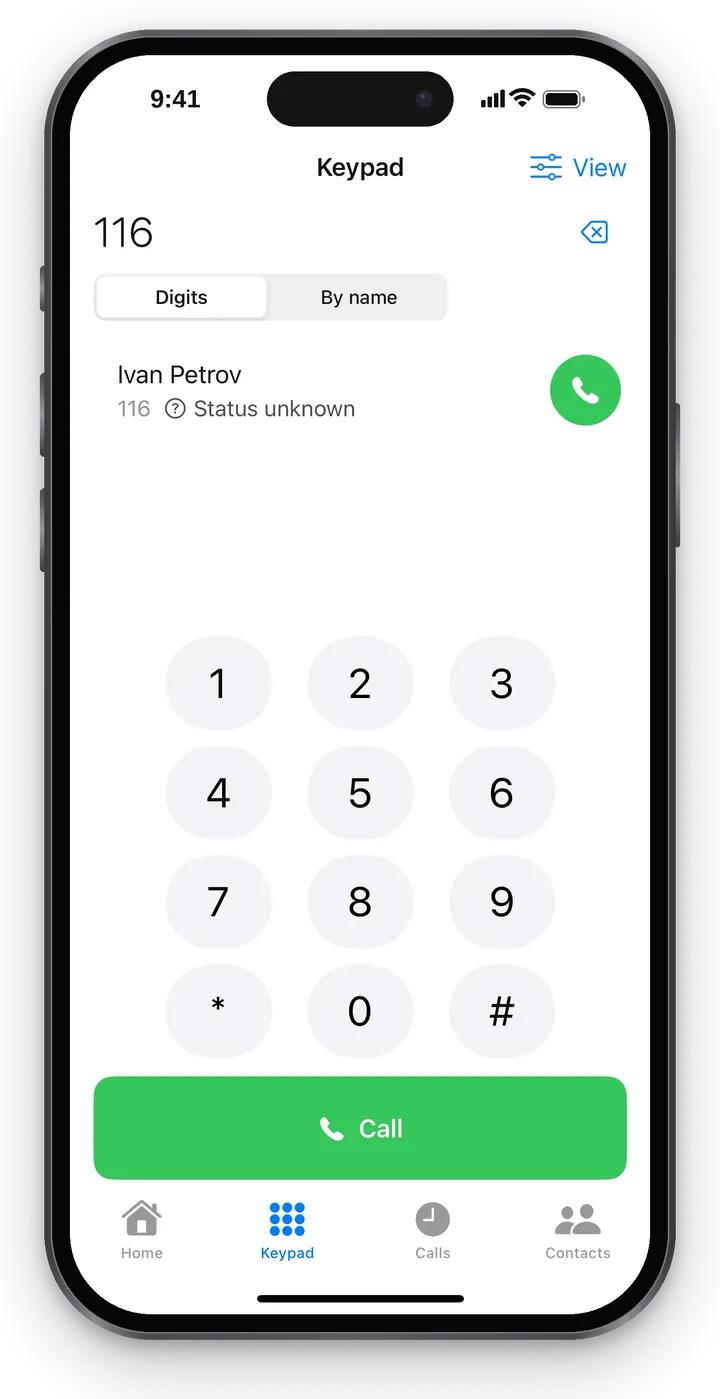 Скриншот: Cenaly Phone для iPhone, набір номера цифрами.
- Наберіть номер. Зайву цифру стирає кнопка праворуч від поля; довге натискання на 0 ставить «+» на початок номера.
- Натисніть «Зателефонувати».
| Що набрати | Куди піде дзвінок |
|---|---|
Внутрішній номер колеги (наприклад, 116) |
Колезі на тому самому місці роботи, всередині телефонії |
| Зовнішній номер | Клієнту — через лінії закладу, з номера закладу (якщо керівник дозволив вихідні) |
Службовий номер зі * або # |
Службові функції телефонії |
Вставити номер. Поки поле порожнє, праворуч від нього — системна кнопка «Вставити». Скопійований номер (або посилання tel:) додаток вставить у поле; скопійований текст без цифр — переключить набір на «За іменем». Якщо після вставки номер виглядає інакше, ніж піде насправді (пробіли, дужки, дефіси), під полем буде рядок «Буде набрано: …» — так ви бачите точний номер до дзвінка.
Телефонувати можна й не з клавіатури: кнопкою зі слухавкою в «Контактах», кнопкою «Передзвонити» в журналі та з «Недавніх» iPhone.
Набір за іменем і підказки#
Виберіть «За іменем» і почніть друкувати ім'я — під полем з'являться підказки (до шести):
- колеги — з їхнім статусом («Вільний», «У розмові»…);
- ваші контакти — з позначкою «Мій контакт»;
- контакти iPhone — з позначкою «З телефона» (тільки якщо ви дозволили доступ на вкладці «Контакти»).
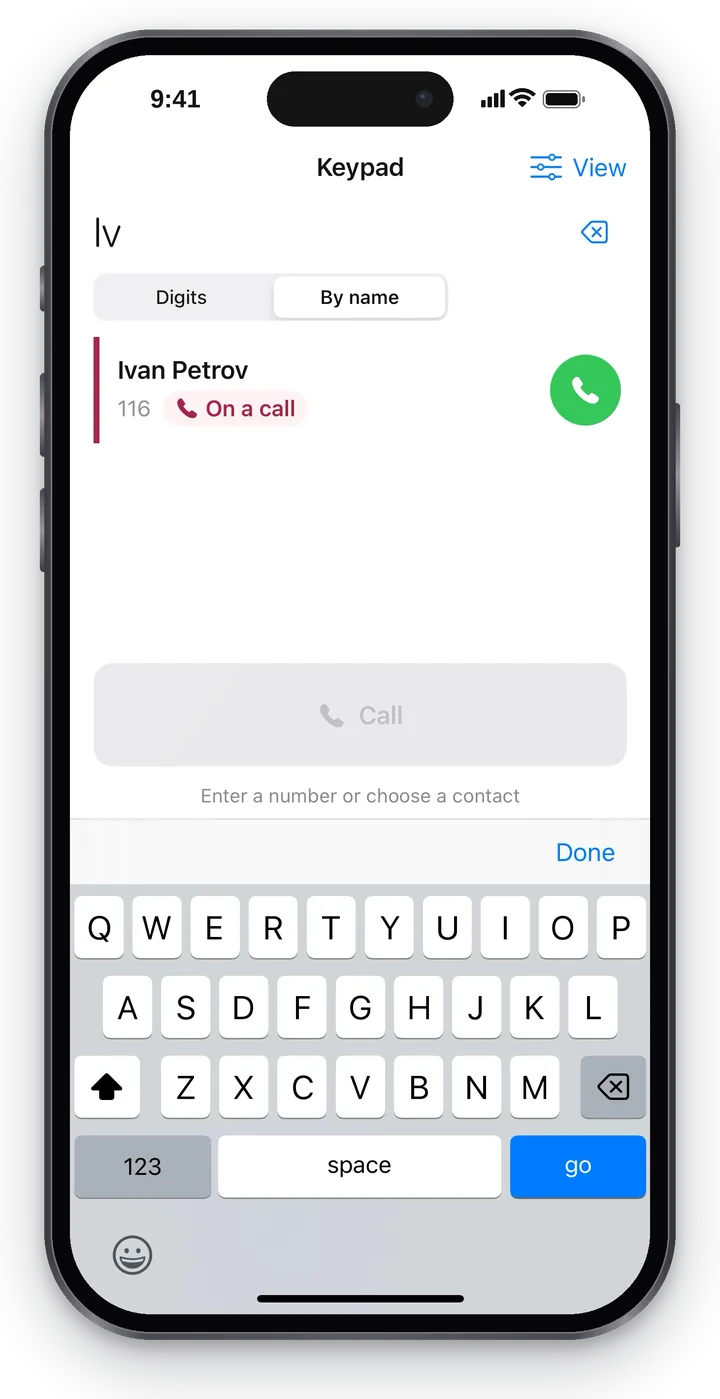 Скриншот: Cenaly Phone для iPhone, набір за іменем.
Натискання на підказку підставляє номер у поле, зелена слухавка поруч — одразу телефонує. Якщо нічого не знайшлося, буде «Нічого не знайдено».
Дзвінок з іншого додатка#
Cenaly Phone приймає дзвінки з інших додатків Cenaly та за посиланнями. Мовчки такий дзвінок не починається: додаток запитує «Зателефонувати через Cenaly Phone?», показує ім'я, номер і рядок «Просить: …» — який додаток попросив зателефонувати.
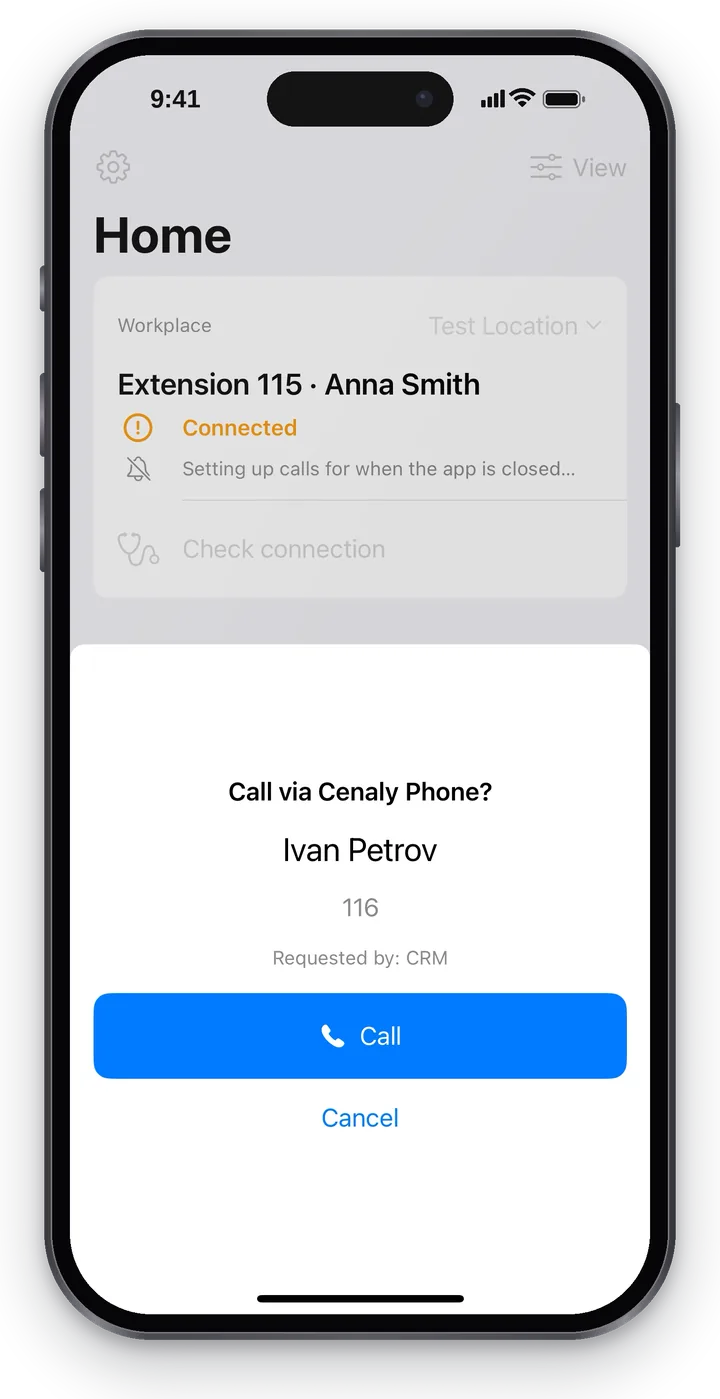 Скриншот: Cenaly Phone для iPhone, підтвердження дзвінка з іншого додатка.
Натисніть «Зателефонувати» або «Скасувати». Так жоден додаток не зателефонує від вашого імені без вашого відома. Дзвінки з «Недавніх» iPhone, «Контактів» iPhone і Siri йдуть одразу, без цього питання.
Без інтернету#
- Зовнішній номер без інтернету додаток запропонує набрати звичайним телефоном: «Немає інтернету. Дзвінок піде з вашої SIM-картки, а не з робочого номера» і кнопка «Відкрити звичайний телефон». Клієнт побачить ваш особистий номер — вирішуйте самі.
- Внутрішні та службові номери через SIM-картку не набираються ніколи: «Немає інтернету. Внутрішні номери доступні лише через Cenaly Phone».
Екстрені номери#
Екстрені номери (112, 911 і місцеві номери екстрених служб) додаток не набирає через телефонію закладу — воно одразу передає їх звичайному телефону iPhone, і виклик іде через стільникову мережу. Так екстрений дзвінок пройде, навіть якщо немає інтернету.
Вхідний дзвінок#
Вхідний надходить як звичайний дзвінок iPhone — на екран блокування або банером; приймається свайпом або кнопкою «Прийняти». Після відповіді відкривається екран розмови Cenaly Phone. Дзвінки видно й у «Недавніх» iPhone.
Чи надходитимуть дзвінки, коли додаток закрито, залежить від телефонії місця роботи — див. «Дзвінки при закритому додатку».
Хто ще може взяти#
Дзвінок у групу або чергу телефонує одразу кільком співробітникам. Якщо додаток відкрито, над вкладками з'являється панель:
- «Дзвінок у групу «Ресепшн»» — через яку групу або чергу надійшов дзвінок;
- «Дзвонить також у: Анна · Борис» — у кого ще зараз дзвонить (до чотирьох імен, далі «+N»). Хто відхилив дзвінок, з рядка зникає;
- «Дзвонить тільки у вас» — більше ніхто не візьме;
- «Взял(а): Анна» — дзвінок узяв колега. Такий дзвінок не вважається пропущеним.
Системний екран вхідного iPhone доповнити не можна, тому панель видно лише у відкритому додатку. Номер того, хто телефонує, у ній не показується — лише імена колег і назва групи.
Якщо у вас дзвінок не дзвонить (увімкнено «Не турбувати», ви на паузі, у розмові або не в цій групі), на «Головній» видно спокійну смугу «Вхідний у «Ресепшн» · дзвонить у: Анна · Борис · 0:12». Натисніть на неї — відкриється список «Хто може взяти». Взяти цей дзвінок зі свого телефона не можна: смуга лише підказує, хто може відповісти.
Екран розмови#
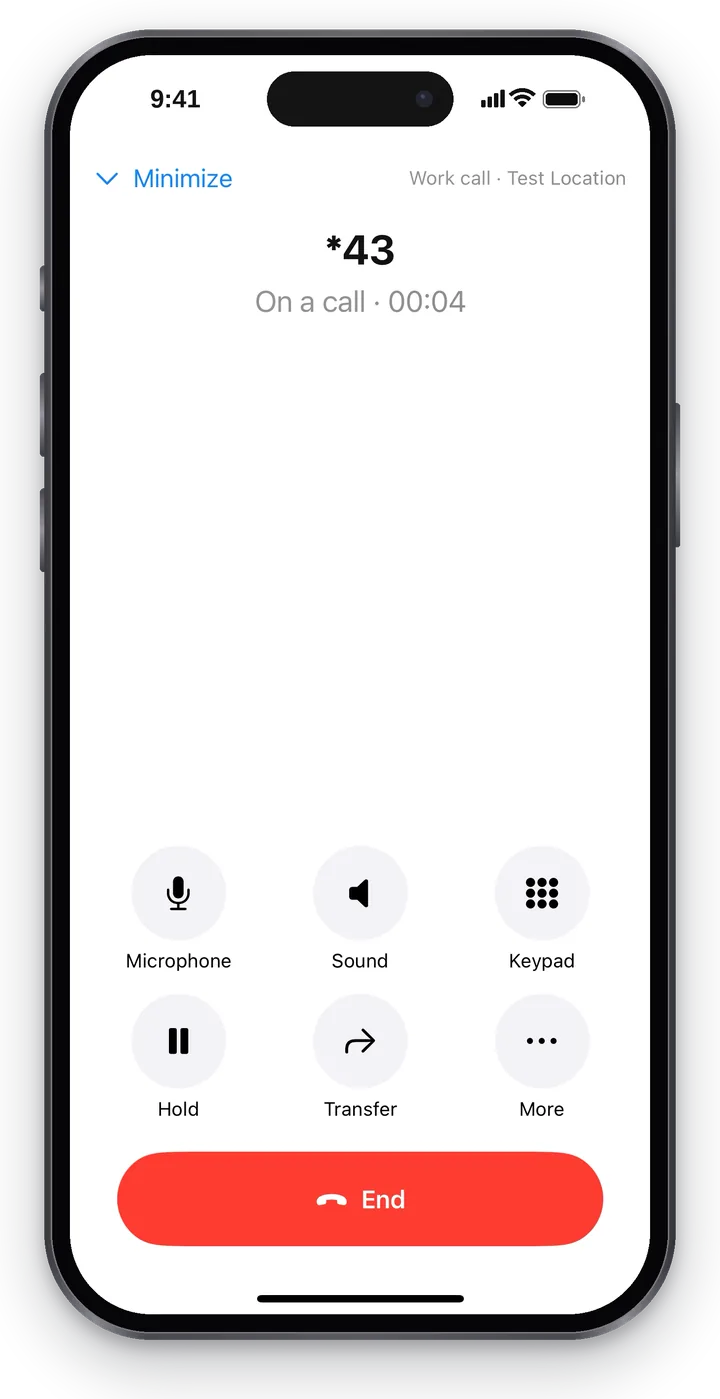 Скриншот: Cenaly Phone для iPhone, екран розмови.
Під іменем — стан: «Телефонуємо: …», «З'єднуємо…», «Розмова · 02:14», «Дзвінок завершено». Шість кнопок підписані:
| Кнопка | Що робить |
|---|---|
| Мікрофон | Вимкняє ваш мікрофон: співрозмовник вас не чує. На екрані з'явиться «Мікрофон вимкнено» |
| Звук | Гучний зв'язок. Якщо підключена гарнітура — вибір: «Телефон», «Гучний зв'язок» або гарнітура |
| Клавіші | Тональний набір для голосових меню («натисніть 1», PIN). Закрити — «Закрити клавіші» |
| Утримати | Ставить співрозмовника на утримання; кнопка змінюється на «Продовжити» |
| Перевести | Передати дзвінок колезі — див. «Переведення дзвінка» |
| Ще | «Картка того, хто телефонує», «Підказки», «Взяти в роботу» (якщо вони є) і «Згорнути» |
Важливі стани виводяться великим шрифтом, у рамці:
| Напис | Що означає |
|---|---|
| «Співрозмовник чекає» | Ви поставили співрозмовника на утримання |
| «Співрозмовник поставив на утримання» | Утримання увімкнув співрозмовник — чекайте |
| «Мікрофон вимкнено» | Співрозмовник вас не чує |
| «Відновлюємо зв'язок…» | Мережа змінилася або зникла — додаток перепідключається, розмова не обривається |
| «Зв'язок нестабільний» | Якість зв'язку низька (у режимі «Все» видно оцінку «Якість зв'язку: 4 з 5») |
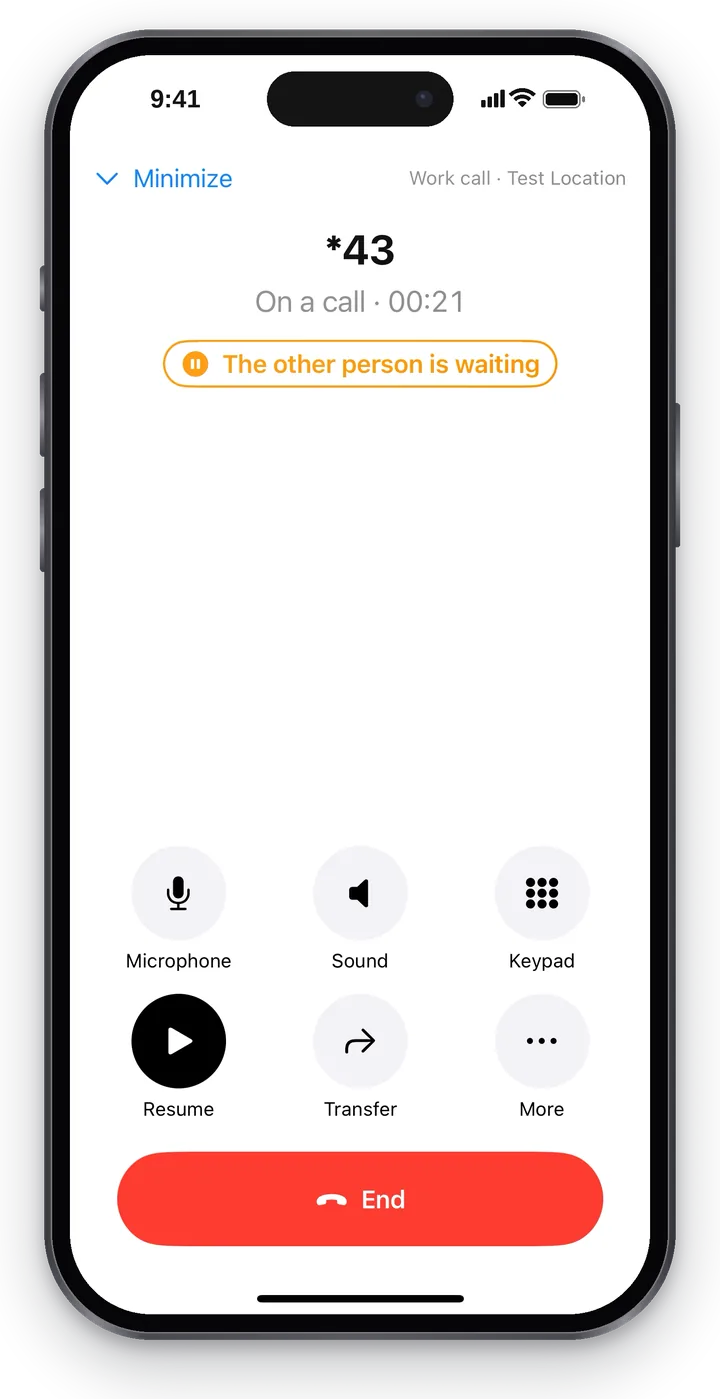 Скриншот: Cenaly Phone для iPhone, співрозмовник на утриманні.
Якщо телефонія закладу записує цю розмову, на екрані видно позначку «Триває запис». Вона з'являється лише за сигналом від телефонії, а не «про всяк випадок». Запис за кнопкою «Записати» показується своїм індикатором, двох позначок не буває.
Якщо дзвінок до вас переводить ШІ-секретар, спочатку видно «Секретар розповідає, хто телефонує…», а потім кнопки «Прийняти клієнта», «Передати далі» і «Повернути секретарю».
Якщо телефонує знайомий клієнт, на екрані розмови може бути картка того, хто телефонує (ім'я, скільки разів телефонував, записи та замовлення), а при увімкненому тренері розмов — підказки з кнопками «Корисно» / «Не допомогло». Що з цього показувати, налаштовується в «Вигляд» → «Розмова» (див. «Вигляд і налаштування»).
Смуга «До дзвінка»#
Кнопка «Згорнути» вгорі екрана розмови повертає до додатка, а розмова продовжується. Вгорі будь-якого екрана залишається зелена смуга: ім'я, час розмови і «До дзвінка» — натисніть, щоб повернутися на екран розмови.
 Скриншот: Cenaly Phone для iPhone, згорнута розмова і смуга «До дзвінка».
Журнал дзвінків#
Вкладка «Дзвінки» — журнал ваших дзвінків із телефонії закладу, а не з iPhone: у ньому й дзвінки, які надійшли на робочий номер, поки iPhone був вимкнений або на іншому пристрої.
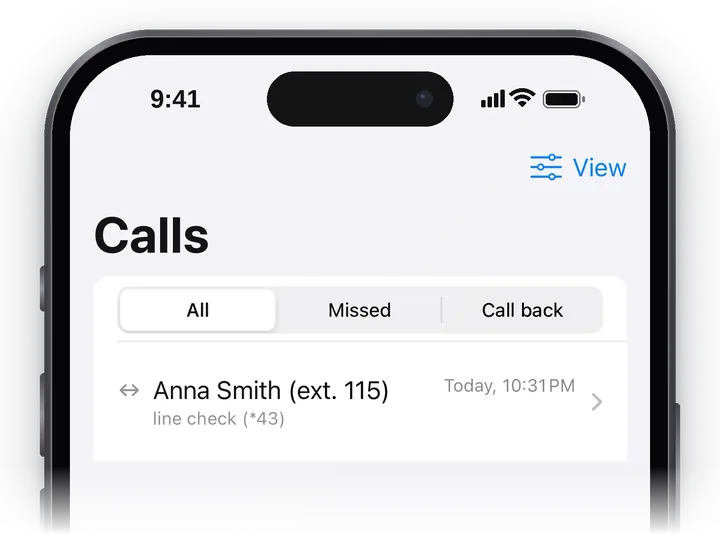 Скриншот: Cenaly Phone для iPhone, журнал дзвінків.
- Фільтр: «Усі», «Пропущені», «Передзвонити». Якщо керівник дав доступ до журналу всього місця роботи, є ще перемикач «Мої / Усе місце роботи».
- Рядок дзвінка: стрілка напрямку, співрозмовник, підсумок («відповіли», «пропущено», «зайнято», «не дочекався черги», «перевірка зв'язку (*43)» тощо), дата й час. Пропущені — червоним. У режимах «Звичайний» і «Все» ще тривалість і значок запису.
- Якщо дзвінок узяв колега, замість «пропущено» видно «Відповів колега: Анна». Такий дзвінок не потрапляє до «Пропущені» і «Передзвонити».
- Дзвінки, зроблені з цього iPhone, видно в тій самій стрічці без дублів. Поки телефонія їх не підтвердила, у рядку написано «З цього телефону, ще не підтверджено сервером».
- Зелена трубка праворуч — «Передзвонити».
- Оновити — потягнути вниз; при прокручуванні підвантажуються старі дзвінки. Телефонія зберігає останні 400 дзвінків або 90 днів.
- Без інтернету показується збережена копія: «Немає зв'язку — показано копію від …».
Передзвони#
Якщо за дзвінком чекають зворотного дзвінка, у рядку видно «Передзвонити · спроб: N», а під ним — кнопки «Зв'язалися» і «Не додзвонилися». Після натискання 5 секунд видно плашку «Позначено: …» з кнопкою «Скасувати» — якщо натиснули не те. Без інтернету позначка чекає зв'язку і зникає сама («Чекає зв'язку: 1 змін. зникнуть самі, коли з'явиться мережа»).
Подробиці дзвінка#
Натисніть на рядок — відкриється екран «Дзвінок».
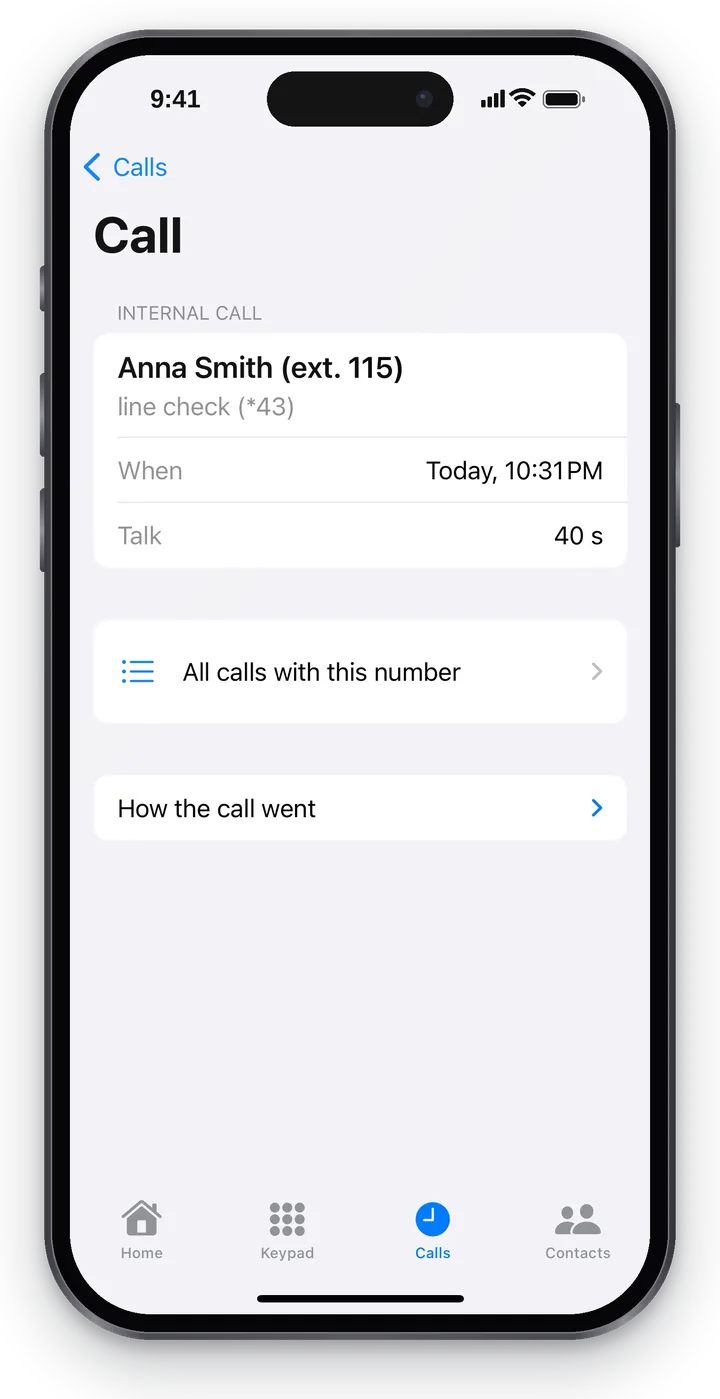 Скриншот: Cenaly Phone для iPhone, подробиці дзвінка.
| Блок | Що показує |
|---|---|
| Заголовок | «Вхідний», «Вихідний», «Переведений» або «Внутрішній дзвінок», співрозмовник, підсумок і кнопка «Передзвонити»; «Хто взяв слухавку», «Коли», «Розмова» |
| «Усі дзвінки з цим номером» | Усі дзвінки з цим співрозмовником із журналу |
| «Запис розмови» | Прослуховування з перемотуванням — якщо розмову записано і ви маєте право слухати записи |
| «Картка того, хто телефонує», «Підсумок розбору», «Розпізнаний текст» | Хто телефонував (із посиланням «Відкрити у вебкабінеті»), стислий підсумок і текст розмови за ролями «Той, хто телефонує / Співробітник» — якщо є |
| «Як відбувався дзвінок» | Шлях дзвінка телефоною словами: від кого, куди, яке правило спрацювало, кому телефонували, переведення дзвінка, хто поклав слухавку. За ним видно, чому дзвінок до вас не дійшов |
Обмеження#
- Журнал показує останні 400 дзвінків або 90 днів.
- «Усі дзвінки з цим номером» шукає серед уже завантажених дзвінків журналу.
- Позначка «триває запис» на екрані розмови поки не показується.
Усунення неполадок#
| Симптом | Що робити |
|---|---|
| «Зараз зателефонувати не можна. …» над кнопкою виклику | Причина написана в рядку; натисніть «Перевірити зв'язок» під ним |
| Кнопка «Зателефонувати» неактивна | Поле порожнє: «Введіть номер або виберіть контакт» |
| Зовнішній номер не набирається | Вихідні обмежує керівник (напрямки, ліміт) — запитайте в нього; див. «Телефония: власна PBX» |
| Співрозмовник вас не чує | Перевірте кнопку «Мікрофон» і доступ до мікрофона в налаштуваннях iPhone |
| Голосове меню не реагує на цифри | Набирайте цифри кнопкою «Клавіші» на екрані розмови |
| «Дзвінок обірвався — з'єднатися не встигли.» | Вхідний обірвався до з'єднання — передзвоніть із журналу |
Часті запитання#
З якого номера бачать мій дзвінок?#
З номера закладу, а не з вашого особистого. Виняток — дзвінок через «Відкрити звичайний телефон» без інтернету: він іде з вашої SIM-картки.
Чому в журналі є дзвінки, яких не було на iPhone?#
Журнал веде телефония, а не iPhone: там усі дзвінки вашого робочого номера, включно з тими, що надійшли на інші пристрої.