Ejoin ACOM5xx (GSM/LTE) — налаштування для нашої АТС
Ejoin ACOM5xx — багатоканальні GSM/LTE-шлюзи китайської Shenzhen Ejoin Technology (бренд Ejointech): 8, 16 або 32 канали, у старших моделей — до 512 SIM-слотів, по кілька SIM на канал (у розмові одна, решта чекають черги). Літера в назві — мережа: G — лише 2G (GSM), L і PL — 4G LTE; число після дефіса — кількість SIM-слотів (ACOM516L-64 — 16 каналів і 64 SIM). Це «стоякова» техніка: вона потрібна закладу, якому треба завести в одну АТС одразу багато мобільних номерів — мережі точок або кол-центру доставки. Для одного–чотирьох номерів це сімейство надлишкове, зручніше Yeastar TG або Dinstar UC2000.
Для нашої АТС шлюз — це ще один додатковий: весь ACOM (або кожен його канал) реєструється на сервері АТС, а вхідний виклик на SIM шлюз сам набирає на номер групи обдзвону або оператора. Що однаково для всіх шлюзів (реквізити, куди спрямовувати вхідні, мережа, обмеження) — в огляді «GSM-шлюзи та міські лінії». Тут — покроково для ACOM5xx, зі скриншотами з посібника виробника.
Що знадобиться#
- Реквізити додаткового з адмінки: Телефонія → «Співробітники та групи» → заведіть оператора для шлюзу (наприклад, «GSM-шлюз Ejoin») → «Скинути пароль» → вікно «Облікові дані додаткового»: SIP-сервер, Внутрішній номер, Логін, Пароль, Порт
5060, ТранспортUDP. Пароль показується один раз — одразу перенесіть його в шлюз. Докладно — «Реквізити додаткового для шлюзу». - Скільки додаткових: ACOM реєструється одним обліковим записом на весь шлюз — тоді вистачить одного додаткового. Якщо потрібно розрізняти, на яку SIM телефонували, заведіть по додатковому на кожен канал (режим
Multiple Port Support, крок 3); на 16–32 канали облікові записи вводяться вручну рядок за рядком. - Номер, на який шлюз спрямовуватиме вхідні: номер групи обдзвону (Телефонія → «Групи обдзвону», номери з 700) або внутрішній номер оператора.
- SIM-картки з голосовим тарифом і увімкненим визначником номера. Формат — звичайна mini-SIM (2FF, 25×15 мм); micro і nano — через перехідник. SIM можна вставляти й виймати на увімкненому шлюзі. PIN-код краще зняти заздалегідь у телефоні; якщо залишили — його вводять у шлюзі (Gateway Settings → PIN Settings, увімкнути
PIN Unblock). - Шлюз під мережу вашої країни.
G-моделі працюють лише там, де ще живий 2G. Для 4G-моделей виробник не публікує діапазони LTE — до покупки запитайте в продавця модель LTE-модуля та список діапазонів і звірте їх з мережею свого оператора; там, де 2G і 3G вимкнені, потрібен ще й голос через VoLTE. - Антени — по одній на канал (роз'єм SMA); виробник забороняє ставити їх усередині металевого корпусу, у стійці потрібні виносні.
- Мережевий кабель, комп'ютер з браузером і мобільний телефон — зателефонувати на SIM шлюзу й перевірити виклик.
Крок 1. Дізнатися IP-адресу шлюзу#
У ACOM один мережевий порт — WAN, і з заводу на ньому статична адреса 192.168.1.67 (DHCP за замовчуванням вимкнено). Шлюз завантажується 1–2 хвилини.
- Прикрутіть антени, вставте SIM-картки, підключіть WAN до роутера закладу й увімкніть живлення.
- Мережа закладу — 192.168.1.x (роутер
192.168.1.1): комп'ютер у тій самій мережі просто відкриваєhttp://192.168.1.67. Переконайтеся, що ця адреса не зайнята іншим пристроєм — інакше буде конфлікт адрес. - Інша підмережа — дайте комп'ютеру адресу з 192.168.1.x (наприклад,
192.168.1.10, маска255.255.255.0) і зайдіть наhttp://192.168.1.67, або змініть адресу шлюзу через USB-консоль (нижче).
Постійна адреса задається в Basic Settings → Wan Settings: WAN Type = Static IP (поля WAN IP, IP Mask, Default Gateway, DNS Gateway), Dynamic IP (DHCP) або PPPoE → Submit. Якщо увімкнете DHCP, адресу шукайте в списку DHCP-оренд роутера: способу «запитати адресу у шлюзу» через SMS чи голосом у документації виробника немає.
Змінити адресу через USB-консоль (якщо підмережа інша і адресу комп'ютера змінити не можна)
Порт USB (Console) виробник призначає саме для цього — «якщо не вдається знайти IP». Інструкція «How to Set Ejointech Device IP» v2.0 (для Windows):
- З'єднайте шлюз з комп'ютером USB-кабелем і встановіть драйвер CH341SER (SETUP.EXE → Install).
- У диспетчері пристроїв знайдіть порт «USB-SERIAL CH340» (наприклад, COM4).
- У PuTTY виберіть
Serial, уSerial line— цей COM-порт,Speed— 115200 (для «U serial» —1500000) → Open. - Увійдіть:
Login: root,Password: root. Командаsh wпокаже поточну адресу. - Задайте адресу у своїй підмережі, шлюз роутера та DNS, збережіть і перезавантажте:
set wanip ipaddress 192.168.1.46
set wanip gatewayip 192.168.1.1
set wanip dnsip 192.168.1.1
save
reboot
Після перезавантаження заходьте в браузері за новою адресою.
Крок 2. Увійти у вебінтерфейс#
| Що | Значення |
|---|---|
| Адреса | http://192.168.1.67 (або адреса з кроку 1), порт 80 |
| Логін | root |
| Пароль | root |
Обов'язкової зміни пароля при першому вході немає — змініть його самі одразу: System Settings → User Mgmt (там же — нові користувачі, ролі в Role Mgmt і список IP-адрес, яким дозволено вхід). Перевірте Advanced Settings → Network Settings: Telnet Port і System Telnet Port = 0 (0 — вимкнено; друге поле відкриває системну оболонку шлюзу, і сам інтерфейс попереджає про ризик атаки). На сторінці System Settings → System Warning рядок Account Risk має показувати «Device account no risk».
Віддалений доступ і безпека
- У посібнику Ejoin з віддаленого доступу пропонується прокинути вебпорт шлюзу в інтернет (зовнішній 8080 → 80) і завести DDNS. Не робіть цього: із заводським
root/rootце відчинені двері до пароля вашого додаткового номера й до балансу SIM-карток. Потрібен доступ ззовні — через VPN: шлюз сам уміє бути VPN-клієнтом (Advanced Settings → Network Settings → VPN Settings, OpenVPN або PPTP). - Шлюзу для нашої АТС не потрібні ні прокидання портів, ні «біла» адреса — він сам реєструється на сервері.
Крок 3. Ввести облікові дані АТС#
Обліковий запис АТС заводиться в SIP Setting → Basic Settings (швидкий варіант тих самих полів — Basic Settings → Sip Server Settings; зміни на одній сторінці видно на іншій). Режим — Protocol Mode = Registration: другий режим, Point-to-Point, виробник обмежує однією локальною мережею або публічними адресами, нашій АТС він не підходить.
| В адмінці («Облікові дані додаткового номера») | Поле у шлюзі (SIP Setting → Basic Settings) |
|---|---|
| — | Protocol Mode — Registration |
| — | Encryption Method — NONE (фірмові EJOIN і VOS2000 наша АТС не розуміє) |
| SIP-сервер | SIP Server (у швидкій формі — SIP Server IP; приймає і IP-адресу, і доменне ім'я) |
Порт 5060 |
SIP Server Port — 5060 (заводський) |
Логін sip-…-<номер> |
Account — рядок цілком |
| — | Phone Number — той самий логін цілком |
| Пароль | Password |
Транспорт UDP |
Transport Protocol — UDP (заводський; зміна діє після перезавантаження) |
| Внутрішній номер | не вводиться — просто пам'ятайте, який додатковий номер зайнятий шлюзом |
| — | Primary Proxy IP, Secondary Proxy IP — порожньо (це проксі Ejoin, не наша АТС) |
| — | Use Phone Number, Receive All Call, Route By From — Disabled |
| — | Expiration Period — заводський (180 на екрані посібника), Local Port — 5060 |
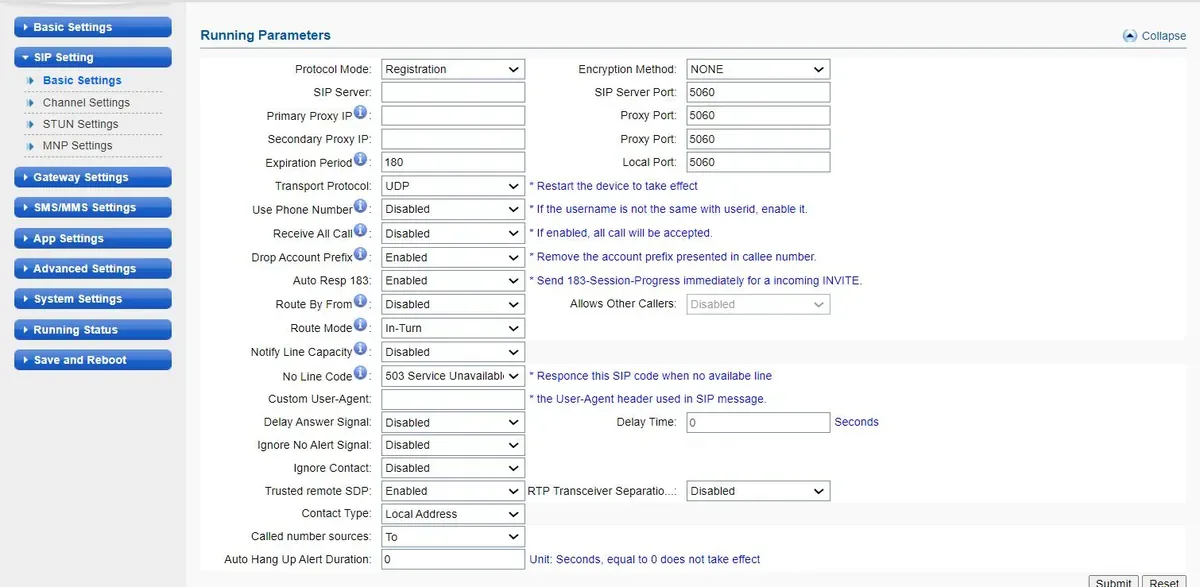 Скриншот: Ejointech VoIP Gateway User Manual (ACOM5XX Series), PDF 05.04.2026, стор. 13.
Натисніть Submit, потім у меню ліворуч — Save and Reboot. В ACOM зміни починають діяти лише після збереження й перезавантаження (посібник, розділ 11); перезавантаження обриває поточні розмови, тому налаштовуйте шлюз поза годинами пік.
Phone Number не заповнюйте номером SIM. Це номер «того, хто телефонує» шлюзу в його SIP-дзвінках, а наша АТС упізнає свій додатковий номер за логіном: впишіть туди той самий логін. Receive All Call залиште вимкненим — виробник сам попереджає, що увімкнена опція пускає до шлюзу виклики з будь-якого сервера і загрожує крадіжкою балансу SIM.
По додатковому номеру на кожен канал (Multiple Port Support)
В адмінці — по оператору на канал. У шлюзі — SIP Setting → Channel Settings: Multiple Port Support = Enabled («кожен порт може зареєструвати свій SIP-обліковий запис»), потім у рядку кожного каналу — Account (логін цілком), Password і Phone Number (той самий логін); якщо в таблиці є колонка SIP Server — адреса сервера (порт дописувати не потрібно, він і так 5060). Опція Dynamic Registration знімає реєстрацію каналу, з якого вийняли SIM, — тоді цей оператор в адмінці посіріє. Стовпець Allowed Prefix для вхідних не потрібен, залиште порожнім.
Кодеки, DTMF, NAT
- Кодеки — Advanced Settings → Codec Settings (сторінка «Voice and Codec Settings») →
Voice Codec Priority: кнопками Up/Down підніміть угору PCMA (G.711 A-law) і PCMU (G.711 µ-law). G.729, G.723.1, iLBC і G.726 наша АТС не використовує. - DTMF — Advanced Settings → Other Settings →
DTMF Mode=RFC2833(заводський),RFC2833 Payload Type=101(заводський). - NAT — шлюз за роутером закладу працює без прокидання портів: він сам реєструється і продовжує реєстрацію.
Contact TypeзалиштеLocal Address(заводський). Якщо реєстрація зелена, а дзвінки від АТС до шлюзу не доходять, спробуйтеPublic Address— шлюз сам підставить свою зовнішню адресу. STUN (SIP Setting → STUN Settings) не потрібен.
Крок 4. Спрямувати вхідні до АТС#
Тепер шлюзу треба сказати, що робити з викликом на SIM: набрати на АТС потрібний номер. Відкрийте Advanced Settings → Port Settings:
- У рядку кожного каналу — поле
Hot-line: «коли абонент мобільної мережі телефонує на цей канал, шлюз автоматично переводить виклик на вказаний номер». Впишіть номер групи обдзвону (з 700) або внутрішній номер оператора. Disable Portне позначайте — він вимикає канал повністю.Unconditional Forward,No Answer Forward,Busy Forward— це переадресація назад у мобільну мережу, для нашої схеми залиште їх порожніми.- Натисніть Submit, потім Save and Reboot.
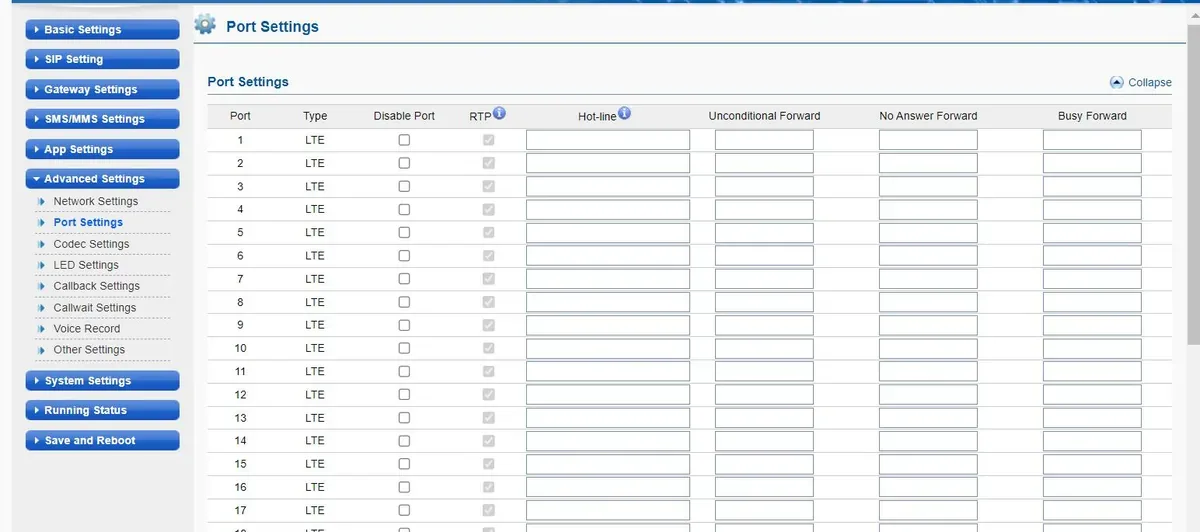 Скриншот: Ejointech VoIP Gateway User Manual (ACOM5XX Series), PDF 05.04.2026, стор. 63.
Не залишайте Hot-line порожнім. Без нього шлюз сам знімає слухавку й відтворює англійською «Please dial a number», чекає, поки той, хто телефонує, донабере номер тоном, а якщо набору немає — через 12 секунд кладе слухавку. Той, хто телефонує, при цьому вже платить за з'єднання.
В інструкції Ejoin для платформи VOS номер у Hot-line записано з # на кінці (# — знак «номер закінчено, набирай одразу»). Для нашої АТС вписуйте номер групи або оператора без #. Паузу перед набором номера Hot-line задає Hotline Number Dial Delay у Advanced Settings → Other Settings.
Номер того, хто телефонує. Передавання номера мобільного абонента в SIP-виклик вмикає Advanced Settings → Other Settings → Carry PSTN Caller ID, але в яке поле виклику шлюз його кладе, у керівництві не сказано. Почніть з вимкненої опції; якщо ви її увімкнули і виклики при зеленій реєстрації перестали доходити до групи — вимкніть назад. У панелі оператора номер того, хто телефонує, поки в будь-якому разі не показується: виклик видно як такий, що надійшов від додаткового шлюзу. Правила маршрутизації номерів провайдера (розклад, голосове меню) до викликів від шлюзу не застосовуються — те саме завдання вирішує група обдзвону зі своїми варіантами за часом (див. «Куди спрямувати вхідні»).
Вихідні. Телефонувати з АТС назовні через SIM-картки цього шлюзу поки не можна: правило вихідних АТС веде лише на лінію SIP-провайдера. Сам ACOM це вміє (вибір каналу Route Mode, префікси Allowed Prefix, номер цілі з Called number sources), але для нашої АТС цих налаштувань не чіпайте. Вихідні зі свого номера — через SIP-провайдера, докладніше — «Вихідні через шлюз — поки ні».
Крок 5. Перевірити реєстрацію та виклик#
- SIM у мережі. Running Status → Port Status: у кожного слота з SIM — зелений значок
Register OK. СірийCard Detected— картка є, але зараз не в роботі (на багатослотових моделях у каналі онлайн лише одна SIM); червоніRegister Failed,SIM Problem,Locked By Operator— SIM не зареєструвалася. Рівень сигналу й номер SIM показує вид списку (List Mode) тієї самої сторінки. - Реєстрація в АТС з боку шлюзу. SIP Setting → Channel Settings — колонка
Status=Ready: так шлюз показує, що зареєстрований на сервері. - Реєстрація в адмінці. Телефонія → вкладка «Співробітники та групи» — у додаткового шлюзу горить зелена точка.
- Виклик. Зателефонуйте з мобільного на номер SIM — мають задзвонити оператори групи (або оператор) з
Hot-line. - Звук — ехо-тест
*43. Реєстрація нічого не каже про звук. Тимчасово впишіть уHot-lineканалу номер*43, натисніть Submit і Save and Reboot, потім зателефонуйте на SIM з мобільного: АТС дасть короткий гудок, а далі повертатиме ваш голос із затримкою — говоріть секунд десять. Чуєте гудок і себе — звук в обидва боки гаразд; гудок є, а себе немає — звук не доходить від шлюзу до АТС; немає навіть гудка — не доходить від АТС до шлюзу. Підсумок тесту видно в журналі викликів. Після перевірки поверніть номер групи або оператора (і знову Save and Reboot).
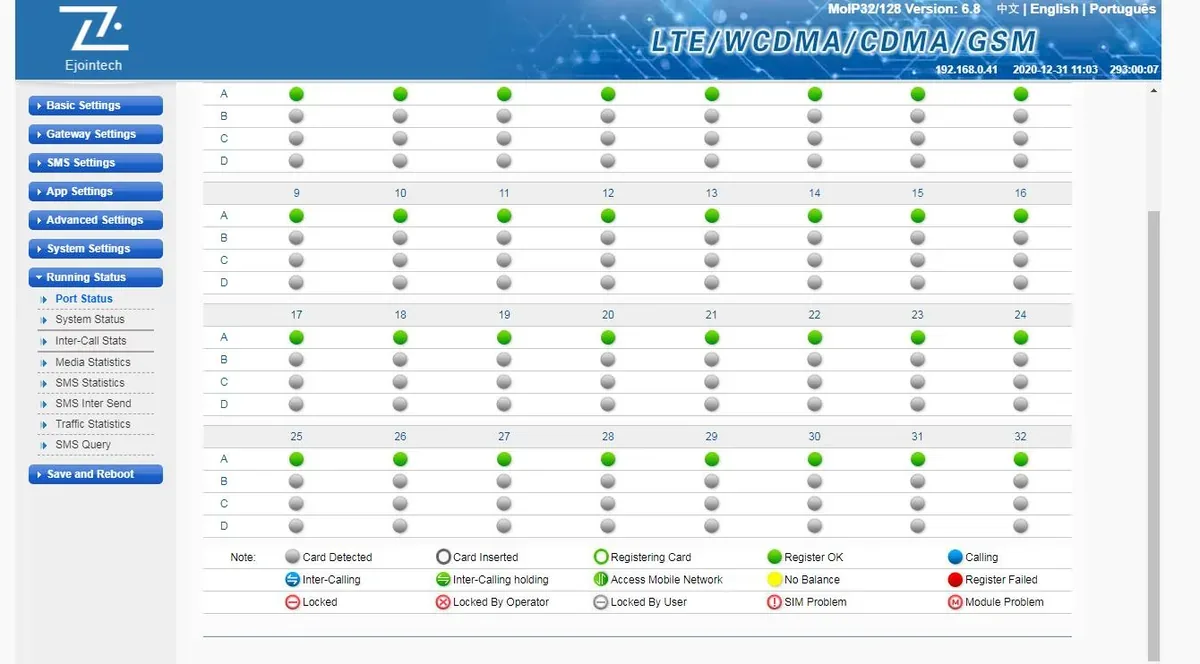 Скриншот: Ejointech VoIP Gateway User Manual (ACOM5XX Series), PDF 05.04.2026, стор. 85.
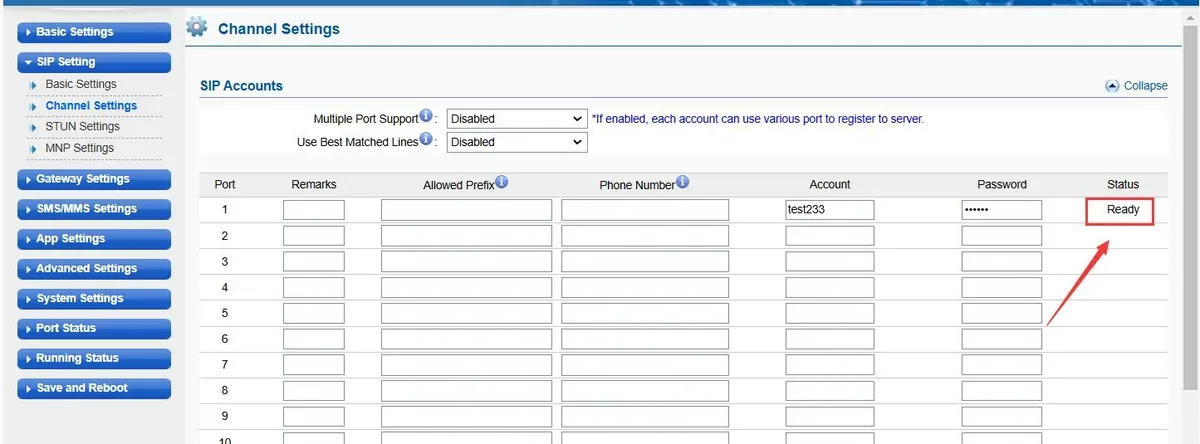 Скриншот: Ejoin, Instructions for Integrating Ejoin Gateway with VOS for Inbound and Outbound Calls, 11.2024, стор. 2.
Усе про перевірку — в огляді, розділ «Як перевірити».
Скидання до заводських налаштувань#
Скидання потрібне, якщо забуто пароль веб-інтерфейсу, шлюз дістався з чужими налаштуваннями (наприклад, після роботи «термінатором» трафіку) або поводиться непередбачувано. Перед скиданням робочого шлюзу збережіть його налаштування: System Settings → System Update → Export Configuration.
Кнопкою RST. Кнопка RST — поруч із кнопкою живлення. На увімкненому шлюзі утримуйте її 10 секунд — шлюз повернеться до заводських налаштувань.
З веб-інтерфейсу. System Settings → System Update → розділ Restore To Factory → кнопка Restore. Виробник: натискання «Restore» стирає всі користувацькі налаштування та дані.
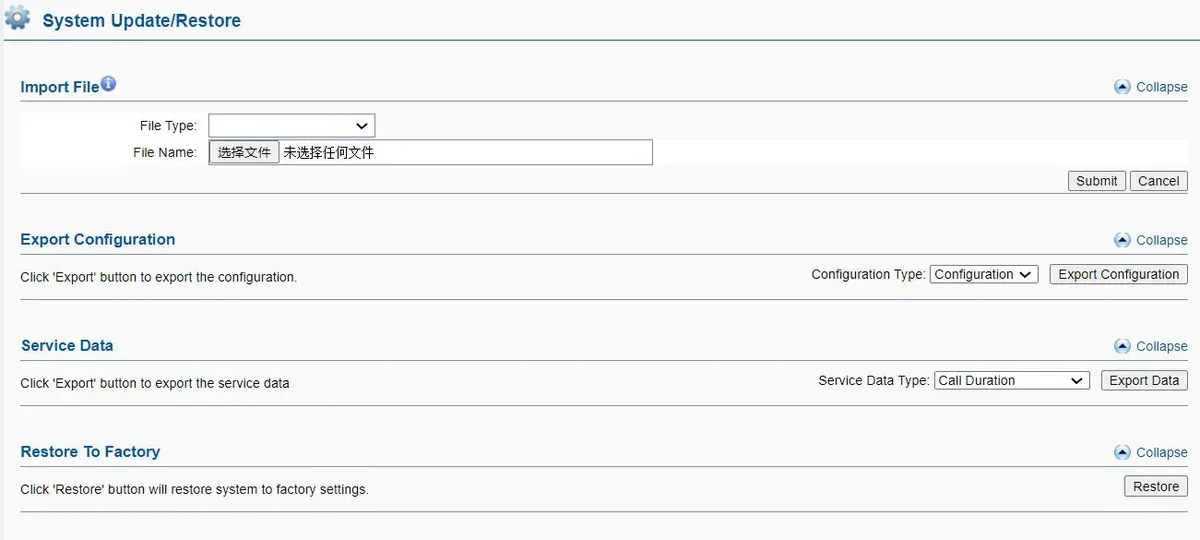 Скриншот: Ejointech VoIP Gateway User Manual (ACOM5XX Series), PDF 05.04.2026, стор. 79.
Що стирається: уся конфігурація — обліковий запис АТС, Hot-line каналів, PIN-коди SIM, мережеві налаштування, користувачі та паролі; вхід знову root / root. Що робити після: чи повертається порт WAN до адреси 192.168.1.67, у документації не сказано — почніть із кроку 1: спробуйте http://192.168.1.67, не відкривається — USB-консоль і sh w. Потім повторіть кроки 2–5 і знову змініть пароль. Логін і пароль додаткового номера в адмінці скидання шлюзу не змінює; якщо пароль додаткового номера не зберігся, видайте новий кнопкою «Сбросить пароль». Загальне про скидання шлюзів — в огляді.
Якщо шлюз не реєструється#
- Налаштування не застосувалися. Найчастіша причина в ACOM: натиснули Submit, але не зробили Save and Reboot. До перезавантаження шлюз працює зі старими налаштуваннями.
- SIM не в мережі. У Port Status немає зеленого
Register OK. Перевірте антену й те, що SIM вставлена правильною стороною; переставте SIM у вільний порт (так радить виробник). Не знято або не введено PIN,G-модель там, де 2G вимкнено, або 4G-модель без потрібних діапазонів чи VoLTE в оператора — теж сюди. Якщо облікові записи у вас за каналами, заDynamic Registrationканал без SIM не реєструється взагалі: сірий оператор в адмінці тоді означає «перевірте SIM і антену», а не пароль. - Увімкнено шифрування або проксі Ejoin.
Encryption Method— лишеNONE, поляPrimary Proxy IPіSecondary Proxy IP— порожні. ЗEJOINабоVOS2000реєстрація чи звук зникнуть. - Не той режим.
Protocol Mode=Point-to-Pointна нашій АТС не працює — потрібенRegistration. - Логін введено не повністю. У Account — увесь рядок
sip-…-<номер>, а не лише номер; у Phone Number — той самий логін, а не номер SIM. - Реєстрація зелена, а дзвінки не доходять. Порожній
Hot-line(той, хто телефонує, чує «Please dial a number») або номер у ньому записано не так, як у «Группах обзвона» (з#у кінці, із зайвими цифрами); увімкненийCarry PSTN Caller ID— вимкніть (крок 4).
Загальні причини (SIP ALG на роутері, закритий UDP 5060) — в огляді, розділ «Якщо шлюз не реєструється»; про мережу та SIM — «Мережа закладу, NAT і SIM-карта».
Моделі сімейства#
Веб-інтерфейс, поля SIP-облікового запису й маршрут Hot-line у всіх моделей однакові; різняться кількість каналів, кількість SIM на канал і мережа. У всіх нинішніх моделей один порт WAN і USB-консоль.
| Модель | Канали / SIM | Мережа | Відмінності в налаштуванні |
|---|---|---|---|
| ACOM508G | 8 / 8 | лише 2G GSM | 8 антен; підходить там, де живий 2G |
| ACOM508PL | 8 / 8 | 4G LTE + GSM | у таблиці характеристик виробника — «ACOM508L»; діапазони LTE не опубліковані |
| ACOM508-8 / ACOM508-32 | 8 / 8 або 32 | варіанти «2G/3G/4G» і «2G» | продаються на ejointech.cn; у -32 — 4 SIM на канал |
| ACOM516G-16 / -64 / -128 / -256 / -512 | 16 / 16…512 | 2G GSM | SIM на канал = слоти ÷ 16 (1…32), у розмові одна |
| ACOM516L-16 / -64 / -128 / -256 / -512 | 16 / 16…512 | 4G LTE + GSM | у ACOM516L-512 блок живлення 12 В / 8 А |
| ACOM532G-32 / -128 / -256 / -512 | 32 / 32…512 | 2G GSM | -128 — 4 SIM на канал, -256 — 8, -512 — 16 |
| ACOM532L-32 / -128 / -256 / -512 | 32 / 32…512 | 4G LTE + GSM | як ACOM532G, але 4G |
| ACOM532 (eSIM) | 32 / 32 SIM + 32 eSIM | GSM/CDMA/WCDMA/LTE | профілі eSIM замість частини фізичних карт |
| ACOM516-64 (редакція 2015 р.) | 16 / 64 | GSM, CDMA, WCDMA | знята; у неї порти LAN і WAN |
| ACOM504 | у документації не вказано | у документації не вказано | згадується лише в посібнику 2019 року, у каталогах виробника її немає — уточніть у постачальника |
Для закладу достатньо ACOM508 (8 SIM): G — там, де працює 2G, PL — де 2G вимкнено, після звірки діапазонів LTE з продавцем. Моделі із сотнями SIM і ротацією розраховані на операторів трафіку, закладу вони не потрібні.
Часті запитання#
Чи можна через цей шлюз телефонувати з АТС назовні з номера SIM?#
Поки ні — шлюз у нас працює лише на вхідні. Сам ACOM вихідні вміє, але наша АТС поки не надсилає виклики на додатковий-шлюз як на лінію. Вихідні зі свого номера — через SIP-провайдера.
Скільки додаткових потрібно шлюзу на 8 SIM?#
Одного: у SIP Setting → Basic Settings весь шлюз реєструється одним обліковим записом, а вхідний на будь-яку SIM іде за Hot-line свого каналу. По додатковому на канал (Multiple Port Support) потрібно, лише якщо в АТС важливо бачити, на який номер зателефонували.
Чи працюватиме шлюз там, де вимкнули 2G?#
G-моделі — ні, вони працюють лише в GSM. Потрібна L/PL-модель, але виробник не публікує її діапазони LTE: до покупки запитайте в продавця модель модуля та список діапазонів і уточніть в оператора, чи пустить він такий шлюз у VoLTE.
Навіщо в шлюзі зміна IMEI, ротація SIM, «анти-блокування», автоскидання викликів?#
Це інструменти масової термінації трафіку (SIM-боксів), на яку виробник і розраховує серію. У закладі тримайте їх вимкненими — особливо перевірте це на вживаному шлюзі: вони обривають або відхиляють звичайні виклики, оператор блокує SIM за таку поведінку, а зміна IMEI у багатьох країнах незаконна. Про SIM у шлюзі загалом — «Мережа закладу, NAT і SIM-карта» та сторінка «За країнами».
Як оновити прошивку?#
System Settings → System Update → Import File → виберіть файл прошивки → Submit. Шлюз перезавантажиться сам, сторінку оновіть хвилини за три. Публічної сторінки з прошивками у виробника немає — файл запитайте в продавця або в підтримці Ejoin.
Чи можна користуватися шлюзом у Китаї?#
Ні: виробник прямо забороняє використовувати шлюзи Ejointech у материковому Китаї й не дає там ліцензію та підтримку. Наша АТС у Китаї теж недоступна.
Джерела#
Документи Ejoin (Shenzhen Ejoin Technology Co., Ltd.), дата звернення — 10.09.2026:
- Ejointech VoIP Gateway User Manual — Applicable to ACOM5XX Series (96 стор., PDF від 05.04.2026) — https://cdn.shopify.com/s/files/1/0727/2729/8323/files/Ejoin_VoIP_Gateway_ACOM5XX_User_Manual_cd5e0013-4b89-44e8-8ca3-fb092485eb8d.pdf?v=1775447515
- How to Set Ejointech Device IP (v2.0, 14.02.2025) — https://cdn.shopify.com/s/files/1/0727/2729/8323/files/How_to_Set_Ejointech_Device_IP_Login_v2.0.pdf?v=1739514647
- Instructions for Integrating Ejoin Gateway with VOS for Inbound and Outbound Calls (11.2024) — https://cdn.shopify.com/s/files/1/0727/2729/8323/files/Instructions_for_Integrating_Ejoin_Gateway_with_VOS_for_Inbound_and_Outbound_Calls.pdf?v=1735204696
- Ejoin Device Remote Access Configuration Guide (03.2025) — https://cdn.shopify.com/s/files/1/0727/2729/8323/files/Ejoin_Device_Remote_Access_Configuration_Guide.pdf?v=1741157601
- Document & Download — User Manual & Documents (ejointech.shop) — https://ejointech.shop/pages/download
- Каталог VoIP-шлюзів ejointech.store — https://ejointech.store/collections/voip-gateway; картки: ACOM508G — https://ejointech.store/products/8-ports-2g-voip-gateway, ACOM508PL — https://ejointech.store/products/sip-gateway-voip-acom508pl, ACOM516L-16 — https://ejointech.store/products/16-ports-16-sims-voip-gateway-acom516, ACOM532L-32 — https://ejointech.store/products/32-ports-32-sims-voip-gateway, ACOM532G-512 — https://ejointech.store/products/32-ports-512-sims-2g-voip-gateway, ACOM532 eSIM — https://ejointech.store/products/32-ports-esim-voip-gateway
- ACOM508-8 (ejointech.cn) — https://ejointech.cn/products/ejointech-8-port-gsm-voip-gateway-8-sim-gateway-for-voip-vpn-support-acom508-8
- Офіційний сайт — http://www.ejointech.com/
- Копії старих посібників виробника на ManualsLib: ACOM516 User Manual V1.2 (17.07.2015) — https://www.manualslib.com/manual/1861162/Ejoin-Acom516.html; ACOM5xx VoIP Gateway User Manual V1.4 (17.10.2019) — https://www.manualslib.com/manual/3233411/Ejoin-Acom5-Series.html