Mediatrix C7/S7/G7 (FXO/FXS/BRI) — налаштування для нашої АТС
Mediatrix — лінійка шлюзів канадської компанії Media5 (зараз продається під брендом M5 Technologies, документи й артикули досі «Media5 / Mediatrix»). Це шлюзи операторського класу: їх ставлять інтегратори та оператори зв'язку, вони дорожчі за масові, але добре задокументовані. Усі моделі працюють на одній прошивці DGW з одним веб-інтерфейсом. Для закладу цікаві настільні C7: C730 (4 міські лінії, порти FXO), C733 (8 ліній), C731 (4 лінії + 4 аналогові телефони), а якщо лінія від оператора ISDN BRI — C720h / C720 / C740. Під потік E1/T1 є стояковий G7. S7 і C710/C711 — лише для аналогових телефонів (порти FXS), міську лінію до них не підключити.
Для нашої АТС шлюз — ще один додатковий: він реєструється на сервері АТС і сам набирає номер групи обдзвону або оператора, коли телефонують на лінію. Спільне для всіх шлюзів (реквізити, куди спрямовувати вхідні, мережа, обмеження) — в огляді «GSM-шлюзи та міські лінії». Тут — покроково для Mediatrix, з екранами з документації виробника.
Дві особливості Mediatrix, які варто знати заздалегідь:
- більшість правок SIP набуває чинності лише після посилання restart required services вгорі сторінки (або System → Services) — без неї шлюз продовжує працювати на старих значеннях;
- з заводу в шлюзі є обліковий запис
publicбез пароля з правами адміністратора — його потрібно закрити одразу після входу (крок 2).
Що знадобиться#
- Реквізити додаткового з адмінки: Телефонія → «Співробітники та групи» → заведіть оператора для шлюзу (наприклад, «Шлюз Mediatrix, міська лінія») → «Скинути пароль» → вікно «Облікові дані додаткового»: SIP-сервер, Внутрішній номер, Логін, Пароль, Порт
5060, ТранспортUDP. Пароль показується один раз — одразу перенесіть його в шлюз. Докладно — «Реквізити додаткового для шлюзу». - Скільки додаткових: один на весь шлюз. Mediatrix уміє реєструватися спільним обліковим записом на всі порти (Unit Registration) — так найпростіше. Якщо потрібно розрізняти лінії в АТС, можна видати по додатковому на порт (блок у кроці 3).
- Номер, на який шлюз спрямовуватиме вхідні: номер групи обдзвону (Телефонія → «Групи обдзвону», номери з 700) або внутрішній номер оператора.
- Лінія: міська аналогова лінія в порт FXO (RJ-11) або лінія ISDN від обладнання оператора в порт BRI (у G7 — потік E1/T1).
- Мережа з DHCP (роутер закладу), мережевий кабель, комп'ютер з браузером і мобільний телефон, щоб зателефонувати на лінію.
Крок 1. Дізнатися IP-адресу шлюзу#
У Mediatrix два мережеві порти з різними заводськими налаштуваннями:
| Порт | З заводу | Як підключитися |
|---|---|---|
| ETH1 (WAN, основний) | бере адресу в роутера по DHCP | кабель від роутера або комутатора мережі закладу |
| ETH2 (LAN; у G7 — порти ETH2–ETH5) | статична адреса 192.168.0.10, маска 255.255.255.0 |
кабель напряму в комп'ютер; комп'ютеру задайте адресу 192.168.0.11 з тією ж маскою |
Як дізнатися адресу, отриману по DHCP:
- Індикатор Power блимає, поки шлюз чекає адресу від DHCP-сервера, і горить рівно, коли адресу отримано. Сама адреса — у списку клієнтів DHCP на роутері (шукайте за MAC-адресою з наклейки знизу корпусу).
- З телефону — лише в моделей з портами FXS (C731, C7 з платою FXS, S7): підключіть звичайний аналоговий телефон до порту FXS, зніміть трубку й наберіть
*#*0— шлюз продиктує свою адресу. У C730 і C733 портів FXS немає. - Без DHCP — підключіть ноутбук до ETH2 і відкрийте
http://192.168.0.10.
MAC-адреса й поточний статус видно і у веб-інтерфейсі: System → Information.
Крок 2. Увійти у веб-інтерфейс#
Відкрийте в браузері http://<адреса шлюзу> (HTTP, порт 80; є і HTTPS).
| Що | Значення |
|---|---|
| Логін і пароль | admin / administrator |
| Другий заводський користувач | public — пароль порожній, права адміністратора |
Закрийте public одразу. Поки в цього облікового запису немає пароля, будь-хто в мережі закладу може увійти в шлюз з правами адміністратора. Примусової зміни пароля при першому вході в Mediatrix немає — це робиться вручну: Management → Access Control → таблиця Users → видаліть public (або задайте йому пароль) і змініть пароль admin. Ім'я користувача чутливе до регістру. Якщо видалити всіх користувачів, після перезавантаження повернуться заводські.
Підказка: кнопка Show Help у правому верхньому куті сторінки підсвічує поля, для яких є довідка, — опис з'являється при наведенні.
Media5 радить починати налаштування за її інструкціями з заводських налаштувань. Якщо шлюз уже десь працював — спочатку скидання (розділ «Скидання до заводських налаштувань» нижче).
Крок 3. Ввести облікові дані АТС#
Mediatrix розділяє три речі: куди реєструватися (SIP/Servers), чим відповідати на запит пароля (SIP/Authentication) і під яким іменем реєструватися (SIP/Registrations). Заповніть усі три.
3.1. Адреса АТС — SIP → Servers. У таблиці Default Servers: Registrar Host і Proxy Host — <SIP-сервер>:5060 (обидва поля, те саме). Порт пишіть явно: якщо вказати ім'я сервера з портом 0 або без порту, шлюз може шукати DNS-запис SRV, якого в нашого сервера немає. Messaging Server Host і Outbound Proxy Host залиште порожніми. Натисніть Apply, потім restart required services вгорі сторінки.
 Скриншот: Configuration Note «Basic FXO Mediatrix Unit Configuration with Asterisk» (DGW 49.2.2941, 2023-08-09), стор. 9. Значення — приклад виробника; для нашої АТС в обох полях — SIP-сервер із
 :5060.
3.2. Шлюз SIP — SIP → Gateways. У таблиці Gateway Configuration у рядка default має стояти Type = Trunk (так із заводу; загальна реєстрація працює лише з цим типом) і Port = 0 (це і є 5060). Змінювати зазвичай нічого не потрібно.
3.3. Транспорт — SIP → Transport. У Protocol Configuration: UDP = Enable (TCP теж приймемо). TLS не вмикайте: у нашої АТС його немає, а в Mediatrix увімкнення TLS вимикає UDP і TCP.
3.4. Логін і пароль — SIP → Authentication. У таблиці Authentication відкрийте рядок шлюзу за замовчуванням (значок редагування) і задайте: Validate Realm = Disable, Realm — порожньо, User Name — Логін sip-…-<номер> повністю, Password — Пароль. Натисніть Apply and Refresh Registration.
 Скриншот: Configuration Note «Basic FXO Mediatrix Unit Configuration with Asterisk» (DGW 49.2.2941, 2023-08-09), стор. 10. Замість
 $Example — логін і пароль добавочного.
3.5. Реєстрація — SIP → Registrations. У таблиці Unit Registration: User Name — той самий Логін повністю, Gateway Name = All. Натисніть Apply and Refresh, потім restart required services.
 Скриншот: Configuration Note «Basic FXO Mediatrix Unit Configuration with Asterisk» (DGW 49.2.2941, 2023-08-09), стор. 11. Замість
 default_user — логін добавочного.
3.6. Застосувати — System → Services → restart required services, якщо посилання ще видно.
| В адмінці («Облікові дані добавочного») | Де у шлюзі Mediatrix |
|---|---|
| SIP-сервер | SIP → Servers → Registrar Host і Proxy Host (<SIP-сервер>:5060) |
Логін sip-…-<номер> |
SIP → Registrations → Unit Registration → User Name і SIP → Authentication → User Name — рядок повністю в обох місцях |
| Пароль | SIP → Authentication → Password (Validate Realm = Disable) |
Порт 5060 |
:5060 у Registrar Host і Proxy Host; SIP → Gateways → Port = 0 (= 5060) |
Транспорт UDP |
SIP → Transport → UDP = Enable, TLS = Disable |
| Внутрішній номер | не вводиться — просто пам'ятайте, який добавочний зайнятий шлюзом |
Кодеки, DTMF, NAT
- Кодеки — Media → Codecs: залиште увімкненими
G.711 A-lawіG.711 µ-law(вони доступні завжди). Інші кодеки Mediatrix зібрані в «банки» (Select Codec Bank: G.722, G.723.1, G.726 або G.729) — нашій АТС вистачає G.711, G.729 вона не використовує. - DTMF — Media → Misc → таблиця DTMF Transport → Transport Method =
Out-of-Band using RTP(це RFC 2833), Payload Type =101. Виробник називає цей спосіб бажаним. - NAT — шлюз за роутером закладу працює без пробросу портів: він сам тримає реєстрацію. SIP ALG на роутері вимкніть. Таблиця Keep-Alive на сторінці SIP/Servers за документацією для більшості випадків не обов'язкова.
Різні лінії — різними добавочними (Endpoints Registration)
Якщо потрібно, щоб кожна лінія приходила в АТС своїм добавочним, заведіть в адмінці по оператору на порт і замість Unit Registration використовуйте реєстрацію портів:
- SIP → Registrations → таблиця Endpoints Registration: Register =
Enableу кожного порту FXO, Gateway Name =default→ Apply and Refresh. - SIP → Authentication → Edit All Entries (внизу сторінки): по рядку на порт — Criteria =
Endpoint, Endpoint = порт, Validate Realm =Disable, User Name / Password — реквізити свого добавочного → Apply and Refresh Registration.
Логін у полі «Від кого» (крок 4.4) потрібен і в цьому режимі. Усього C7 тримає до 64 реєстрацій, G7 і S7 — до 500.
Крок 4. Спрямувати вхідні до АТС#
У виклику з аналогової лінії немає номера призначення, тому шлюзу потрібно сказати дві речі: що виклики з портів FXO йдуть у бік АТС (маршрут) і який номер набирати (Automatic Call).
4.1. Маршрут FXO → АТС — Call Router → Route Config. У таблиці Routes натисніть ➕ і заповніть Configure Route: Sources — виберіть у списку Suggestion усі порти FXO (на знімку — fxo-Slot4/FXO1 … FXO4), Criteria Property = None, Destination = sip-default → Save.
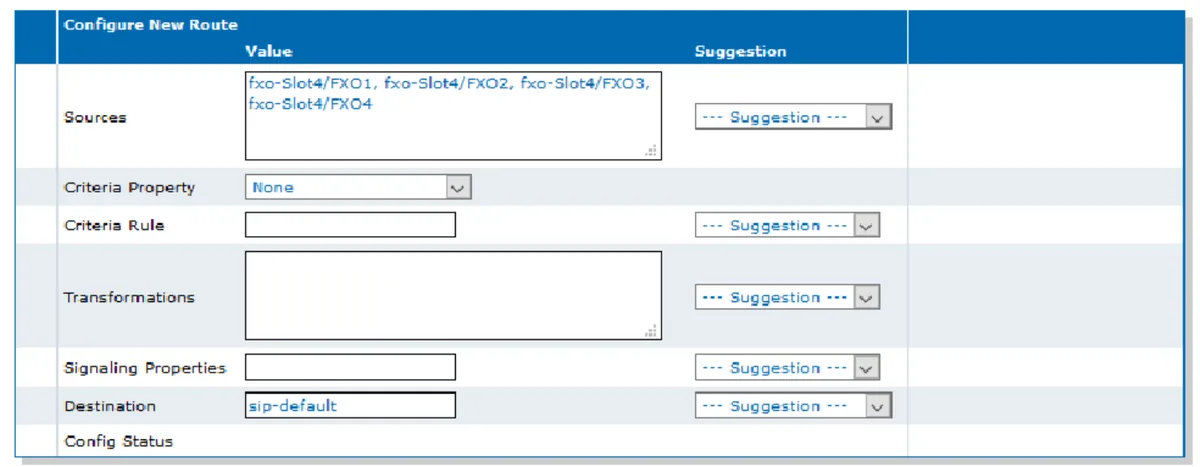 Скриншот: Configuration Note «Basic FXO Mediatrix Unit Configuration with Asterisk» (DGW 49.2.2941, 2023-08-09), стор. 12.
4.2. Номер в АТС — Telephony → Services. У списку Select Endpoint виберіть порт FXO, потім у розділі Automatic Call: Endpoint Specific = Yes, Automatic Call Activation = Enable, Automatic Call Target = номер групи обзвону (з 700) або внутрішній номер оператора → Apply. Повторіть для кожного порту; різні лінії можна спрямувати до різних груп.
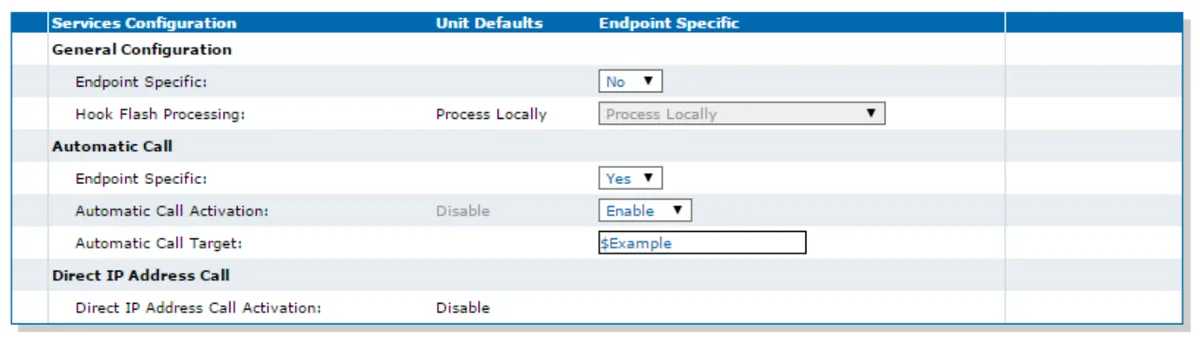 Скриншот: Configuration Note «Basic FXO Mediatrix Unit Configuration with Asterisk» (DGW 49.2.2941, 2023-08-09), стор. 15. Замість
 $Example — номер групи обзвону або оператора.
4.3. Країна лінії — Telephony → Misc. Select Endpoint = Default, у таблиці Country виберіть свою країну → Apply. Від країни залежать тони, параметри лінії та формат визначника номера; яка країна стоїть із заводу, у документації не вказано, тому виставляйте завжди.
4.4. Логін у полі «Від кого». Наша АТС розпізнає добавочний за логіном у полі From виклику. Mediatrix за своєю документацією (DGW Call Properties) ставить туди номер того, хто телефонує, з визначника номера лінії, а якщо номера немає — слово anonymous. Без правки реєстрація буде зеленою, а виклики з лінії — відбиватися. Логін підставляється перетворенням (Call Property Transformation) у Call Router → Route Config:
- Таблиця Transformations → ➕: Name — наприклад
to-pbx; Transformation Applies To =Calling SIP Username(ім'я того, хто телефонує, у SIP — у Mediatrix воно головніше за номер і потрапляє вFrom); Criteria Based On — без умови (у прикладі керівництва Call Router у перетворенняmap911умову не задано) → Save and Insert Rule. - У Configure Transformation Rule: Name =
to-pbx, Criteria — порожньо, Transformation — Логінsip-…-<номер>цілком → Save. - Відкрийте маршрут із кроку 4.1 і в полі Transformations виберіть
to-pbx→ Save.
Цей крок описано за керівництвами Media5; на живому Mediatrix ми його поки не перевіряли. Результат видно одразу: якщо після нього виклик з лінії доходить до групи (крок 5) — усе правильно; якщо й далі відбивається — уточніть у постачальника шлюзу, як задати Calling SIP Username для викликів з FXO.
Номер того, хто телефонує. Коли в From іде логін, виклик видно в панелі оператора як такий, що надійшов від добавочного шлюзу — номер абонента АТС поки не показує. Правила маршрутизації номерів провайдера (розклад, голосове меню) до викликів від шлюзу не застосовуються — те саме завдання вирішує група обзвону зі своїми варіантами за часом (див. «Куди спрямувати вхідні»).
Вихідні. Телефонувати з АТС назовні через лінії цього шлюзу поки не можна: правило вихідних АТС веде лише на лінію SIP-провайдера. Сам Mediatrix це вміє (маршрут sip-default → група портів FXO в таблиці Hunt), але для нашої АТС цю частину не налаштовуйте. Вихідні зі свого номера — через SIP-провайдера, докладніше — «Вихідні через шлюз — поки ні».
Лінії FXO: відповідь, визначник номера і відбій
- Коли шлюз знімає трубку — POTS → FXO Configuration → FXO Answering Configuration → Wait Before Answering Delay. Затримка потрібна, щоб устигнути прийняти номер того, хто телефонує, між викликами. Якщо оператор номер не передає, Media5 радить зменшити її до
2500мс — той, хто телефонує, швидше потрапить до АТС. - Визначник номера — за країною (Telephony → Misc → Country): FSK (Bellcore, ETSI та ін.) або DTMF, до 20 цифр.
- Відбій. Основна ознака — зникнення струму в лінії. Якщо оператор його не дає і виклик в оператора «висить» після того, як абонент поклав трубку, увімкніть додаткові ознаки в POTS → FXO Configuration → FXO Force End of Call: за сигналом «зайнято» (Force End Of Call On Tone Detection Mode — тон країни або свій, Custom Tone) і за тишею (Force End Of Call On Silence Detection Mode).
- Порти FXO і FXS не підключайте до зовнішньої проводки, що йде вулицею: виробник попереджає про небезпечну напругу в лінії.
ISDN BRI (C720h, C720, C740) і E1/T1 (G7)
Принцип той самий, що в аналогової лінії: маршрут у Call Router → Route Config з Sources = порти BRI (у G7 — PRI) і Destination = sip-default, плюс перетворення to-pbx з кроку 4.4. Відмінність у номері призначення: лінія ISDN сама передає набраний номер (MSN у BRI, DDI у PRI), а нашій АТС такі номери в добавочного-шлюзу невідомі. Його переписують у номер групи другим перетворенням з Transformation Applies To = Called E164: Criteria — номер, який надсилає оператор, Transformation — номер групи обзвону. Окреме правило на кожен номер розводить номери за різними групами.
Порт BRI налаштовується як TE (до лінії оператора) або NT (до старої ISDN-АТС), протокол — DSS1 (EuroISDN) або QSIG. Живлення ISDN-телефонів у C7 немає. Покрокової інструкції для ISDN у документах, за якими написано цю сторінку, немає — параметри лінії уточніть в оператора, а кроки — у постачальника шлюзу.
Крок 5. Перевірити реєстрацію та дзвінок#
- Реєстрація у шлюзі. SIP → Registrations → таблиця Unit Registration Status — рядок з вашим логіном має показувати успішну реєстрацію.
- Реєстрація в адмінці. Телефонія → вкладка «Співробітники та групи» — у додаткового шлюзу горить зелена точка.
- Дзвінок. Зателефонуйте з мобільного на міський номер — мають задзвонити оператори групи (або оператор) з Automatic Call Target. Покладіть слухавку — виклик в оператора має завершитися за секунди; якщо висить, див. «Лінії FXO» у кроці 4.
- Звук — ехо-тест
*43. Реєстрація нічого не говорить про звук. Тимчасово впишіть у Automatic Call Target порту*43і зателефонуйте на лінію: АТС дасть короткий гудок, а далі повертатиме ваш голос із затримкою — говоріть секунд десять. Чуєте гудок і себе — звук в обидва боки гаразд; гудок є, а себе немає — звук не доходить від шлюзу до АТС; немає навіть гудка — не доходить від АТС до шлюзу. Підсумок тесту видно в журналі дзвінків. Після перевірки поверніть номер групи та натисніть Apply.
Усе про перевірку — в огляді, розділ «Як перевірити».
Скидання до заводських налаштувань#
Скидання потрібне, якщо забуто пароль або адресу, шлюз дістався з чужою конфігурацією або ви починаєте налаштування за інструкцією Media5 (вона вимагає заводських налаштувань). Кнопка Reset/Default утоплена в корпус, натискається скріпкою на увімкненому шлюзі. Що станеться, вирішує тривалість утримання — стежте за індикаторами:
| Індикатори | Коли відпустити | Що буде |
|---|---|---|
| блимає лише Power | одразу | перезавантаження, налаштування не змінюються |
| блимають усі, раз на секунду | у вікні 7–11 секунд | часткове скидання (Partial Reset): паролі користувачів повертаються до заводських, вмикається резервна адреса керування 192.168.0.1 на порту ETH1, решта конфігурації зберігається |
| горять усі рівно | через 12–16 секунд | повне скидання (Factory Reset) |
| погасли | довше | скидання скасовується — зручно, якщо кнопку натиснули випадково |
З веб-інтерфейсу: Management → Firmware Upgrade → повне скидання (у командному рядку — параметр fpu.defaultsetting).
Що стирає повне скидання: усю конфігурацію, файли користувача, сертифікати (крім заводських) і журнали. Робіть його в мережі з DHCP: без DHCP-сервера шлюз надсилає запити безкінечно.
Що робити після:
- Після повного скидання шлюз знову бере адресу по DHCP на ETH1 і відповідає на
192.168.0.10на ETH2, вхід —admin/administratorабоpublicбез пароля. Почніть з кроку 1, одразу закрийтеpublic, заново задайте SIP/Servers, Authentication, Unit Registration, маршрут, Automatic Call, країну та перетворення логіна. - Після часткового скидання підключіться до ETH1 з комп'ютера з адресою з
192.168.0.xі відкрийтеhttp://192.168.0.1. Закінчивши, вимкніть резервну адресу: Management → Misc → виберіть робочий мережевий інтерфейс керування (не Rescue, інакше втратите доступ) → Apply; потім Network → Interfaces → таблиця Rescue Interface → Activation =Disable→ Apply. Виробник нагадує заново налаштувати паролі користувачів і правила firewall — інакше шлюз залишиться незахищеним.
Логін і пароль додаткового в адмінці скидання шлюзу не змінює; якщо пароль додаткового не зберігся, видайте новий кнопкою «Скинути пароль». Загальне про скидання шлюзів — в огляді.
Якщо шлюз не реєструється#
- Зміни не застосувалися. Після Apply не натиснули restart required services (вгорі сторінки або System → Services) — шлюз працює на старих значеннях.
- Логін введено не скрізь. Логін
sip-…-<номер>має стояти цілком і в Unit Registration → User Name, і в SIP/Authentication → User Name; в Unit Registration Gateway Name =All; в Authentication Validate Realm =Disableпри порожньому Realm. - Адреса сервера без порту. Якщо в Registrar Host і Proxy Host немає
:5060, шлюз може шукати SRV-запис за іменем сервера і не знайти її. Допишіть порт явно. - Увімкнено TLS. У Mediatrix він вимикає UDP і TCP разом. SIP → Transport:
UDP=Enable,TLS=Disable. - Реєстрація зелена, а дзвінки з лінії відбиваються. У полі «Від кого» йде номер того, хто телефонує, або
anonymous, а не логін: немає перетворення з кроку 4.4 або воно не прив'язане до маршруту FXO →sip-default. - Лінія дзвонить, а в АТС тиша. Немає маршруту з кроку 4.1, у порту не увімкнено Automatic Call (Endpoint Specific =
Yes, Activation =Enable) або в Automatic Call Target номер, якого немає в АТС. Перевірте, що номер групи набирається з будь-якого телефону АТС.
Не пускає у веб-інтерфейс після часткового скидання — зайдіть на 192.168.0.1 через порт ETH1 (див. «Скидання»). Загальні причини (SIP ALG на роутері, закритий UDP 5060) — в огляді, розділ «Якщо шлюз не реєструється»; про мережу — «Мережа закладу, NAT і SIM-карта».
Моделі сімейства#
Номер C7 кодує дві плати: останні цифри — 1 = 4 FXS, 2 = 2 BRI, 3 = 4 FXO, 4 = 4 BRI, 5 = 2 FXS, 7 = 2 FXO, H = 1 BRI. Звідси C731 = FXO + FXS, C733 = дві плати FXO.
| Модель | Порти / канали | Мережа / лінія | Відмінності в налаштуванні |
|---|---|---|---|
| C730 | 4 FXO; 2 × 10/100 Ethernet (ETH1 — WAN, ETH2 — LAN) | міська лінія | як на цій сторінці; настільний або настінний, зовнішній блок живлення 12 В |
| C733 | 8 FXO (дві плати) | міська лінія | найщільніша FXO-модель C7; маршрут і Automatic Call — на всі 8 портів |
| C731 | 4 FXO + 4 FXS | міська лінія + аналогові телефони | адресу можна дізнатися *#*0 з телефона в FXS; телефони в FXS — це додаткові, див. «Налаштування SIP-телефонів» |
| C720h / C720 / C740 | 1, 2 або 4 BRI (2, 4 або 8 каналів) | ISDN BRI | порт TE/NT, EuroISDN або QSIG; маршрут від портів BRI; живлення ISDN-телефонів немає. Наявність збірки уточнюйте в постачальника — M5 просить підтверджувати замовний код |
| C721 / C725 / C741 / C745 | 2 або 4 BRI + 4 або 2 FXS | ISDN BRI + телефони | як C720/C740 |
| G7 | 1, 2 або 4 E1/T1 (до 120 каналів), 8 BRI, 4 або 24 FXO, 8 FXS — на замовлення; 5 × GE; 1U 19″ | ISDN PRI, BRI, міська лінія | та сама прошивка й меню; LAN-порти ETH2–ETH5; до 500 реєстрацій; збирається на замовлення за артикулом |
| S7 / S7 LP | 16 або 24 FXS | тільки телефони | міську лінію не підключити — це шлюз для аналогових телефонів |
| C710 / C711 | 4 або 8 FXS | тільки телефони | те саме, що S7, у настільному корпусі |
| Mediatrix 1204, 4400, 3000 | FXO / 1–4 BRI / E1-T1 | — | зняті з продажу, замінені на C7 і G7; прошивка в них теж DGW, але старих версій — пункти меню можуть відрізнятися |
Під одну-дві аналогові лінії Mediatrix надлишковий — є шлюзи простіші й дешевші (див. таблицю сімейств в огляді). Він добрий, якщо шлюз уже стоїть у закладу (часто залишається від оператора зв'язку) або потрібні ISDN BRI та E1 від виробника з докладною документацією.
Часті питання#
Чи можна через цей шлюз телефонувати з АТС назовні з міського номера?#
Поки ні — у нас шлюз працює тільки на вхідні. Сам Mediatrix вихідні вміє (маршрут sip-default → група портів FXO з вибором вільної лінії), але наша АТС поки не надсилає виклики на додатковий-шлюз як на лінію. Вихідні зі свого номера — через SIP-провайдера.
Скільки додаткових потрібно шлюзу на 4 або 8 ліній?#
Одного: Unit Registration реєструє шлюз одним обліковим записом, через нього йдуть виклики з усіх ліній. Якщо потрібно розрізняти лінії в АТС — Endpoints Registration, по додатковому на порт (блок у кроці 3).
Чому реєстрація зелена, а виклики з лінії не приймаються?#
Mediatrix ставить у поле «Від кого» номер того, хто телефонує, або anonymous, а наша АТС упізнає додатковий за логіном. Потрібне перетворення Calling SIP Username = логін на маршруті FXO → sip-default (крок 4.4).
Чому в панелі не видно номера того, хто телефонує?#
Щоб АТС упізнала виклик як такий, що надійшов від додаткового, у полі «Від кого» йде логін шлюзу. Номер абонента АТС поки не показує — виклик видно як такий, що надійшов від додаткового шлюзу.
Чи небезпечний обліковий запис public?#
Так, поки в нього немає пароля: з заводу він пускає в шлюз без пароля і з правами адміністратора. Видаліть його або задайте пароль у Management → Access Control → Users. Після часткового скидання паролі повертаються до заводських — перевірте знову.
Змінив налаштування, а шлюз поводиться по-старому?#
Натисніть restart required services вгорі сторінки або в System → Services. Без цього частина змін SIP не застосовується.
Джерела#
Документи Media5 (Mediatrix) / M5 Technologies, дата звернення — 10.09.2026:
- Model C — Mediatrix C7 Series, Hardware Installation Guide (DGW 49.2, 2023-08-09) — https://documentation.media5corp.com/download/attachments/62825807/Model%20C%20Mediatrix%20C7%20Hardware%20Installation%20Guide.pdf
- Model M — Mediatrix G7 Series, Hardware Installation Guide — https://documentation.media5corp.com/download/attachments/62825807/Model%20M%20Mediatrix%20G7%20Hardware%20Installation%20Guide.pdf
- Model M — Mediatrix S7 and S7 LP Series, Hardware Installation Guide — https://documentation.media5corp.com/download/attachments/62825807/Model%20M%20Mediatrix%20S7%20and%20Mediatrix%20S7%20LP%20Series%20Hardware%20Installation%20Guide.pdf
- Configuration Note — Basic FXO Mediatrix Unit Configuration with Asterisk (DGW 49.2.2941, 2023-08-09) — https://documentation.media5corp.com/download/attachments/45481987/Basic%20FXO%20Mediatrix%20Unit%20Configuration%20with%20Asterisk.pdf
- Configuration Note — Basic FXO Gateway Configuration — https://documentation.media5corp.com/download/attachments/45481987/Basic%20FXO%20Gateway%20Configuration.pdf
- Technical Bulletin — Basic SIP Unit Registration — https://documentation.media5corp.com/download/attachments/45482024/Basic%20SIP%20Unit%20Registration.pdf
- Technical Bulletin — Basic SIP Endpoint Registration — https://documentation.media5corp.com/download/attachments/45482024/Basic%20SIP%20Endpoint%20Registration.pdf
- DGW Configuration Guide — Call Properties — https://documentation.media5corp.com/download/attachments/62825785/Call%20Properties.pdf
- DGW Configuration Guide — Call Router — https://documentation.media5corp.com/download/attachments/62825785/Call%20Router.pdf
- DGW Configuration Guide — POTS Configuration — https://documentation.media5corp.com/download/attachments/62825785/POTS%20Configuration.pdf
- DGW Configuration Guide — SIP Transport — https://documentation.media5corp.com/download/attachments/62825785/SIP%20Transport.pdf
- DGW Configuration Guide — Codec Configuration — https://documentation.media5corp.com/download/attachments/62825785/Codec%20Configuration.pdf
- Delta Document from Mediatrix 4400 to C7 Series (моделі BRI) — https://documentation.media5corp.com/download/attachments/44413839/Delta%20Document%20from%20Mediatrix%204400%20to%20C7%20Series.pdf
- Mediatrix C7 Series Datasheet — https://documentation.media5corp.com/download/attachments/62825807/Mediatrix_C7_Series_datasheet.pdf
- Mediatrix G7 Series Datasheet — https://documentation.media5corp.com/download/attachments/62825807/Mediatrix_G7_Series_datasheet.pdf
- M5 Technologies — Mediatrix C7 Series — https://www.m5technologies.com/pages/mediatrix-c7-series