AddPac AP-GS1001/1002/1004/GS2000 — налаштування для нашої АТС
AddPac VoiceFinder AP-GS — GSM-шлюзи корейської компанії AddPac Technology: настільні AP-GS1001, AP-GS1002 і AP-GS1004 на 1, 2 і 4 SIM-картки та стоякове шасі AP-GS2000 до 12 SIM. У коробку вставляється SIM оператора, і дзвінок на її номер надходить в IP-АТС по SIP. Шлюзи працюють під власною ОС AddPac APOS: у них є веб-інтерфейс Smart Web Manager і командний рядок у стилі Cisco (консоль або telnet).
Два важливі обмеження. По-перше, ці моделі працюють тільки в мережах 2G (GSM): там, де оператор вимкнув 2G, шлюз у мережі не зареєструється (див. «По країнах»). По-друге, документація вендора датована 2010–2012 роками, а прошивки у відкритому доступі немає. Тому ця сторінка потрібна тим, у кого такий шлюз уже стоїть у закладі. Для нової покупки дивіться шлюзи з LTE і VoLTE, наприклад Yeastar TG.
Для нашої АТС шлюз — додатковий. Вхідний дзвінок на SIM шлюз сам набирає на номер групи обдзвону або оператора. Що однаково для всіх шлюзів (реквізити, куди спрямовувати вхідні, мережа, обмеження), описано в огляді «GSM-шлюзи та міські лінії». Тут — покроково для AddPac AP-GS, зі скриншотами з посібників виробника.
Що знадобиться#
- Реквізити додаткового. В адмінці: Телефонія → «Співробітники та групи» → заведіть оператора під шлюз (наприклад, «GSM-шлюз AddPac») → «Скинути пароль» → вікно «Облікові дані додаткового»: SIP-сервер, Внутрішній номер, Логін, Пароль, Порт
5060, ТранспортUDP. Пароль показується один раз — одразу перенесіть його в шлюз. Докладно — «Реквізити додаткового для шлюзу». Найпростіше завести один додатковий на весь шлюз; якщо хочете розрізняти SIM в АТС, заведіть по додатковому на кожну SIM. - Номер, на який шлюз спрямовуватиме вхідні: номер групи обдзвону (Телефонія → «Групи обдзвону», номери з 700) або внутрішній номер оператора.
- SIM-картка з голосовим тарифом у мережі, де ще працює 2G. PIN-код краще зняти заздалегідь у телефоні; якщо залишили, його вводять у шлюзі (Advanced → GSM PINs).
- Антена. У AP-GS1001 і AP-GS1002 — своя на кожен канал. У AP-GS1004 і в модулів AP-N1-GSM4 шасі — одна антена на чотири канали (через вбудований комбайнер).
- Блок живлення з комплекту (AP-GS1001 — 5 В/2 А, AP-GS1004 — 12 В/3,4 А), мережевий кабель, комп'ютер і мобільний телефон, щоб зателефонувати на SIM шлюзу. Для AP-GS1004 може знадобитися консольний кабель RS-232C (роз'єм RJ45 на шлюзі) — див. крок 1.
Крок 1. Дізнатися IP-адресу шлюзу#
У шлюзу два мережеві порти з різними заводськими налаштуваннями:
| Порт | З заводу | Для чого |
|---|---|---|
| LAN1 | статична адреса 192.168.10.1, маска 255.255.255.0 |
перший вхід з комп'ютера кабелем |
| LAN0 / WAN | DHCP: адресу видає роутер закладу | робоче підключення до мережі та до АТС |
AP-GS1001, AP-GS1002 і шасі (AP-GS1200/1500/2000):
- Прикрутіть антену, вставте SIM, підключіть живлення.
- Дайте комп'ютеру адресу з тієї самої мережі, наприклад
192.168.10.10(маска255.255.255.0), і з'єднайте його кабелем з портом LAN1 (посібник показує кросс-кабель). - Відкрийте в браузері
http://192.168.10.1і переходьте до кроку 2. - Порт LAN0/WAN підключіть до роутера закладу. Адресу, яку шлюз отримає по DHCP, знайдіть у списку DHCP-оренд роутера. Там же, у System → Network Setup, можна задати статичну адресу (
Static IP), PPPoE або залишитиDHCP; натиснітьApply.
AP-GS1004 — у нього один Ethernet-порт, і спосіб з 192.168.10.1 за посібником до нього не належить. Спочатку пошукайте шлюз у списку DHCP-оренд роутера. Чи отримує порт адресу по DHCP з заводу, у документації не вказано; якщо в списку його немає, задайте адресу з консолі (нижче).
З консолі (AP-GS1002, AP-GS1004, шасі; у AP-GS1001 консольного порту немає). Налаштування порту термінала: 9600 бод, без парності, 1 стоповий біт, без керування потоком; вхід root / router. Задати адресу:
GSM> enable
GSM# configure terminal
GSM(config)# interface FastEthernet 0/0
GSM(config-if)# ip address <IP-адреса> <маска>
GSM(config-if)# exit
GSM(config)# ip route 0.0.0.0 0.0.0.0 <адреса роутера>
GSM(config)# write
Поточну адресу показує команда show interface. Утиліт пошуку в мережі та голосового меню «назви IP» у AddPac немає.
Крок 2. Увійти у веб-інтерфейс#
| Що | Значення |
|---|---|
| Адреса | http://<IP шлюзу> (порт 80) |
| Логін | root |
| Пароль | router |
Та сама пара root / router підходить для консолі, telnet і FTP. Мова веб-інтерфейсу — System → Language (English або Korean). Кожна сторінка зберігається своєю кнопкою Apply.
Змініть заводський пароль одразу. Шлюз цього не вимагає, а заводський пароль один на все — будь-хто, хто дістанеться до шлюзу, отримає доступ до SIM-карток. Пункту зміни пароля в описі веб-інтерфейсу немає; вендор описує це командами (консоль або telnet — значок Telnet є на панелі інструментів веб-інтерфейсу):
GSM# configure terminal
GSM(config)# user change root <старий пароль> <новий пароль>
GSM(config)# write
Команда show user показує паролі відкритим текстом — не залишайте її вивід на екрані. Доступ до вебу, telnet і FTP можна обмежити списком адрес: Advanced → Filtering (HTTP Filter, Telnet Filter, FTP Filter).
Крок 3. Ввести облікові дані АТС#
У посібниках вендора цей розділ називається VoIP Setup, у меню веб-інтерфейсу він лежить у блоці Basic.
1. Протокол. Basic → Protocol — SIP (так із заводу).
2. Сервер. Basic → Server SIP:
Use SIP Server— Yes;Primary SIP Server— адреса сервера з вікна реквізитів, у полі порту поруч —5060;Secondary SIP ServerіLocal Domain Name— порожньо;SIP Signaling Port—5060(власний порт шлюзу; після його зміни потрібне перезавантаження);Register Expiration—60(так із заводу; для нашої АТС підходить 60–300 секунд);Apply.
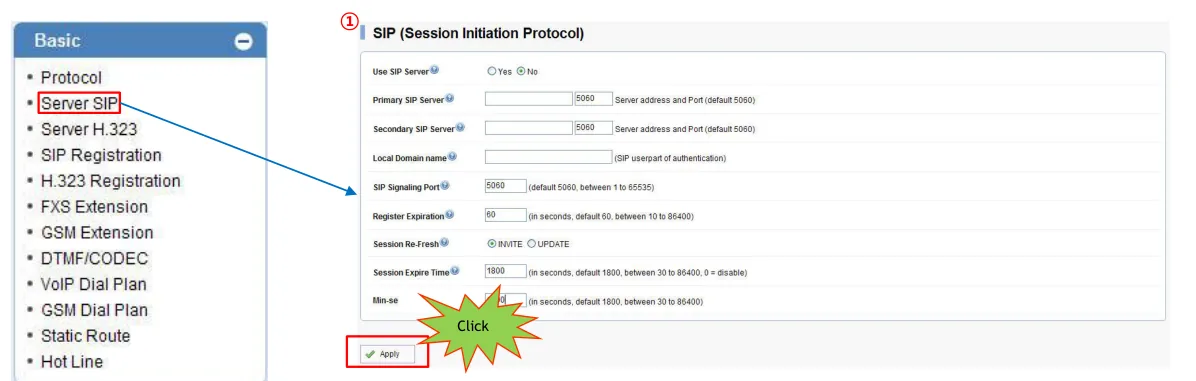 Скриншот: GSM Gateway WEB Setup Guide AP-GS1001/1002/1004 (2012), стор. 21.
Посібники просять ввести в Primary SIP Server IP-адресу, але CLI-мануал допускає й ім'я сервера — за умови, що у шлюзу задано DNS-сервер. Якщо шлюз отримує адресу по DHCP, DNS зазвичай приходить від роутера; за статичної адреси задайте його в System → Network Setup або командою dnshost nameserver <IP DNS-сервера>.
3. Обліковий запис. Basic → SIP Registration — таблиця, рядок на порт. Заповніть рядок порту:
| В адмінці («Облікові дані додаткового») | Поле у шлюзі (Basic → SIP Registration) |
|---|---|
Логін sip-…-<номер> |
E.164 Number і User Name — в обидва поля рядок цілком |
| Пароль | Password |
| SIP-сервер | не тут — Primary SIP Server на сторінці Server SIP |
Порт 5060 |
поле порту поруч із Primary SIP Server |
Транспорт UDP |
вибору немає: у документації вендора описано лише UDP |
| Внутрішній номер | не вводиться — просто пам'ятайте, який додатковий зайнятий шлюзом |
| — | DisplayName — будь-яке ім'я; Reg — ✓ (без галки шлюз не реєструється); HuntStop — ✓ (вендор радить вмикати) |
Натисніть Apply, потім оновіть сторінку (F5) — статус реєстрації з'явиться в панелі Information праворуч (скриншот у кроці 5).
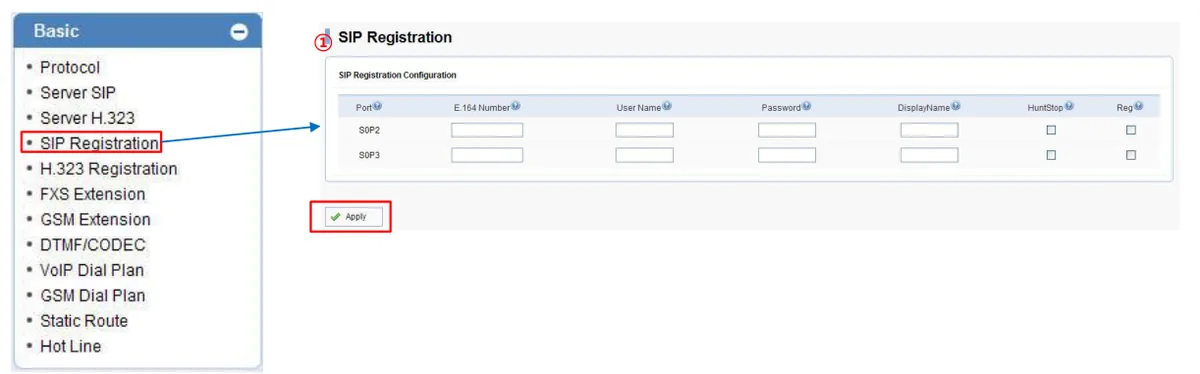 Скриншот: GSM Gateway WEB Setup Guide AP-GS1001/1002/1004 (2012), стор. 22.
Чому логін потрібен і в E.164 Number. Шлюз AddPac ставить у запит реєстрації (адресати From/To) номер із поля E.164 Number, а User Name надсилає лише під час авторизації — так виглядає приклад обміну в підручнику вендора. Наша АТС упізнає додатковий за логіном, тому самих цифр у E.164 Number недостатньо: реєстрація не пройде. Якщо поле не приймає літери й дефіси або рядка потрібного порту в таблиці немає (у прикладі вендора на AP-GS1002 видно лише рядки FXS-портів S0P2 і S0P3), налаштуйте реєстрацію з командного рядка — нижче.
Реєстрація за іменем користувача з командного рядка (режим user-register)
У підручнику вендора (AddPac VoIP Gateway Training Guide, слайди 52–55) описано два режими реєстрації. Звичайний (register e164) ставить у реєстрацію номер порту, а режим user-register — ім'я користувача порту (user-name); саме він збігається з тим, як логін очікує наша АТС. Підключіться по консолі або telnet (root / router) і знайдіть у show run блок dial-peer voice <N> pots з портом GSM (port 0/0, 0/1…). Потім:
GSM# configure terminal
GSM(config)# dial-peer voice <N> pots
GSM(config-dialpeer-pots-N)# user-name sip-xxxxxxxx-NNN
GSM(config-dialpeer-pots-N)# user-password <пароль добавочного>
GSM(config-dialpeer-pots-N)# exit
GSM(config)# sip-ua
GSM(config-sip-ua)# user-register
GSM(config-sip-ua)# sip-server <адрес сервера>
GSM(config-sip-ua)# register e164
GSM(config-sip-ua)# exit
GSM(config)# write
- Пару
user-name/user-passwordу dial-peer підтримує APOS починаючи з версії 7.0. - Якщо в
sip-uaзадано загальнийsip-username/sip-password, пара з dial-peer ігнорується — загальне налаштування головніше (APOS Quick Operation Guide). Приберіть загальну пару командоюno …у режиміsip-ua. - Стан реєстрації — команда
show sip.
Кодеки, DTMF, NAT, захист від чужих викликів
- Кодеки — Basic → DTMF/CODEC →
Voice CODEC:Preference 1—g711alaw(Європа, СНД, Азія),Preference 2—g711ulaw(Північна Америка). G.729, G.723.1 і G.726 наша АТС не використовує; G.722 у шлюзу немає — вистачить G.711. - DTMF — там само,
DTMF Relay mode: виберітьDTMF relay by RTP payload defined by RFC 2833. Із заводу стоїтьOut-of-band signal— з ним голосове меню й бот не зрозуміють донабору. CLI-мануал теж каже, що для SIP повноцінним є лише RFC 2833. - NAT. Окремої галки keep-alive у шлюзу немає; короткий
Register Expiration(60 с) сам тримає з'єднання через роутер відкритим. Проброс портів не потрібен, SIP ALG на роутері вимкніть. - Advanced → Security.
SIP Shutdown— вендор пише, що для роботи по SIP цей пункт має дозволяти SIP-сигналізацію.IP Filtering,War Dialing Filtering,Allow digit Lengthобмежують виклики з боку IP — для вхідних із SIM вони не потрібні. - Шифрування. TLS і SRTP у документації не заявлені — у нашої АТС для додаткових їх теж немає.
Крок 4. Спрямувати вхідні до АТС#
Без налаштування шлюз відповідає на виклик на SIM другим гудком і чекає, що той, хто телефонує, сам набере додатковий («двоступеневий набір»). Гість додаткових не знає, тому виклик треба одразу надсилати до АТС. У AddPac для цього є Hot Line (пряме з'єднання порту з номером):
- Відкрийте Basic → Hot Line (у посібниках — GSM Setup → Hot Line).
- У рядку GSM-порту (
S0P0(G),S0P1(G)… — літераGозначає GSM,S— FXS) впишіть у Hot Line Number номер у нашій АТС: номер групи обдзвону (з 700) або внутрішній номер оператора. За посібником шлюз пересилає на цей номер кожен вхідний на GSM-порт. Digit Input Timeoutстосується лише FXS-портів — для GSM не чіпайте. НатиснітьApply.
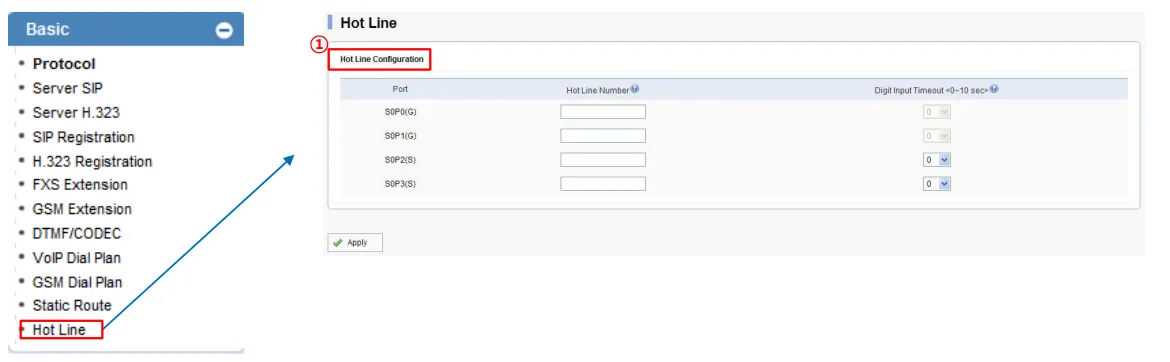 Скриншот: GSM Gateway WEB Setup Guide AP-GS1001/1002/1004 (2012), стор. 17.
- Щоб набраний номер пішов на наш сервер, у Basic → VoIP Dial Plan у таблиці Prefix Table має бути префікс, який обслуговує SIP-сервер: додайте точний номер з Hot Line (наприклад,
701) абоT(будь-який номер),PlanIndex—N.A.(без перетворення номера),Apply. Шаблони AddPac:T— будь-які цифри,.— одна цифра,[ ]— діапазон; наприклад,7..— тризначні номери на 7.
Номер того, хто телефонує. Номер абонента шлюз визначає (Advanced → Gain & CID → Caller-ID), але куди він кладе його в SIP-виклику, у документації не сказано. Будьте готові, що в панелі оператора виклик буде видно як такий, що надійшов від додаткового шлюзу. Правила маршрутизації номерів провайдера (розклад, голосове меню) до викликів від шлюзу не застосовуються — те саме завдання вирішує група обдзвону (див. «Куди спрямувати вхідні»).
Вихідні. Телефонувати з АТС назовні через SIM-картки цього шлюзу поки не можна: правило вихідних АТС веде лише на лінію SIP-провайдера. Сам AddPac вихідні вміє (GSM Extension, GSM Dial Plan, LCR), але для нашої АТС ці сторінки не чіпайте. Вихідні зі свого номера — через SIP-провайдера, докладніше — «Вихідні через шлюз — поки ні».
Крок 5. Перевірити реєстрацію та виклик#
- SIM у мережі. Miscellaneous (у посібнику 2012 року — Monitoring) → GSM Status: статус реєстрації в мережі GSM, рівень сигналу, номер SIM. Немає реєстрації — перевірте PIN, антену й те, чи працює 2G у вашого оператора.
- Реєстрація у шлюзі. Після
Applyна сторінці SIP Registration натиснітьF5: у панелі Information праворуч має бутиStatus : Registered. Докладніше — Miscellaneous → System Status (стан SIP-клієнта) і Alarm Status (SIP register fail counter— лічильник невдалих спроб). - Реєстрація в адмінці. Телефонія → вкладка «Співробітники та групи» — у додаткового шлюзу горить зелена точка.
- Виклик. Зателефонуйте з мобільного на номер SIM — мають задзвонити оператори групи (або оператор) з Hot Line.
- Звук — ехо-тест
*43. Реєстрація нічого не каже про звук. Тимчасово впишіть у Hot Line Number номер*43(і такий самий префікс у Prefix Table), натиснітьApplyі зателефонуйте на SIM з мобільного: АТС дасть короткий гудок, а далі буде повертати ваш голос із затримкою — говоріть секунд десять. Чуєте гудок і себе — звук в обидва боки гаразд; гудок є, а себе немає — звук не доходить від шлюзу до АТС; немає навіть гудка — не доходить від АТС до шлюзу. Підсумок тесту видно в журналі викликів. Якщо шлюз не зберігає зірочку в полі номера, перевірте звук живою розмовою з оператором групи. Після перевірки поверніть номер групи або оператора.
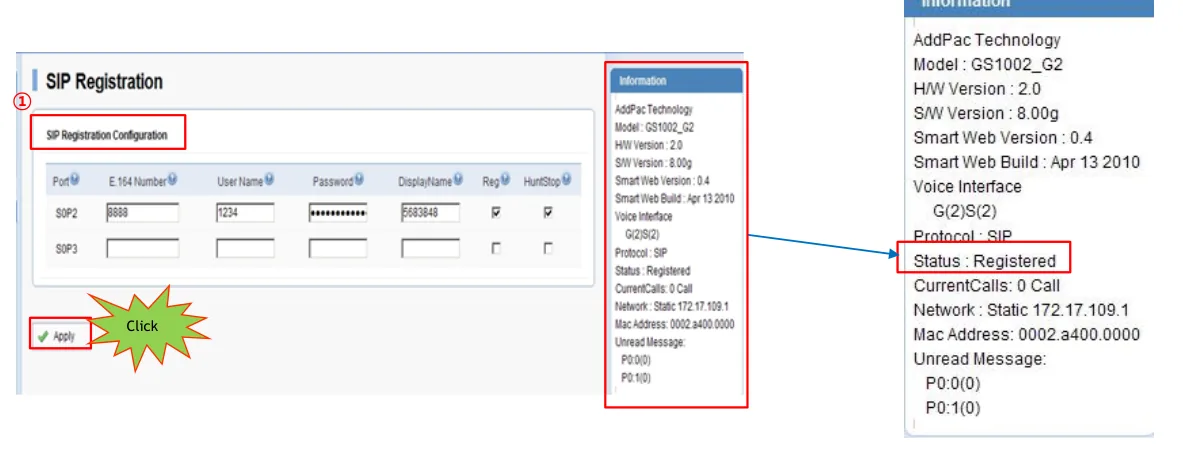 Скриншот: GSM Gateway WEB Setup Guide AP-GS1001/1002/1004 (2012), стор. 23.
Усе про перевірку — в огляді, розділ «Як перевірити».
Скидання до заводських налаштувань#
Скидання потрібне, якщо шлюз дістався з чужими налаштуваннями, невідомий пароль або шлюз поводиться непередбачувано. Кнопки скидання до заводських у документації немає: кнопка RST на шасі AP-GS3000 лише перезапускає шлюз, а про настільні моделі посібники кнопку скидання не описують.
З веб-інтерфейсу. На панелі інструментів (Tool Bar, значки праворуч угорі) Smart Web Manager зібрано System Update, Configuration Backup, Initialization, Restart і Telnet. Перед скиданням збережіть конфігурацію (Configuration Backup), потім виберіть Initialization.
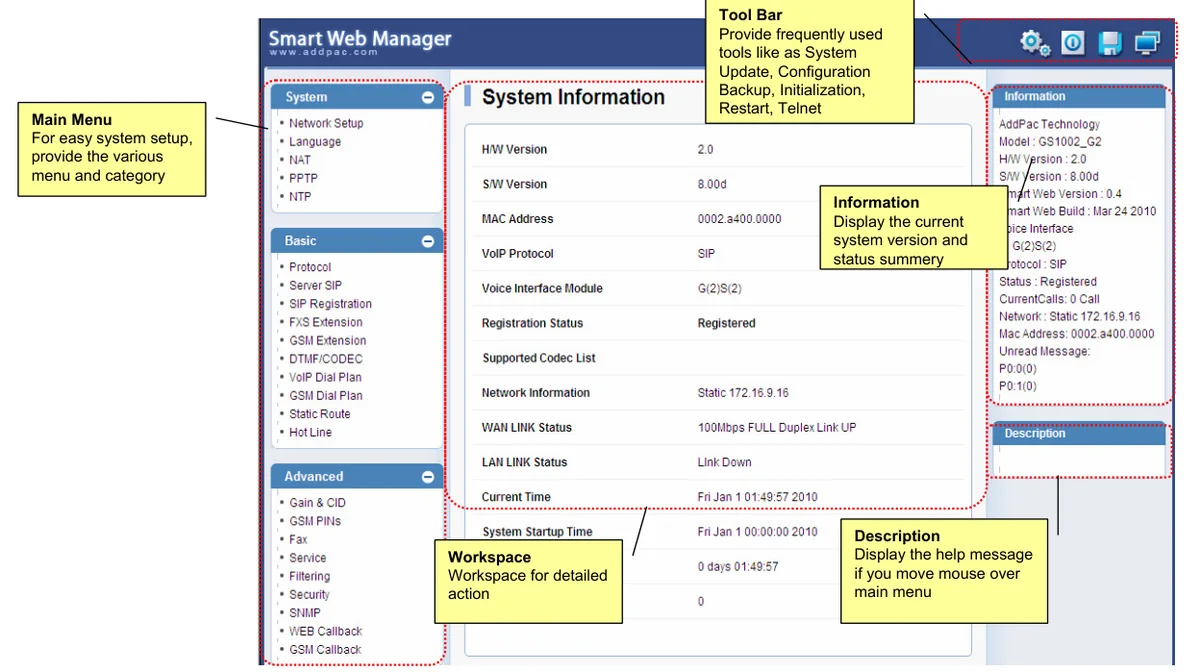 Скриншот: Smart Web Manager for GSM Gateway Series (2010), стор. 3.
Із завантажувача через консоль (AP-GS1002, AP-GS1004, шасі). Перезавантажте шлюз (reboot або живленням) і одразу, поки він стартує, поперемінно натискайте Ctrl-C і Ctrl-X, доки не з'явиться запрошення BOOT#. Далі:
BOOT# erase
Do you want to ERASE configuration ? [y|n] y
Erasing configuration....done
Якщо забуто пароль root. Завантажувач версії 2.0 і новіший сам запитує пароль root. Без нього увійдіть у завантажувач як guest / guest, потім config → password router router. Вендор попереджає: при цьому конфігурація стирається. Старі завантажувачі пускають без пароля і показують його (BOOT# show password). В AP-GS1001 консолі немає — як скинути його з утраченим паролем, документація не каже; звертайтеся до постачальника або в підтримку AddPac.
Що стирається: уся конфігурація шлюзу — обліковий запис АТС, Hot Line, план набору, PIN-коди SIM, мережеві налаштування. Що робити після: LAN1 знову 192.168.10.1, WAN — DHCP, вхід root / router; повторіть кроки 1–4 і змініть пароль. Логін і пароль добавочного в адмінці скидання шлюзу не змінює; якщо пароль не зберігся, видайте новий кнопкою «Скинути пароль». Загальне про скидання шлюзів — в огляді.
Якщо шлюз не реєструється#
- В
E.164 Numberсамі цифри. Наша АТС шукає добавочний за логіном, а шлюз ставить у реєстрацію самеE.164 Number. Впишіть туди логінsip-…-<номер>повністю (і вUser Nameтеж); якщо поле його не приймає — режимuser-registerз командного рядка (крок 3). - Реєстрацію не ввімкнено.
Use SIP Server=Noна сторінці Server SIP, не стоїть галкаRegу рядку порту, у Basic → Protocol вибрано H.323 або сторінку не збережено кнопкоюApply. - Адреса сервера не знаходиться. Якщо в
Primary SIP Serverвписано ім'я, у шлюзу має бути DNS-сервер (крок 3). Перевірити зв'язок із сервером можна на сторінці Ping (Miscellaneous / Monitoring). - Реєстрація є, дзвінок не приходить. Порожній
Hot Line Number(гість чує другий гудок), у Prefix Table немає префікса для набраного номера, указано неіснуючий номер групи. Перевірте, що номер групи набирається з будь-якого телефону АТС. - SIM не в мережі. У GSM Status немає реєстрації: не знято PIN, не під'єднано антену або в країні вимкнено 2G — тоді цей шлюз не заробить із жодною SIM.
- Реєстрація зникає або звук односторонній. Вимкніть SIP ALG на роутері й не збільшуйте
Register Expirationпонад 300 секунд.
Загальні причини (SIP ALG на роутері, закритий UDP 5060) — в огляді, розділ «Якщо шлюз не реєструється»; про мережу та SIM — «Мережа закладу, NAT і SIM-карта».
Моделі сімейства#
Веб-інтерфейс, обліковий запис SIP і Hot Line у всіх моделей однакові; різняться кількість SIM, мережеві порти й наявність консолі. Усі моделі — тільки 2G GSM (діапазони вибираються в Advanced → GSM Band, із заводу Auto).
| Модель | SIM / канали | Мережа та порти | Відмінності в налаштуванні |
|---|---|---|---|
| AP-GS1001 | 1 / 1 | 2G GSM; 2× Ethernet (LAN0 = WAN, LAN1); Model A — без аналога, B — 1 FXS, C — 1 FXO | немає консолі: лише веб і telnet; перший вхід через LAN1 |
| AP-GS1002 | 2 / 2 | 2G GSM + 2 FXS; 2× Ethernet; 2 антени | консоль RS-232C; на ньому вендор показує стикування з Asterisk |
| AP-GS1004 | 4 / 4 | 2G GSM, 1 антена на 4 канали; Model A — без аналога, B — 4 FXS, C — 4 FXO | один Ethernet, входу через 192.168.10.1 немає — адреса з DHCP роутера або з консолі (RJ45) |
| AP-GS1004I | 4 / 4 | як AP-GS1004, але 4 окремі антени | як AP-GS1004 |
| AP-GS1200 | до 4 | шасі, 1 слот: модуль AP-N1-GSM4 (або аналогові модулі) | Multi-Port веб-гайд; консоль |
| AP-GS1500 | до 8 | шасі, модулі AP-N1-GSM4 | як AP-GS1200 |
| AP-GS2000 | до 12 | 19″ 1U, 3 слоти: до 3× AP-N1-GSM4 або 8 GSM + 8 FXS/FXO; опційно E1/T1 | як AP-GS1200; у SIP Registration в E1 є колонка Group |
Для кафе або салону з одним-двома мобільними номерами достатньо AP-GS1001 або AP-GS1002. Старші шасі (AP-GS2500…AP-GS5000, Multi-SIM на сотні SIM-карт) — обладнання операторів трафіку, закладу воно не потрібне.
3G-серія AP-3G100x і 4G-модель AP-4GV1002B
- AP-3G1001 / AP-3G1002 / AP-3G1002H / AP-3G1004 — та сама ОС APOS, але мережа 3G (UMTS/HSPA) з відкатом на GSM. Пару частот 3G вибирають при замовленні: Band I (2100) + VIII (900) або Band II (1900) + V (850). Там, де вимкнено й 3G, не працюють. Посібників із цієї серії в нашій добірці документів немає — уточнюйте деталі в постачальника.
- AP-4GV1002B — не шлюз для SIM-номера: LTE в нього лише канал інтернету, а голос іде по SIP на два аналогові телефони (FXS). Номер SIM-карти в АТС він не приносить; його аналогові порти підключаються як звичайні добавочні — див. «Налаштування SIP-телефонів».
- VoLTE (голос у 4G) не підтримує жодна модель AddPac.
Часті запитання#
Чи можна через цей шлюз телефонувати з АТС назовні з номера SIM?#
Поки ні — у нас шлюз працює лише на вхідні. Сам AddPac вихідні вміє (GSM Extension, GSM Dial Plan, LCR), але наша АТС поки не надсилає виклики на додатковий-шлюз як на лінію. Вихідні зі свого номера — через SIP-провайдера.
Чи заробить шлюз у моїй країні?#
Лише якщо оператор ще тримає мережу 2G: AP-GS1001/1002/1004/GS2000 іншими мережами не користуються. У багатьох країнах 2G уже вимкнено повністю або частково — звіртеся зі сторінкою «По країнах» до виїзду на об'єкт.
Чому той, хто телефонує, чує другий гудок замість оператора?#
У порту GSM не задано Hot Line Number — без нього шлюз працює в режимі двоступеневого набору й чекає, що той, хто телефонує, сам набере додатковий. Задайте Hot Line (крок 4).
Де взяти нову прошивку?#
У відкритому доступі прошивок немає: у розділі завантажень сайту AddPac для GSM-шлюзів немає робочих файлів, оновлення йде по FTP/TFTP через підтримку вендора. Усе, що потрібно нашій АТС (SIP, G.711, RFC 2833), описано вже в посібниках 2010–2012 років.
А SMS і баланс SIM?#
Їх шлюз обробляє сам: вхідні та вихідні SMS — розділ SMS веб-інтерфейсу, баланс — Advanced → GSM USSD. Режими вибору стільника (BTS) залиште Auto: утримання або зміна стільника вручну — інструмент операторів масової термінації трафіку, оператор може заблокувати за це SIM. Про SIM у шлюзі загалом — «Мережа закладу, NAT і SIM-карта».
Джерела#
Документи AddPac Technology (www.addpac.com), дата звернення — 10.09.2026:
- GSM Gateway WEB Setup Guide — AP-GS1001 / AP-GS1002 / AP-GS1004 (2012) — https://www.addpac.com/addpac_eng2/downf.php?file=GSM%20SOHO%20Gateway%20WEB%20Operation%20Guide.pdf
- Multi-Port GSM Gateway WEB Operation Guide — AP-GS1500/2000/2500/3000/5000 (2011) — https://www.addpac.com/addpac_eng2/downf.php?file=GSM%20Multi-Port%20Gateway%20WEB%20Operation%20Guide.pdf
- VoiceFinder GSM Gateway CLI Manual V1.01 (2011) — https://www.addpac.com/addpac_eng2/downf.php?file=GSM%20CLI%20Manual%20Guide_Eng.pdf
- Smart Web Manager for GSM Gateway Series (2010) — https://www.addpac.com/addpac_eng2/down.php?file=326_f6.pdf
- Asterisk Free-PBX Interworking GSM Gateway (AP-GS1002, 2012) — https://www.addpac.com/addpac_eng2/down.php?file=326_f115.pdf
- AddPac VoIP Gateway Training Guide (режими реєстрації register e164 і user-register) — https://www.addpac.com/addpac_eng2/downf.php?file=AddPac_VoIP_Gateway_training_guide.pdf
- APOS Quick Operation Guide [Voice over IP] Release 1.00 (завантажувач, BOOT# erase, user-name у dial-peer) — https://www.addpac.com/addpac_eng2/downf.php?file=APOS_eng.pdf
- FAQ: Password Recovery — https://www.addpac.com/addpac_eng2/supportdownload_faq_view.php?selection=&pg=1&faq_id=2
- FAQ: User account Management — https://www.addpac.com/addpac_eng2/supportdownload_faq_view.php?selection=&pg=1&faq_id=3
- VoiceFinder AP-GS3000 Operation (Installation) Guide v1.00 (кнопка RST) — https://www.addpac.com/addpac_eng2/downf.php?file=AP-GS3000%20Installation%20Guide_v1.0.pdf
- Технічні специфікації: AP-GS1001 — https://www.addpac.com/addpac_eng2/down.php?file=327_f200.pdf, AP-GS1004 — https://www.addpac.com/addpac_eng2/down.php?file=329_f200.pdf, AP-GS1004 Model B/C — https://www.addpac.com/addpac_eng2/down.php?file=329_f111.pdf, AP-GS1004I — https://www.addpac.com/addpac_eng2/down.php?file=329_f126.pdf, AP-GS2000 — https://www.addpac.com/addpac_eng2/down.php?file=332_f131.pdf
- Каталог GSM Gateway — https://www.addpac.com/addpac_eng2/addpac_product_list.php?sel_class_id=97; сторінки моделей: AP-GS1001 — https://www.addpac.com/addpac_eng2/addpac_product_view_detail.php?class_id=97&item_id=327, AP-GS1002 — https://www.addpac.com/addpac_eng2/addpac_product_view_detail.php?class_id=97&item_id=326, AP-GS1004 — https://www.addpac.com/addpac_eng2/addpac_product_view_detail.php?class_id=97&item_id=329, AP-GS2000 — https://www.addpac.com/addpac_eng2/addpac_product_view_detail.php?class_id=97&item_id=332