Skyline GSM/LTE-шлюзи — налаштування для нашої АТС
Skyline SK — багатоканальні GSM/3G/LTE-шлюзи китайської China Skyline Telecom (Шеньчжень): 4, 8, 16, 32 або 64 канали, у старших моделей — по кілька SIM на канал (під час розмови одна, решта чекають черги). У посібнику виробника пристрій називається «SK GoIP», але це не GoIP від Hybertone/DBL — у того інше меню, адреса й пароль, і його інструкція (GoIP) до Skyline не підходить. Індекс моделі читається так: SK8-32 — 8 каналів і 32 SIM-слоти; SK-WCDMA-… — 3G, SK-4G-… — LTE, без приставки — лише 2G (GSM). Шлюз потрібен закладу, якому треба завести в одну АТС одразу кілька мобільних номерів.
Для нашої АТС шлюз — це ще один додатковий: весь Skyline реєструється на сервері АТС одним обліковим записом, а вхідний виклик на SIM він має сам набрати на номер групи обдзвону або оператора. Що однаково для всіх шлюзів (реквізити, куди спрямовувати вхідні, мережа, обмеження) — в огляді «GSM-шлюзи та міські лінії». Тут — покроково для Skyline, зі скриншотами з посібника виробника.
Що знадобиться#
- Реквізити додаткового з адмінки: Телефонія → «Співробітники та групи» → заведіть оператора для шлюзу (наприклад, «GSM-шлюз Skyline») → «Скинути пароль» → вікно «Облікові дані додаткового»: SIP-сервер, Внутрішній номер, Логін, Пароль, Порт
5060, ТранспортUDP. Пароль показується один раз — одразу перенесіть його в шлюз. Докладно — «Реквізити додаткового для шлюзу». - Скільки додаткових: у посібнику Skyline описано один обліковий запис на весь шлюз — потрібен один додатковий. Окремого облікового запису на кожен канал у документації немає.
- Номер, на який шлюз спрямовуватиме вхідні: номер групи обдзвону (Телефонія → «Групи обдзвону», номери з 700) або внутрішній номер оператора.
- SIM-картки з голосовим тарифом і ввімкненим визначником номера. Формат — звичайна mini-SIM; у моделей із кількома слотами на канал картки вставляються по-різному: у слоти
AіC— контактами вгору, уBіD— контактами вниз. PIN-код краще зняти заздалегідь у телефоні; якщо залишили — його вводять у Gateway Settings → Mobile Setting (поляA–Dза слотами). - Шлюз під мережу вашої країни. Моделі без приставки працюють лише там, де ще живий 2G. Там, де 2G вимкнено, потрібна
SK-4G-…з LTE-модулем під ваш регіон — модуль вибирається при замовленні (для Європи виробник зазначає EC25-EUX, для Латинської Америки та Австралії — EC25-AUX, для Північної Америки — EC25-AFX або EG91-NAX, для Японії — EC25-J). Налаштувань VoLTE у посібнику немає — уточніть у продавця, чи працює голос через VoLTE у вашого оператора. - Антени — по одній на канал (роз'єм SMA), прикрутіть їх до ввімкнення.
- Мережевий кабель, комп'ютер із браузером і мобільний телефон — зателефонувати на SIM шлюзу й перевірити виклик.
Крок 1. Дізнатися IP-адресу шлюзу#
У Skyline з заводу на порту WAN — статична адреса 192.168.1.10 (DHCP за замовчуванням вимкнено).
- Прикрутіть антени, вставте SIM-картки, підключіть WAN до роутера закладу та ввімкніть живлення.
- Мережа закладу — 192.168.1.x (роутер
192.168.1.1): комп'ютер у тій самій мережі просто відкриваєhttp://192.168.1.10. Переконайтеся, що ця адреса не зайнята іншим пристроєм — виробник сам попереджає про конфлікт адрес. - Інша підмережа (наприклад, роутер
192.168.0.1) — виробник пропонує додати комп'ютеру другу адресу з 192.168.1.x (у властивостях TCP/IPv4 мережевої карти Windows), відкритиhttp://192.168.1.10і змінити адресу шлюзу під мережу закладу.
Постійна адреса задається в Gateway Settings → Network Setting → блок wan settings: WAN Type = Static IP (поля WAN IP, IP Mask, Default Gateway, DNS Gateway — адреса з мережі роутера й ніким не зайнята), Dynamic IP (DHCP) або PPPoE. Нова адреса починає діяти після перезавантаження (System Settings → Save & Reboot → Reboot). Якщо ввімкнете DHCP, адресу шукайте в списку DHCP-оренд роутера: утиліт пошуку шлюзу та голосового меню «назвати IP» у документації виробника немає. На корпусі є USB-консоль (115200, 8N1), але команд консолі посібник не наводить.
Крок 2. Увійти у веб-інтерфейс#
| Що | Значення |
|---|---|
| Адреса | http://192.168.1.10 (або адреса з кроку 1) |
| Логін | root |
| Пароль | root |
Якщо SIP-поля ще порожні, після входу відкриється майстер Initial Setting — у ньому ті самі адреса й SIP-обліковий запис, що в кроках 1 і 3; можна заповнити його або одразу перейти в меню.
Обов'язкової зміни пароля при першому вході немає — змініть його самі одразу: System Settings → User & Device (там же — нові користувачі з ролями та списки «allowed IP» / «not allowed IP» для входу через web і telnet: залиште доступ лише зі своєї мережі). Сторінка System Settings → System Warn нагадує про заводський пароль рядком Account Risk («The password of the device is too simple»). З паролем root/root будь-хто у вашій мережі бачить пароль добавочного й баланс SIM.
Віддалений доступ і хмара виробника
- Шлюзу для нашої АТС не потрібні ні проброс портів, ні «біла» адреса — він сам реєструється на сервері. Веб-інтерфейс і telnet шлюзу в інтернет не відкривайте; потрібен доступ ззовні — через VPN (шлюз уміє бути клієнтом PPTP-VPN, Gateway Settings → Network Setting).
- Виробник налаштовує шлюзи клієнтів віддалено через TeamViewer або AnyDesk і пропонує свою хмару керування (System Settings → User & Device → Network Management System,
ERM/ETMS). Для роботи з нашою АТС вона не потрібна.
Крок 3. Ввести облікові дані АТС#
Обліковий запис АТС заводиться в Gateway Settings → SIP Setting → блок SIP Running Parameters (короткий варіант тих самих полів — у майстрі Initial Setting). Режим — Protocol Mode = Registration: режим «точка-точка» нашій АТС не підходить, вона не знає адреси шлюзу.
| В адмінці («Облікові дані добавочного») | Поле у шлюзі (SIP Setting → SIP Running Parameters) |
|---|---|
| — | Protocol Mode — Registration |
| — | Encryption Method — NONE (фірмові Security і VOS2000 наша АТС не розуміє) |
| SIP-сервер | SIP Server (приймає і IP-адресу, і доменне ім'я) |
Порт 5060 |
SIP Server Port — 5060 |
Логін sip-…-<номер> |
Account — рядок цілком |
| — | Phone Number — той самий логін цілком (посібник: «same with SIP id or keep it empty») |
| Пароль | Password |
Транспорт UDP |
окремого поля на цій сторінці немає; вибір TCP або TLS посібник не показує |
| Внутрішній номер | не вводиться — просто пам'ятайте, який добавочний зайнятий шлюзом |
| — | Primary Proxy IP, Secondary Proxy IP — порожньо (це проксі-сервер Skyline, не наша АТС) |
| — | Expiration Period — 180 (як на екрані посібника), Local Port — 5060 |
| — | Use Phone Number і Receive All Call — Disabled |
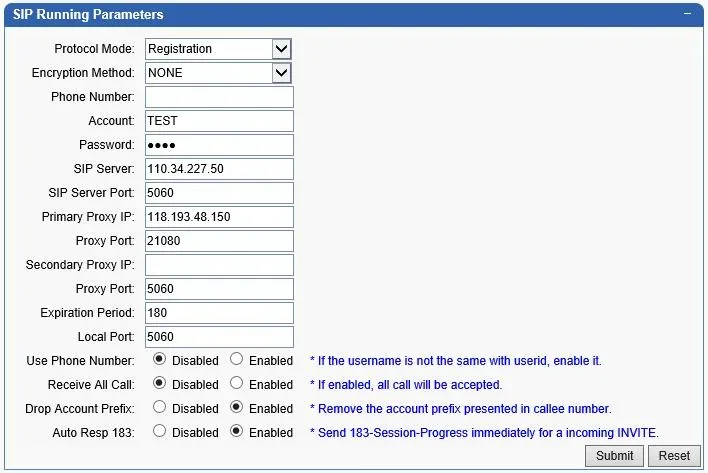 Скриншот: SKYLINE SK Gateway User Manual (SK GoIP User Manual V7.0), PDF 07.06.2022, стор. 26.
На екрані посібника в Primary Proxy IP і Proxy Port вписано приклад проксі виробника — не копіюйте його, ці поля мають бути порожніми. Натисніть Submit, потім System Settings → Save & Reboot → Save і Reboot. Перезавантаження обриває розмови, що тривають — налаштовуйте шлюз поза годинами пік.
Phone Number не заповнюйте номером SIM. Це номер «того, хто дзвонить» шлюзу в його SIP-дзвінках, а наша АТС упізнає свій добавочний за логіном: впишіть туди той самий логін або залиште порожнім. Receive All Call залиште вимкненим: увімкнена опція, за словами виробника, приймає будь-які виклики — до шлюзу зможуть дзвонити з чужих серверів за рахунок балансу ваших SIM.
Кодеки, DTMF, NAT
- Кодеки — System Settings → Codec Setting: кнопками
Up/Downпідніміть угору PCMA (G.711 A-law) і PCMU (G.711 µ-law). G.729, G.723 і G.726 наша АТС не використовує; G.722 у списку є, але GSM-голос вузькосмуговий, і шлюзу він ні до чого. - DTMF — SIP Setting → Advanced Settings →
DTMF Mode=RFC2833,RFC2833 Payload Type=101(так на екрані посібника). Решту «просунутих» полів виробник радить не чіпати. - NAT — шлюз за роутером закладу працює без пробросу портів: він сам реєструється й продовжує реєстрацію (
Expiration Period).STUN Support(SIP Setting → STUN) залиштеDisabled.
Крок 4. Спрямувати вхідні в АТС#
Тепер шлюзу потрібно сказати, що робити зі дзвінком на SIM: набрати в АТС номер групи обдзвону (з 700) або внутрішній номер оператора. У картках моделей виробник називає цю функцію «Hot-line call», але в його посібниках (V7.0 і V1.6) не показано, де задається номер Hot-line — ні на сторінці SIP Setting, ні в Advanced Settings.
- Відкрийте Gateway Settings → Port Setting → таблицю Hardware Properties. У кожного каналу праворуч є кнопка
More<<— вона розкриває додаткові налаштування каналу, які посібник не описує. Якщо там є поле номера Hot-line (гарячої лінії), впишіть у нього номер групи або оператора в кожного каналу з SIM і натисніть Submit → Save & Reboot. - Якщо такого поля у вашій прошивці немає — уточніть у постачальника або в підтримці Skyline, як увімкнути Hot-line на вашій моделі. Без нього шлюз відповідатиме на дзвінок і чекатиме, поки той, хто телефонує, сам набере номер тоном (двоступеневий набір, нижче).
- Прапорець
Disableу таблиці не позначайте,Enable SIM Cardу слотів із SIM — позначений.
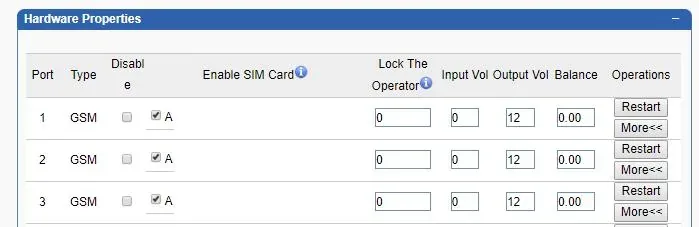 Скриншот: SKYLINE SK Gateway User Manual (SK GoIP User Manual V7.0), PDF 07.06.2022, стор. 28.
Чому без Hot-line погано. Тоді шлюз сам знімає слухавку й чекає тонового набору номера (First DTMF Wait Time — 12 секунд на екрані посібника), а не дочекавшись — кладе слухавку. Гість не знає, що набирати, і вже платить за з'єднання. Callback Setting (шлюз скидає дзвінок і передзвонює сам) — схема для «своїх», для гостей тримайте її вимкненою. Правила маршрутизації номерів провайдера (розклад, голосове меню) до дзвінків від шлюзу не застосовуються — те саме завдання вирішує група обдзвону зі своїми варіантами за часом (див. «Куди спрямувати вхідні»).
Номер того, хто телефонує. Передавання номера мобільного абонента в SIP-дзвінок вмикає SIP Setting → Advanced Settings → Carry PSTN Caller ID (на екрані посібника увімкнено), але в яке поле дзвінка шлюз його кладе, виробник не пише. Почніть із вимкненої опції; якщо увімкнули її і дзвінки при зеленій реєстрації перестали доходити до групи — вимкніть назад. У панелі оператора номер того, хто телефонує, поки в будь-якому разі не показується: дзвінок видно як такий, що надійшов від додаткового шлюзу. Forbid GSM Call (відбивати всі дзвінки на SIM, крім білого списку) для закладу не вмикайте.
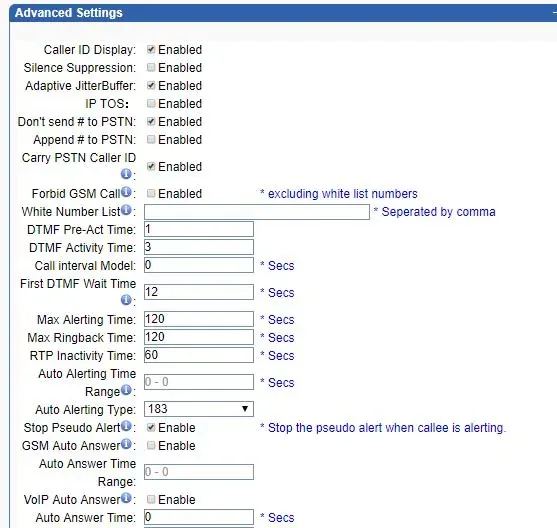 Скриншот: SKYLINE SK Gateway User Manual (SK GoIP User Manual V7.0), PDF 07.06.2022, стор. 27.
Вихідні. Телефонувати з АТС назовні через SIM-карти цього шлюзу поки не можна: правило вихідних АТС веде лише на лінію SIP-провайдера. Сам Skyline це вміє (префікси в Rules Setting, Drop Account Prefix, Callerid Hidden), але для нашої АТС ці налаштування не чіпайте. Вихідні зі свого номера — через SIP-провайдера, докладніше — «Вихідні через шлюз — поки ні».
Крок 5. Перевірити реєстрацію та дзвінок#
- SIM у мережі. Status Information → Port Status і Call status: у слота з SIM індикатор
SIM Led—Registered, уProvider id— код оператора (MCC+MNC), є рівень сигналу.Register fail,Invalid SIM— SIM не зареєструвалася;Locked— SIM заблокував сам шлюз своїми лімітами (зняти — Port Status →Batch Reset Locked Sim). - Реєстрація в АТС з боку шлюзу. Status Information → Device status — колонка
Registration Status(«стан підключення до SIP-сервера») по кожному порту. - Реєстрація в адмінці. Телефонія → вкладка «Співробітники та групи» — у додаткового шлюзу горить зелена точка.
- Дзвінок. Зателефонуйте з мобільного на номер SIM — мають задзвонити оператори групи (або оператор), номер якої вписано в Hot-line.
- Звук — ехо-тест
*43. Реєстрація нічого не говорить про звук. Тимчасово впишіть у Hot-line каналу номер*43, натисніть Submit і Save & Reboot, потім зателефонуйте на SIM з мобільного: АТС дасть короткий гудок, а далі повертатиме ваш голос із затримкою — говоріть секунд десять. Якщо Hot-line у вашій прошивці немає, спробуйте набрати*43тоном, коли шлюз відповість і чекатиме номера. Чуєте гудок і себе — звук в обидва боки гаразд; гудок є, а себе немає — звук не доходить від шлюзу до АТС; немає навіть гудка — не доходить від АТС до шлюзу. Підсумок тесту видно в журналі дзвінків. Після перевірки поверніть номер групи або оператора (і знову Save & Reboot).
Якщо звук односторонній, відкрийте Status Information → Media Statistics під час дзвінка: за словами виробника, Rx Rate = 0 означає, що мобільний абонент не чує голос. Усе про перевірку — в огляді, розділ «Як перевірити».
Скидання до заводських налаштувань#
Скидання потрібне, якщо забуто пароль веб-інтерфейсу, шлюз дістався з чужими налаштуваннями (наприклад, після роботи «термінатором» трафіку) або поводиться непередбачувано. Перед скиданням робочого шлюзу збережіть налаштування: System Settings → Update & Restore → Export Configuration.
Кнопкою RESET. На увімкненому шлюзі утримуйте кнопку RESET на корпусі понад 5 секунд — шлюз повернеться до заводських налаштувань.
З веб-інтерфейсу. System Settings → Update & Restore → блок Restore To Factory → кнопка Restore.
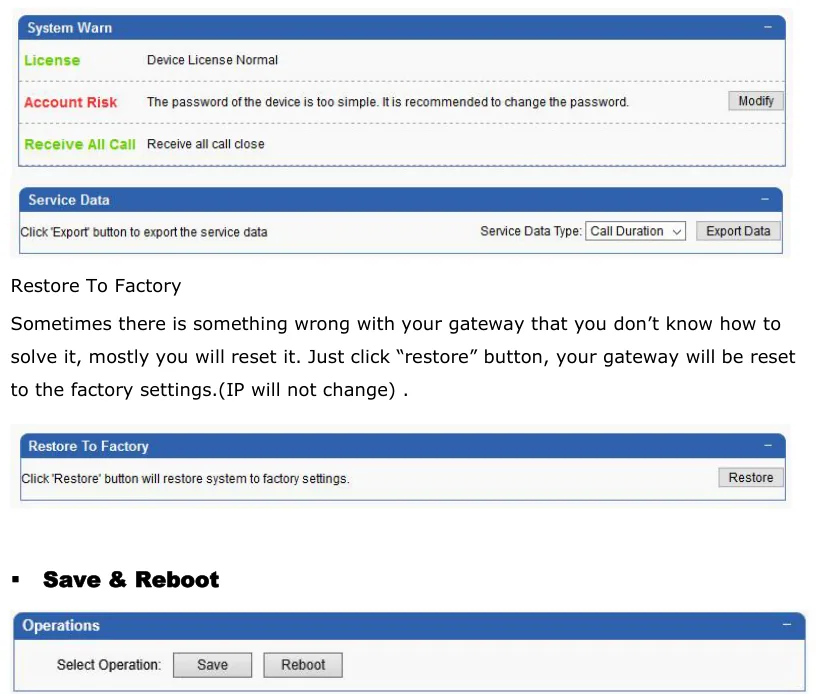 Скриншот: SKYLINE SK Gateway User Manual (SK GoIP User Manual V7.0), PDF 07.06.2022, стор. 72.
Що стирається: усі налаштування — обліковий запис АТС, налаштування каналів, PIN-коди SIM, користувачі; вхід знову root / root. Що НЕ стирається: адреса WAN. Виробник пише прямо: після Restore «IP will not change», шлюз відкривається за старою адресою. Чи поверне кнопка RESET заводську 192.168.1.10, у документації не зазначено — уточніть у постачальника. Тому запишіть адресу шлюзу до скидання; якщо її забуто, а WAN був статичним, знайдіть шлюз сканером мережі або в таблиці ARP роутера.
Що робити після: увійдіть за старою (або знайденою) адресою з root / root, повторіть кроки 2–5 і знову змініть пароль. Логін і пароль добавочного в адмінці скидання шлюзу не змінює; якщо пароль добавочного не зберігся, видайте новий кнопкою «Сбросить пароль». Загальне про скидання шлюзів — в огляді.
Якщо шлюз не реєструється#
- Налаштування не застосувалися. Натиснули Submit, але не зробили Save & Reboot — мережеві налаштування у Skyline починають діяти лише після перезавантаження.
- Скопійовано проксі з прикладу або увімкнено шифрування.
Encryption Method— лишеNONE, поляPrimary Proxy IPіSecondary Proxy IP— порожні. З проксі та шифруванням у Skyline реєстрація або звук зникнуть. - Не той режим.
Protocol Modeмає бутиRegistration. - Логін введено не повністю. В Account — увесь рядок
sip-…-<номер>, а не лише номер. - SIM не в мережі. У Port Status немає
Registered: не прикручено антену, SIM вставлено не тим боком (у слотахB/D— контактами вниз), не знято або не введено PIN, 2G-модель там, де 2G вимкнено, абоSK-4Gз модулем іншого регіону — SIM видно, а викликів немає. СтатусLocked— це ліміти самого шлюзу (функції Automation, Call Dur, InterCall): на вживаному шлюзі перевірте, що вони вимкнені. - Реєстрація зелена, а дзвінки не доходять. Не налаштовано Hot-line (той, хто телефонує, потрапляє на двоступеневий набір), у Phone Number вписано номер SIM замість логіна або увімкнено
Carry PSTN Caller ID— виправте за кроками 3 і 4.
Загальні причини (SIP ALG на роутері, закритий UDP 5060) — в огляді, розділ «Якщо шлюз не реєструється»; про мережу та SIM — «Мережа закладу, NAT і SIM-карта».
Моделі сімейства#
Веб-інтерфейс і поля SIP-облікового запису в усіх моделей однакові; різняться кількість каналів, кількість SIM на канал і мережа. Індекс SKnn-mm: nn — каналів (одночасних розмов), mm — SIM-слотів.
| Модель | Канали / SIM | Мережа | Відмінності в налаштуванні |
|---|---|---|---|
| SK4-4 | 4 / 4 | 2G GSM 850/900/1800/1900 | у каталозі виробника 2024 року її немає — наявність уточніть у постачальника |
| SK8-8 / SK8-32 | 8 / 8 або 32 | 2G GSM 850/900/1800/1900 | у -32 — 4 SIM на канал (слоти A–D); у SK8 є порт LAN крім WAN |
| SK16-16 / -64 / -128 / -256 / -512 | 16 / 16…512 | 2G GSM | SIM на канал = слоти ÷ 16, у розмові одна |
| SK32-32 / -128 / -256 / -512 | 32 / 32…512 | 2G GSM | -128 — 4 SIM на канал, -256 — 8, -512 — 16 |
| SK64-64 / -256 / -512 | 64 / 64…512 | 2G GSM | лише в одному каталозі виробника — уточніть у постачальника |
| SK-WCDMA-4-4 / -8-8 / -8-32 / -32 / -64 | 4…64 | 3G WCDMA | 3G у багатьох країнах уже вимкнено |
| SK-4G-4-4 | 4 / 4 | 4G LTE + 3G/2G | LTE-модуль під регіон вибирається при замовленні; наявність уточніть у постачальника |
| SK-4G-8-8 / SK-4G-8-32 | 8 / 8 або 32 | 4G LTE + 3G/2G | модуль під регіон (EC25-EUX для Європи тощо) |
| SK-4G-16 | 16 / 16…512 | 4G LTE | модуль під регіон; окремого індексу в таблицях виробника немає |
| SK-4G-32-32 / -128 / -256 / -512 | 32 / 32…512 | 4G LTE + 3G/2G | модуль під регіон; значок VoLTE у картці, налаштувань VoLTE в посібнику немає |
| SK-4G-64-64 / -256 / -512 | 64 / 64…512 | 4G LTE | лише в одному каталозі виробника — уточніть у постачальника |
Для закладу достатньо SK4 або SK8: 2G-модель — там, де працює 2G, SK-4G — де його вимкнено, з модулем під ваш регіон. Моделі із сотнями SIM і ротацією розраховані на операторів трафіку. SK Voice Pool і SIMPOOL / SIMBANK — не шлюзи, а віддалені сховища SIM для них; закладу вони не потрібні.
Часті запитання#
Чи можна через цей шлюз телефонувати з АТС назовні з номера SIM?#
Поки ні — шлюз у нас працює лише на вхідні. Сам Skyline вихідні вміє, але наша АТС поки не надсилає виклики на додатковий-шлюз як на лінію. Вихідні зі свого номера — через SIP-провайдера.
Це той самий GoIP, що в Hybertone і DBL?#
Ні. Skyline називає свій шлюз «SK GoIP» і паралельно продає справжні GoIP інших виробників. Адреса (192.168.1.10), пароль (root/root) і меню в SK свої; інструкція по GoIP до нього не підходить, і навпаки.
Скільки додаткових потрібно шлюзу на 8 SIM?#
Одного: у посібнику Skyline весь шлюз реєструється одним обліковим записом. Окремого облікового запису на кожен канал документація не описує, тому розрізнити в АТС, на яку саме SIM зателефонували, за додатковим не вийде.
Чи працюватиме шлюз там, де вимкнули 2G?#
Моделі без приставки — ні, вони працюють лише в GSM. Потрібна SK-4G-… з LTE-модулем під ваш регіон (модуль вибирається при замовленні й потім не змінюється). Налаштувань VoLTE у посібнику немає — до покупки уточніть у продавця й оператора, чи піде голос через VoLTE.
Навіщо в шлюзі зміна IMEI, InterCall, Automation, «Human Behavior»?#
Це інструменти масової термінації трафіку (SIM-боксів), на яку виробник і розраховує серію. У закладі тримайте їх вимкненими — особливо перевірте це на вживаному шлюзі: вони обривають або відхиляють звичайні дзвінки, оператор блокує SIM за таку поведінку, а зміна IMEI у багатьох країнах незаконна. Про SIM у шлюзі загалом — «Мережа закладу, NAT і SIM-карта» і сторінка «За країнами».
Як оновити прошивку?#
System Settings → Update & Restore → Import File → тип файлу Firmware → виберіть файл → Submit. Публічної сторінки з прошивками у виробника немає — файл запросіть у продавця або в підтримці Skyline.
Джерела#
Документи China Skyline Telecom, дата звернення — 10.09.2026:
- SKYLINE SK Gateway User Manual (SK GoIP User Manual V7.0) (72 стор., PDF від 07.06.2022) — https://sksmsgateway.com/wp-content/uploads/2022/08/SKYLINE-SK-Gateway-User-Manual.pdf
- Downloads — SK Manual (sksmsgateway.com) — https://sksmsgateway.com/downloads/; FAQ — https://sksmsgateway.com/faq/
- SK GoIP User Manual V1.6 («32-128», 2016; копія посібника виробника на сторонньому сайті) — https://multahost.com/blog/wp-content/uploads/2019/10/SKYLINE-GoIP-User-Manual-32-128-China-Skyline-Telecom-Co.-Ltd..pdf
- Картки SK Voice Gateway (sksmsgateway.com): SK 8 — https://sksmsgateway.com/product/sk-8-voice-series/, SK 16 — https://sksmsgateway.com/product/sk-16-voice-series/, SK 32 — https://sksmsgateway.com/product/sk-32-voice-series/
- Картки SK GSM VoIP Gateway (chinaskyline.net): SK8-8 / SK8-32 — https://www.chinaskyline.net/sk-gsm-voip-gateway/766.html, SK16 — https://www.chinaskyline.net/sk-gsm-voip-gateway/767.html, SK32 — https://www.chinaskyline.net/sk-gsm-voip-gateway/768.html
- 4 PORTS VoIP Gateway (SK4) (smsvoipgateway.com) — https://www.smsvoipgateway.com/sk-gsm-voip-gateway/857.html
- Таблиці моделей і LTE-модулів (bukagateway.com): 4/8 портів — https://www.bukagateway.com/sk-voip-gateway/7.html, 16 — https://www.bukagateway.com/sk-voip-gateway/6.html, 32 — https://www.bukagateway.com/sk-voip-gateway/5.html, 64 — https://www.bukagateway.com/sk-voip-gateway/57.html
- Офіційний сайт — https://www.chinaskyline.net/