GoIP-1/4/8/16/32 (і 4G-варіанти) — налаштування для нашої АТС
GoIP — найпоширеніші та найдешевші GSM-шлюзи: коробка на 1, 4, 8, 16 або 32 SIM-картки (у GoIP32-X4 — до 128 SIM), у яку вставляється SIM оператора, щоб дзвінки на її номер надходили в IP-АТС по SIP. Випускають їх дві пов'язані компанії — Hybertone (англійський сайт hybertone.com) і DBL Technology (китайський сайт dbltek.com з новими посібниками та прошивками); продукт і веб-інтерфейс ті самі. Класичні GoIP-1…32 працюють у мережах 2G (GSM), моделі GoIP8-4G, GoIP16-4G і GoIP32-X4-4G — у 4G з VoLTE. Для кафе, салону, пункту видачі чи служби доставки, у яких «головний номер» мобільний, вистачає GoIP-1 або GoIP-4.
Для нашої АТС шлюз — це ще один добавочний: весь GoIP (або кожна його SIM) реєструється на сервері АТС, а вхідний дзвінок на SIM шлюз сам набирає на номер групи обдзвону або оператора. Що однаково для всіх шлюзів (реквізити, куди спрямовувати вхідні, мережа, обмеження) — в огляді «GSM-шлюзи та міські лінії». Тут — покроково для GoIP, зі скриншотами з посібників виробника.
Що знадобиться#
- Реквізити добавочного з адмінки: Телефонія → «Співробітники та групи» → заведіть оператора для шлюзу (наприклад, «GSM-шлюз, SIM МТС») → «Скинути пароль» → вікно «Облікові дані добавочного»: SIP-сервер, Внутрішній номер, Логін, Пароль, Порт
5060, ТранспортUDP. Пароль показується один раз — одразу перенесіть його в шлюз. Докладно — «Реквізити добавочного для шлюзу». - Скільки добавочних: GoIP реєструється одним обліковим записом на весь шлюз (режим Single Server Mode) — тоді вистачить одного добавочного. Якщо потрібно розрізняти, на яку SIM дзвонили, заведіть по добавочному на кожну SIM (режим Config. By Line, крок 3; у GoIP-1 його немає).
- Номер, на який шлюз спрямовуватиме вхідні: номер групи обдзвону (Телефонія → «Групи обдзвону», номери з 700) або внутрішній номер оператора.
- SIM-картка з голосовим тарифом і увімкненим визначником номера (без нього шлюз не дізнається номер того, хто дзвонить). PIN-код краще зняти заздалегідь у телефоні; якщо залишили — його вводять у шлюзі (Configurations → SIM → канал → Unlock PIN1).
- Шлюз під мережу вашої країни та антени (без під'єднаної антени шлюз не вмикають). Там, де 2G вже вимкнено, класичні GoIP-1…32 не працюватимуть — потрібна 4G-модель (див. «Моделі сімейства»).
- Мережевий кабель, комп'ютер з браузером (Hybertone називає Chrome та Internet Explorer; в інших браузерах сторінки можуть не зберігатися) і мобільний телефон — зателефонувати на SIM шлюзу та перевірити дзвінок.
SIM-картки вставляйте при вимкненому живленні, якщо шлюз випущено до травня 2018 року: гарячу заміну SIM підтримує лише нове залізо. Ознака — у GoIP-1/4/8 підпис «Channel#»/«Card» під слотом зелений, у GoIP-16/32 горить зелений індикатор слота. У старих моделей вендор вимагає знеструмити слот перед заміною SIM (вимкнути живлення або канал у Status → Summary, колонка M).
Крок 1. Дізнатися IP-адресу шлюзу#
У GoIP два мережеві порти: LAN — у мережу закладу, з заводу отримує адресу по DHCP; PC — службовий, з заводу статична адреса 192.168.8.1 (маска 255.255.255.0). Перший вхід найзручніше робити через порт PC — так радить і Hybertone:
- Прикрутіть антени, вставте SIM-картки, під'єднайте живлення від рідного адаптера.
- Дайте комп'ютеру адресу
192.168.8.2(маска255.255.255.0) і з'єднайте його кабелем з портом PC шлюзу. - Відкрийте в браузері
http://192.168.8.1і переходьте до кроку 2. - Порт LAN увімкніть у роутер закладу. Яку адресу він отримав, видно в Status → General (розділ Network, рядок
LAN Port); там жеLAN MAC— за ним адресу можна знайти і в списку DHCP-оренд роутера.
Якщо шлюз уже стоїть у мережі й адреса невідома — запитайте її в самого шлюзу:
- SMS: надішліть на номер будь-якої SIM шлюзу текст
###INFO###— у відповідь прийде SMS з IP-адресою порту LAN. - Голосом: зателефонуйте на номер будь-якої SIM шлюзу і після відповіді наберіть
*01— голосове меню назве IP-адресу LAN. Меню — частина режиму «другого набору», тому спосіб годиться до налаштування маршруту вхідних (крок 4): із заданим номером переадресації дзвінок одразу йде в АТС.
Постійна адреса порту LAN задається в Configurations → Network → LAN Port: DHCP (заводське), Static IP або PPPoE. Hybertone попереджає: не змінюйте режим LAN, якщо не знаєте, як потім знайти адресу. Порт PC залишається запасним входом.
Крок 2. Увійти у веб-інтерфейс#
| Що | Значення |
|---|---|
| Адреса | http://192.168.8.1 через порт PC (або адреса порту LAN з кроку 1) |
| Логін | admin |
| Пароль | admin |
Крім адміністратора у шлюзі є рівні user / 1234 (без сторінок VoIP) і sms / 1234 (лише SMS); у посібнику v2.6 ці входи типово вимкнені. Зміна пароля при першому вході не обов'язкова, але зробіть її одразу: Tools → Change Password — адміністратор змінює паролі всіх трьох рівнів. На сторінці стану видно час останнього входу (Last Login Time); якщо він вам незнайомий, шлюз, за словами Hybertone, міг бути зламаний — змініть пароль на складніший. Забули пароль — скидання кнопкою (див. «Скидання до заводських налаштувань»).
Безпека веб-інтерфейсу
- Доступ до веб-інтерфейсу з порту LAN обмежується в Configurations → Preference → Web Access Security:
Access from LAN(Enable/Disable) і дозволені адресиIP Address 1/2; порт вебу — там само (HTTP port, заводський 80). З порту PC вхід відкритий завжди. - Не виставляйте в інтернет ні веб-інтерфейс, ні telnet, ні SIP-порт шлюзу. У минулих прошивок GoIP публічно описано вразливості (прихований обліковий запис для telnet — 2017 рік; читання файлів веб-інтерфейсу без пароля — 2022 рік), через які можна витягти конфігурацію разом із паролем додаткового номера. Оновіть прошивку до останньої (див. «Часті питання»), а якщо є підозра на витік — видайте додатковому номеру новий пароль кнопкою «Скинути пароль».
- Віддалене керування вендора (Preference → Remote Control) та його DDNS без потреби не вмикайте.
Крок 3. Ввести облікові дані АТС#
Обліковий запис АТС заводиться в Configurations → Basic VoIP. Спершу виберіть режим у полі Config Mode — від нього залежить набір полів:
| Режим | Що це | Для нашої АТС |
|---|---|---|
| Single Server Mode | весь шлюз реєструється одним обліковим записом | ✅ рекомендуємо — один додатковий номер на весь GoIP |
| Config. By Line | у кожної лінії (SIM) свій обліковий запис | ✅ якщо потрібно бачити, на яку SIM телефонували; немає в GoIP-1 |
| Config. By Group | до 4 груп ліній, обліковий запис на групу | ✅ проміжний варіант; немає в GoIP-1 |
| Trunk Gateway Mode | обмін викликами за IP-адресою сервера | ❌ не підходить: АТС до шлюзу не підключається, потрібен режим із реєстрацією |
У режимі Single Server Mode заповніть поля так:
| В адмінці («Облікові дані додаткового номера») | Поле у шлюзі (Configurations → Basic VoIP) |
|---|---|
| — | Config Mode — Single Server Mode |
| SIP-сервер | SIP Proxy і SIP Registrar — одна й та сама адреса |
Порт 5060 |
не вказувати: 5060 шлюз підставляє сам (інакше — адреса:5060 у SIP Proxy) |
Логін sip-…-<номер> |
Authentication ID — рядок цілком |
| Пароль | Password |
Транспорт UDP |
окремого поля немає: у документації вендора описано лише UDP |
| Внутрішній номер | не вводиться — просто пам'ятайте, який додатковий номер зайнятий шлюзом |
| — | Phone Number — порожньо (шлюз підставить Authentication ID) або той самий логін цілком |
| — | Re-register Period (s) — 60 (заводське); Outbound Proxy, Home Domain — порожньо; Backup Server — Disable |
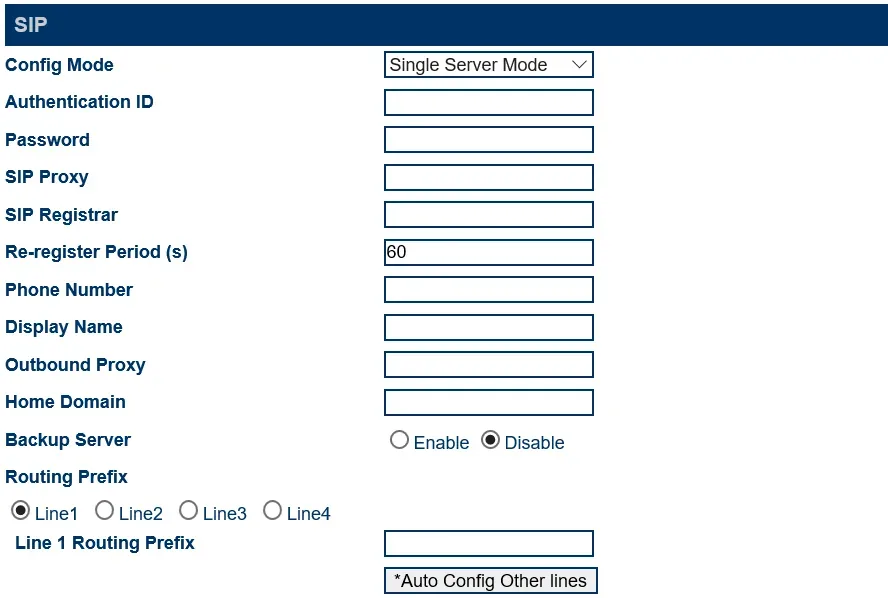 Скриншот: Hybertone GoIP User Manual, rev. 1.5, стор. 24.
Натисніть Save Changes. Реєстрація проходить приблизно за 30 секунд — перевірка в кроці 5.
Phone Number не заповнюйте номером SIM. Саме це поле шлюз ставить у SIP-заголовок From, а наша АТС упізнає у виклику свій додатковий номер за логіном. Номер SIM у Phone Number — і реєстрація буде зеленою, а виклики відхиляться.
За додатковим номером на кожну SIM (Config. By Line)
В адмінці — за оператором на SIM. У шлюзі виберіть Config Mode = Config. By Line і для кожної лінії впишіть свої Authentication ID (логін цілком), Password, SIP Proxy / SIP Registrar. Кнопка *Auto Config Other lines на сторінці лінії 1 копіює налаштування на інші лінії, але збільшує Authentication ID і Phone Number на одиницю — логіни нашої АТС так не виходять, тому кожну лінію заповнюйте вручну.
Кодеки, DTMF, NAT, шифрування
- Кодеки — Configurations → Media → Audio Codec Preference: першими мають стояти
a-lawіµ-law(так із заводу); G.729 і G.723.1 можна прибрати. G.722 у GoIP немає — достатньо G.711. - DTMF — Configurations → Advanced VoIP: DTMF Signaling =
Outband, Outband DTMF Type =2833, RTP Payload Type =101(усе заводське). - NAT — там само NAT Keep-Alive =
Enable(заводське): шлюз тримає з'єднання через роутер закладу, прокидати порти не потрібно. Signaling NAT Traversal і в Media — Media NAT Traversal =None. - Шифрування — Signal Encryption (Advanced VoIP) і Media Encryption (Media) =
None. Фірмові варіанти шифрування GoIP (RC4, VOS, AVS та інші) наша АТС не розуміє: з ними зникне реєстрація або звук. - Built-in SIP Proxy не вмикайте.
Крок 4. Спрямувати вхідні в АТС#
Тепер шлюзу потрібно сказати, що робити зі дзвінком на SIM: набрати на АТС потрібний номер. Відкрийте Configurations → Call IN:
- CID Forward Mode (спільний для всіх ліній) —
Use Remote Party ID. Номер того, хто телефонує, піде в окремий заголовок, а вFromзалишиться логін додаткового. РежимUse CID as SIP Caller ID, який Hybertone наводить в інструкціях для VOS і Elastix, ставить номер того, хто телефонує, на місце логіна. Вендор сам попереджає, що SIP-сервер може такий виклик не прийняти, і наша АТС може не впізнати в ньому свій додатковий. - Виберіть лінію CH1 і поставте Call IN via GSM =
Enable(заводське). - Forwarding to VoIP Number — номер групи обдзвону (з 700) або внутрішній номер оператора. Цей номер шлюз набере на АТС під час кожного дзвінка на SIM лінії.
- Натисніть *Auto Config Other lines — налаштування CH1 скопіюються на всі лінії, — потім Save Changes.
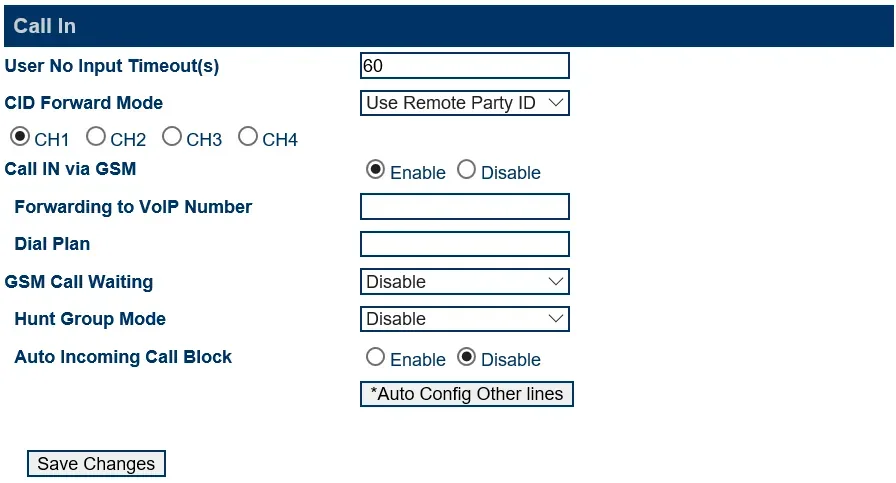 Скриншот: Hybertone GoIP User Manual, rev. 1.5, стор. 38.
Не залишайте Forwarding to VoIP Number порожнім. Без нього шлюз працює в режимі «другого набору» (Second Dial): сам знімає слухавку мобільного дзвінка — за посібником, з того, хто телефонує, може стягуватися плата — і чекає, поки той додзвонить номер тоном. Гість почує гудок і тишу.
Різні номери для різних тих, хто телефонує
У Forwarding to VoIP Number можна задати умовну переадресацію за номером того, хто телефонує: 98765432>108|>101| — дзвінок з 98765432 піде на 108, решта — на 101. Кожне правило закінчується |, усе поле — до 140 символів. Фільтр тих, хто телефонує (білий і чорний списки) — Configurations → Call IN Auth.
Номер того, хто телефонує. GoIP передає номер мобільного абонента в SIP-дзвінку (якщо на SIM увімкнено визначник; невідомий номер нові прошивки передають як Anonymous), але в панелі оператора він поки не показується: дзвінок видно як такий, що надійшов від додаткового шлюзу. Правила маршрутизації номерів провайдера (розклад, голосове меню) до дзвінків від шлюзу не застосовуються — те саме завдання вирішує група обдзвону зі своїми варіантами за часом (див. «Куди спрямувати вхідні»).
Вихідні. Телефонувати з АТС назовні через SIM-картки цього шлюзу поки не можна: правило вихідних АТС веде лише на лінію SIP-провайдера. Сам GoIP це вміє (Configurations → Call OUT), але для нашої АТС цих налаштувань не чіпайте. Вихідні зі свого номера — через SIP-провайдера, докладніше — «Вихідні через шлюз — поки ні».
Крок 5. Перевірити реєстрацію та дзвінок#
- SIM у мережі та реєстрація в шлюзі. Status → Summary: у кожної лінії колонки SIM і GSM =
Y, VOIP =Y, рівень сигналу RSSI — більше 15 (шкала 0–31; 99 — сигналу немає). Важливо: поки GSM =N, шлюз не реєструється в АТС узагалі — сірий додатковий в адмінці тоді означає «перевірте SIM і антену», а не пароль. Режим реєстрації видно в Status → General літерою:S— Single Server,L— By Line,Gx— By Group. - Індикатори.
RUNблимає раз на секунду — шлюз готовий до дзвінків (швидке блимання — VoIP ще не готовий). Індикатор каналу блимає повільно — SIM зареєстрована в мережі, швидко — ні, горить — триває розмова. - Реєстрація в адмінці. Телефонія → вкладка «Співробітники та групи» — у додаткового шлюзу горить зелена точка.
- Дзвінок. Зателефонуйте з мобільного на номер SIM — мають задзвонити оператори групи (або оператор) з Forwarding to VoIP Number.
- Звук — ехо-тест
*43. Реєстрація нічого не каже про звук. Тимчасово впишіть у Forwarding to VoIP Number лінії номер*43, натисніть Save Changes і зателефонуйте на SIM з мобільного: АТС дасть короткий гудок, а далі повертатиме ваш голос із затримкою — говоріть секунд десять. Чуєте гудок і себе — звук в обидва боки гаразд; гудок є, а себе немає — звук не доходить від шлюзу до АТС; немає навіть гудка — не доходить від АТС до шлюзу. Підсумок тесту видно в журналі дзвінків. Після перевірки поверніть номер групи або оператора.
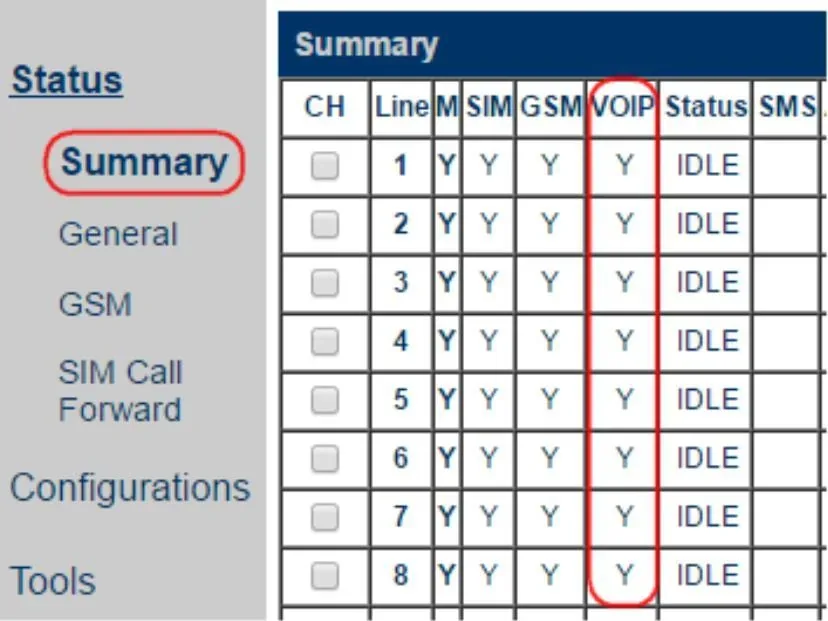 Скриншот: Hybertone, Installing GoIP in VOS and Elastix Platforms, стор. 9.
Усе про перевірку — в огляді, розділ «Як перевірити».
Скидання до заводських налаштувань#
Скидання потрібне, якщо забуто пароль веб-інтерфейсу, шлюз дістався з чужими налаштуваннями або поводиться непередбачувано. Перед скиданням робочого шлюзу збережіть його налаштування: Tools → Backup / Restore.
Кнопкою Reset. Кнопка втоплена в корпус — натискайте скріпкою на увімкненому шлюзі. Коротке натискання — перезавантаження; утримання 15 секунд і довше — скидання до заводських налаштувань разом із паролем входу. У GoIP32-X4 для скидання досить 10 секунд.
З веб-інтерфейсу. Tools → Reset → у вікні «Are you sure to reset to factory default?» натисніть OK. Там же Tools → Reboot — просто перезавантаження.
Через SMS. Надішліть на будь-яку SIM шлюзу RESET <пароль admin> — шлюз повернеться до заводських налаштувань і перезавантажиться; REBOOT <пароль admin> — лише перезавантаження.
Що стирається: уся конфігурація — обліковий запис АТС, маршрути вхідних, мережеві налаштування, паролі входу. Що робити після: порт LAN знову бере адресу за DHCP, порт PC — знову 192.168.8.1, вхід admin / admin — почніть з кроку 1. Логін і пароль додаткового в адмінці скидання шлюзу не змінює; якщо пароль додаткового не зберігся, видайте новий кнопкою «Скинути пароль». Загальне про скидання шлюзів — в огляді.
Якщо шлюз не реєструється#
- SIM не в мережі. Поки в Status → Summary у лінії GSM =
N, реєстрації в АТС не буде. Причини: не знято або неправильно введено PIN, не підключено антену, сигнал RSSI нижче 15, 2G-модель там, де 2G вимкнено, 4G-модель не тієї регіональної версії або оператор не пускає її у VoLTE. - Логін введено не повністю. У Authentication ID — увесь рядок
sip-…-<номер>, а не лише номер; адреса сервера — і в SIP Proxy, і в SIP Registrar. - Реєстрація зелена, а дзвінки відбиваються. У Phone Number вписано номер SIM або в Call IN стоїть CID Forward Mode =
Use CID as SIP Caller ID. Залиште Phone Number порожнім і виберітьUse Remote Party ID(кроки 3 і 4). - Реєстрація зникла через деякий час. Вичерпано ліміт розмов Talk Time Limit у Configurations → SIM: за замовчуванням шлюз разом із каналом вимикає й SIP-реєстрацію, встають і вхідні. Не задавайте ліміти або увімкніть SIP Registration when Talk Time Limit Expires =
Enable. - Вибрано не той режим або увімкнено шифрування. Config Mode =
Trunk Gateway Modeна нашій АТС не працює — потрібен Single Server Mode (або By Line / By Group). Signal Encryption і Media Encryption — лишеNone. - Налаштування не зберігаються. Hybertone підтримує лише Chrome та Internet Explorer — відкрийте веб-інтерфейс у Chrome.
Загальні причини (SIP ALG на роутері, закритий UDP 5060) — в огляді, розділ «Якщо шлюз не реєструється»; про мережу та SIM — «Мережа закладу, NAT і SIM-карта».
Моделі сімейства#
Налаштування SIP і маршруту вхідних у всіх моделей однакове; різняться кількість каналів, мережа та дрібниці на кшталт часу скидання. Літера i в назві (GoIP-1i, GoIP-4i, GoIP-8i) — варіант із внутрішньою антеною.
| Модель | SIM / канали | Мережа | Відмінності в налаштуванні |
|---|---|---|---|
| GoIP-1 | 1 / 1 | 2G GSM 850/900/1800/1900 | лише Single Server Mode (By Line і By Group немає); прошивка GHSFVT |
| GoIP-4 | 4 / 4 | 2G GSM, 4 діапазони | прошивка GST1610 (старе залізо — GS-4.01) |
| GoIP-8 | 8 / 8 | 2G GSM, 4 діапазони | прошивка GST1610 (старе залізо — GS-4.01, ревізія «1310» — GST1310) |
| GoIP-16 | 16 / 16 | 2G GSM, 4 діапазони | прошивка GST1610 (старе залізо — GST-1.01) |
| GoIP-32 | 32 / 32 | 2G GSM, 4 діапазони | прошивка GST1610 |
| GoIP8-4G (-C / -E) | 8 / 8 | 4G LTE FDD/TDD + WCDMA + GSM, VoLTE | регіональна версія C або E (див. нижче); VoLTE увімкнено з заводу; гаряча заміна SIM |
| GoIP16-4G | 16 / 16 | 4G LTE FDD/TDD + GSM, VoLTE | є в каталозі hybertone.com |
| GoIP32-X4-2G (GoIP324) | 32 канали / 128 SIM | 2G GSM, 4 діапазони | 4 SIM на канал із ротацією; скидання кнопкою — 10 с |
| GoIP32-X4-4G (-C / -E) | 32 канали / 128 SIM | 4G, як у GoIP8-4G, VoLTE | 4 SIM на канал; скидання кнопкою — 10 с |
| WoIP-8 | 8 / 8 | 3G WCDMA 850/900/1900/2100 + GSM | є в посібнику 2016 року, у поточному каталозі немає — уточніть у постачальника |
Для закладу на 1–4 номери підходять GoIP-1 або GoIP-4 там, де працює 2G, і GoIP8-4G-E там, де 2G вимкнено. Моделі X4 із ротацією SIM розраховані на операторів трафіку, закладу вони не потрібні.
Яку 4G-версію брати під свою країну
Діапазони задає регіональна версія, її вибирають під час покупки (посібники GoIP v2.6 і GoIP-X4 v1.02):
| Версія | Для кого (за вендором) | Діапазони |
|---|---|---|
| 4G-C | материковий Китай | FDD-LTE B1/B3/B5/B8; TDD-LTE B34/B38/B39/B40/B41; WCDMA B1/B8; TD-SCDMA B34/B39; GSM B3/B8; CDMA BC0 |
| 4G-E | Європа, Близький Схід, Африка, Корея, Південно-Східна Азія, Гонконг і Макао | FDD-LTE B1/B3/B5/B7/B8/B20; TDD-LTE B38/B40/B41; WCDMA B1/B5/B8; GSM B3/B8 |
Версій із діапазонами Північної Америки (B2/B4/B12/B13) і B28 (Австралія, Латинська Америка) у таблицях вендора немає. Звірте діапазони з тим, що використовує ваш оператор, і до покупки уточніть у нього, чи пускає він у VoLTE цей шлюз. Мережа (2G/3G/4G) у нових прошивках вибирається в налаштуваннях оператора (GSM Carrier).
Часті запитання#
Чи можна через цей шлюз телефонувати з АТС назовні з номера SIM?#
Поки ні — шлюз у нас працює лише на вхідні. Сам GoIP вихідні вміє (Call OUT), але наша АТС поки не надсилає виклики на додатковий-шлюз як на лінію. Вихідні зі свого номера — через SIP-провайдера.
Шлюз працюватиме там, де вимкнули 2G?#
Класичні GoIP-1/4/8/16/32 і GoIP32-X4-2G — ні: вони працюють лише в мережах GSM. Потрібна 4G-модель (GoIP8-4G, GoIP16-4G, GoIP32-X4-4G) відповідної регіональної версії та оператор, який пускає її у VoLTE. VoLTE у 4G-моделей увімкнено з заводу.
Скільки додаткових потрібно шлюзу на 4 або 8 SIM?#
Одного: у режимі Single Server Mode весь шлюз реєструється одним обліковим записом, вхідний на будь-яку SIM іде за маршрутом своєї лінії. По додатковому на SIM (Config. By Line) потрібно, лише якщо в АТС важливо бачити, на який номер зателефонували.
Чому в панелі не видно номера того, хто телефонує?#
GoIP номер передає (у режимі Use Remote Party ID — в окремому заголовку), але наша АТС поки показує виклик як такий, що надійшов від додаткового шлюзу. Це обмеження АТС, а не налаштування шлюзу: Use CID as SIP Caller ID заради номера вмикати не потрібно — так виклики можуть узагалі перестати проходити.
Як оновити прошивку?#
Лише онлайн: Tools → Online Upgrade, живлення під час оновлення не вимикати. Гілка прошивки залежить від ревізії заліза, тому на сторінці прошивок dbltek.com вибирайте посилання за префіксом поточної версії (GHSFVT-, GS-, GST-, GST1310-, GST1610-). З версії GST1610-1.01-64 відкотитися на стару не можна.
А SMS і перевірка балансу?#
SMS і USSD шлюз обробляє сам, у своєму веб-інтерфейсі: Tools → Send SMS, SMS InBox, SMS OutBox, Send USSD (перевірка балансу).
Що за функції зміни IMEI, ротації SIM і «імітації поведінки»?#
Це інструменти операторів масової термінації трафіку (SIM-боксів). У закладі їх не вмикайте: оператор блокує SIM за таку поведінку, а зміна IMEI у багатьох країнах незаконна (і, за посібником, заводський IMEI після зміни не повернути). Про SIM у шлюзі загалом — «Мережа закладу, NAT і SIM-карта».
Джерела#
Документи Hybertone / DBL Technology, дата звернення — 10.09.2026:
- GoIP User Manual (VoIP GSM Gateways GoIP/GoIP-4/4i/8/8i/WoIP-8/16/32, rev. 1.5, 24.06.2016) — http://www.hybertone.com/uploadfile/download/20140304130029308.pdf
- GoIP 用户手册 (китайське керівництво v2.6, 15.11.2018) — http://static.dbltek.com/GoIP%E7%94%A8%E6%88%B7%E6%89%8B%E5%86%8C-v2.6-aidlrBqmKioSRplqqnpiml.pdf
- GoIP-X4 系列网关用户手册 (керівництво GoIP-X4 v1.02, 15.11.2018) — http://static.dbltek.com/GoIP-X4%E7%BD%91%E5%85%B3%E7%94%A8%E6%88%B7%E6%89%8B%E5%86%8C-v1.02-aidljBqmKioSRplqqqpiml.pdf
- GoIP32-X4 Quick Setup Manual (08.2018) — http://www.hybertone.com/uploadfile/download/20180808190602858.pdf
- Installing GoIP in VOS and Elastix Platforms (22.09.2016) — http://www.hybertone.com/uploadfile/download/20170222150224722.pdf
- How to Configure GoIP (GSM Gateway) connect to Asterisk — http://www.hybertone.com/en/solutionsClass.asp?Id=78
- How to register GoIP with SMS Server — http://www.hybertone.com/en/solutionsClass.asp?Id=86
- Даташити GoIP-1 / GoIP-8 / GoIP-16 (07.2021) — http://www.hybertone.com/uploadfile/download/20210716174824601.pdf, http://www.hybertone.com/uploadfile/download/20210716174846340.pdf, http://www.hybertone.com/uploadfile/download/20210716174857098.pdf
- Сторінки продуктів hybertone.com: GoIP8-4G — http://www.hybertone.com/en/pro_detail.asp?proid=64, GoIP16-4G — http://www.hybertone.com/en/pro_detail.asp?proid=65, GoIP32-X4-2G — http://www.hybertone.com/en/pro_detail.asp?proid=63
- Каталог і керівництва dbltek.com — http://www.dbltek.com/products.html, http://www.dbltek.com/Support.html
- 最新固件版本 (останні прошивки) — http://www.dbltek.com/lastestfirmwares.html
- GST1610系列更新日志 (журнал змін прошивки GST1610) — http://www.dbltek.com/gst1610series_changelog.html
Про безпеку сімейства (не документи вендора): SecurityWeek, «Backdoor Found in DBLTek GSM Gateways» (02.03.2017) — https://www.securityweek.com/backdoor-found-dbltek-gsm-gateways/; Exploit-DB 50775, «Dbltek GoIP — Local File Inclusion» (21.02.2022) — https://www.exploit-db.com/exploits/50775 (звернення 10.09.2026).