Htek UC9xx / UC8xx — 为我们的 PBX 配置
Htek(Nanjing Hanlong Technology 旗下品牌)是价格实惠的桌面 IP 电话,常用于咖啡馆、酒店和仓库:从单线路的 UC902 到配备彩色屏幕和千兆端口的 UC926。UC9 系列所有机型使用相同的网页界面,因此本页适用于其中任何一款。
Htek 的特点:配置分为两个界面——Profile(连接的是哪台 PBX:服务器地址、传输方式——只需填写一次)和 Account(在这台 PBX 上是谁:登录名、密码、号码)。如果只填写其中一个,电话将无法注册。
通用凭据、端口和网络要求见概览页“SIP 电话配置”。
需要准备什么#
- 来自管理后台的分机凭据:管理面板 → 电话系统 → “员工和群组”标签页 → 在操作员处点击“重置密码”(如何获取)。
- 用网线连接到与电脑同一网络的电话。大多数型号通过 PoE(802.3af)供电;名称中不带 P 的版本需要电源适配器。
- 同一网络中带浏览器的电脑。
第 1 步:查看电话的 IP 地址#
最快的方法:在电话待机状态下按 OK 键——屏幕上会显示当前 IP 地址、MAC 地址和固件版本。
更详细的方式——通过菜单:Menu → Status → Network → IPV4。这里还能看到地址是通过 DHCP 获取的(WAN Type: DHCP mode)还是手动设置的。
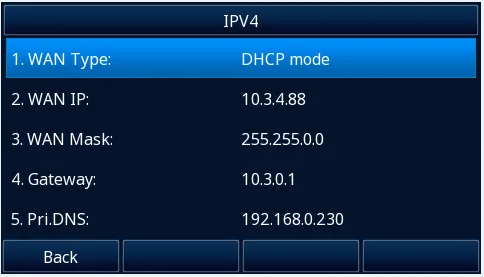 截图:Htek UC9 Series IP Phone User Guide,第 35 页。
Menu → Status → Accounts 项显示线路是否已注册——第 4 步会用到。
第 2 步:登录网页界面#
在浏览器中输入电话地址:http://<电话 IP>。
| 出厂值 | |
|---|---|
| 地址 | http://<电话 IP> |
| 用户名 | admin |
| 密码 | admin |
| 受限权限账户 | user / 1234 |
| 电话菜单密码(Advanced Setting) | admin |
首次登录时,电话会提示正在使用出厂密码——无论是在电话屏幕上还是在浏览器中。请修改管理员密码并记录新密码:无法恢复,只能将电话恢复出厂设置。
电脑和电话必须位于同一子网——否则页面根本无法打开。
第 3 步:输入 PBX 凭据#
3.1. PBX 配置文件(只需设置一次)#
打开 Profile → Basic,在 Profile 列表中选择 Profile 1 并填写:
| 管理后台(“分机凭据”) | 电话中(Profile → Basic) |
|---|---|
| SIP 服务器 | Primary SIP Server |
端口 5060 |
出厂值;如果您的 PBX 使用其他端口,则用冒号分隔:服务器:5090 |
传输方式 UDP |
SIP Transport → UDP |
DHCP SIP Server 字段保持 No。点击页面底部的保存按钮。
3.2. 员工账户#
打开 Account → Basic,在 Account 列表中选择空闲行(Account 1)并填写:
| 管理后台(“分机凭据”) | 电话中(Account → Basic) |
|---|---|
| — | Account Active → Yes |
| — | Profile → 第 3.1 步创建的配置文件 |
| 登录名 | SIP User ID 和 Authenticate ID——将长字符串 sip-…-<号码> 完整填入两个字段 |
| 密码 | Authenticate Password |
| 内部分机号 | Label(屏幕上显示的线路标签)和 Name(被叫方看到的名称) |
SIP 服务器、端口 5060、传输方式 UDP |
由第 3.1 步的配置文件设置 |
带星号 * 的字段为必填项。点击 SaveSet。
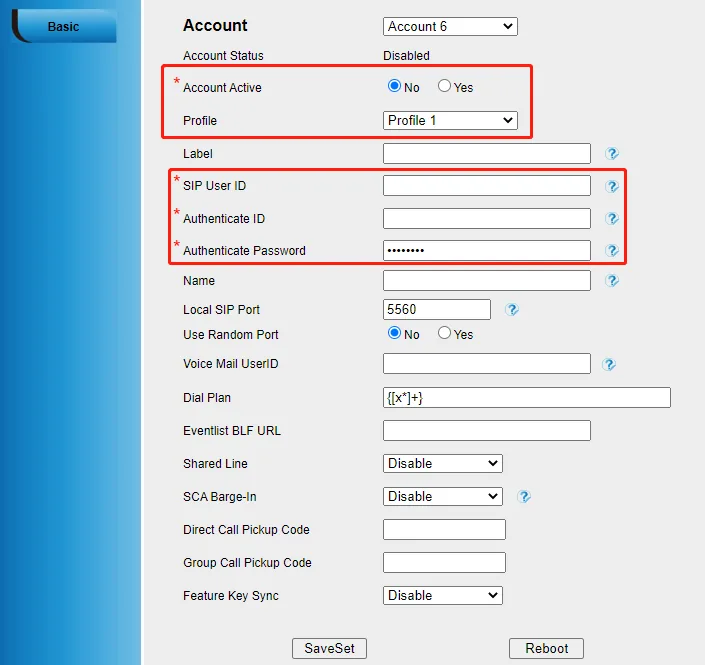 截图:Htek UC9 Series IP Phone User Guide,第 39 页。
附加:编解码器、时间、语言、直接在电话上配置
- 编解码器。 Htek 的出厂编解码器顺序为 PCMU(G.711 µ-law)、PCMA(G.711 A-law)、G.729A/B、G.726-32、G.723.1、G.722——也就是说,我们需要的一切都已默认启用并排在首位。无需更改。
- 时间。 电话通过 NTP 自动同步时间,但时区最好手动设置:Setting → Date & Time。否则通话记录中的时间会不正确。
- 屏幕语言:在浏览器中 Setting → Preference → LCD Language,或在电话上 Menu → Setting → Basic Settings → Language。
- 无需电脑配置。 同一账户也可通过键盘输入:Menu → Settings → Advanced(密码
admin)→ Accounts → 选择线路 → Active: Enable,然后输入 Profile、SIP User ID、Authenticate ID、Password、Name → 软键 Save。端口的冒号在 ABC 模式下按“1”键输入。此方法可行,但在数字键盘上输入长登录名很耗时——用浏览器更快。
第 4 步. 检查注册#
- 在网页界面中:在 Account → Basic 页面,Account Status 字段直接显示线路是否已注册。总体概览在起始页面(Version、Account Status、Network)。
- 在电话上:Menu → Status → Accounts;在主屏幕上,已注册线路的图标会变为“Line (Registered)”。
- 在管理后台中:电话系统 →“员工和群组”——坐席旁会亮起绿点,并显示电话自报的名称。状态来自电话系统,更新频率不超过每分钟一次。
- 测试通话:拨打同事的分机号码。
音质——回声测试 *43。 绿点只说明注册:语音走单独的数据流,也会单独出问题。在电话上拨打 *43,然后按 Send / OK(大多数话机不会仅凭星号开始拨号)。电话系统会接听,一秒后发出短促的提示音,随后会把你的声音回传给你——对着话筒说十秒钟左右,听自己的声音。既能听到提示音,也能听到自己——声音双向通畅。有提示音、听不到自己——声音没有从电话传到电话系统(最常见的原因是路由器上的 SIP ALG)。连提示音都没有——声音没有从电话系统传到电话。所有情况的解析和实测数据(丢包、抖动、延迟)见“通话质量检查”一节。
恢复出厂设置#
在以下情况需要重置:电话是二手买来的(里面还留着别人的账户,更糟的是别人的自动配置地址——它会在每次重启时覆盖你的设置)、忘记了管理员密码,或者设备行为异常。所有内容都会被清除:SIP 账户和配置、网络设置、密码、通讯录、通话记录、语言。
方法 1. 在电话上。 Menu → Settings → Advanced Setting(出厂密码 admin)→ Phone Setting → Factory Reset,然后在警告屏幕上按软键 OK。
方法 2. 从网页界面。 Management → Upgrade → 按钮 Reset To Factory → 确认。
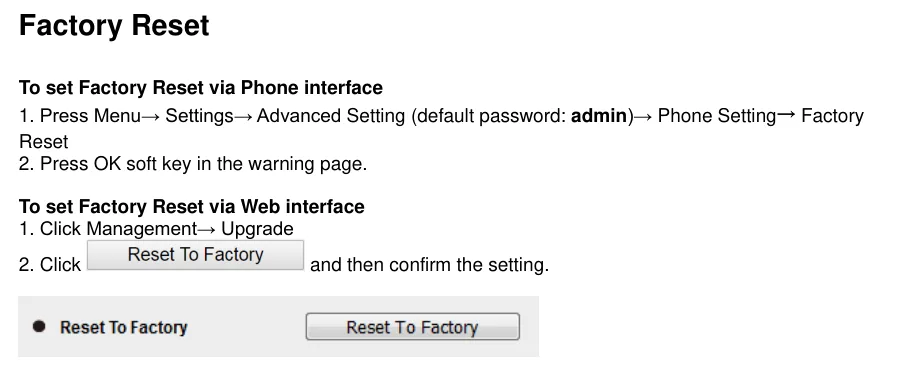 截图:Htek UC9 Series IP Phone User Guide,第 162 页。
重置之后。 电话会重启,并再次通过 DHCP 获取地址——用 OK 键查看该地址(第 1 步)。管理员密码重新变为 admin,电话也会再次提示密码为出厂密码。配置和账户需要重新输入。
如果电话无法注册#
- 只填写了 Account 或只填写了 Profile。 这是 Htek 上最常见的错误:电话系统地址在 Profile → Basic 中,而登录名和密码在 Account → Basic 中,并且账户中必须选中所需的 Profile。
- 没有将 Account Active 设为 Yes。 线路已配置,但处于关闭状态。
- 在登录名字段中输入了分机号码。 在 SIP User ID 和 Authenticate ID 中必须完整填写长字符串
sip-xxxxxxxx-<号码>,而不是“101”。 - 密码不是从正确的窗口输入的。 分机密码只显示一次;如果没有保存——请在管理后台点击“重置密码”并输入新密码。
- 端口在服务器字段中填写错误。 我们的电话系统使用标准端口
5060——完全不需要在服务器地址后添加端口。 - 选择了 TLS 传输。 我们的电话系统不提供 TLS/SRTP 加密:SIP Transport 必须为
UDP。 - 路由器上的 SIP ALG。 注册通过,但通话中断或只能听到一方——请关闭 SIP ALG(详见概览)。
仍未解决——或者电话已注册但没有声音、通话 30 秒后中断、收不到来电:按症状排查见“电话不工作:诊断”,提示文字和错误代码解读见“无法注册:错误代码”。
系列型号#
| 型号 | 屏幕 / 线路 | PoE | 配置特点 |
|---|---|---|---|
| UC902 / UC902S / UC902P / UC902G / UC902E | 黑白屏,2 条 SIP 线路 | 带 P 的版本支持;G——千兆端口,E——内置 Wi-Fi 2.4 GHz | 基础型号,本页步骤不变 |
| UC903 | 黑白屏,2 条 SIP 线路 | 无 | 步骤相同 |
| UC912 / UC912E / UC912G / UC912P | 黑白屏,4 条 SIP 线路 | 带 P 的版本支持 | 步骤相同 |
| UC921 / UC921U / UC921E / UC921G / UC921P | 黑白屏,6 条 SIP 线路 | 带 P 的版本支持 | 步骤相同 |
| UC923 / UC923U | 黑白屏,6 条 SIP 线路 | 支持 | 步骤相同;U——支持 Wi-Fi 适配器 WFBT60 |
| UC924 / UC924U / UC924W / UC924E | 彩色屏,6 条 SIP 线路 | 支持 | 步骤相同;W/U——双频 Wi-Fi |
| UC926 / UC926U / UC926S / UC926E | 彩色屏,6 条 SIP 线路,千兆 | 支持 | 高端型号;步骤相同 |
| UC842 / UC862、UC802 / UC803 / UC804 / UC806、UC840 / UC860 | 黑白屏,2–6 条线路 | 取决于版本 | ⚠️ verify:已停产,不在现行 UC9 手册范围内。逻辑相同(Profile + Account,admin/admin),但旧网页界面中的菜单项名称可能不同——请对照 Htek 网站 EOL 部分中你所用型号的手册 |
常见问题#
Profile 和 Account 有什么区别,为什么需要两个?#
Profile 描述的是电话系统:服务器地址、传输方式、注册时限。Account 描述的是员工:登录名、密码、号码。一个 Profile 服务于电话上的所有账户,因此当电话系统地址发生变动时,只需修改一处即可。如果场所内只有一套电话系统,Profile 1 就足够了。
可以在一部电话上注册多个分机吗?#
可以:UC912 有四条线路,UC921/923/924/926 有六条。添加 Account 2、Account 3 等,在每一个中指定相同的 Profile 1,但使用各自的登录名和密码。线路会分配到机身上的按键。
电话提示正在使用出厂密码。这是错误吗?#
不是,这是 Htek 的正常警告:只要管理员密码仍为 admin,该警告就会同时显示在电话屏幕和网页界面上。在设置中修改密码后,警告就会消失。它不影响注册和通话。
自动配置(auto provisioning)能与你们的电话系统配合使用吗?#
不能,平台没有自动配置服务器——电话需要像上文所述那样通过字段进行配置。Htek 本身有自动配置机制,运营商也在使用它:如果设备是二手购买的,且其中残留了他人的配置服务器地址,那么每次重启时你的设置都会被覆盖。请先从恢复出厂设置开始。
需要修改编解码器吗?#
不需要。Htek 的出厂编解码器列表已经以 G.711(PCMU/PCMA)开头,其中也包含 G.722——这正是我们的电话系统所使用的。
来源#
- Htek IP Phones Administrator Guide,版本 2.42.6.5 — https://www.htek.com/wp-content/uploads/2025/10/Htek-UC9-Series-IP-Phone-Administrator-Guide.pdf(系列型号列表——第 14 页,按 OK 键显示 IP 及出厂
admin/admin——第 17 页,用户密码1234——第 51 页,编解码器表及其出厂优先级——第 132 页) - Htek UC9 Series IP Phone User Guide — https://www.htek.com/wp-content/uploads/2025/10/Htek-UC9-Series-IP-Phone-User-Guide.pdf(Menu → Status 界面——第 34–36 页,通过 Profile → Basic 和 Account → Basic 注册——第 37–40 页,恢复出厂设置——第 162 页)
- Htek 支持页面 — https://www.htek.com/all-support-phone/(按型号提供的手册和固件,那里还有已停产设备的版块)