QTECH QVP 和 QIPP — 为我们的 PBX 进行配置
QTECH 是俄罗斯网络硬件厂商,其 QVP 和 QIPP 系列桌面 IP 电话被那些必须从国产产品名录中采购设备的客户所购买:有政府合同的网络场所、机构下属设施、有进口替代要求的连锁加盟。最常用的是简单的双线路机型 QVP-80P、QVP-95P、QVP-100(P)、QVP-200(P);经理和前台则选用多线路的 QVP-300P/400PR/500PR/600P。
这些电话的网页界面完全相同——左侧黑红菜单(电话状态 · 网络 · SIP 账户 · 可编程按键 · 电话设置 · 电话簿 · 电话维护 · 安全),右上角有语言切换器。
通用凭据、端口和网络规则见概览页«SIP 电话配置»。
需要准备什么#
- 来自管理后台的分机凭据:SIP 服务器、内部分机号码、登录名、密码、端口
5060、传输协议UDP。获取位置——«凭据»(电话 → «员工和组» → «重置密码»)。 - 与电脑处于同一网络的电话:用网线插入电话的 LAN 端口(PC 端口为直通端口,用于连接电脑)。
- 同一网络中带浏览器的电脑。
- 电源适配器:名称中带字母
P的型号支持 PoE(QVP-80P、QVP-95P、QVP-100P、QVP-200P、QVP-300P…)。不带 «P» 的 QVP-100 和 QVP-200 只能通过适配器供电。
步骤 1. 获取电话的 IP 地址#
出厂时电话通过 DHCP 获取地址,QTECH 为此设有专用按键:
- 在电话上按 «C» 键——屏幕上会显示设备的 IP 地址。
- 记录下来:步骤 2 会用到。
如果没有地址,说明电话未获取到。请检查网线是否插在 LAN 端口,必要时手动设置地址:菜单 → 系统设置 → 高级设置 → 密码 admin → 网络 → LAN 端口,在那里可选择 DHCP / 静态 / PPPoE 模式。切换模式后电话会要求重启(«网络设置已更改,按 OK 重启»)。
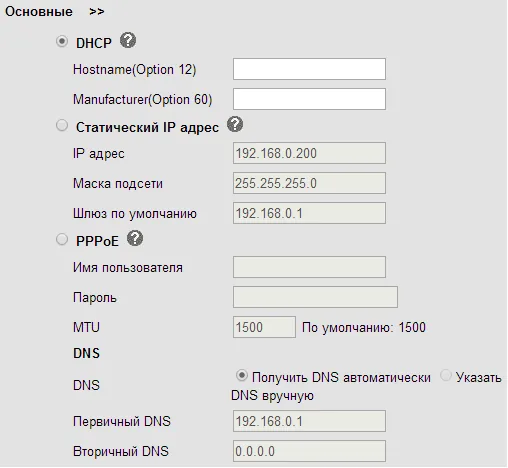 截图:QVP-100/QVP-100P 用户手册,第 25 页。
步骤 2. 登录网页界面#
在浏览器中打开步骤 1 获取的地址——直接输入 http://<电话 IP>。
| 出厂值 | |
|---|---|
| 地址 | http://<电话 IP>(默认网页端口 80) |
| 登录名 | admin |
| 密码 | admin |
登录名和密码区分大小写。在设备上进入 系统设置 → 高级设置 时,电话也会要求输入同样的密码 admin。
将打开 «电话状态» 页面。如果界面为英文,请用右上角的 «选择语言» 列表切换语言。
密码已更改且未知——无法恢复,只能通过恢复出厂设置解决。
步骤 3. 输入 PBX 凭据#
在左侧菜单中选择 «SIP 账户»,在页面顶部的 «账户» 列表中选择 «账户1»,并填写 «基本» 区块的字段:
| 管理后台(«分机凭据») | 电话中(SIP 账户 → 账户1) |
|---|---|
| SIP 服务器 | SIP 服务器(必填字段,标有星号) |
| 登录名 | 用户名(认证名)和 名称(电话注册所用的名称)——将长字符串 sip-…-<号码> 完整填入两个字段 |
| 密码 | 密码 |
端口 5060 |
没有单独字段:端口通过冒号附加到服务器地址后,而 5060 本就是默认值。«电话设置» 中的 «本地 SIP 端口» 字段无需改动 |
传输协议 UDP |
SIP 传输协议——UDP / TCP / TLS 切换器,需要选 UDP |
| 内部分机号码 | 显示名称(线路标签,也是 Caller ID)和 标签 |
务必勾选顶部的 «启用»——不勾选则账户处于关闭状态。将 «备用 SIP 服务器»、«Outbound Proxy 服务器» 和 «备用出口代理服务器» 字段留空,«NAT 穿透» 设为 否。在页面底部点击 «应用»。
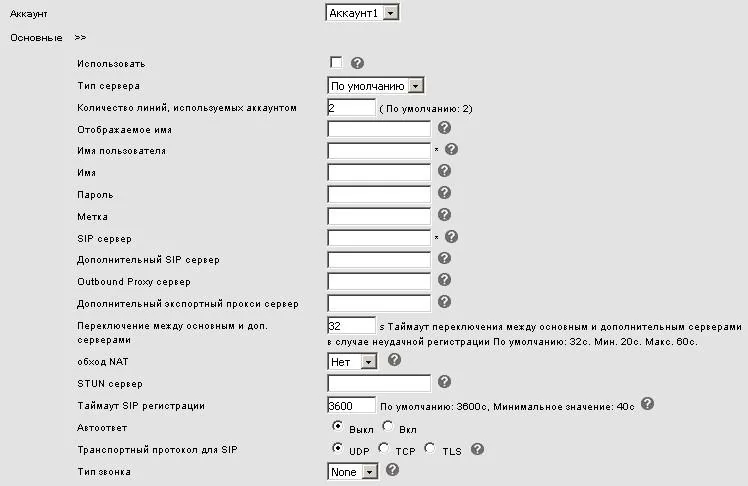 截图:QVP-100/QVP-100P 用户手册,第 29 页。
如果更方便直接在电话上输入,而不用电脑
- 菜单 → 系统设置 → 高级设置。
- 输入电话密码——默认为
admin。 - 选择 «SIP 账户» 和所需账户。
- 填写:«启用账户»——
已启用;«屏幕显示名»——内部分机号码;«用户 ID»——完整登录名sip-…-<号码>(这是认证名);«账户»——相同登录名(电话以此注册);«用户密码»——密码;«SIP 服务器»——PBX 地址。 - 点击 «保存»。
将 «代理服务器»(呼出服务器)和 «STUN 状态» 字段留空并关闭。
附加:编解码器、加密、时间
- 编解码器——«SIP 账户» → 账户的编解码器区块:将 G.711A 和 G.711U 保留在优先位置,支持 HD Voice 的型号可添加 G.722。
- 加密——在 «SIP 账户» → «安全» 部分有 «SIP 加密» 和 «RTP 加密»:不要启用,平台不提供这些功能。同样原因,不要选择
TLS传输协议。 - SIP 注册超时——默认 3600 秒,无需更改。
- 时间——电话设置 → SNTP:设置场所的时区,否则通话记录会有偏移。
- 网页端口在高级设置中更改;如果已更改,输入地址时需带端口——
http://192.168.0.200:88。
第 4 步:检查注册#
- 在网页界面中:**“电话状态”页面,“注册状态”**区块——在“账户 1”旁边,红色的“不存在”应变为注册成功的提示。同一页面的“网络状态”区块中,可以看到电话的 LAN IP 地址。
- 在电话上:线路在屏幕上显示其名称,“网络不可用”图标消失。
- 在管理后台中:电话系统 → **“员工和群组”**标签页——该坐席旁会亮起绿点,并显示电话自报的名称。状态更新频率不超过每分钟一次。
- 测试通话:用电话拨打同事的分机号码。
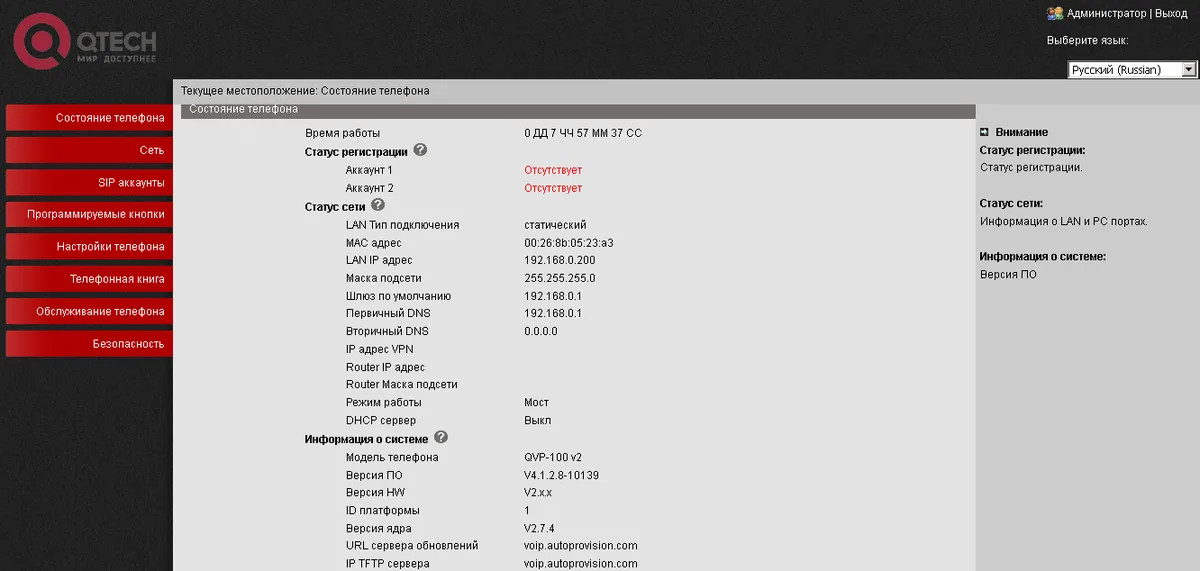 截图:QVP-300P 用户手册,第 23 页。
音质——回声测试 *43。 绿点只说明注册成功:语音走独立的数据流,也会独立出现故障。用电话拨打 *43 并按 Send / OK(大多数话机不会仅凭星号就开始拨号)。电话系统会接听,一秒后发出短促的提示音,随后会把你的声音回传给你——对着话筒说十秒左右并听自己的声音。既能听到提示音,也能听到自己的声音——说明声音双向通畅。有提示音但听不到自己——声音无法从电话传到电话系统(最常见的原因是路由器上的 SIP ALG)。连提示音都没有——声音无法从电话系统传到电话。所有情况的排查方法和实测数据(丢包、抖动、延迟)见“通话质量检查”一节。
恢复出厂设置#
在以下情况下需要恢复出厂设置:电话是二手购入的(里面有别人的账户,更糟的是还有别人的自动配置地址——它会在每次重启时恢复自己的设置)、忘记了网页界面的密码,或者设备行为异常。
从网页界面(主要方式,厂商文档中有说明):左侧菜单 “电话维护” → “基本” → “出厂设置” → **“恢复出厂设置”**按钮。更改在电话重启后生效——重启会自动开始。
 截图:QVP-100/QVP-100P 用户手册,第 57 页。
从话机本身:QTECH 的手册中没有描述单独的重置菜单项 ⚠️ verify——电话上只有同一密码 admin 下的“系统设置 → 高级设置”。因此,如果网页界面密码和高级设置密码同时丢失,请联系 QTECH 支持:尝试破解密码没有意义。
所有当前设置都会被清除——账户、网络、可编程按键、电话簿;固件保留。重置后登录凭据恢复为 admin/admin,电话通过 DHCP 获取地址,配置需要从第 1 步重新开始。
如果电话无法注册#
- “使用”复选框未勾选。 账户被关闭——这是“全都填好了却毫无反应”最常见的原因。
- 登录名输入不完整。 需要
sip-…-<号码>,而不是号码本身,并且要填入两个字段——“用户名”和“名称”。 - 密码已失效。 有人在管理后台点击了“重置密码”——请签发新密码并重新输入。
- 传输协议。 “SIP 传输协议”开关应设为
UDP;选中的TLS会导致“静默”,且没有任何错误提示。 - 启用了加密。 “SIP 加密”或“RTP 加密”(在“安全”部分)——请关闭。
- 填写了 Outbound Proxy。 如果该字段中残留着前一家提供商的地址,注册会发往错误的地方——请清空它。
- 启用了“NAT 穿透”(STUN)。 我们的电话系统不需要 STUN,请设为
无。 - 电话未获取到 IP。 按“C”键没有任何显示——请检查 LAN 端口中的网线和网络中的 DHCP。
- 场所网络。 路由器上的 SIP ALG、启用了客户端隔离的访客 Wi-Fi、被封锁的 UDP 5060——见概述。
仍未解决——或者电话已注册但没有声音、通话 30 秒后中断、收不到来电:按症状排查见“电话不工作:诊断”,屏幕文字和错误代码解读见“无法注册:错误代码”。
系列型号#
| 型号 | 屏幕 / 线路 | PoE | 配置特点 |
|---|---|---|---|
| QVP-80P | 128×64 单色,2 线路 | 是 | 25 个按键,其中 5 个可编程 |
| QVP-95P / QVP-95PR | 128×64(95PR 为 132×64)单色,2 线路 | 是 | 带西里尔字母的键盘 |
| QVP-100 / QVP-100P | 128×64 单色,2 线路 | QVP-100P 支持 | 13 个可编程按键;厂商针对该型号编写了最详细的手册 |
| QVP-200 / QVP-200P | 132×64 单色,2 线路 | QVP-200P 支持 | 2 个可编程按键 |
| QVP-300P / QVP-300PR | 132×64 单色,3 线路 | 是 | 12 个可编程按键,千兆端口 |
| QVP-400PR | 2.4″ 320×240 彩色,2 线路 | 是 | 5 个可编程按键 |
| QVP-500PR | 2.8″ 320×240 彩色,6 线路 | 是 | 5 个可编程按键 |
| QVP-600P / QVP-600PR | 4.3″ 480×272 彩色,8 线路 | 是 | 8 个可编程按键;话机菜单中有“SIP 账户”,包含“用户 ID”和“账户”字段 |
| QIPP-100 / QIPP-100P | 128×48 单色,2 线路 | QIPP-100P 支持 | QIPP 入门系列,网页界面相同 |
| QIPP-225PG / QIPP-300PG / QIPP-401PG | 320×240 彩色,4–6 线路 | 是 | 千兆端口 |
| QIPP-425PG / QIPP-475PG | 3.5″ 320×240 彩色,12 线路 | 是 | QIPP-475PG 随附无线听筒 |
| QIPP-800PG V2 / QIPP-1000PG | 4.3″ 480×272 彩色,20 线路 | 是 | 扩展模块 QIPP-EXT(仅适用于 QIPP-800PG V2) |
| QWFP-1000-NV | 320×240,2 线路 | 否 | Wi-Fi 电话,无需网线即可接入网络 |
QTECH 另有独立系列——QVI 网关(QVI-2101…QVI-2172 用于模拟电话,QVI-21xx FXO 用于模拟线路)和 QPBX IP 电话交换机。这些是其他设备,有各自的网页界面,本页不适用于它们:电话接入它们的方式与接入桌面话机不同。型号 QVP-90/90P/90R 和第一代 QIPP-300/400/500/800 系列已被厂商归档,但其网页界面相同。
常见问题#
admin 密码不适用——该怎么办?#
说明密码已被更改(或话机由前任所有者配置过)。出厂密码无法恢复,尝试破解没有意义——请从网页界面执行恢复出厂设置。如果网页密码也未知,只能联系 QTECH 支持。
如果机构有政府采购,是否必须使用 QTECH 电话?#
“俄罗斯产品名录中的硬件”这一要求针对的是设备采购,而非我们的平台:电话交换机同样可与任何 SIP 电话配合使用。QVP 和 QIPP 系列在名录中,因此当采购按此类规则进行时,会选择它们。
QVP 与 QIPP 有何区别?#
这是同一厂商的两个系列,共用网页界面:QVP 是经典办公话机(2–8 线路),QIPP 是较新的系列,其中有 12 和 20 线路、触摸屏和带视频的型号。两者的账户配置相同:**“SIP 账户”**部分,字段也相同。
一部电话可以设置多少个分机?#
取决于型号的线路数:QVP-80P/95P/100/200/400PR 为两个,QVP-300P 为三个,QVP-500PR 为六个,QVP-600P 为八个,较新的 QIPP 最多二十个。每个账户单独配置(页面顶部的“账户”列表),并且需要管理后台中各自的登录名和密码。
能否自动配置一批电话?#
从我们平台这边——不能,平台没有自动配置服务器。电话本身有该机制:话机维护 → 高级设置 → 自动更新(通过 FTP/TFTP/HTTP 获取配置文件)。如果自行搭建了配置服务器,参数在 QTECH 手册的“话机维护”部分有说明。
来源#
- QVP-100/QVP-100P 用户手册 — https://files.qtech.ru/upload/voip/QVP-100_QVP-100P/QVP-100_QVP-100P_user_manual.pdf
- QVP-300P 用户手册 — https://files.qtech.ru/upload/voip/QVP-300P/QVP-300P_user_manual.pdf
- QVP-600P 用户手册 — https://files.qtech.ru/upload/voip/QVP-600P/QVP-600P_user_manual.pdf
- 系列构成与规格 — 厂商目录:https://www.qtech.ru/catalog/voip/ip_phones/