Cenaly Phone: колеги и контакти
Раздел „Контакти“ — всички, на които можете да се обадите от Cenaly Phone: колеги от работното място с актуален статус, вашите контакти и контактите от iPhone.
Какво има в раздела#
Най-горе — търсене „Име или номер“ и превключвател „Колеги / Мои / Телефон“. Списъкът се обновява, ако го издърпате надолу.
Във всички списъци важи едно правило: докосването на име отваря карточката, зелената слушалка отдясно — звъни веднага. Ако контактът има няколко номера, приложението пита „Кой номер да набера?“.
Колеги и техните статуси#
 Скриншот: Cenaly Phone за iPhone, колеги със статуси.
Първо „Избрани“, после „Колеги“ (вие сте първи, с отметка „Вие“), после „Служебни“ номера — групи за обаждания, комнати, асистенти. Редът не се мени, когато статусите се променят.
Всеки колега има вътрешен номер и статус. Статусът е икона и дума, а не само цвят:
| Статус | Какво означава |
|---|---|
| 📞 В разговор | Колегата говори в момента. Редът е откроен с лента отляво — веднага се вижда кой е зает |
| 🔔 Идва повикване | На колегата звънят в момента |
| ↗ Набира номер | Колегата звъни сам |
| ✅ Свободен | На линия е и не разговаря |
| ⏸ Отсъствам | Натиснал е „Отсъствам“: груповите обаждания не му се насочват, директните — да |
| 🌙 Не безпокойте | Нови обаждания на номера му не се приемат |
| Не е на линия | Нито едно устройство на колегата не е на линия в момента |
| ❔ Статусът е неизвестен | Данните за статуса са остарели |
Ако статусите не са се обновявали отдавна, над списъка ще пише „Статусите на разговорите в момента не са налични“ и часът на последното потвърждение — в този момент на статусите не може да се вярва. Обажданията все пак са възможни.
В режими „Обикновен“ и „Всичко“ (бутон „Изглед“) над списъка има филтър „Всички / Хора / Служебни“, а в режим „Всичко“ — още „В разговор“.
Карточка на колега и избрани#
Докоснете името на колега — отваря се карточката: име, „Вътрешен номер …“, статус, бутон „Обади се“ и „Към избрани“ / „Премахни от избрани“.
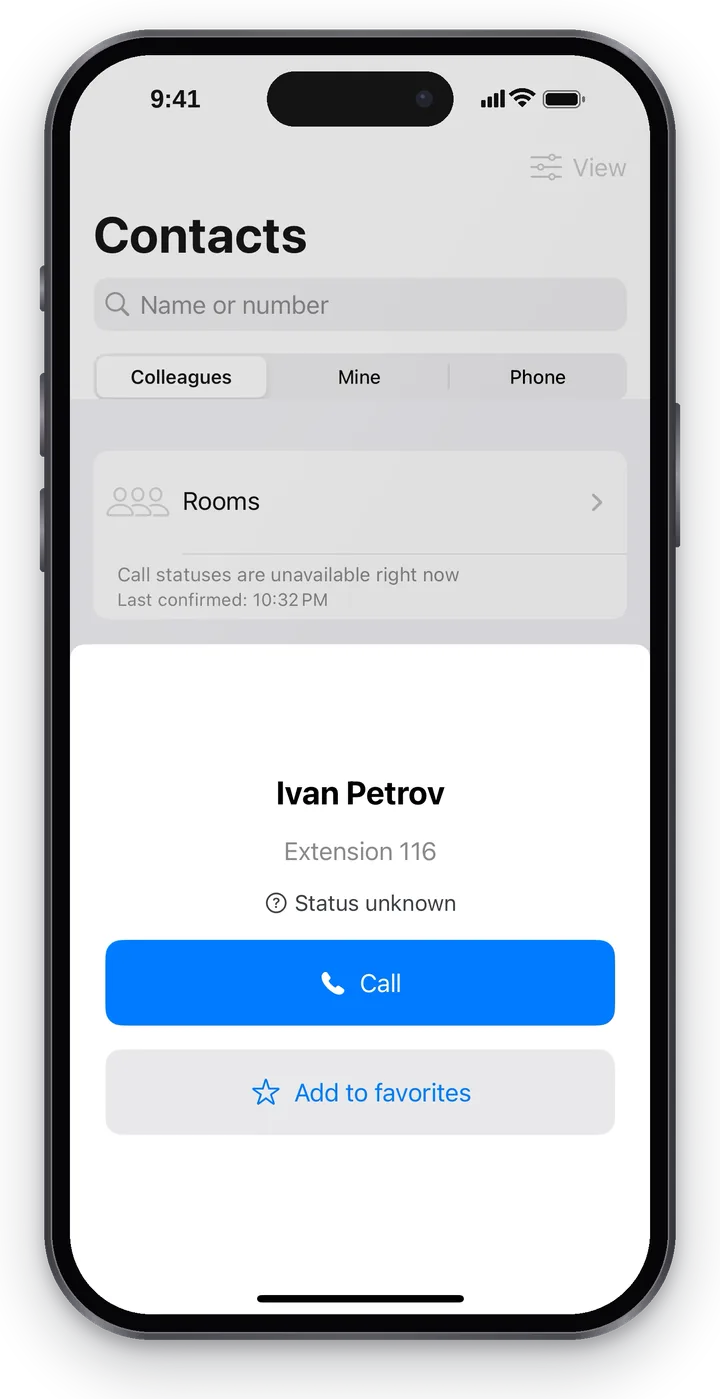 Скриншот: Cenaly Phone за iPhone, карточка на колега.
Избраните колеги се показват първи в „Контакти“ и на „Начало“. Промяна на списъка и реда — „Начало“ → „Избор на колеги“.
„Мои“ контакти#
„Мои“ — вашите работни контакти (доставчик, куриер, постоянен клиент), които се съхраняват само на този телефон: не попадат в телефонията и при други служители.
- Натиснете „Добави контакт“.
- Въведете „Име“, „Основен номер“ и, ако е нужно, „Допълнителен номер“.
- Натиснете „Запази“.
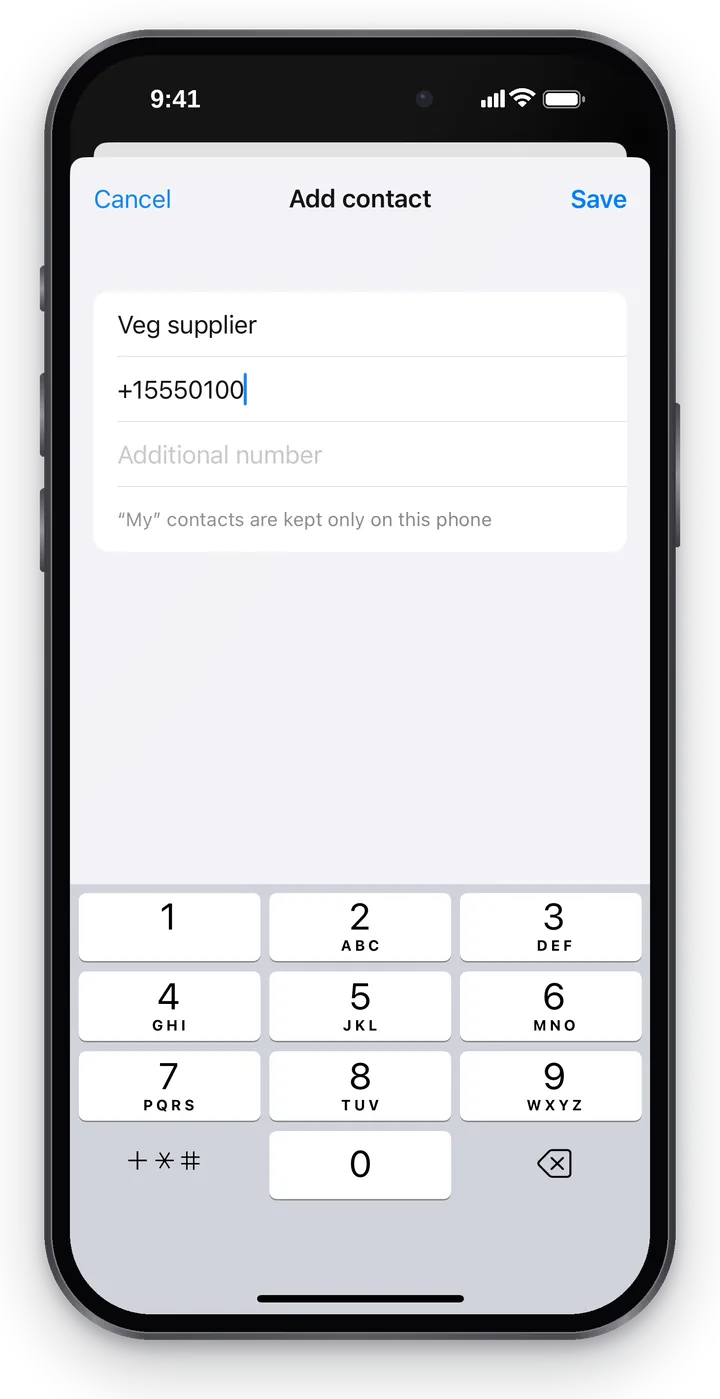 Скриншот: Cenaly Phone за iPhone, нов „Мой“ контакт.
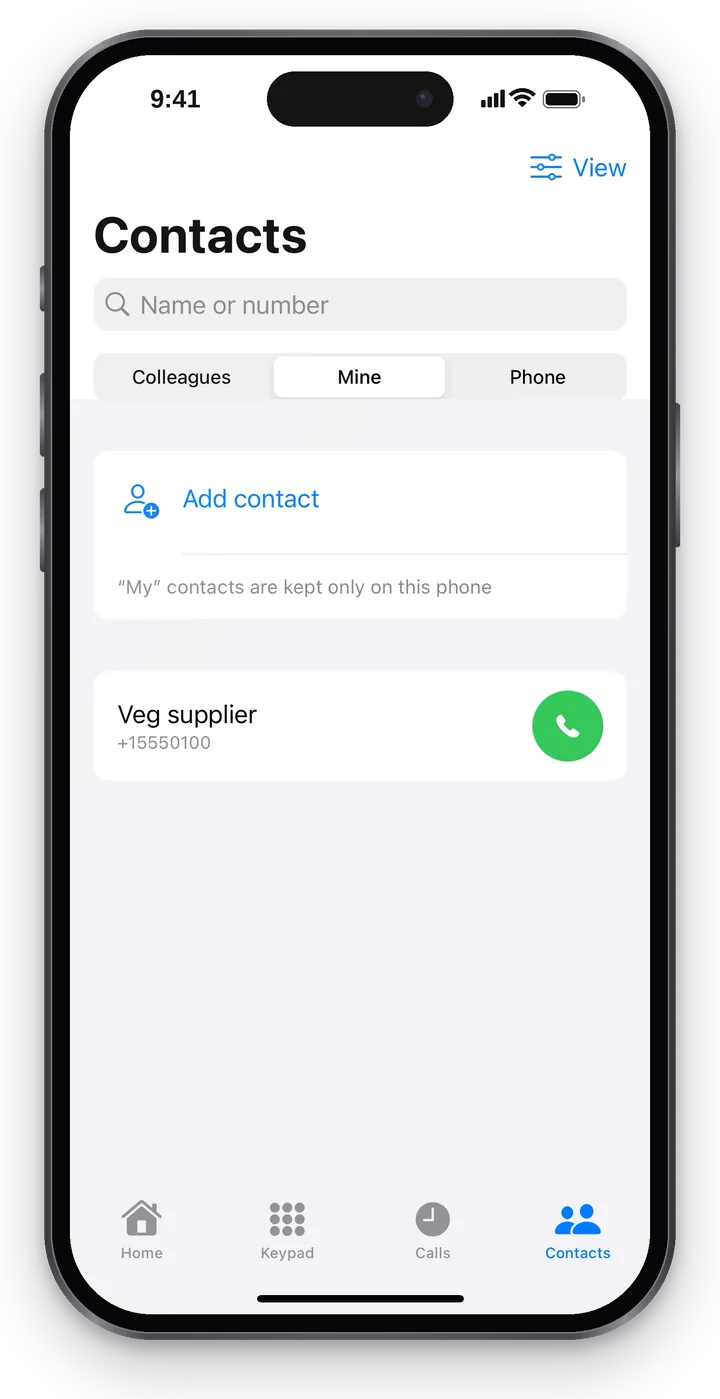 Скриншот: Cenaly Phone за iPhone, „Мои“ контакти.
В карточката на контакта — номера с бутон „Копирай номера“, „Редактирай“ и „Изтрий“. Можете да изтриете и с плъзгане по реда. След изтриване няколко секунди се вижда лента „Контактът е изтрит“ с бутон „Отмени“ — контактът се връща на мястото си.
Имената от „Мои“ се подставят в дневника на обажданията, в подсказките при набиране и при входящо обаждане.
Контакти от iPhone#
„Телефон“ — адресната книга на iPhone. Приложението първо пита: „Да се покажат ли контактите от адресната книга на този телефон? Те се четат само на телефона и никъде не се изпращат.“ — и едва след „Покажи контактите от телефона“ иска достъп до iOS.
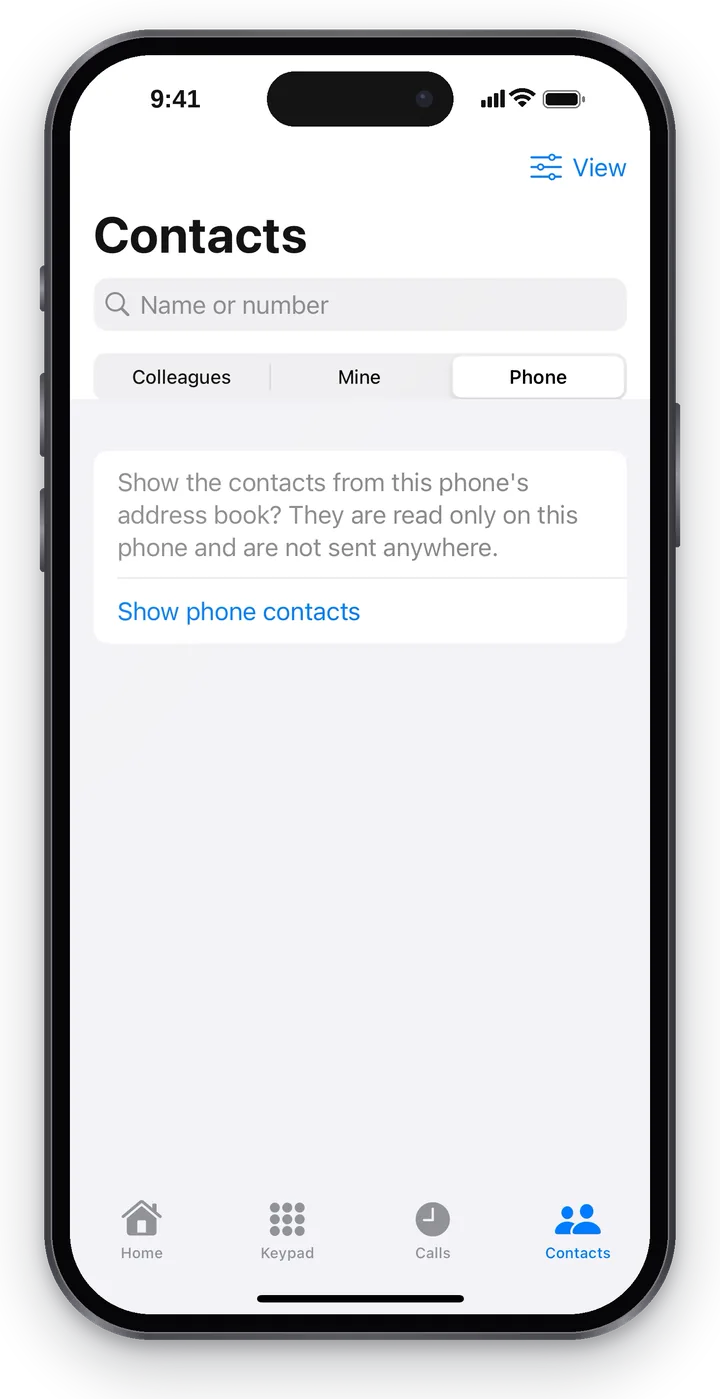 Скриншот: Cenaly Phone за iPhone, контакти от iPhone — с ваше съгласие.
Ако забраните — ще пише „Достъпът до контактите е изключен. Може да го включите в системните настройки“: „Настройки“ на iPhone → „Поверителност и сигурност“ → „Контакти“ → Cenaly Phone.
Комнати#
„Комнати“ (в началото на списъка с колеги) — постоянни конферентни комнати на работното място. Натиснете зеления бутон до комната — ще влезете в нея с обаждане.
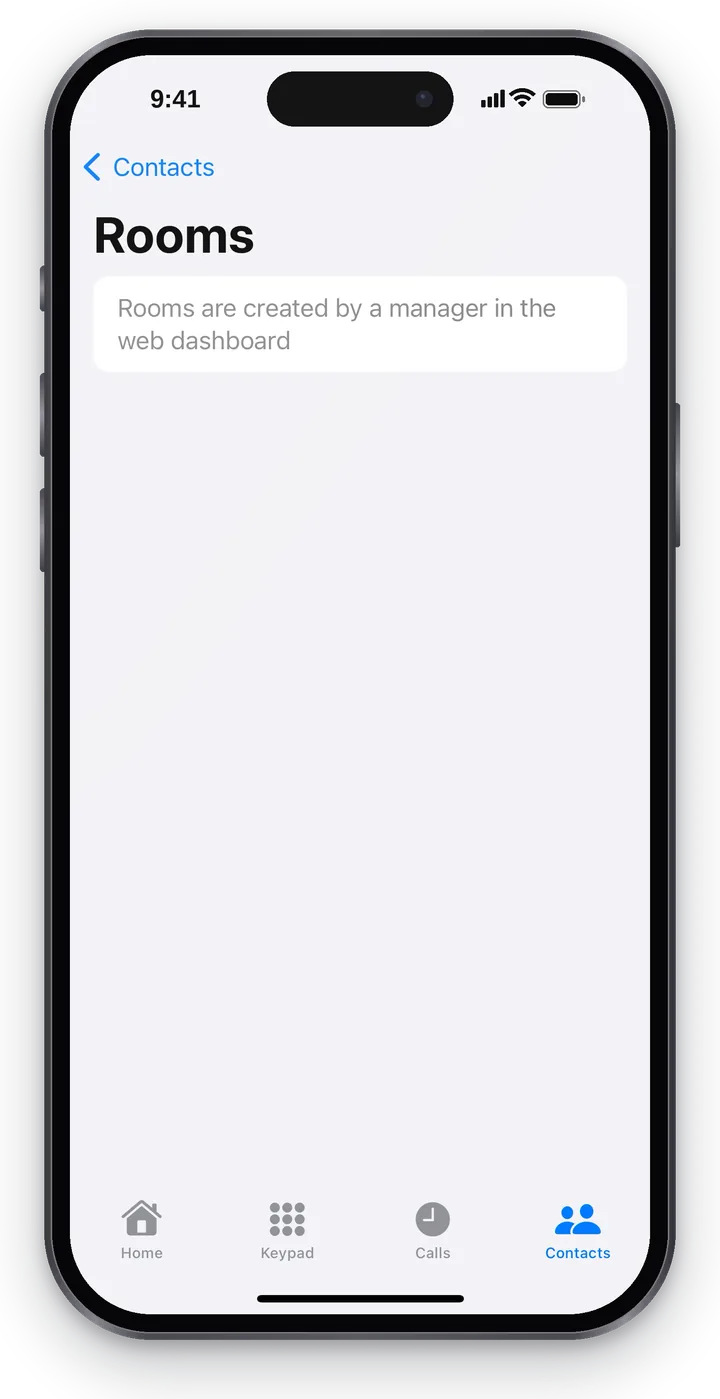 Скриншот: Cenaly Phone за iPhone, комнати.
- „За комнатата е нужен код“ — след свързване натиснете „Предай код“ на екрана на разговора: приложението ще набере кода само.
- „Комнатата е изключена“ — не можете да влезете, бутонът е сив.
- Комнатите се създават и настройват от ръководителя в уеб кабинета; в приложението можете само да ги намерите и да влезете.
Карточка на звънящия и подсказки#
Когато звъни познат клиент, на екрана на разговора и в подробностите на обаждането има карточка на звънящия: име, колко пъти е звънял, колко пъти трябва да се върне обаждането, записи и поръчки. Връзката „Отвори в уеб кабинета“ отваря карточката на клиента. Няма достъп до клиентската база — „Подробностите са скрити: няма достъп до CRM“.
Ако на работното място работи треньор за разговори и сте разрешили подсказките на AI (вж. „Подсказки на AI: какво се предава“), по време на разговора се появяват подсказки от базата знания. Отбележете подсказка „Полезно“ или „Не помогна“ — приложението ще отговори „Благодарим, ще го вземем предвид“. Ако обаждането е дошло от опашка на кол център, в „Още“ има „Вземи в работа“ и „Върни в общия списък“. Как да настроите треньора за разговори — „Треньор за разговори на оператора“.
Отстраняване на неизправности#
| Симптом | Какво да направите |
|---|---|
| „Колегите ще се появят, след като свържете работното място“ | Свържете iPhone от „Начало“ |
| „Все още няма колеги“ | На работното място вече няма служители с работни номера |
| „Статусите на разговорите в момента не са налични“ | Издърпайте списъка надолу; ако се повтори — проверете интернет |
| Няма раздел „Телефон“ със списък | Разрешете достъп до контактите (вижте по-горе) |
Често задавани въпроси#
Виждат ли колегите моите „Мои“ контакти?#
Не. Те се съхраняват само на този iPhone.
Качват ли се контактите от iPhone на сървъра?#
Не. Контактите от iPhone се четат само на телефона и не се изпращат никъде.