Cenaly Phone: помощ при обаждания и неизправности
Какво да правите, ако обажданията не пристигат, не чувате събеседника или приложението показва нещо неразбираемо. Почти всичко започва от екрана „Помощ при обаждания“.
Помощ при обаждания#
Отваря се по три начина:
- „Начало“ → „Провери връзката“;
- „Настройки“ → „Помощ при обаждания“;
- „Набиране“ → „Провери връзката“ под съобщението „В момента не може да се обадите“.
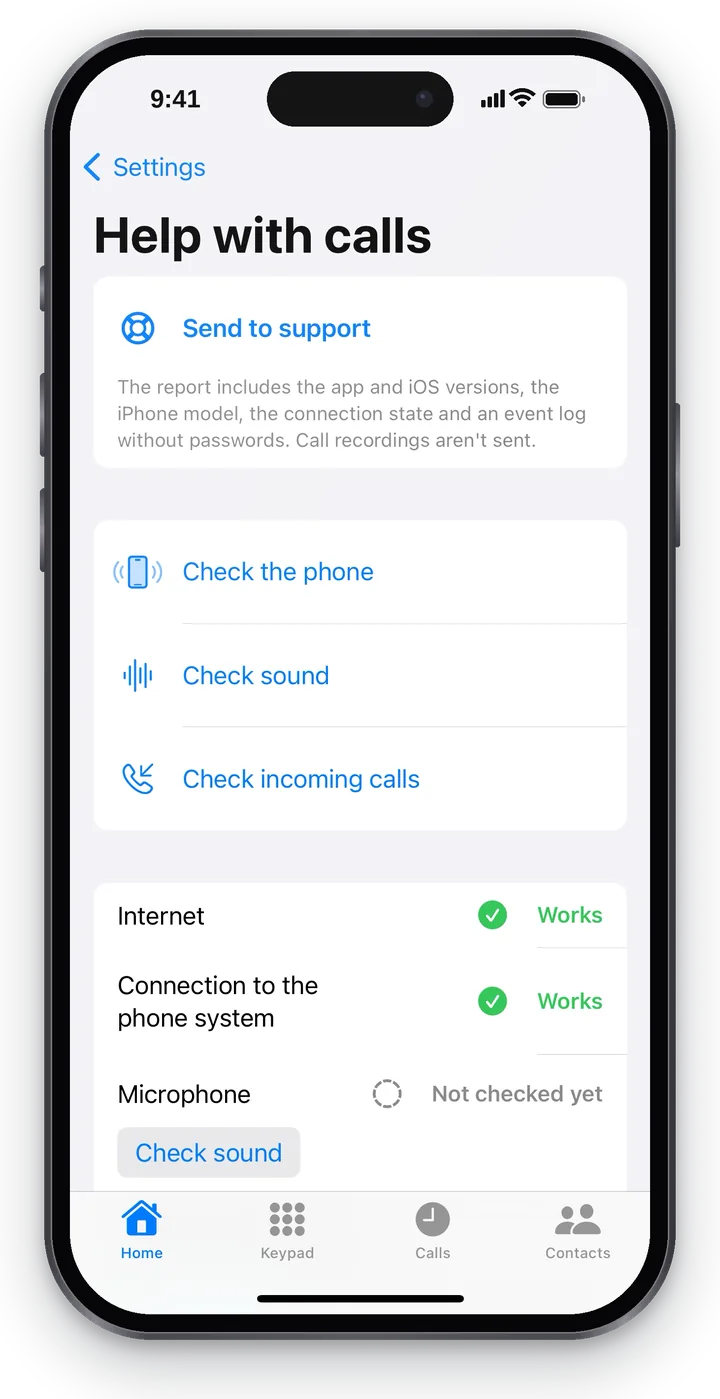 Екранна снимка: Cenaly Phone за iPhone, помощ при обаждания.
Изпрати до поддръжката#
Първият блок на екрана е „Изпрати до поддръжката“. Натиснете го веднага след проблема: в отчета ще влязат версиите на приложението и iOS, моделът iPhone, състоянието на връзката и дневникът на събитията без пароли. Записи на разговори не се изпращат.
- Изпратено — „Изпратено в 10:42“. Съобщете на поддръжката часа и какво се е случило (вж. „Поддръжка“).
- „Не е изпратено“ — натиснете „Повтори“ или „Запази отчета на телефона“: отчетът ще се запази като файл и може да го препратите по имейл или в месинджър.
Проверки#
| Бутон | Какво проверява |
|---|---|
| „Провери телефона“ | Свързва се наново с телефонията и обновява статуса |
| „Провери звука“ | Кратко пробно обаждане: говорете — ще чуете себе си. След 12 секунди обаждането приключва само, приложението пита „Чухте ли се?“ |
| „Провери входящо обаждане“ | Телефонията сама ще позвъни на този iPhone. „В момента на този телефон ще постъпи пробно обаждане“. Заключете екрана — така се проверява приемането във фонов режим |
По време на разговор „Провери звука“ и „Провери входящо обаждане“ са недостъпни.
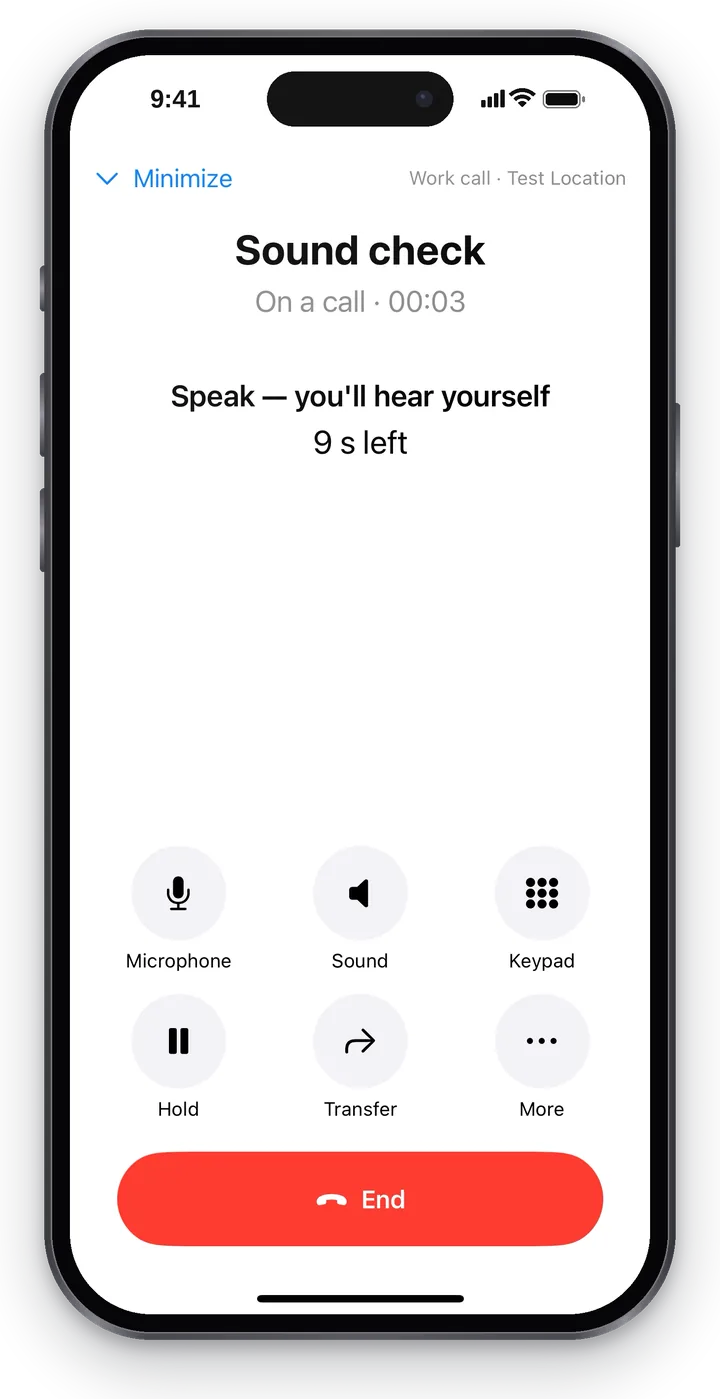 Екранна снимка: Cenaly Phone за iPhone, проверка на звука.
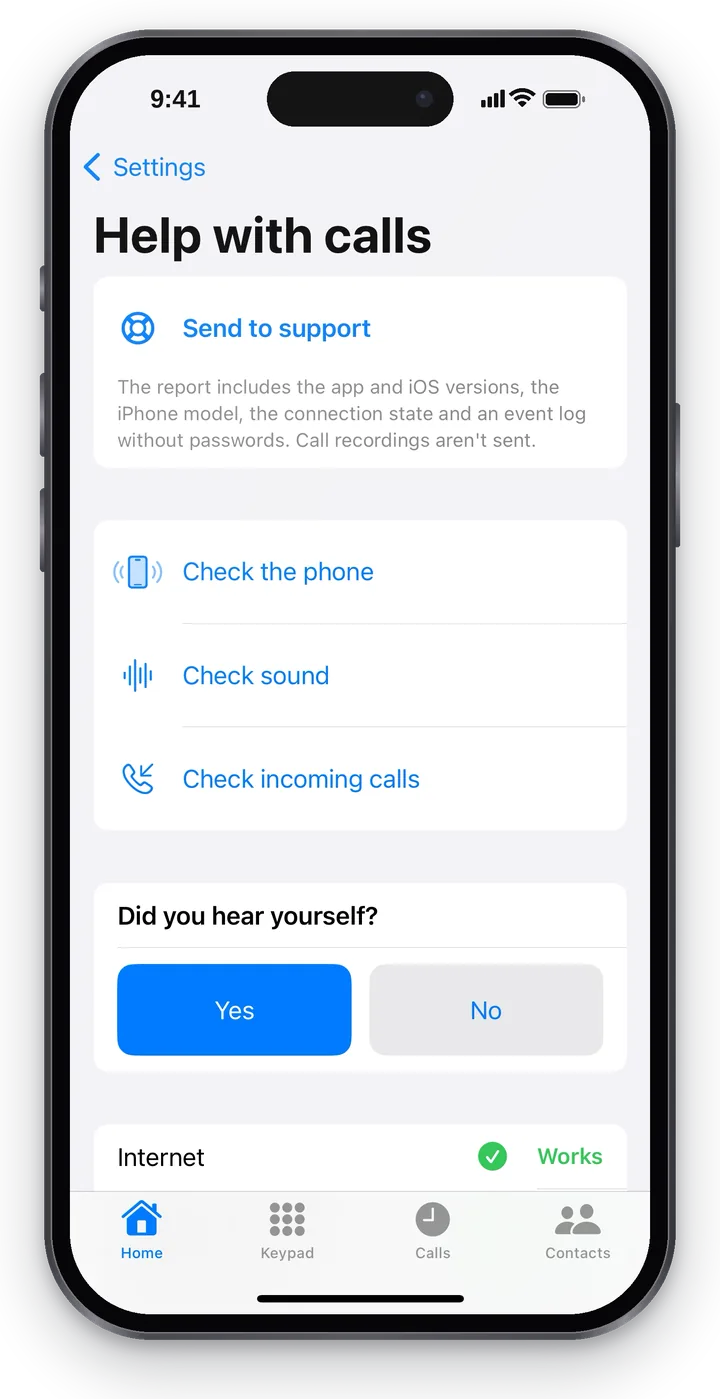 *Екранна снимка: Cenaly Phone за iPhone, „Чухте ли се?“. *
Резултати от проверките#
Под бутоните — резултат по пет точки: „Интернет“, „Връзка с телефонията“, „Микрофон“, „Звук и слушалки“, „Входящи във фонов режим“.
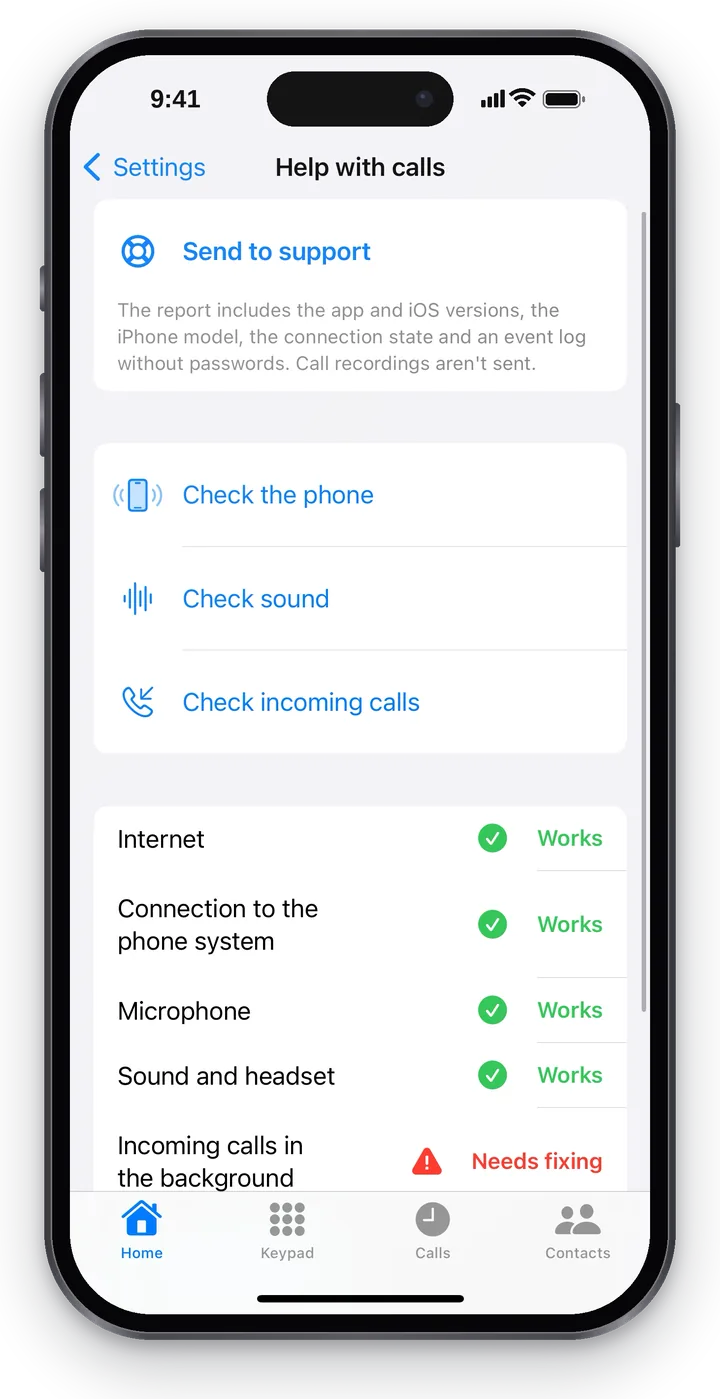 Екранна снимка: Cenaly Phone за iPhone, резултати от проверките.
| Резултат | Какво означава |
|---|---|
| ✅ Работи | Проверено е и работи. Приложението пише „Работи“ само за това, което наистина е проверило: например „Входящи във фонов режим“ — само ако пробното обаждане е достигнало при затворено приложение |
| Още не е проверено | Проверката не е стартирана — до него има бутон, който ще я стартира |
| 🟠 Неуспешна проверка | Проверката не даде отговор — повторете |
| 🔴 Нужна е поправка | Има проблем; до него има бутон, който помага да се поправи („Отвори настройките“, „Свържи този телефон“, „Изпрати до поддръжката“…) |
Обаждания при затворено приложение#
iOS не позволява на приложенията да поддържат връзка във фонов режим. За да достигне обаждане до затворено Cenaly Phone, телефонията на работното място трябва да „събуди“ iPhone със специално известие на Apple. Състоянието се вижда в „Настройки“ → „Звук и известия“ → „Входящи във фонов режим“:
| Надпис | Какво означава |
|---|---|
| „Обажданията ще достигат до този iPhone, дори когато приложението е затворено.“ | Всичко е настроено — на „Начало“ има зелено „Готов за обаждания“ |
| „Настройваме обажданията при затворено приложение…“ | Приложението се регистрира за такива обаждания — изчакайте |
| „Телефонията на работното ви място още не може да събужда този iPhone. До нейното обновяване обажданията пристигат само докато Cenaly Phone е отворено.“ | Телефонията още не е обновена; на „Начало“ има оранжево „Свързан“. Дръжте приложението отворено, а за надеждно приемане използвайте настолен телефон |
Как са защитени обажданията#
| Какво | Как е защитено |
|---|---|
| Парола за връзка | Издава се от сървъра при свързване и се съхранява в защитеното хранилище на iPhone. В приложението не се вижда и не е нужно да се въвежда. Всяко устройство има своя — изключването на едно не засяга останалите |
| Вход | С вашия профил (с втори код, ако е включен) или с код за вход от ръководителя |
| Връзка с телефонията | Приложението проверява, че говори именно с телефонията на заведението. Ако не се потвърди — не се свързва изобщо и не преминава към незащитена връзка |
| Глас | Шифрован е винаги |
| Изключване | Ръководителят може да изключи всяко устройство в „Телефония“; вие — този iPhone („Изключи този телефон“) или друго свое устройство („Моят работен номер“ → „Изключи“) |
„Неуспешно потвърждаване на сигурността на връзката“#
Червен ред на „Начало“. iPhone се е свързал с телефонията, но не е успял да се увери, че връзката не е подменена. Това се случва, когато:
- телефонията току-що е сменила сертификата — приложението само ще прочете наново данните от сървъра и ще се свърже;
- мрежата прихваща връзките — корпоративен филтър или публичен Wi-Fi с „проверка на HTTPS“. Тогава приложението правилно отказва да се свърже: иначе външен човек би могъл да слуша обажданията.
Какво да правите: изчакайте 10–15 минути и плъзнете „Начало“ надолу; превключете от Wi-Fi на мобилен интернет (или обратно). Ако в друга мрежа работи — проблемът е в мрежата, съобщете на нейния администратор. Ако не работи никъде — „Изпрати до поддръжката“ и съобщете на ръководителя.
Разрешения в iOS#
| Разрешение | За какво | Къде да го включите, ако е забранено |
|---|---|---|
| Микрофон | За да ви чува събеседникът. Приложението ще попита при първото обаждане: „За да ви чува събеседникът, разрешете достъп до микрофона“ | „Настройки“ на iPhone → „Поверителност и сигурност“ → „Микрофон“ → Cenaly Phone |
| Камера | Само за вход с QR код | „Поверителност и сигурност“ → „Камера“ |
| Контакти | Само за „Контакти“ → „Телефон“. Контактите не напускат iPhone | „Поверителност и сигурност“ → „Контакти“ |
| Известия | Входящи обаждания и напомняния | „Настройки“ → „Звук и известия“ → „Настройки за известия“ |
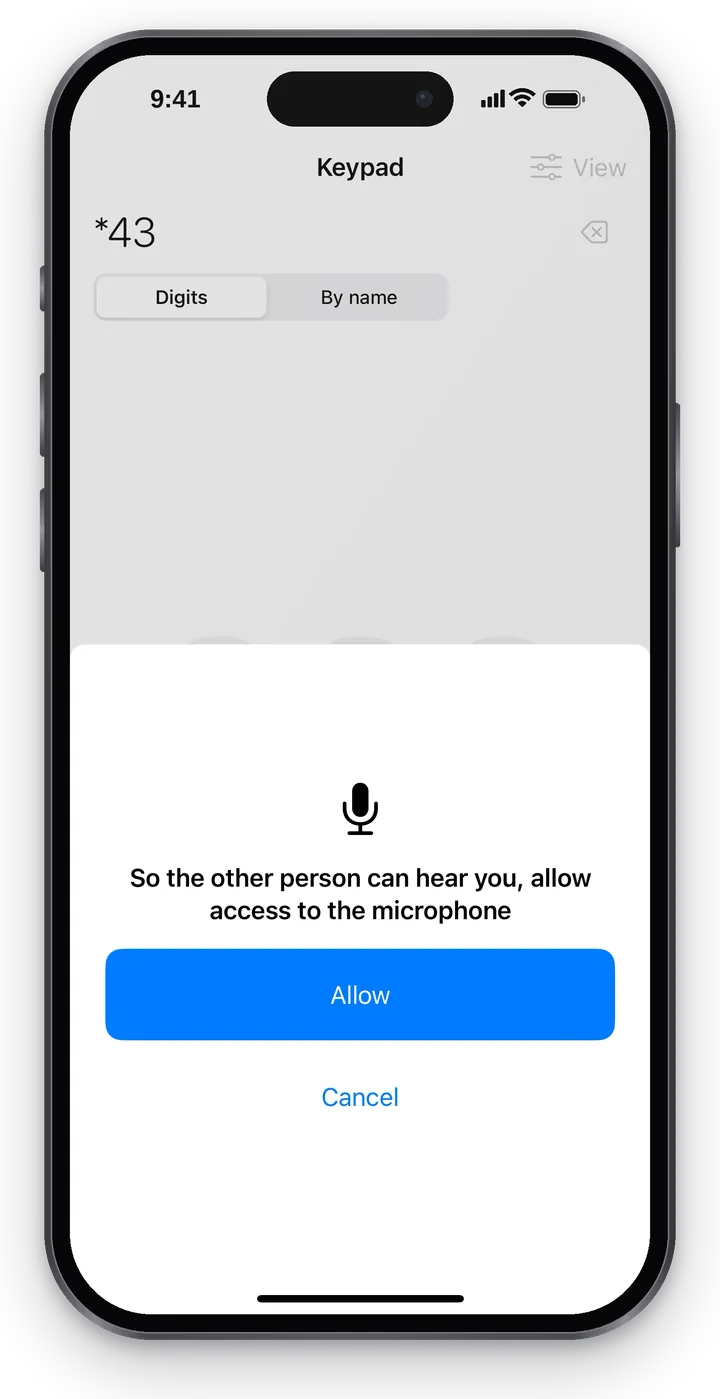 Екранна снимка: Cenaly Phone за iPhone, достъп до микрофона.
Ако достъпът до микрофона е забранен, преди обаждане приложението ще предупреди „Няма достъп до микрофона — събеседникът няма да ви чуе“ и ще предложи „Отвори настройките“ или въпреки това „Обади се“.
iPhone не звъни при входящо обаждане#
- На „Начало“ зелено ли е „Готов за обаждания“? Ако е оранжево „Свързан“ — обажданията пристигат само докато приложението е отворено (вижте по-горе).
- Не са ли включени „Не безпокойте“ или „Отсъствам“ в приложението — и „Не безпокойте“ / „Фокус“ на самия iPhone?
- „Моят работен номер“ → „Когато звъни този телефон“: може би сега не са вашите часове.
- „Помощ при обаждания“ → „Провери входящо“. Пристигна ли — iPhone приема обаждания и въпросът е накъде телефонията насочва обажданията: проверете „Моите групи“ и в дневника — „Как е минало обаждането“.
- Проверката откри проблем — какво означава и какво да направите вие и администраторът, вижте в статията „Защо не звъни — проблеми, които проверката открива“. Честият случай е телефонът да не е в плана за звънене: „Телефонът е свързан, но не му звънят“.
Няма звук или звукът е в една посока#
- „Помощ при обаждания“ → „Провери звука“.
- Проверете бутона „Микрофон“ на екрана на разговора и разрешението за микрофона.
- Превключете между Wi-Fi и мобилен интернет: най-често звукът се губи в мрежа с ограничения.
- Не помогна ли — „Изпрати в поддръжката“ веднага след неуспешното обаждане.
Общите причини са в статията „Няма звук, звук в една посока, ехо“.
Други съобщения на приложението#
| Съобщение | Какво означава |
|---|---|
| „Няма връзка с телефонията“ | Приложението не достигна до телефонията — проверете интернет, после „Провери телефона“ |
| „Достъпът е изключен от ръководителя“ | Ръководителят е изключил вашия номер или това устройство |
| „Сега не може да се звъни. …“ | Обаждането няма да започне — причината е в края на реда; „Провери връзката“ |
| „Обаждането прекъсна — не успяхме да се свържем.“ | Входящото прекъсна преди свързване — обадете се отново от дневника |
| „Чака връзка: N пром. ще се изпратят сами, когато има мрежа“ | Промените, направени без интернет, ще се изпратят сами |
| „Сървърът не прие: …“ | Сървърът отхвърли отложената промяна — натиснете „Разбрах“ и опитайте отново |
| „Първо завършете обаждането“ | Действието не е достъпно по време на разговор |
Често задавани въпроси#
Вижда ли поддръжката паролата ми?#
Не. Отчетът се предава без пароли и без записи на разговори.
Може ли да се използва приложението в публичен Wi-Fi?#
Да. Гласът се шифрова винаги, а ако мрежата подменя връзката, приложението ще откаже да се свърже — това е защита.
Какво да правя, ако загубя iPhone?#
Помолете ръководителя да изключи това устройство в „Телефония“ (или го изключете сами от друг телефон: „Моят работен номер“ → устройство → „Изключи“) и сменете паролата на профила.