Cenaly Phone: набиране, разговор и дневник
Как да се обаждате от Cenaly Phone, какво има на екрана на разговора и как да използвате дневника на обажданията. Първо iPhone трябва да бъде свързан с работния номер — вижте „Начало на работа“.
Набиране на номер#
Раздел „Набиране“: поле за номера, превключвател „Цифри / По име“, клавиатура и зеленият бутон „Обади се“.
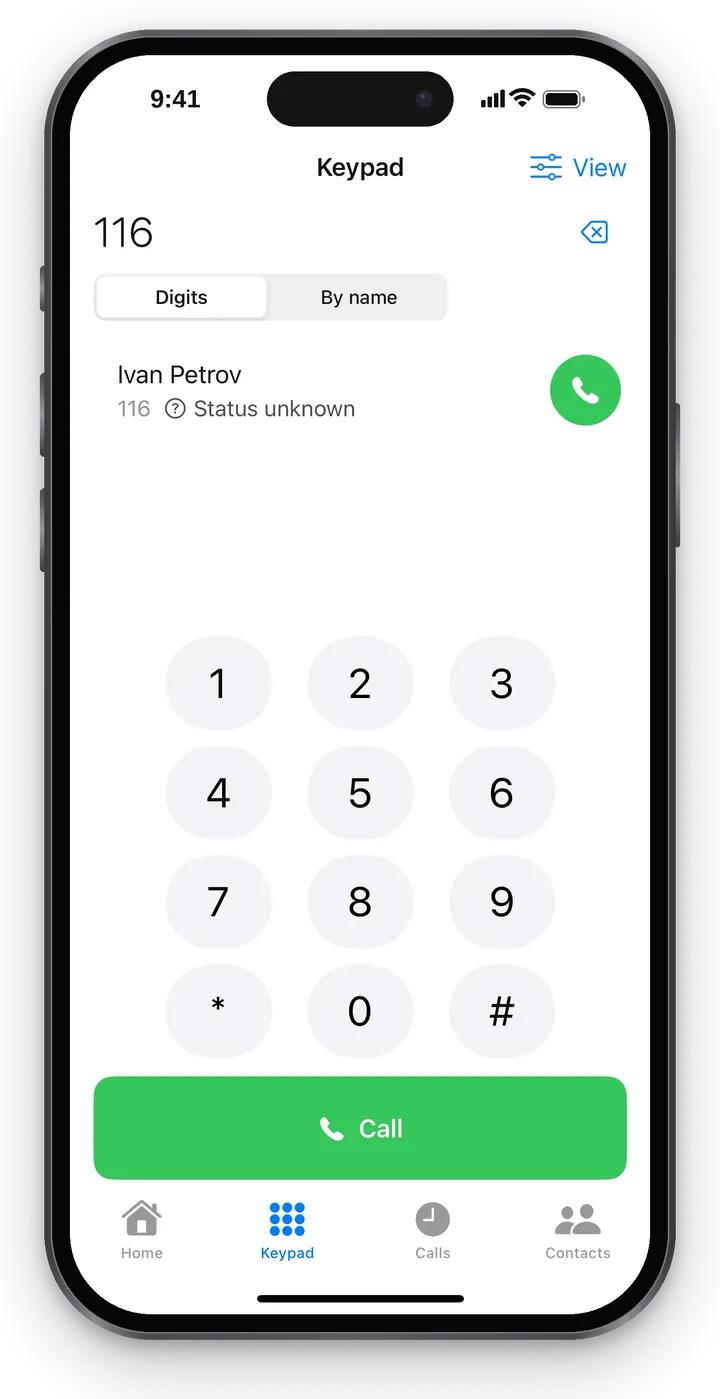 Екранна снимка: Cenaly Phone за iPhone, набиране на номер с цифри.
- Наберете номера. Излишната цифра се изтрива с бутона вдясно от полето; продължително натискане на 0 поставя „+“ в началото на номера.
- Натиснете „Обади се“.
| Какво да наберете | Къде ще отиде обаждането |
|---|---|
Вътрешен номер на колега (например 116) |
На колегата на същото работно място, във вътрешната телефония |
| Външен номер | На клиента — през линиите на обекта, с номера на обекта (ако ръководителят е разрешил изходящи обаждания) |
Служебен номер със * или # |
Служебни функции на телефонията |
Поставяне на номер. Докато полето е празно, вдясно от него има системен бутон „Постави“. Копираният номер (или връзката tel:) приложението ще постави в полето; копиран текст без цифри — ще превключи набирането на „По име“. Ако след поставянето номерът изглежда различно от това, което реално ще бъде набрано (интервали, скоби, тирета), под полето ще има ред „Ще бъде набран: …“ — така виждате точния номер преди обаждането.
Можете да се обаждате и без клавиатурата: с бутона със слушалка в „Контакти“, с бутона „Обади се отново“ в дневника и от „Скорошни“ на iPhone.
Набиране по име и подсказки#
Изберете „По име“ и започнете да пишете име — под полето ще се появят подсказки (до шест):
- колеги — със статуса им („Свободен“, „В разговор“...);
- вашите контакти — с отметка „Мой контакт“;
- контакти на iPhone — с отметка „От телефона“ (само ако сте разрешили достъп в раздела „Контакти“).
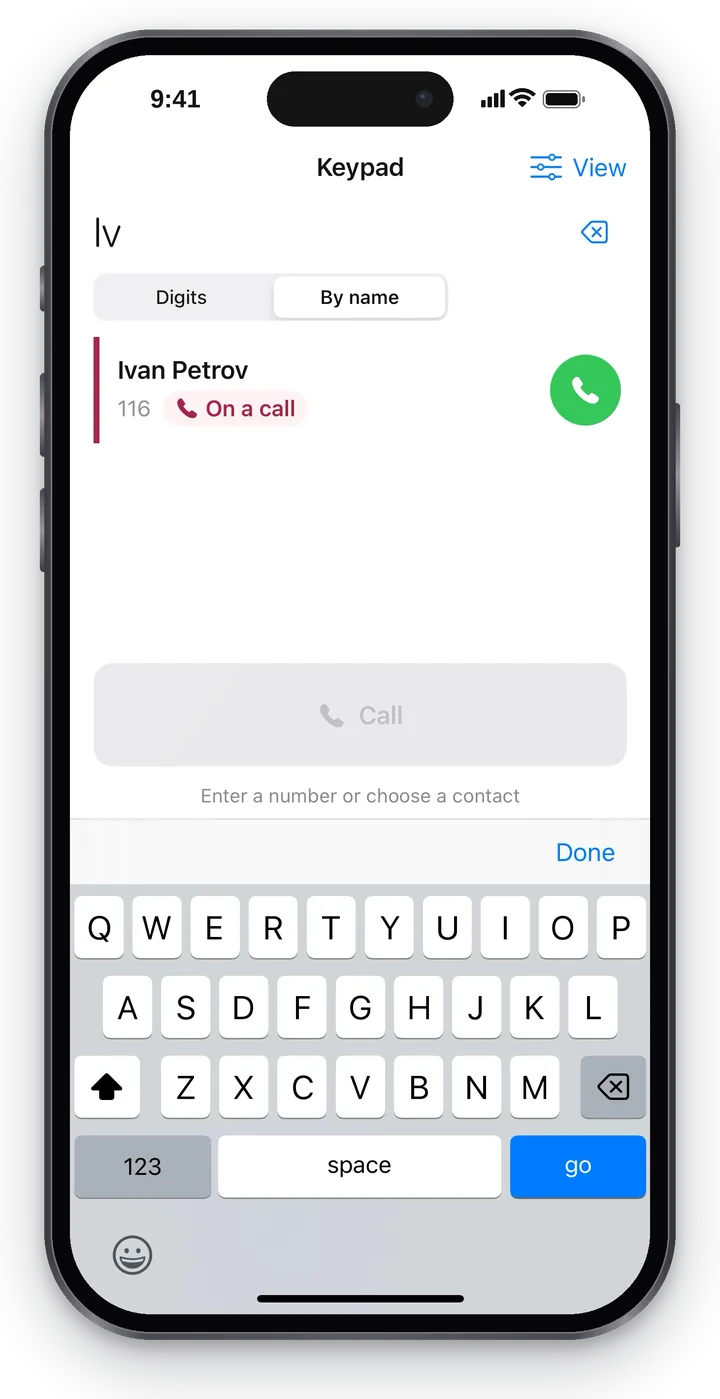 Екранна снимка: Cenaly Phone за iPhone, набиране по име.
Натискането върху подсказка поставя номера в полето, а зелената слушалка до нея — се обажда веднага. Ако нищо не бъде намерено, ще се покаже „Нищо не е намерено“.
Обаждане от друго приложение#
Cenaly Phone приема обаждания от други приложения на Cenaly и по връзки. Такова обаждане не започва мълчаливо: приложението пита „Да се обадим ли през Cenaly Phone?“, показва име, номер и реда „Иска: …“ — кое приложение е поискало обаждането.
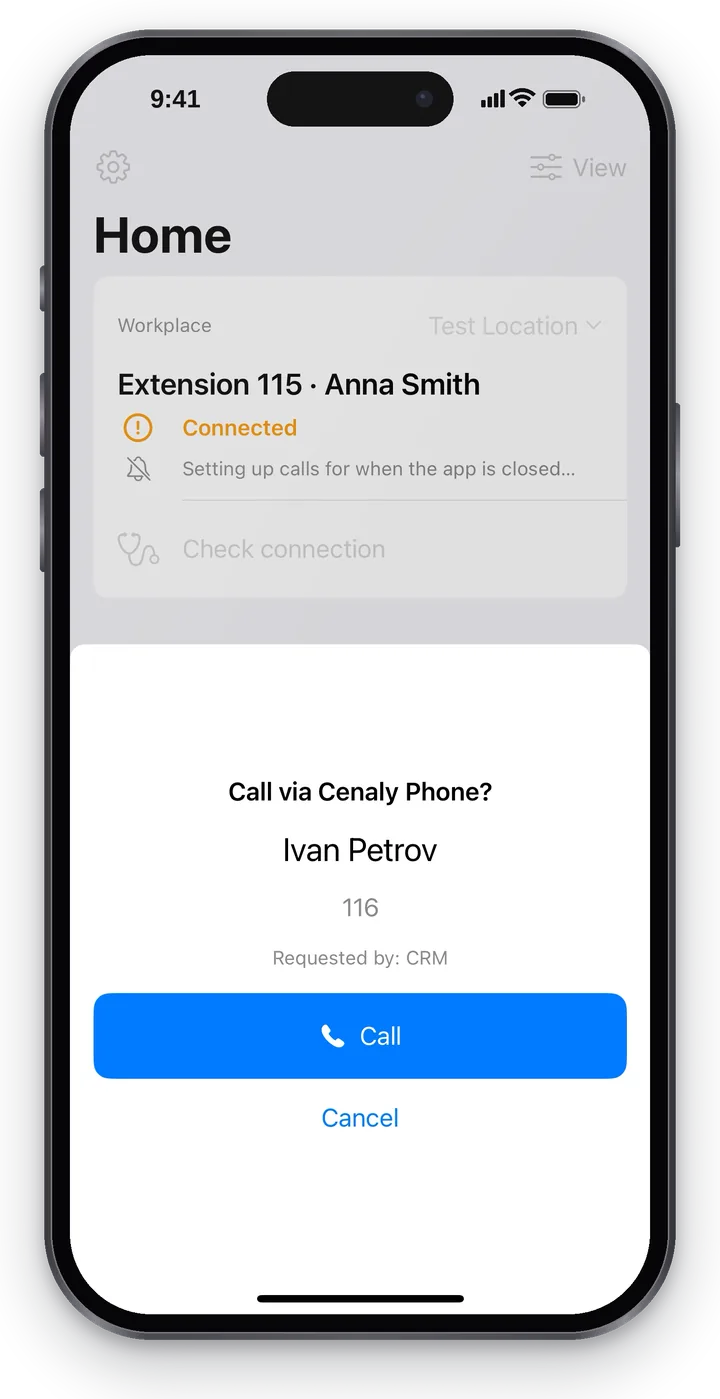 Екранна снимка: Cenaly Phone за iPhone, потвърждение на обаждане от друго приложение.
Натиснете „Обади се“ или „Отказ“. Така никое приложение няма да се обади от ваше име без ваше знание. Обажданията от „Скорошни“ на iPhone, „Контакти“ на iPhone и Siri минават веднага, без този въпрос.
Без интернет#
- Външен номер без интернет: приложението ще предложи да наберете с обикновен телефон: „Няма интернет. Обаждането ще мине през вашата SIM карта, а не през работния номер“ и бутон „Отвори обикновения телефон“. Клиентът ще види личния ви номер — решавате сами.
- Вътрешни и служебни номера никога не се набират през SIM картата: „Няма интернет. Вътрешните номера са достъпни само през Cenaly Phone“.
Спешни номера#
Спешните номера (112, 911 и местните номера на спешните служби) приложението не набира през телефонията на обекта — то веднага ги предава на обикновения телефон на iPhone и позвъняването минава през мобилната мрежа. Така спешното обаждане ще мине, дори когато няма интернет.
Входящо обаждане#
Входящото идва като обикновено обаждане на iPhone — на екрана за заключване или като банер; приема се с плъзгане или с бутона „Приеми“. След отговор се отваря екранът на разговора на Cenaly Phone. Обажданията се виждат и в „Скорошни“ на iPhone.
Дали обажданията ще идват, когато приложението е затворено, зависи от телефонията на работното място — вижте „Обаждания при затворено приложение“.
Кой още може да приеме#
Обаждане към група или опашка звъни едновременно на няколко служители. Ако приложението е отворено, над разделите се появява панел:
- „Обаждане към група „Ресепшън““ — през коя група или опашка е дошло обаждането;
- „Звъни също у: Анна · Борис“ — у кого още звъни в момента (до четири имена, след това „+N“). Който е отклонил обаждането, изчезва от реда;
- „Звъни само у вас“ — никой друг няма да приеме;
- „Прие: Анна“ — обаждането е прието от колега. Такова обаждане не се счита за пропуснато.
Системният екран за входящо обаждане на iPhone не може да бъде допълнен, затова панелът се вижда само в отвореното приложение. Номерът на звънящия не се показва в него — само имената на колегите и името на групата.
Ако при вас обаждането не звъни (включено е „Не безпокойте“, на пауза сте, в разговор сте или не сте в тази група), на „Начало“ се вижда спокойна лента „Входящо в „Ресепшън“ · звъни у: Анна · Борис · 0:12“. Натиснете я — ще се отвори списъкът „Кой може да приеме“. Да приемете това обаждане от своя телефон не можете: лентата само подсказва кой може да отговори.
Екран на разговора#
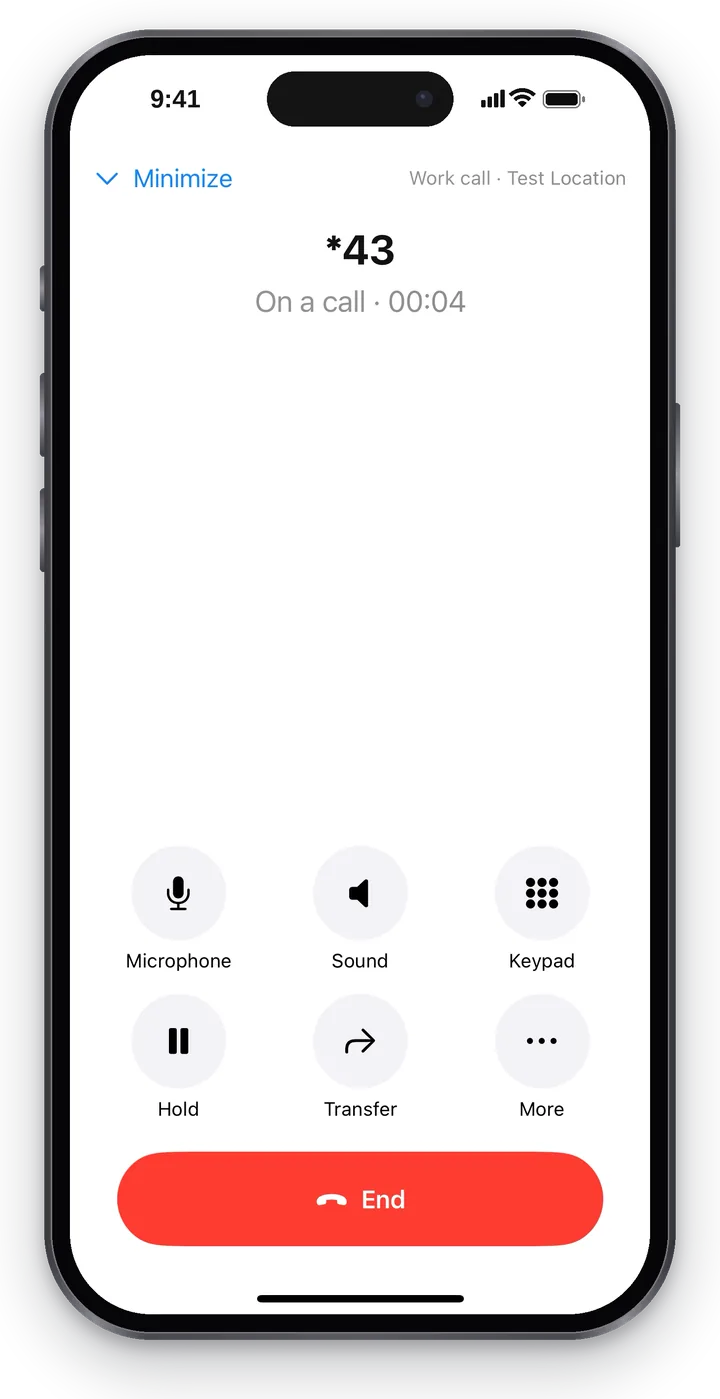 Скриншот: Cenaly Phone за iPhone, екран на разговора.
Под името — състояние: „Звъним: …“, „Свързваме…“, „Разговор · 02:14“, „Обаждането е приключено“. Шест бутона са надписани:
| Бутон | Какво прави |
|---|---|
| Микрофон | Изключва вашия микрофон: събеседникът не ви чува. На екрана ще се появи „Микрофонът е изключен“ |
| Звук | Високоговорител. Ако е свързана слушалка — избор: „Телефон“, „Високоговорител“ или слушалка |
| Клавиши | Тонално набиране за гласови менюта („натиснете 1“, PIN). Затваряне — „Затвори клавишите“ |
| Задържане | Поставя събеседника на задържане; бутонът се сменя на „Продължи“ |
| Прехвърляне | Прехвърляне на обаждането към колега — вж. „Прехвърляне на обаждане“ |
| Още | „Карта на звънящия“, „Подсказки“, „Вземи в работа“ (ако ги има) и „Свий“ |
Важните състояния се показват едро, в рамка:
| Надпис | Какво означава |
|---|---|
| „Събеседникът чака“ | Вие сте поставили събеседника на задържане |
| „Събеседникът ви постави на задържане“ | Задържането е включено от събеседника — изчакайте |
| „Микрофонът е изключен“ | Събеседникът не ви чува |
| „Възстановяваме връзката…“ | Мрежата се смени или изчезна — приложението се свързва отново, разговорът не се прекъсва |
| „Връзката е нестабилна“ | Качеството на връзката е ниско (в режим „Всичко“ се вижда оценката „Качество на връзката: 4 от 5“) |
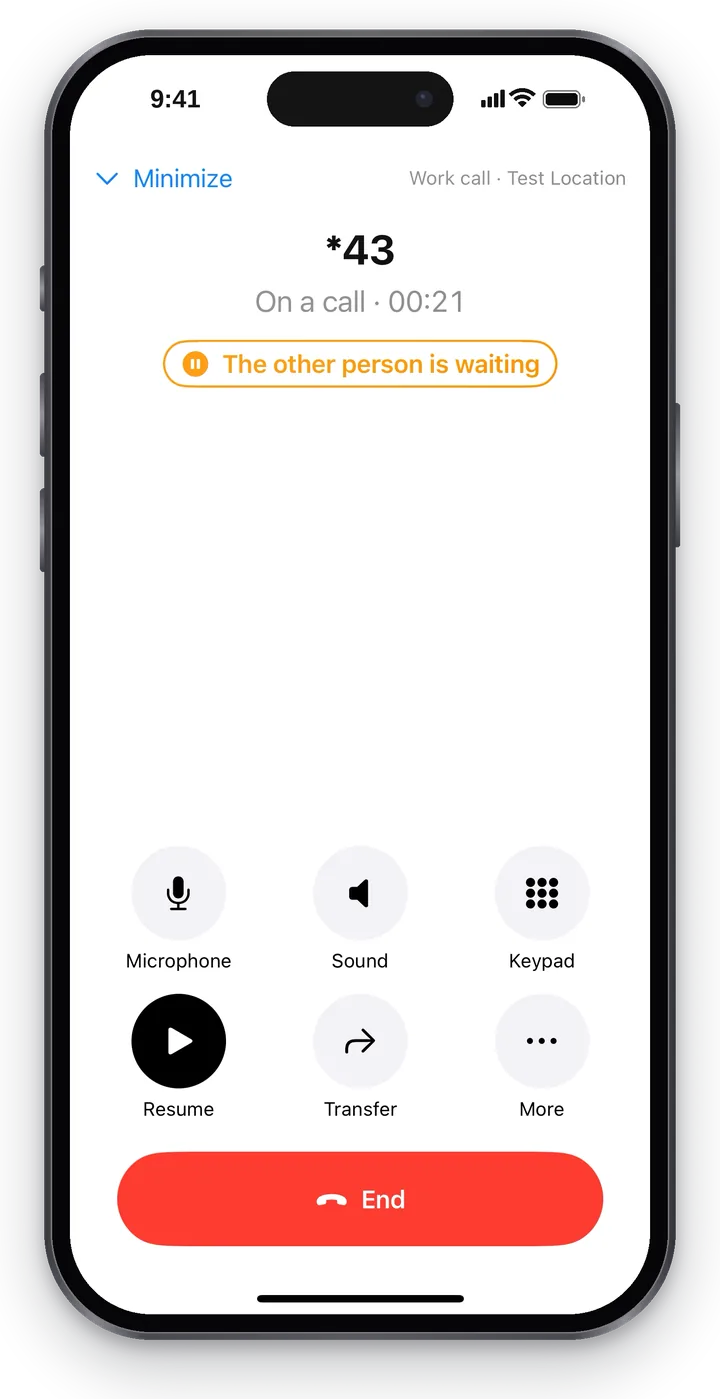 Скриншот: Cenaly Phone за iPhone, събеседник на задържане.
Ако телефонията на заведението записва този разговор, на екрана се вижда маркер „Тече запис“. Той се появява само по сигнал от телефонията, а не „за всеки случай“. Записът с бутона „Запиши“ се показва със свой индикатор, два маркера не се появяват едновременно.
Ако обаждането към вас се прехвърля от ИИ секретар, първо се вижда „Секретарят разказва кой звъни…“, а след това бутоните „Приеми клиента“, „Прехвърли нататък“ и „Върни на секретаря“.
Ако звъни познат клиент, на екрана на разговора може да има карта на звънящия (име, колко пъти е звънял, записи и поръчки), а при включен треньор за разговори — подсказки с бутони „Полезно“ / „Не помогна“. Кое от това да се показва се настройва в „Вид“ → „Разговор“ (вж. „Вид и настройки“).
Лента „Към обаждането“#
Бутонът „Свий“ най-горе на екрана на разговора връща към приложението, а разговорът продължава. Най-горе на всеки екран остава зелена лента: име, време на разговора и „Към обаждането“ — натиснете, за да се върнете на екрана на разговора.
 *Скриншот: Cenaly Phone за iPhone, свит разговор и лента „Към обаждането“. *
Дневник на обажданията#
Раздел „Обаждания“ — дневник на вашите обаждания от телефонията на заведението, а не от iPhone: в него са и обажданията, които са дошли на работния номер, докато iPhone е бил изключен или на друго устройство.
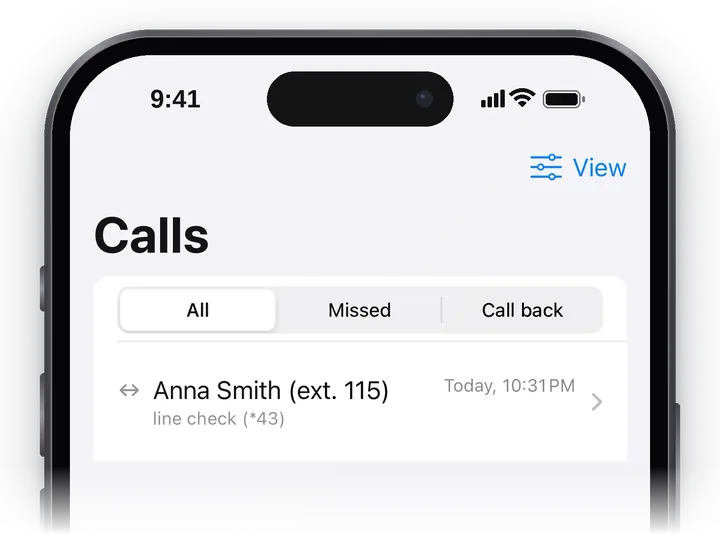 Скриншот: Cenaly Phone за iPhone, дневник на обажданията.
- Филтър: „Всички“, „Пропуснати“, „Обратно обаждане“. Ако ръководителят е дал достъп до дневника на цялото място на работа, има и превключвател „Мои / Цялото място на работа“.
- Ред на обаждане: стрелка за посока, събеседник, резултат („отговорено“, „пропуснато“, „заето“, „не дочака опашката“, „проверка на връзката (*43)“ и т. н.), дата и час. Пропуснатите — в червено. В режими „Обикновен“ и „Всичко“ още продължителност и икона за запис.
- Ако обаждането е поето от колега, вместо „пропуснато“ се вижда „Отговорил колега: Анна“. Такова обаждане не попада във „Пропуснати“ и „Обратно обаждане“.
- Обажданията, направени от този iPhone, се виждат в същата лента без дубликати. Докато телефонията не ги потвърди, в реда пише „От този телефон, още не е потвърдено от сървъра“.
- Зелената слушалка вдясно — „Обратно обаждане“.
- Обновяване — плъзнете надолу; при превъртане се зареждат по-стари обаждания. Телефонията пази последните 400 обаждания или 90 дни.
- Без интернет се показва запазено копие: „Няма връзка — показано е копие от …“.
Обратни обаждания#
Ако по обаждане се очаква ответно обаждане, в реда се вижда „Обратно обаждане · опити: N“, а под него — бутоните „Свързахме се“ и „Не се свързахме“. След натискане 5 секунди се вижда плашка „Отбелязано: …“ с бутон „Отмени“ — ако сте натиснали грешното. Без интернет отметката чака връзка и се изпраща сама („Чака връзка: 1 промяна ще се изпрати сама, когато се появи мрежа“).
Подробности за обаждането#
Натиснете върху реда — ще се отвори екранът „Обаждане“.
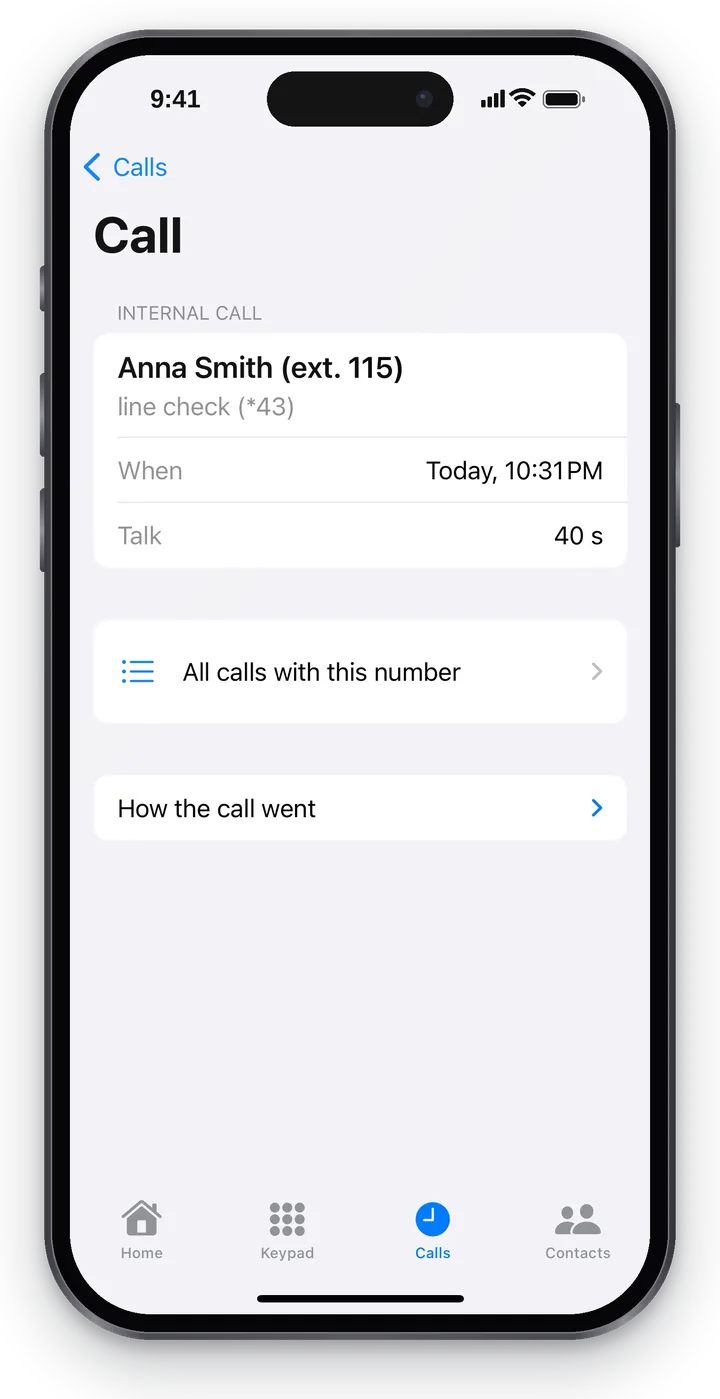 Екранна снимка: Cenaly Phone за iPhone, подробности за обаждането.
| Блок | Какво показва |
|---|---|
| Заглавие | „Входящо“, „Изходящо“, „Прехвърлено“ или „Вътрешно обаждане“, събеседникът, резултатът и бутонът „Обади се отново“; „Кой вдигна“, „Кога“, „Разговор“ |
| „Всички обаждания с този номер“ | Всички обаждания с този събеседник от дневника |
| „Запис на разговора“ | Прослушване с превъртане — ако разговорът е записан и имате право да слушате записи |
| „Карта на звънящия“, „Резултат от анализа“, „Разпознат текст“ | Кой се е обадил (с връзка „Отвори в уеб кабинета“), кратък резултат и текст на разговора по роли „Звънящ / Служител“ — ако има |
| „Как е протекло обаждането“ | Пътят на обаждането през телефонията с думи: от кого, накъде, кое правило е сработило, на кого са звънели, прехвърляния, кой е затворил. По него се вижда защо обаждането не е стигнало до вас |
Ограничения#
- Дневникът показва последните 400 обаждания или 90 дни.
- „Всички обаждания с този номер“ търси сред вече заредените обаждания в дневника.
- Отбелязването „тече запис“ на екрана на разговора все още не се показва.
Отстраняване на неизправности#
| Симптом | Какво да направите |
|---|---|
| „В момента не може да се звъни. …“ над бутона за звънене | Причината е написана в реда; натиснете „Провери връзката“ под него |
| Бутонът „Звъни“ е неактивен | Полето е празно: „Въведете номер или изберете контакт“ |
| Външен номер не се набира | Изходящите се ограничават от ръководителя (направления, лимит) — попитайте го; вж. „Телефония: собствена PBX“ |
| Събеседникът не ви чува | Проверете бутона „Микрофон“ и достъпа до микрофона в настройките на iPhone |
| Гласовото меню не реагира на цифрите | Набирайте цифрите с бутона „Клавиши“ на екрана на разговора |
| „Обаждането прекъсна — не успяхте да се свържете.“ | Входящото е прекъснало преди свързване — обадете се отново от дневника |
Често задавани въпроси#
С какъв номер виждат обаждането ми?#
С номера на заведението, а не с личния ви. Изключение е обаждането през „Отвори обикновения телефон“ без интернет: то минава от вашата SIM карта.
Защо в дневника има обаждания, които не е имало на iPhone?#
Дневникът се води от телефонията, а не от iPhone: там са всички обаждания на работния ви номер, включително пристигналите на други устройства.