beroNet (модулни BRI/PRI/FXO/GSM/LTE) — настройка за нашата АТС
beroNet — немски модулни шлюзове. В корпус-шаси (BNSBC-M, BNSBC-L, BNSBC-XL; по-рано — BF400Box / BF1600Box / BF6400Box) се поставят модули: ISDN BRI, ISDN PRI E1, FXO за градска аналогова линия, FXS за аналогови телефони. Мобилните модели се наричат VoLTE SBC: в тях се поставят SIM-карти, има и хибриди „SIM + линия“ в един корпус. Фърмуерът при всички е един (beroNet OS), затова уеб интерфейсът е еднакъв от най-малкия Small Business Line до BNSBC-XL. Това е изборът за обект в Европа, където градската линия е още ISDN или има стара мини-АТС, както и за резервна връзка по SIM. За една-две аналогови линии без ISDN има по-прости и по-евтини шлюзове — вижте таблицата със семействата в прегледа.
За нашата АТС шлюзът е още един добавен номер: той се регистрира на сървъра на АТС и сам набира номера на групата за звънене или на оператора, когато звънят на линията или на SIM-картата. Общото за всички шлюзове (данни за достъп, накъде да се насочват входящите, мрежа, ограничения) — в прегледа „GSM шлюзове и градски линии“. Тук — стъпка по стъпка за beroNet, с екрани от документацията на производителя.
Редът на настройка при beroNet е винаги един и същ: PSTN → Hardware (модули) → PSTN → Port-Groups (групи портове) → SIP → SIP (акаунт) → Dialplan (маршрути). Промените не се прилагат веднага, а с бутона activate, който се появява след запазване. Цветът на бутона подсказва последствията: червен — пълно рестартиране на шлюза (настройки на хардуера и мрежата), оранжев — рестартиране на услугата ISGW за няколко секунди (настройки на линиите), жълт — прилага се моментално, без прекъсване на разговори (SIP и Dialplan). Режимът graceful изчаква текущите разговори да завършат.
Какво ще ви трябва#
- Данни за достъп на добавен номер от админ панела: Телефония → „Служители и групи“ → създайте оператор за шлюза (например „Шлюз beroNet, ISDN“) → „Нулиране на парола“ → прозорец „Данни за достъп на добавен номер“: SIP сървър, Вътрешен номер, Логин, Парола, Порт
5060, ТранспортUDP. Паролата се показва само веднъж — веднага я пренесете в шлюза. Подробно — „Данни за достъп на добавен номер за шлюз“. - Колко добавени номера: най-просто е един за целия шлюз — всички линии в една група портове, един SIP акаунт. beroNet може и отделен акаунт за всяка линия или SIM-карта (за SIM производителят изрично го препоръчва) — тогава създайте по един добавен номер за всяка, вижте стъпка 3.
- Номерът, на който шлюзът ще насочва входящите: номерът на групата за звънене (Телефония → „Групи за звънене“, номера от 700) или вътрешният номер на оператора.
- Линия: ISDN от оборудването на оператора в порт BRI или PRI (RJ-45), градска аналогова линия в порт FXO (RJ-11) или SIM-карта в модул LTE. За SIM трябва да знаете нейния PIN код (ако не е премахнат) и номера на SMS центъра на оператора.
- Мрежов кабел, компютър с браузър (за намиране на шлюза с утилитата bfdetect — Windows или Linux) и мобилен телефон, за да позвъните на линията.
Стъпка 1. Да разберете IP адреса на шлюза#
От кутията шлюзът получава адрес от рутера на обекта по DHCP. Ако в мрежата няма DHCP сървър, той се вдига на резервен адрес 10.0.0.2 с маска 255.0.0.0. Към такъв шлюз можете да се свържете с лаптоп директно, като дадете на лаптопа адрес от същата мрежа (например 10.0.0.10, маска 255.0.0.0).
Ако шлюзът вече е в мрежата и адресът е неизвестен:
- bfdetect — безплатна утилита на beroNet за Windows (x86/x64) и Linux, раздел „Tools and Downloads“ в уикито на производителя. Тя показва всички устройства beroNet в подмрежата и може да променя мрежовите им настройки: да включва или изключва DHCP, да задава адрес, маска и шлюз (запазване — с клавиша
s). Стартирайте я от името на администратор. - Списък на DHCP наемите в рутера на обекта.
PCIe картата BF400e / BF1600e / BF6400e се вижда от компютъра, в който е поставена, като мрежова карта със собствен IP — нея също я намира bfdetect, а без DHCP тя взема адрес 10.0.0.2.
След настройката bfdetect е по-добре да се изключи
По подразбиране bfdetect може да пренапише мрежовите настройки на шлюза от всеки компютър в същата мрежа. След настройката изключете това: Preferences → Network Settings → bfdetect-Settings → Off (или Detection Only — само търсене). Там, в мрежовите настройки, шлюзът се превключва от DHCP на статичен адрес.
Стъпка 2. Да влезете в уеб интерфейса#
Отворете в браузъра http://<IP адрес на шлюза> — веднага ще се появи страницата за вход.
| Какво | Стойност |
|---|---|
| Логин | admin |
| Парола | admin |
| Къде да смените паролата | Preferences → Security или по връзката в червеното предупреждение „The default password should be changed“ в горната част на страницата |
| Изисквания към новата парола | не по-къса от 5 символа: главна и малка буква, цифра и специален символ |
Сменете паролата веднага — докато стои заводската, шлюзът напомня за това на всяка страница. Меню на уеб интерфейса: Dialplan · SIP · PSTN · Preferences · Management · Apps · beroCloud. Превключвателят GUI Mode: Easy / Advanced в горната част отваря допълнителни полета; езикът е английски или немски.
Сигурност на шлюза в мрежата на обекта
- Фърмуер. Във фърмуерите 2.X и 3.X файловете (включително SIP настройките) се изтегляха от уеб интерфейса без вход; затворено е в 3.0.16 и от версия 16.05. Шлюз втора употреба със стар фърмуер обновете (Management → Firmware Update). Фърмуер 23.01 се поставя само върху 20.06 или 21.03 и по-нови — обновявайте на стъпки.
- Достъп. В Preferences → Security има списък с разрешени мрежи (ACL); по подразбиране е разрешена мрежата на порт eth0. Докато ACL не е настроен, шлюзът показва предупреждението „Full access is granted on several ports“. Не отваряйте уеб интерфейса на шлюза към интернет.
Стъпка 3. Въвеждане на данните за достъп на АТС#
SIP акаунтът се създава в SIP → SIP → Add. Съветникът ще предложи готов профил на оператор (Deutsche Telekom, easybell, Vodafone и др.) или Manual — изберете Manual. Ще се отвори прозорец SIP CONFIGURATION с раздели Settings, SIP, Media и други.
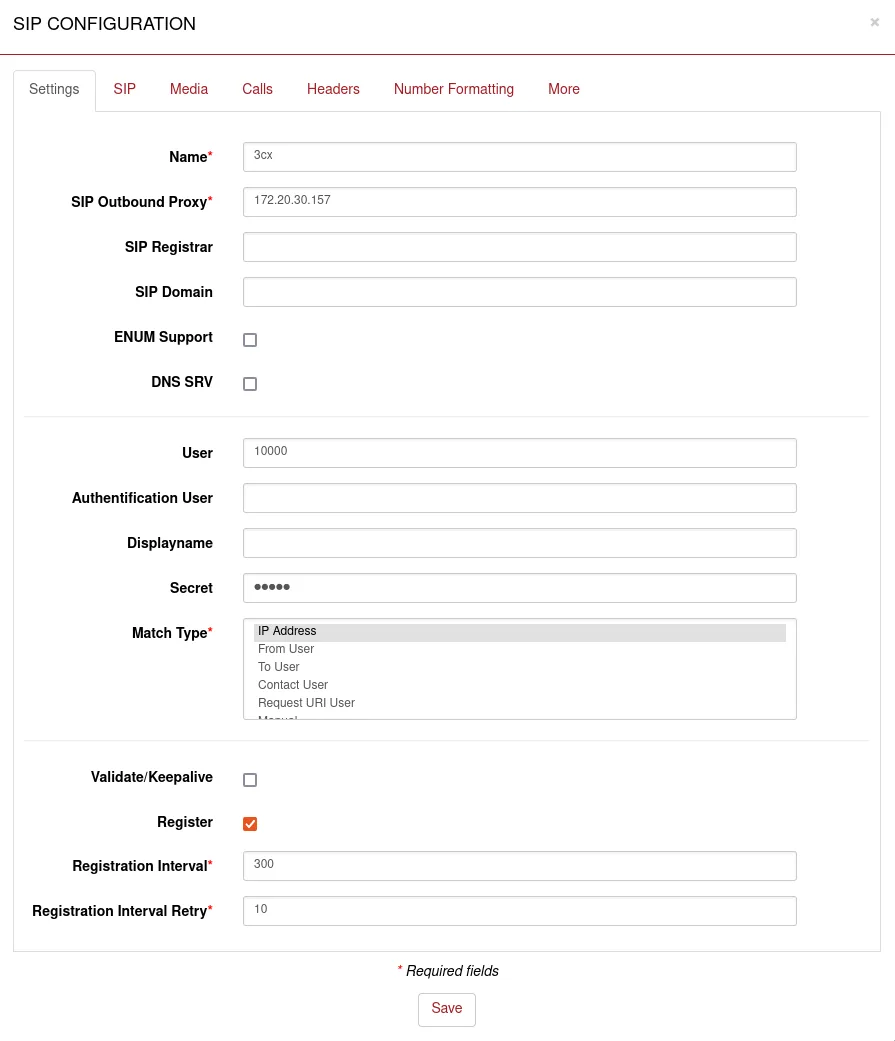 Екранна снимка: уики на beroNet, „How to configure a beroNet Gateway with 3CX V20“ — регистрация на шлюза към външна АТС.
| В админ панела („Данни за достъп на добавочен номер“) | Поле в прозореца SIP CONFIGURATION |
|---|---|
| SIP сървър | SIP Outbound Proxy (задължително поле) — и същият адрес в SIP Registrar и SIP Domain |
Логин sip-…-<номер> |
User и Authentification User — низът изцяло в двете полета |
| Парола | Secret |
Порт 5060 |
SIP Port оставете празно (по подразбиране 5060) или допишете порта към адреса на сървъра: <SIP-сървър>:5060 |
Транспорт UDP |
SIP transport = udp (TCP също е приемлив, TLS нямаме) |
| Вътрешен номер | не се въвежда — просто помнете кой добавочен номер е зает от шлюза |
Останалите полета:
- Name — произволно име с латиница без интервали и специални символи (например
PBX): по него акаунтът се избира в Dialplan. - Match Type —
IP Address(по подразбиране). - Register — включете, Registration Interval —
300. Без регистрация нашата АТС няма да знае къде се намира шлюзът. - Validate/Keepalive — включете: веднъж на 30 секунди шлюзът проверява връзката със сървъра, това помага зад рутер в обекта.
- NAT options —
No-NAT(по подразбиране); STUN не е нужен.
Ако полетата SIP transport, SIP Port и NAT options липсват в раздела Settings, отворете раздела SIP на същия прозорец. След това Save и activate.
Какво прави отметката Register. С нея beroNet сам поставя в полето „От кого“ (From) името на акаунта от полето User — точно това, по което нашата АТС разпознава добавочния номер. Номерът на звънящия от линията шлюзът при това слага в показваното име (display name). Нищо не трябва да се пренаписва ръчно.
Кодеци, DTMF и защо уикито съветва „да не се поставя Register“
- Кодеци и DTMF — раздел Media на акаунта. В Codecs оставете
alawиulaw(за Европа A-law първи). G.722 не е заявен в характеристиките на beroNet, а G.729 / G.726 нашата АТС не използва. DTMF Tones =RFC 2833. SRTP =off. T.38 е включен по подразбиране — не пречи. - Register и Asterisk. В старата статия в уикито „SIP configuration of a beroNet VoIP Gateway“ е написано, че за АТС на Asterisk отметката Register не трябва да се поставя. Това се отнася за АТС, в която шлюзът е прописан ръчно по IP адрес. Нашата АТС не знае адреса на шлюза, затова за нея Register е задължителна — също както в ръководството на beroNet за 3CX V20.
- Общи SIP настройки (SIP → SIP Stacks) — порт 5060 и диапазон RTP за всички акаунти; за нашата АТС не е нужно да се променят.
Няколко SIM карти или линии — по един добавочен номер за всяка
За VoLTE SBC производителят съветва да се създава отделен SIP акаунт за всяка SIM карта, а за FXO — или общ акаунт за всички линии („Hunt group configuration“), или по един акаунт и група портове за всяка линия („Single trunk configuration“). Ако акаунтите са няколко, а сървърът е един, поставете във всеки Match Type = To User — иначе шлюзът няма да различи към кой акаунт е насочено обаждането. Всяка SIM карта или линия се нуждае от свой добавочен номер в админ панела и свое правило в Dialplan (стъпка 4).
Стъпка 4. Насочване на входящите към АТС#
Първо линиите се обединяват в група портове: PSTN → Port-Groups → Add, изберете технология (ISDN, Analog, LTE), име на групата и портове. За един добавен номер за целия шлюз — всички портове в една група.
Настройки на линията преди маршрута: ISDN, FXO, LTE
- ISDN (BRI / PRI). В PSTN → Hardware всеки порт се превключва програмно: към оператора — режим TE, към старата мини-АТС — NT; протокол PTP или PMP — какъвто е при линията на оператора; терминаторите 100 Ом се включват там. Тактът за синхронизация вземете от ISDN порта на оператора (параметър TDM Clock Master). Промените в Hardware се прилагат с червения бутон activate — с презареждане.
- FXO. В PSTN → Hardware изберете държавата на линията: от нея зависят сигналите и тоновете. Освен държави има режими
FCCиTBR21; за Германия производителят нарича немския профил (1TR110_DEв документа на уеб интерфейса 23.01,1TR100_DEв статията „FXO configuration“ — вижте кой го има в списъка на фърмуера). Ако по линията има смущения или звъненето не завършва след затваряне, опитайте друг профил. В групата портове FXO има поле CLIP — номерът на тази линия. - LTE (VoLTE SBC). PIN на SIM картата (празно, ако PIN е премахнат) и номер на SMS центъра — на страницата LTE general. Всяка SIM — в своя група портове. Операторът се избира автоматично (
Automatic); ръчно — чрез връзката Scan Providers на страницата Hardware (сканирането отнема около минута, маркиранитеforbiddenда не се избират).
Маршрутът се създава в Dialplan → Add. Правилото се състои от двойки „условие → действие“: отляво — откъде е дошло обаждането и кой номер е набран, отдясно — накъде да се изпрати и с кой номер.
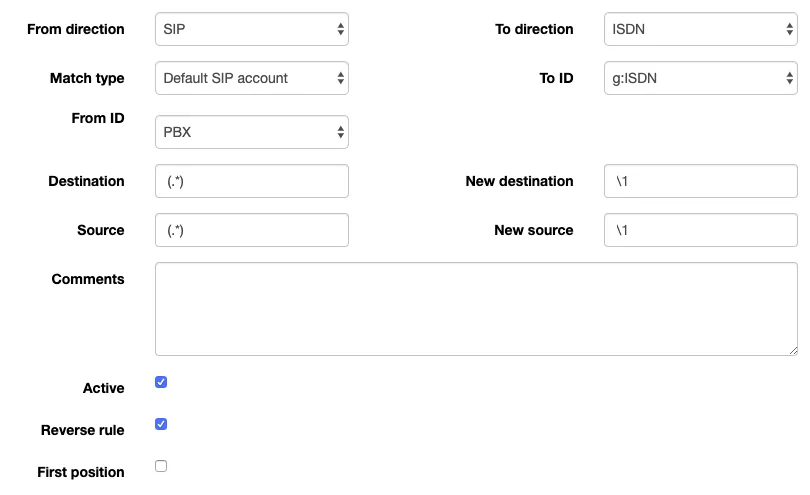 Екранна снимка: вики на beroNet, „beroNet OS Web Interface (firmware 23.01)“, раздел Dialplan. В примера на производителя правилото е за обратната посока — от АТС към ISDN; за входящи се избира посока от линията към SIP, както в таблицата по-долу.
Правило за входящи от линия или SIM карта:
| Поле | Стойност |
|---|---|
| From direction | ISDN, Analog или LTE — откъде идва обаждането |
| From ID | вашата група портове (или един порт от нея) |
| To direction | SIP |
| To ID | SIP акаунт от стъпка 3 (по полето Name) |
| Destination | (.*) — всеки набран номер |
| New destination | номер на група за звънене (например 701) или вътрешен номер на оператор — вместо заводското \1 |
| Source / New source | (.*) / \1 — номерът на звънящия без промени |
Най-важното е полето New destination. По подразбиране там стои \1: шлюзът предава номера такъв, какъвто го е получил от оператора, и нашата АТС няма да намери такъв адресат — обаждането ще дойде и няма да попадне никъде. Впишете там номера на групата (така производителят описва маршрута в статията за няколко SIM карти: „change the entry in New Destination from \1 to the expected number“). Запазете и натиснете жълтото activate — правилото се прилага без презареждане.
Правилата се четат отгоре надолу, задейства се първото подходящо, затова точните правила поставете над общите (стрелките в колоната Position). При няколко SIM карти или линии — по едно правило за всяка група портове, всяко към свой акаунт и свой номер.
Номер на звънящия. По ISDN той идва от оператора, по аналогова линия — чрез определител (CLIP), от SIM — като Caller ID на мрежата. С включена отметка Register beroNet го предава в показваното име на полето „От кого“. Дали ще се вижда в картата на обаждането при оператора, проверете с тестово обаждане. Правилата за маршрутизиране на номера на доставчика (разписание, гласово меню) не се прилагат към обажданията от шлюза — същата задача се решава от група за звънене със свои варианти по време (вж. „Къде да насочим входящите“).
Изходящи. Да се звъни от АТС навън през линиите или SIM картите на този шлюз засега не може: правилото за изходящи на АТС води само към линията на SIP доставчика. Самият beroNet умее обратната посока (правило от SIP към група портове), но за нашата АТС не го настройвайте. Изходящи от свой номер — през SIP доставчика, повече — „Изходящи през шлюз — засега не“.
Стъпка 5. Проверка на регистрацията и на обаждане#
- Регистрация в шлюза. Management → State, таблица SIP Status: при акаунта в колоната Registration State зелена точка означава регистриран, червена — нерегистриран. Сива точка в Validation State означава, че Validate/Keepalive е изключен.
- Линия. На същия екран: при ISDN портовете светят зелени L1 Link и L2 Link, при аналоговите — състоянието на порта и напрежението на линията, при LTE — регистрацията на SIM в мрежата.
- Регистрация в админ панела. Телефония → раздел „Служители и групи“ — при добавъчния шлюз свети зелена точка.
- Обаждане. Обадете се от мобилен телефон на номера на линията или на SIM картата — трябва да звъннат операторите на групата (или операторът) от полето New destination.
- Звук — ехо тест
*43. Регистрацията не казва нищо за звука. Временно въведете в New destination на правилото*43, натиснете activate и се обадете на линията: АТС ще даде кратък сигнал и след това ще връща гласа ви със закъснение — говорете около десет секунди. Чувате сигнал и себе си — звукът в двете посоки е наред; има сигнал, но не чувате себе си — звукът не стига от шлюза до АТС; няма дори сигнал — не стига от АТС до шлюза. Резултатът от теста се вижда в журнала на обажданията. След проверката върнете номера на групата.
 Скрийншот: вики на beroNet, „beroNet OS Web Interface (firmware 23.01)“, раздел Management → State.
Ако правилото сработва не както очаквате, в Management → Dialplan Debug можете да проверите кое правило ще избере шлюзът. Всичко за проверката — в обзора, раздел „Как да проверим“.
Връщане към заводските настройки#
Преди да върнете работещ шлюз към заводските настройки, запазете конфигурацията: Management → Backup and Restore (файл .config.xml; възстановяване във фърмуер, по-стар от изходния, може да не успее).
От уеб интерфейса — Management → Reboot/Reset → Factory Reset. С отметките „Keep the following settings“ можете да запазите част от конфигурацията: мрежовите настройки (Network), облака (Cloud), SIP акаунтите (SIP), приложенията (Apps) и префиксите (Prefix). Настройките на ISDN модулите и на аналоговите линии сбросът изтрива винаги. След подмяна на модули шлюзът сам предлага такъв сброс.
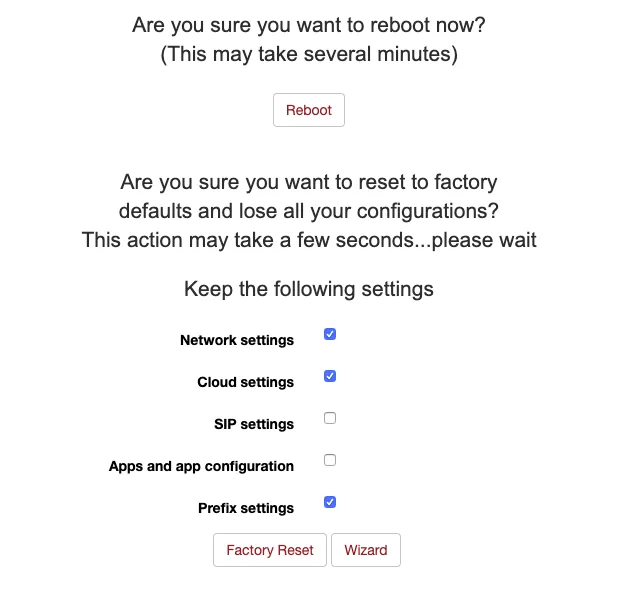 Скрийншот: вики на beroNet, „beroNet OS Web Interface (firmware 23.01)“, раздел Management → Reboot/Reset.
Бутон RESET при beroNet няма. Ако паролата е забравена или шлюзът не се отваря, остава апаратен сброс с джъмпер на конектора PCM от задната страна:
- Изключете захранването (PCIe картата извадете от компютъра).
- Намерете конектора PCM; ако отвън не е достъпен — отворете корпуса.
- Съединете с джъмпер два контакта: при шлюзовете от сегашното поколение (Gateway V2 / SBC) — два контакта вертикално до маркировката „Reset“; при по-старите кутии — двата най-десни контакта вертикално, при PCIe картата — хоризонтално.
- Включете захранването и изчакайте до 10 минути (при фърмуер 17.01 и по-нов — не по-малко от 5 минути). Шлюзът ще се вдигне на
10.0.0.2или на адрес от DHCP (търсете го с bfdetect). - Отворете го в браузъра, след това изключете захранването и махнете джъмпера.
- Включете отново, натиснете Firmware-Update и качете фърмуера наново: апаратният сброс изтрива всичко, включително самия фърмуер. Изтеглете фърмуера от сайта на beroNet (връзката „beroNet OS Firmware“ в документацията).
- Изключете и включете захранването — шлюзът е в заводско състояние.
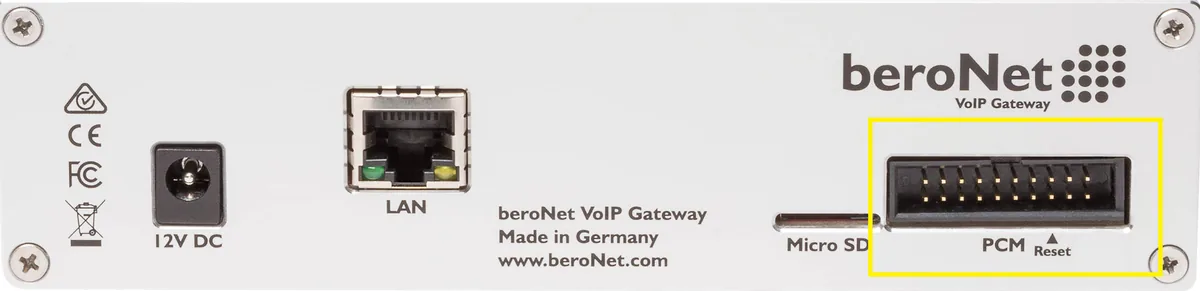 *Снимка: вики на beroNet, „How to do a Hardware Factory Reset (Gateway V2 / SBC — VoIP Gateway)“. *
Апаратният сброс изисква фърмуер по-нов от 1.12 и FPGA не по-стар от 3 (при Gateway V2 / SBC — фърмуер 17.01-rc009 и FPGA не по-стар от 12).
Какво да правите след това: шлюзът отново получава адрес по DHCP (или 10.0.0.2), вход — admin / admin; започнете от стъпка 1 и сменете паролата. Потребителското име и паролата на добавъчния номер в админ панела не се променят от сброса на шлюза; ако паролата на добавъчния номер не се е запазила, издайте нова с бутона „Сброси паролата“. Общото за сброса на шлюзове — в обзора.
Ако шлюзът не се регистрира#
- Промените не са приложени. Без натискане на activate след запазването шлюзът работи със старите настройки.
- Сървърът отхвърля регистрацията (червена точка в SIP Status). Потребителското име
sip-…-<номер>трябва да стои изцяло и в User, и в Authentification User; в Secret — последно издадената парола; адресът на сървъра — в SIP Outbound Proxy; SIP transport —udp; отметката Register е включена. - Регистрацията е зелена, но обаждането не попада никъде. В правилото на Dialplan е останало
\1в New destination, няма правило от линията към SIP или то е препречено от по-общо правило по-горе. - Обаждането не стига до шлюза. Линията не се е вдигнала: на екрана State при ISDN не светят L1/L2 (проверете TE/NT и PTP/PMP), при FXO е избран грешен профил за държавата, при LTE не е въведен PIN или е избран забранен оператор. Портът трябва да влиза в група портове.
- Няма звук или обаждането се прекъсва веднага. В Codecs не е останало
alaw/ulaw, а DTMF не еRFC 2833— проверете раздела Media на акаунта. - Уеб интерфейсът не се отваря. Шлюзът е получил друг адрес по DHCP — намерете го с bfdetect; или ACL в Preferences → Security не допуска вашия компютър.
Общите причини (SIP ALG на рутера, затворен UDP 5060) — в обзора, раздел „Ако шлюзът не се регистрира“; за мрежата — „Мрежата на обекта, NAT и SIM картата“.
Модели от семейството#
Името се чете като „шаси + модули“: BNSBC-<M|L|XL> — шаси (брой слотове и таван на каналите), след което съставът на портовете (-4BRI, -2E1, -4FXO, -2LTE4BRI…). SBCSB… — неразглобяема Small Business Line. Настройката на SIP и Dialplan е еднаква при всички, различават се само страниците на портовете в PSTN.
| Модел | Портове / канали | Мрежа / линия | Разлики в настройката |
|---|---|---|---|
| BNSBC-M / -L / -XL (шаси) | 2 / 3 / 3 слота; до 16 / 64 / 128 канала; 2 порта Ethernet | всякакви модули | таванът на каналите е хардуерен: поток PRI E1 (30 канала) не се побира в BNSBC-M, нужен е BNSBC-L |
| BNSBC-M-4BRI, BNSBC-L-4BRI | 4 BRI S0, 8 канала | ISDN BRI | TE/NT и PTP/PMP по порт се задават програмно; остават свободни слотове |
| BNSBC-M-8BRI | 8 BRI S0, 16 канала | ISDN BRI | заменя BF4008S0Box; повече слотове няма |
| BNSBC-M-2HYB | 2 BRI + 2 FXS | ISDN BRI + аналогови телефони | FXS портовете са добавъчни, вж. „Настройка на SIP телефони“ |
| BNSBC-M-1PRI, BNSBC-L-1PRI, BNSBC-L-2PRI | 1–2 PRI, 15–60 канала | ISDN PRI E1 (модулите „PRI“ — и T1) | 30-канален поток — само в шаси L и по-старши |
| BNSBC-L-1E1, BNSBC-L-2E1, BNSBC-XL-2E1 | 1–2 PRI, 30–60 канала | ISDN PRI, само E1 | като PRI |
| BNSBC-M-4FXO, BNSBC-L-4FXO | 4 FXO (RJ-11) | градска аналогова линия | профил на държавата в PSTN → Hardware; поле CLIP в групата портове |
| BNSBC-M-2LTE / -4LTE / -6LTE (VoLTE SBC) | 2, 4 или 6 SIM | 2G / 3G / 4G VoLTE | PIN и SMS център в LTE general; европейски диапазони (вж. въпросите по-долу) |
| Хибриди BNSBC-M-2LTE4FXO … BNSBC-L-4LTE1PRI | 2–4 SIM + FXO / FXS / BRI / PRI | линия + резерв по SIM | две групи портове и две правила в Dialplan |
| SBCSB2S0 / SBCSB4S0 / SBCSB2HY / SBCSB4XO (Small Business Line) | 2–4 BRI, 2 BRI + 2 FXS или 4 FXO | ISDN BRI / аналог | не се разширява; уеб интерфейсът е същият |
| BF400Box / BF1600Box / BF6400Box (berofix) | 2 слота; 16 / 64 / 128 канала; 1 порт Ethernet | всякакви модули | предишно поколение, вече не фигурира на сайта на производителя; фърмуерът и интерфейсът са същите, нулирането — със „стария“ джъмпер |
| BF400e / BF1600e / BF6400e (PCIe карта) | 2 слота; 16 / 64 / 120 канала | същите модули | поставя се в компютър, вижда се като мрежова карта със собствен IP; не се превръща в „кутия“ |
Предишният мобилен модул BNMO-2GSM (2 порта GSM) вече не фигурира в настоящите списъци на производителя — за нови инсталации това е VoLTE SBC. Сесийните лицензи SIP-to-SIP (BNSBC-SESSION-*) са нужни за режим SBC и не се отнасят до свързването на шлюза като добавъчен.
Често задавани въпроси#
Може ли през този шлюз да се звъни от АТС навън?#
Засега не — при нас шлюзът работи само за входящи. Самият beroNet умее изходящи (правило в Dialplan от SIP към група портове), но нашата АТС засега не изпраща звънене към добавъчния шлюз като към линия. Изходящи от своя номер — през SIP доставчик.
Имам ISDN с няколко номера — могат ли да се разпределят по различни групи?#
Да, от страна на шлюза: направете по едно правило в Dialplan за всеки номер — в Destination шаблон, съвпадащ с този номер, в New destination — номера на нужната група за звънене. Точните правила поставете над общото правило (.*). В какъв вид операторът подава номера (изцяло или само последните цифри), се вижда в Management → Dialplan Debug и на екрана с активните разговори.
Забравих паролата, а на корпуса няма бутон за нулиране. Какво да правя?#
Други начини освен хардуерно нулиране с джъмпер на конектора PCM производителят не публикува. След него ще трябва да качите фърмуера наново — вж. „Нулиране до фабричните настройки“. Затова запазете новата парола и правете резервно копие на конфигурацията.
Нужен ли е G.722?#
Не. В характеристиките на beroNet G.722 не е заявен; нашата АТС работи отлично с G.711 (A-law и µ-law), които ги има при всички модели.
Ще работи ли VoLTE SBC със SIM карта извън Европа?#
Проверете диапазоните на оператора. При VoLTE SBC наборът е европейски: 2G — B3, B8; 3G — B1, B8; 4G — B1, B3, B7, B8, B20. Американски, австралийският B28 и азиатските B40/B41 не са в списъка. Там, където 2G и 3G са изключени, работи само 4G частта. Дали във вашата държава може да се постави SIM в шлюз — вж. „По държави“.
В уикито на beroNet пише, че за Asterisk не трябва да се слага отметка на Register. Защо тук е иначе?#
Онази статия описва АТС, в която шлюзът е прописан ръчно по IP адрес. Нашата АТС не знае адреса на шлюза и очаква той сам да се регистрира, като телефон — затова Register е нужен, както в ръководството на beroNet за 3CX.
Източници#
Документи на beroNet, дата на достъп — 10.09.2026:
- beroNet OS Web Interface (firmware 23.01) — https://beronet.atlassian.net/wiki/spaces/PUB/pages/3457843201/beroNet+OS+Web+Interface+firmware+23.01
- How to configure a beroNet Gateway with 3CX V20 — https://beronet.atlassian.net/wiki/spaces/PUB/pages/3943530497/How+to+configure+a+beroNet+Gateway+with+3CX+V20
- Understanding the beroNet Dialplan — https://beronet.atlassian.net/wiki/spaces/PUB/pages/17006612/Understanding+the+beroNet+Dialplan
- Call routing if more than one GSM SIM cards are used — https://beronet.atlassian.net/wiki/spaces/PUB/pages/94180613/Call+routing+if+more+than+one+GSM+SIM+cards+are+used
- SIP configuration of a beroNet VoIP Gateway — https://beronet.atlassian.net/wiki/spaces/PUB/pages/79527952/SIP+configuration+of+a+beroNet+VoIP+Gateway
- How to modify what goes into From/P-Preferred-Identity/Callerid — https://beronet.atlassian.net/wiki/spaces/PUB/pages/69206138/How+to+modify+what+goes+into+From+P-Preferred-Identity+Callerid+and+so+on
- Network Setup — Gateways & Cards — https://beronet.atlassian.net/wiki/spaces/PUB/pages/59211824/Network+Setup+-+Gateways+Cards
- BFdetect: control the IP of your beroNet VoIP devices — https://beronet.atlassian.net/wiki/spaces/PUB/pages/75726884/BFdetect+control+the+IP+of+your+beroNet+VoIP+devices
- FXO configuration — https://beronet.atlassian.net/wiki/spaces/PUB/pages/84770921/FXO+configuration
- GSM configuration — https://beronet.atlassian.net/wiki/spaces/PUB/pages/79528028/GSM+configuration
- LTE Module Provider Selection — https://beronet.atlassian.net/wiki/spaces/PUB/pages/4211212294/LTE+Module+Provider+Selection
- How to do a Hardware Factory Reset (Gateway and VoIP Card) — https://beronet.atlassian.net/wiki/spaces/PUB/pages/69206121/How+to+do+a+Hardware+Factory+Reset+Gateway+and+VoIP+Card
- How to do a Hardware Factory Reset (Gateway V2 / SBC — VoIP Gateway) — https://beronet.atlassian.net/wiki/spaces/PUB/pages/92900393/How+to+do+a+Hardware+Factory+Reset+Gateway+V2+SBC+-+VoIP+Gateway
- Security Issues — https://beronet.atlassian.net/wiki/spaces/PUB/pages/88768529/Security+Issues
- Physical Setup — Gateways & Cards — https://beronet.atlassian.net/wiki/spaces/PUB/pages/59211827/Physical+Setup+-+Gateways+Cards
- Брошура SBC VoIP Gateway next Generation (02.2023) — https://www.beronet.com/wp-content/uploads/2023/02/beroNet_Brochure_SBC-VoIP-Gateway_nextGeneration.pdf
- Брошура VoLTE SBC (08.2019) — https://www.beronet.com/wp-content/uploads/2019/08/beroNet_Brochure_VoLTE-SBC.pdf
- Брошура ISDN Gateways (03.2019) — https://www.beronet.com/wp-content/uploads/2019/03/beroNet_Brochure_ISDN-Gateways.pdf
- Брошура PCIe VoIP Cards (03.2019) — https://www.beronet.com/wp-content/uploads/2019/03/beroNet_Brochure_PCIe-VoIP-Cards.pdf
- Продуктови страници: Session Border Controller — https://www.beronet.com/gateway/session-border-controller/ · VoLTE SBC — https://www.beronet.com/gateway/volte-sbc/ · Small Business Line — https://www.beronet.com/gateway/small-business-line-voip-gateway/ · 4 FXO — https://www.beronet.com/gateway/4-fxo-gateway/