Шлюзове Yeastar TA и Dinstar DAG — настройка за нашата АТС
В заведението вече има обикновени аналогови телефони — в кухнята, в склада, на рецепцията, — и не искате да ги сменяте с IP-апарати. Тогава между тях и мрежата се поставя FXS шлюз: кутия с телефонни розетки RJ-11, в които се включват старите слушалки, и един мрежов порт. За АТС всяка розетка е отделен добавен номер.
Двете най-разпространени марки такива шлюзове са Yeastar от серия TA (от TA100 с един порт до TA3200 с 32) и Dinstar от серия DAG (DAG1000 с 1–8 порта, DAG2000 с 16–32). И двете се настройват през уеб интерфейс и при двете има гласово меню: шлюзът сам съобщава своя IP адрес в слушалката.
Общите данни за достъп, портовете и правилата за мрежата са на обзорната страница „Настройка на SIP телефони“.
Какво ще ви трябва#
- Данни за добавен номер от админ панела — по едни за всеки зает FXS порт: SIP сървър, вътрешен номер, логин, парола, порт
5060, транспортUDP. Откъде да ги вземете — „Данни за достъп“ (Телефония → „Служители и групи“ → „Нулиране на парола“). - Аналогов телефон, включен във
FXSпорта (Line,Phone) на шлюза — без него няма да чуете гласовото меню. - Шлюз в същата мрежа като компютъра: с кабел в порта
WAN/Ethernet. - Компютър с браузър в същата мрежа.
- FXO портовете (при Yeastar TA410/TA810 и при моделите DAG с буква
O) — за друго: в тях се включват градски аналогови линии, а не телефони. Тази страница е за FXS.
Стъпка 1. Да разберете IP адреса на шлюза#
От завода шлюзът получава адрес по DHCP и го съобщава на глас.
Yeastar TA: вдигнете слушалката на аналоговия телефон, включен във FXS порта, и наберете *** — ще започне гласово меню. Натиснете 1, за да чуете IP адреса, или 2 — за да чуете адреса на уеб интерфейса.
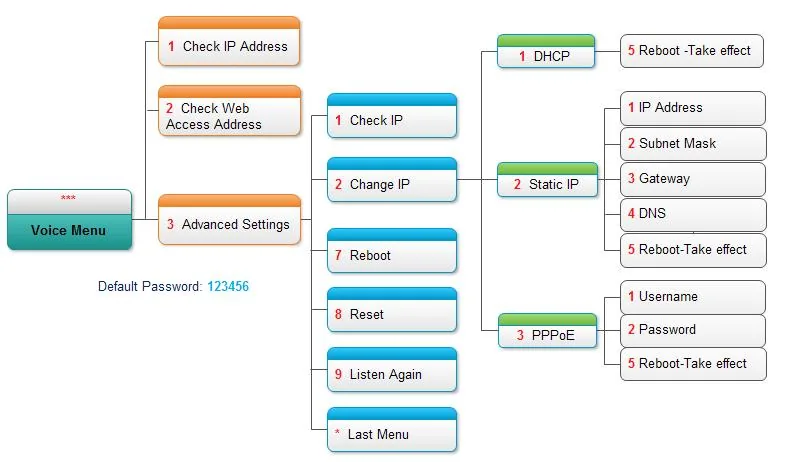 Скрийншот: Yeastar TA400/800 User Manual, стр. 8.
Разделът Advanced Settings от същото меню (клавиш 3, парола по подразбиране 123456, въвежда се с решетка — 123456#) позволява да превключите шлюза на статичен адрес или PPPoE, ако в мрежата няма DHCP.
Dinstar DAG: по същия начин вдигнете слушалката и наберете *158# — шлюзът ще продиктува адреса на порта LAN, *159# — адреса на порта WAN. Ако изобщо няма мрежа, при DAG винаги е достъпен постоянният адрес на LAN порта — 192.168.11.1: свържете го с кабел към компютъра, задайте на компютъра адрес от същата подмрежа и отворете този адрес в браузъра.
Стъпка 2. Да влезете в уеб интерфейса#
Отворете в браузъра адреса от стъпка 1.
| Yeastar TA | Dinstar DAG | |
|---|---|---|
| Адрес | http://<IP шлюза> |
http://<IP шлюза> или http://192.168.11.1 от LAN порта |
| Логин | admin |
admin |
| Парола | password |
admin |
И двата вендора съветват да смените заводската парола веднага след настройката: при Yeastar това е System → System Preferences → Password Settings. Ако паролата е сменена и не е известна, не може да се възстанови — помага само връщане към заводските настройки.
Стъпка 3. Въведете данните за акаунта на АТС#
При шлюза настройката става на два етапа: първо еднократно се описва сървърът (нашата АТС), после на всеки порт се задава свой акаунт.
Yeastar TA — стъпка „сървър“. Отворете Gateway → VoIP Settings → VoIP Server Settings и създайте шаблон:
| В админ панела | В шлюза (VoIP Server Settings) |
|---|---|
| SIP сървър | Hostname/IP и Domain — един и същ адрес |
Порт 5060 |
полето за порт до Hostname/IP; 5060 е стандартната стойност, не е нужно да се променя |
Транспорт UDP |
Transport — UDP (заводска стойност) |
| — | Type — SIP; Register Mode — Port Register: всеки порт ще има свой акаунт |
Полетата Enable Outbound Proxy Server и Failover Hostname/IP оставете празни, Enable SRTP — изключено.
Yeastar TA — стъпка „порт“. Отворете Gateway → Port List, натиснете Edit при нужния порт:
| В админ панела („Данни за акаунта на добавочния номер“) | В шлюза (Edit FXS Port → General) |
|---|---|
| SIP сървър | VoIP Server — изберете създадения шаблон |
| Логин | User Name и Authentication Name — дългият низ sip-…-<номер> изцяло в двете полета |
| Парола | Password |
| Вътрешен номер | Caller ID Name и Caller ID Number |
Порт 5060, Транспорт UDP |
зададени в шаблона на сървъра |
Полето From User оставете празно. Запазете и приложете промените (бутон Apply Changes в горната част на страницата).
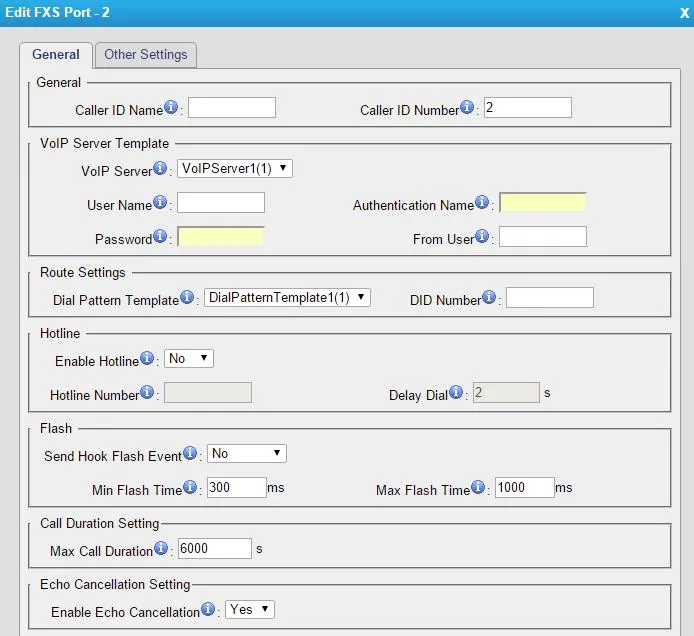 Екранна снимка: Yeastar TA400/800 User Manual, стр. 12.
Dinstar DAG — стъпка „сървър“. Отворете раздела SIP Server:
| В админ панела | В шлюза (SIP Server) |
|---|---|
| SIP сървър | Primary SIP Server Address |
Порт 5060 |
Primary SIP Server port — 5060 (стойност по подразбиране) |
Транспорт UDP |
SIP Transport Type — UDP (стойност по подразбиране) |
Secondary SIP Server и Outbound Proxy оставете празни.
Dinstar DAG — стъпка „порт“. Отворете раздела Port и редактирайте нужния порт:
| В админ панела („Данни за акаунта на добавочния номер“) | В шлюза (Port Modify) |
|---|---|
| Логин | Primary SIP User ID и Primary Authenticate ID — низът sip-…-<номер> изцяло в двете полета |
| Парола | Primary Authenticate Password |
| Вътрешен номер | Primary Display Name |
Поставете отметка на Registration → Enable и премахнете Disable Port. Полетата с представка Secondary не попълвайте — това е резервен сървър.
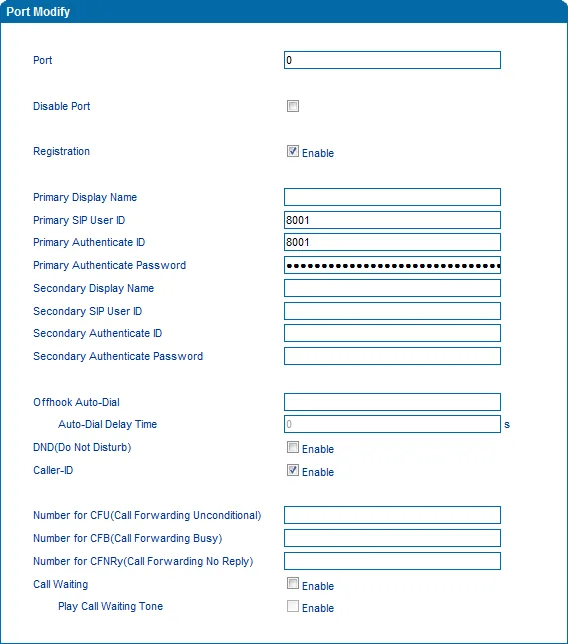 Екранна снимка: Dinstar DAG1000-4S FXS Gateway User Manual, стр. 34.
Допълнително: кодеци, факс, криптиране
- Кодеци. Оставете с приоритет G.711A и G.711U; G.729 и G.723 за нашата АТС не са нужни. При Yeastar — в настройките на порта („Other Settings“), при Dinstar — в раздела Advanced → Media Parameter.
- Факс. Ако към порта е включен факс, оставете режим T.38 (при Dinstar той е заводски). Гласовите кодеци не пренасят факс.
- Криптиране. Не включвайте SRTP и не избирайте транспорт
TLS— платформата не ги предоставя. - Директни разговори по IP. Сервизните кодове
*96(Yeastar) и*47(Dinstar) звънят на IP адрес, заобикаляйки АТС — за проверка на връзката, но не за работа. - Гласово меню. Паролата на разширения раздел се сменя при Yeastar в Gateway → Gateway Settings → Feature Codes → Voice Menu Password Settings.
Стъпка 4. Проверите регистрацията#
- В шлюза: при Yeastar — страницата Status → System Status, блокът FXS Port Status, при Dinstar — началната страница със списъка на портовете: срещу порта трябва да стои Registered.
Unregisteredозначава, че регистрацията не е минала. - В админ панела: Телефония → раздел „Служители и групи“ — при всеки оператор, чийто добавочен номер е свързан с порт, светва зелена точка. Статусът се обновява не по-често от веднъж в минута.
- На апарата: вдигнете слушалката на аналоговия телефон — трябва да се появи сигнал. Наберете вътрешния номер на колега: разговорът трябва да мине.
- Проверете всеки порт поотделно: те се регистрират независимо и „първият работи, вторият не“ е обичайна ситуация при недовъведен акаунт.
Качество на звука — ехо тест *43. Вдигнете слушалката на аналоговия телефон и наберете *43: АТС ще отговори, ще даде кратък сигнал и след това ще връща на вас вашия глас — говорете в слушалката около десет секунди. Това е единственият начин да проверите звука при преходника, без да включвате в проверката жив събеседник: чувате сигнал и себе си — и двете страни са наред; има сигнал, но не чувате себе си — звукът не стига от шлюза до АТС; няма дори сигнал — не стига от АТС до шлюза (а ако при това в слушалката съска или бруми — причината е в самия аналогов апарат или в окабеляването му, а не в мрежата). ⚠️ Апарат със стар дисков (импулсен) набор не може да изпрати звездичка: превключете го в тонален режим с превключвателя Pulse/Tone, а ако такъв превключвател няма — проверявайте звука с обикновено обаждане до колега. Разбор на резултатите и цифрите — в раздела „Проверка на качеството на връзката“.
Връщане към фабричните настройки#
Връщането към фабричните настройки е нужно, ако шлюзът е купен втора употреба (в него има чужди акаунти и чужд адрес за автоматична настройка — той ще върне своите настройки при всяко рестартиране), ако сте забравили паролата за уеб интерфейса или устройството се държи непредвидимо.
Yeastar TA, от апарата: вдигнете слушалката, наберете ***, натиснете 3 (Advanced Settings), въведете паролата 123456# и натиснете 8 — Reset.
Yeastar TA, от уеб интерфейса: System → System Preferences → Reset and Reboot → бутон Reset to Factory Defaults. Шлюзът ще предупреди, че ще изтрие цялата конфигурация; не изключвайте захранването, докато индикаторът RUN не започне да мига.
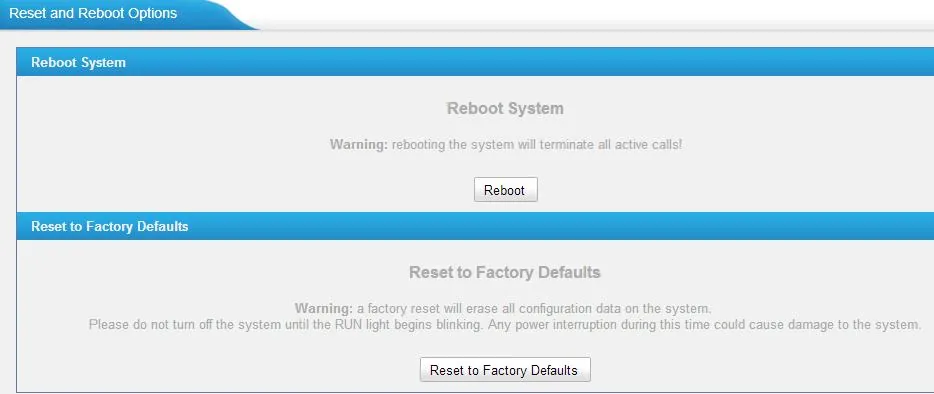 Скрийншот: Yeastar TA400/800 User Manual, стр. 60.
Dinstar DAG, от апарата: вдигнете слушалката и наберете *166*000000#. След гласовото „setting successfully“ затворете — шлюзът е нулиран. Отделно рестартиране е възможно с код *111#. По корпуса на DAG има и бутон Reset.
Dinstar DAG, от уеб интерфейса: раздел Tools → Factory Reset → бутон Apply.
Изтриват се всички акаунти на портовете, мрежовите настройки, плановете за номериране и паролите; фърмуерът остава. След нулирането входът отново е admin/password (Yeastar) или admin/admin (Dinstar), адресът шлюзът получава по DHCP и настройката трябва да започне от стъпка 1.
Ако шлюзът не се регистрира#
- Портът е изключен. При Dinstar махнете отметката Disable Port и поставете Registration → Enable; при Yeastar се уверете, че на порта е зададен шаблон VoIP Server.
- Режимът на регистрация не е правилният. При Yeastar в шаблона на сървъра трябва да стои
Port Register: приService Providerшлюзът изобщо не се регистрира, аTemplate Registerрегистрира всички портове под един акаунт. - Логинът е въведен не изцяло. Нужен е
sip-…-<номер>, а не самият номер, и в двете полета — User Name / Authentication Name (Yeastar) или SIP User ID / Authenticate ID (Dinstar). - Един добавен номер за всички портове. На всеки порт е нужен свой акаунт от админ панела, иначе ще се регистрира само един.
- Паролата е остаряла. Някой е натиснал „Сброси паролата“ в админ панела — издайте нова и я въведете отново.
- Транспорт или шифроване. Транспорт —
UDP; включен SRTP илиTLSводи до „тишина“ без съобщения за грешка. - Попълнен Outbound Proxy. Ако в полето е останал адресът на предишния доставчик, регистрацията отива на грешното място — изчистете го.
- Промените не са приложени. При Yeastar настройките влизат в сила само след Apply Changes в горната част на страницата.
- Мрежата на обекта. SIP ALG на рутера, затворен UDP 5060 — вижте обзора.
Ако не помогна — или телефонът е регистриран, но няма звук, разговорът се прекъсва след 30 секунди, не идват входящи: разбор по симптоми — „Телефонът не работи: диагностика“, разшифровка на надписите и кодовете за грешки — „Не се регистрира: кодове за грешки“.
Модели от семейството#
| Модел | Портове | PoE | Особености на настройката |
|---|---|---|---|
| Yeastar TA100 / TA200 | 1 / 2 порта FXS | не | най-търсените „за един-два апарата“; собствено ръководство от вендора |
| Yeastar TA400 / TA800 | 4 / 8 порта FXS | не | за тази двойка е написано най-подробното ръководство на Yeastar |
| Yeastar TA1600 / TA2400 / TA3200 | 16 / 24 / 32 порта FXS | не | изпълнение за стелаж; за ревизии V3 и V4 има отделни ръководства |
| Yeastar TA410 / TA810 | 4 / 8 порта FXO | не | друго предназначение: в портовете се включват градски аналогови линии, а не телефони |
| Dinstar DAG1000-1S / 2S | 1 / 2 порта FXS | не | компактен „преходник“ за бюрото |
| Dinstar DAG1000-4S / 8S | 4 / 8 порта FXS | не | постоянен адрес на порта LAN — 192.168.11.1 |
| Dinstar DAG2000-16S / 24S / 32S | 16 / 24 / 32 порта FXS | не | изпълнение за стелаж, портовете са изведени с конектор RJ-21 |
| Dinstar DAG1000-4S4O, DAG2000-8S8O | смесени FXS + FXO | не | част от портовете — за телефони, част — за градски линии |
По-високите модели на двата вендора (Dinstar DAG2500/DAG3000 за 48–312 порта, Yeastar TA1610/TA3210) се настройват по същия начин, но обикновено се намират при оператора на връзката, а не в обекта. Шлюзовете FXO и GSM шлюзовете (Yeastar TG, Dinstar UC) решават друга задача — въвеждат външни линии в АТС; за свързването на такива линии питайте нашата поддръжка.
Често задавани въпроси#
Колко добавени номера са нужни на шлюз?#
Толкова, колкото аналогови телефона включите в него: всеки порт FXS е отделен добавен номер със свои логин и парола. На осемпортов шлюз с осем апарата са нужни осем оператора в админ панела. Празните портове не е нужно да се настройват.
Може ли един шлюз да се постави за целия обект?#
Да, ако портовете стигат и до всеки телефон достига съществуващата телефонна инсталация: шлюзът се поставя в сървърния шкаф, а апаратите се свързват към него по вече положените двойки. Ако няма инсталация, обикновено по-евтини се оказват отделните еднопортови шлюзове до апаратите или DECT слушалките.
Ще работи ли стар дисков телефон?#
Импулсното набиране шлюзовете по правило не приемат — номерът просто няма да се набере. Входящи обаждания такъв апарат ще приема (звъненето и разговорът работят), но набирането от него няма да е възможно. За набиране е нужен тонален (DTMF) телефон или превключвател на режима на самия апарат.
Ще мине ли факс през шлюза?#
През порт FXS факс може да се свърже, режимът по подразбиране е T.38. Но качеството зависи от мрежата: гласовият канал прощава загуби на пакети, факсът — не. Ако факсът е критичен, оставете го на отделна градска линия.
Как да разбера кой добавен номер е на кой порт?#
По полето с вътрешния номер: при Yeastar това е Caller ID Name / Caller ID Number, при Dinstar — Primary Display Name. Попълвайте ги с номера на служителя или названието на мястото („Кухня“, „Склад“) — тогава списъкът с портове в шлюза се чете без сверка с админ панела.
Източници#
- Yeastar TA400/TA800 FXS Gateway User Manual — https://help.yeastar.com/download/docs/ta400-ta800-user-manual-en.pdf
- Yeastar TA100/TA200 FXS Gateway User Manual — https://help.yeastar.com/download/docs/ta100-ta200-user-manual-en.pdf
- Yeastar TA1600/TA2400/TA3200 User Manual V4 — https://help.yeastar.com/download/docs/ta1600-ta2400-ta3200-v4-user-manual-en.pdf
- Yeastar TA410/TA810 FXO Gateway User Manual — https://help.yeastar.com/download/docs/ta410-ta810-user-manual-en.pdf
- Dinstar DAG1000-4S FXS Gateway User Manual — https://www.dinstar.com/WEB/files/13121/2023-07-11/DAG1000-4S_FXS_Gateway_User_Manual.pdf
- Dinstar DAG2000-16S FXS Gateway User Manual — https://www.dinstar.com/WEB/files/13121/2019-04-25/DAG2000-16S_FXS_Gateway_User_Manual.pdf
- Състав на продуктовите линии — каталози на производителите: https://help.yeastar.com/en/voip-gateways/index.html и https://www.dinstar.com/download/