Телефонът като ТСД: как да започнете
Терминалът за събиране на данни (ТСД) е скенер с екран, чрез който складовият работник приема стока, брои наличности и събира поръчки. Не е задължително да купувате отделен терминал: модулът „Склад / ТСД“ превръща в такъв всеки смартфон на служител или собственик. Телефонът сканира, работи без интернет, а мениджърът в браузъра вижда работата му на живо и провежда документите.
ТСД влиза в складовия отчет без допълнително плащане. Функцията е нова: работи в бета — на Android смартфони е проверена, на iPhone засега е проверена само със сглобяване.
Какво е ТСД в телефона#
| Къде | Кой | Какво |
|---|---|---|
| Приложение Work (Android, iPhone) | складов работник, доставчик, продавач, събирач | режим „Склад / ТСД“: операции според правата на ролята |
| Приложение Business (Android, iPhone) | собственик | същият модул: на Android — „Склад / ТСД“, на iPhone — плочка „Терминал склада“ |
Браузър: Склад → 📱 ТСД (admin.cenaly.com/inventory/tsd) |
собственик, управител | сесии на телефоните, провеждане, акт за разлики, задачи, журнал и показатели, настройки |
Всяка работа на телефона е сесия: обща чернова на документа на сървъра. В едно приемане или корекция могат да сканират няколко телефона едновременно. Докато сесията не е проведена, наличностите не се променят; „Проведи“ я превръща в обикновен складов документ.
Какво е нужно за стартиране#
| Какво | За какво |
|---|---|
| Раздел Склад и поне един склад на обекта | телефонът работи със склада: каталог, наличности, документи |
| Стока с баркодове | по баркода телефонът намира стоката; непознат код може да се свърже със стоката направо от телефона |
| Служител с роля, която включва склад, и логин (Служители) | правата на телефона са правата на ролята; „Складов работник“ въвежда, но не провежда |
| Смартфон Android 8+ или iPhone (iOS 16+) с приложение Work или Business | камерата вече е скенер; за поток — Bluetooth скенер или Android ТСД |
| По избор: принтер за етикети | ценови етикети и етикети от телефона по Wi-Fi/Bluetooth или през компютър с мост |
Стъпка 1. Склад и служители#
- В Склад създайте склад на обекта и стока (или импортирайте каталога). Баркодовете на стоката са в карточката на стоката.
- В Служители добавете служител с логин и роля „Складов работник“ (или своя роля с достъп до склада).
- Решете кой ще провежда: собственикът, управителят или роля със способността „Провеждане на корекция“. Складовият работник по подразбиране само въвежда и предава.
Стъпка 2. Включване на ТСД на телефона#
- Android, Work: влезте със своя логин → избор на режим → „Склад / ТСД“ (или чип в настройките на приложението).
- Android, Business: карточка „Склад / ТСД“ в избора на режим или икона в заглавната лента.
- iPhone, Work: режим „Склад / ТСД“; iPhone, Business: плочка „Терминал склада“ (избор на режим или раздел „Акаунт“).
Изберете склад — телефонът ще изтегли копие на каталога, цените и наличностите. Началният екран ще покаже плочките с операции, своите и отворените сесии и лента за свежестта на копието. Операция, която не ви е достъпна, се вижда в сиво с причина: няма право, изключена е в настройките на склада, нужно е адресно съхранение.
Ако свързвате външен скенер — преминете през съветника „Проверка на скенера“ на началния екран (Android): той ще провери дали кодът пристига изцяло. Повече — Кой скенер да изберете.
Стъпка 3. Първо приемане#
- Плочка „Приемане“ → основание: поръчка към доставчик (ще има план), снимка на фактура или без документ.
- Сканирайте стоката: всеки скан — +1 (или телефонът ще попита за количество — това е настройка на склада). Може да въведете количеството на ръка или да приемете с опаковки.
- По поръчката се виждат план и факт: чака, липса, съвпада, излишък, „няма в поръчката“, непознат код.
- За стока със срок на годност телефонът ще вземе партидата и срока от баркода GS1 или ще ги попита.
- Нужен е втори човек — „Приемане заедно“: вторият телефон сканира QR на сесията и пише в същото приемане.
- „Предай“ — сесията отива за проверка. Ако имате право — „Проведи“ направо от телефона.
Разлики с поръчката — бутон акт за разлики (PDF).
Стъпка 4. Проверка и провеждане в офиса#
Отворете Склад → 📱 ТСД. Раздел „Сесии“ — всички приемания, премествания, корекции и отписвания от телефоните: статус, участници, брой редове.
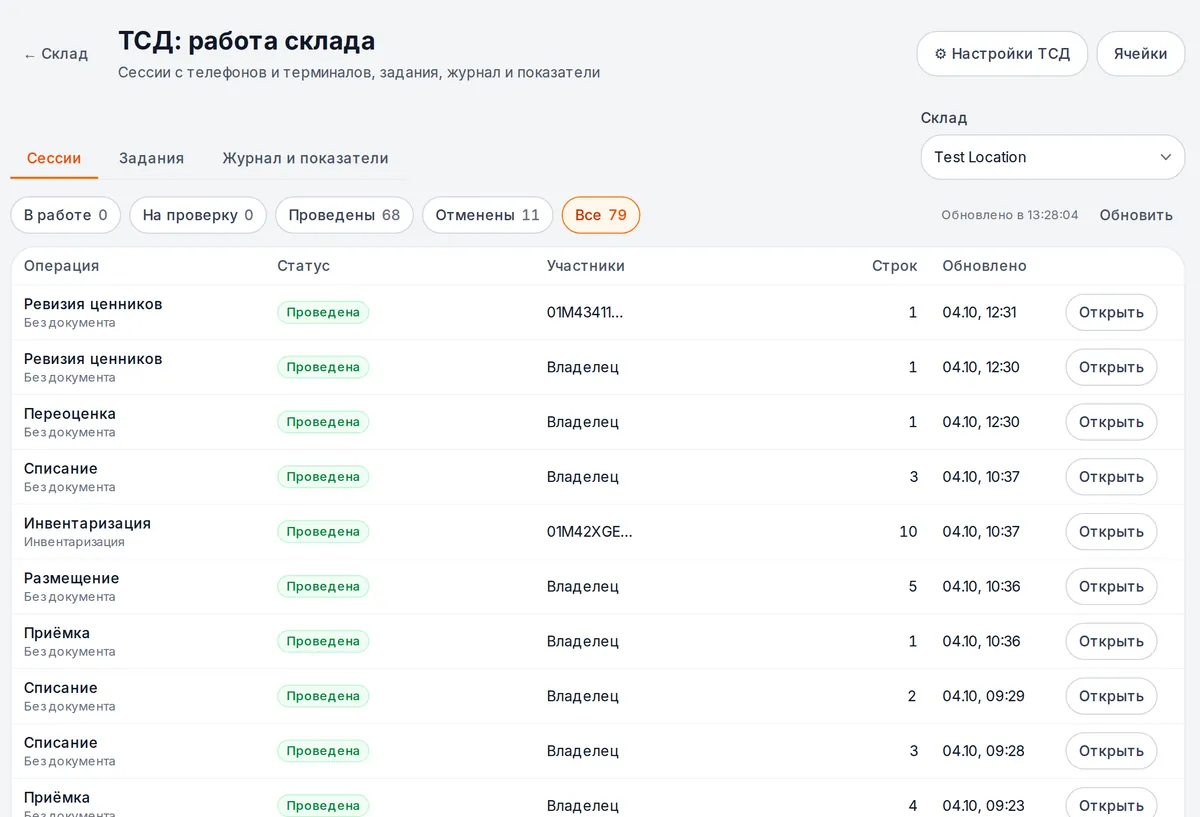
Прозорецът на сесията показва план срещу факт, журнал на редовете (кой, кога, от кой телефон) и участници. Живата сесия се обновява на всеки 5 секунди — вижда се как складовият работник сканира.
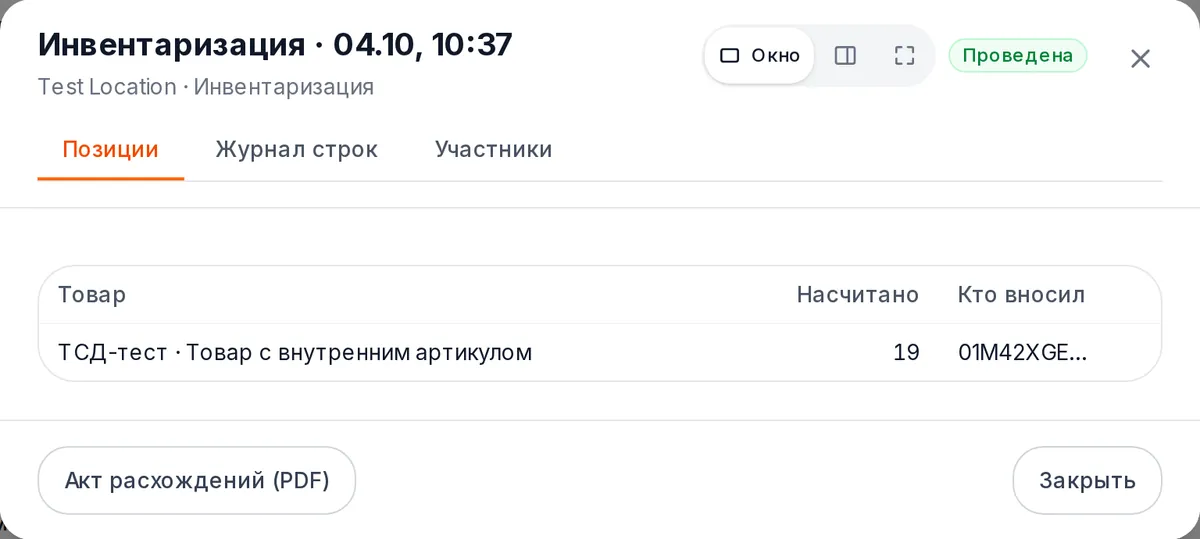
Бутони на прозореца: „Проведи“ (само предадена сесия), „Върни в работа“, „Отмени“, „Акт за разлики (PDF)“. Ако след като сте отворили прозореца, от телефона са дошли нови редове, „Проведи“ ще поиска обновяване — провеждате точно това, което сте видели.
Стъпка 5. Настройване на поведението на склада#
Склад → 📱 ТСД → ⚙ Настройки на ТСД. Настройките се задават за всички обекти, за обект или за конкретен склад; по-близкото ниво е с предимство, за всяко поле се вижда откъде идва стойността.
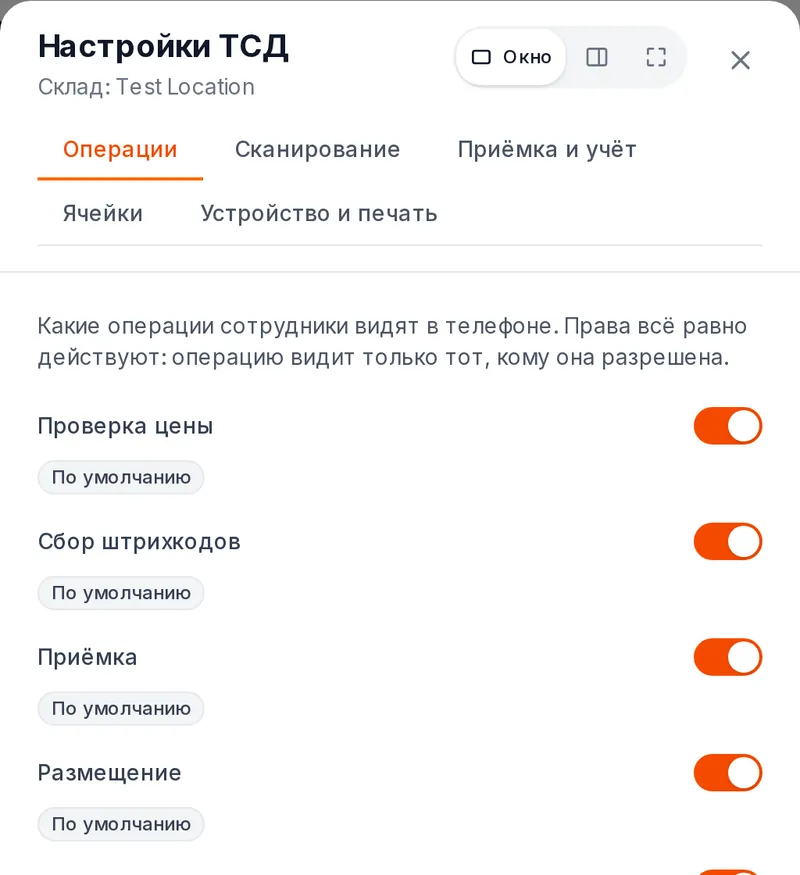
| Раздел | Основно | По подразбиране |
|---|---|---|
| Операции | кои операции вижда телефонът | всички са включени |
| Сканиране | +1 за сканиране или питане за количество; весови баркодове | +1; префикси 20–29, тегло в кода |
| Приемане и отчитане | сляпо приемане; „повече, отколкото в поръчката“; сляпа корекция; снимка при отписване; FEFO | изкл.; предупреждаване; вкл.; без изискване; предупреждаване |
| Клетки | адресно съхранение, задължително сканиране на клетка, контрол на сглобяването от друг | изкл.; вкл.; изкл. |
| Устройство и печат | провеждане без мрежа, изход от общ телефон, къде да се печата | изкл.; 5 мин; опашка за печат на компютъра |
Настройките могат да се променят от собственика и управителя. Правата на ролята винаги са с предимство: настройката може само да стесни това, което е разрешено.
Какво още може телефонът#
| Операция | Накратко |
|---|---|
| Проверка на цената | сканиране → цена, наличности по складове, партиди и срокове, клетка |
| Събиране на баркодове | непознат код → „Нова стока“ със снимка или „Добавяне на баркод към стока“; списък с кодове → CSV или към приемане |
| Преместване | изпращане → „на път“ → приемане в склада-получател с разминавания |
| Отписване | причина, снимка над сумата от настройките, подсказка за просрочени партиди |
| Връщане към доставчик | доставчик и поръчка-основание или без приемане |
| Корекция | целият склад, категории, доставчици, клетки или списък; няколко телефона по зони; преизчисляване на разминавания от друг служител |
| Клетки | разполагане с подсказка „къде вече лежи“, преместване между клетки, „Намиране“, корекция по клетки |
| Сглобяване на поръчки | лист от поръчки „За изпращане“, маршрут по клетки, сканиране на всяка позиция, места, контрол, „Сглобена“ в пратките |
| Преоценка и етикети с цени | нова цена → „Прилагане на цените“ → печат на етикети с цени; ревизия на етикетите с цени на рафта |
| Задания | офисът назначава задание, служителят получава push и го поема; „Моята работа“ и отчети на телефона |
В склад в Русия допълнително — „Честный ЗНАК“ (приемане по УПД на брой и на кашони, агрегация) и ЕГАИС (сверка на марките с ТТН чрез моста на обекта).
Без интернет#
Сканиранията, редовете и преброяванията се натрупват на телефона и се изпращат сами, когато има връзка; лентата показва колко чакат за изпращане. Провеждане без връзка не е възможно, ако складът не е разрешил „провеждане без мрежа“. Маркировката и ЕГАИС работят само онлайн.
Ограничения#
- Бета: на iPhone модулът е проверен само със сглобяване; на cenaly.ru ТСД на iPhone засега не работи (само Android).
- На iPhone няма вграден скенер и съветник за проверка — камера и Bluetooth скенер в режим на клавиатура.
- Снимка на товарителницата при приемане на cenaly.ru не е налична; стока, създадена от телефона на cenaly.ru, попада в склада, а в менюто на касата се добавя от панела.
- При сглобяване недостигът и замяната не променят състава на поръчката — поръчката се редактира ръчно.
- Пълноценен ТСД в браузър няма: в панела — скенер с камера на страницата на склада и офиса.
Отстраняване на неизправности#
| Симптом | Какво да се провери |
|---|---|
| Операцията не е в менюто или е сива | причината е написана на плочката: право на ролята, настройка на склада („Операции“), адресно съхранение |
| „Провеждане“ липсва при складаря | така е замислено: провежда собственикът, управителят или роля с „Провеждане на корекция“ |
| Стоката не се намира чрез сканиране | обновете копието на склада (бутон на началния екран); кодът не е създаден — „Добавяне на баркод към стока“ |
| Скенерът пиука, а няма ред | настройка на скенера и символа GS, съветник „Проверка на скенера“ |
| Редове „чакат изпращане“ | няма връзка — ще се изпратят сами; списъкът „не е прието“ обяснява отказа на сървъра |
| В офиса не се виждат новите редове | прозорецът на сесията се обновява на всеки 5 секунди; списъкът — с бутона „Обновяване“ |
Често задавани въпроси#
Нужен ли е специален терминал?#
Не. Всеки Android 8+ или iPhone с камера вече чете баркодове и кодове за маркировка. За стотици позиции на смяна е по-удобно Bluetooth скенер или Android ТСД.
Колко струва това?#
Включено е в складовата отчетност без допълнително плащане. Маркировката — в разширението за маркировка (Русия), сроковете на годност — в опцията „Контрол на сроковете“.
Може ли една доставка да се приема от двама?#
Да: „Приемане заедно“ на първия телефон, вторият сканира QR на сесията. Повторенията не се дублират.
Свързани раздели#
- Кой скенер да изберете за ТСД
- Настройка на символа GS за кодове за маркировка
- Склад — наличности, документи, доставчици
- Мобилни приложения — Work и Business
- Служители и смени — роли и логини
- Хардуер: какво се свързва и Cenaly Hardware Bridge — принтери и печат през компютър
- Ако изчезне интернет