Erweiterung · Anzeigen werden nicht abgerechnet
Formulare und Angebote im richtigen Moment des Besuchs
Sammeln Sie Anfragen von Ihren Werbeseiten: Zeigen Sie das Formular nach dem Lesen, per Klick oder nach einer Bedingung der Kampagne. Kontakte und Herkunft der Anfrage landen im Konto von Cenaly.com.
$9/Monat
Für eine externe Website – eine kostenpflichtige Erweiterung. KI, Kampagnen und verbundene Dienste haben eigene Bedingungen.
- Bedingungen nach Seite, Quelle und Aktion
- Anfragen mit Seitenadresse und UTM
- Frequenzlimits und Vergleich von A/B-Varianten

What the guest sees — and what appears on your side
Guest screen

In your dashboard
Where the data goes Der Posteingang „Leads“ in Ihrem Konto – mit Seitenadresse und UTM; Anmeldungen – in die Kampagnenliste, Anzeigenstatistik – in die Kampagnenkarte
- Formate: modales Fenster, Slide-in, Leiste und Vollbild
- 4
- Auslöser für die Anzeige – vom Versuch zu gehen bis zum eigenen Website-Ereignis
- 9
- Kampagnenarten: von der einfachen Nachricht bis zum Quiz und Glücksrad
- 11
- Urteil auf Basis der Daten; den Gewinner setzen Sie ein
- A/B
So funktioniert es für Besucher
- 1
Der Besucher liest einfach die Seite
Er sieht sich Seiten an, scrollt durch den Text, legt einen Artikel in den Warenkorb. Die Kampagne wartet auf ihre Bedingung: Zeit auf der Website, Scrolltiefe, dritte Seite pro Besuch, Versuch zu gehen, Änderung des Warenkorbs, Klick auf Ihre Schaltfläche.
- 2
Er sieht ein Fenster oder eine Leiste
Das Format wählen Sie selbst: modales Fenster, Slide-in aus der Ecke, Leiste oben oder ein Block, der direkt in das Seitenlayout eingebettet ist – im Artikel, unter dem Artikel oder im Footer.
- 3
Er führt eine Aktion aus
Gibt die E-Mail-Adresse an, absolviert das Quiz, dreht am Glücksrad, holt sich den Gutschein oder klickt auf die Schaltfläche. Im Quiz sind die Fragen verzweigt – der Gast beantwortet nur die relevanten.
- 4
Der Code bleibt bei ihm, die Anfrage bei Ihnen
Den ausgegebenen Gutschein sieht der Gast als klebende Erinnerung mit Code und Gültigkeitsdauer, während Kontakt und Antworten im Posteingang „Leads“ zusammen mit der Seitenadresse und den UTM-Tags eingehen.
So richten Sie es ein – drei Schritte
Create an account and add your site
Signup opens setup for the selected product. Have your domain and permission to insert code ready.
Configure and install
Follow your platform instructions. Blocking trackers before consent requires the early CMP script, not just the shared async tag.
Test your published site
Enable the widget and try the visitor action on the published page. Settings may appear after the cache refreshes.
Genau dieses Tag
<script src="https://cdn.cenaly.com/site/v1.js" data-domain="your-site.com" async></script>Shared widget tag. See the separate CMP instructions for blocking trackers before consent.
Was das Pop-up-Widget kann
Binden Sie das Angebot an der richtigen Stelle ein
Modales Fenster, Slide-in in einer von vier Ecken, Leiste oben oder unten, Vollbild – plus ein Block im Seitenfluss: Anmeldung im Footer, Quiz innerhalb des Artikels, Gutschein unter der Produktkarte. Sinnvoll dort, wo ein Overlay zu viel wäre, das Angebot aber gebraucht wird.
Wählen Sie den Moment nach den Aktionen des Gastes
Neun Trigger: Seitenaufruf, Zeit auf der Website, Inaktivität, Scrolltiefe, Anzahl der Seiten pro Besuch, Exit-Absicht, Warenkorbänderung, Klick auf ein Element und ein eigenes Website-Ereignis. Sinnvoll für Shops und Blogs, bei denen der Kontext des Besuchs wichtig ist. Exit-Intent nur am Computer; das eigene Ereignis und den Warenkorb bindet die Website ein.
Wählen Sie die Zielgruppe für das Angebot aus
Seitenmasken, Gerät, Land, UTM-Tags, Quellklasse des Übergangs (Karten, Suche, soziale Netzwerke, Direktzugriff), neu oder wiederkehrend, Zusammensetzung und Summe des Warenkorbs, Interaktionen mit anderen Kampagnen und bis zu 5 Bedingungen zu Website-Ereignissen. Sinnvoll für alle, die für Werbung zahlen und den Rabatt nicht jedem zeigen möchten. Das Land wird näherungsweise anhand der Zeitzone des Browsers bestimmt.
Sammeln Sie Kontakte und Antworten
Formular mit Feldern nach Wahl, Quiz mit Verzweigung, Punkten, Ausgängen und einem Kalkulatorfeld. Antworten und Kontakte landen im Posteingang „Leads“ mit Seitenadresse und UTM und lassen sich als CSV exportieren. Sinnvoll für Dienstleistungen, bei denen die Anfrage mit einer Auswahl beginnt.
Vergeben Sie Gutscheine per Spiel – aber fair
Glücksrad (2–8 Segmente), Rubbellos (2–6 Varianten) und Geschenkboxen (3–6): Der Preis ist der Code eines echten Gutscheins Ihres Standorts, und das Ergebnis wird VOR der Animation ausgelost. Eine Kampagne ohne Preise wird gar nicht angezeigt. Sinnvoll für Aktionen und das Sammeln von Anmeldungen.
Vergleichen Sie Varianten und nerven Sie nicht
A/B-Varianten mit ehrlichem Urteil (200 Impressionen pro Variante, 10 Metrik-Ereignisse beim Führenden, 95 % Konfidenz), und den Gewinner übernehmen Sie per Schaltfläche. Daneben: Pause nach dem Schließen, lebenslange Obergrenze von bis zu 100 Impressionen pro Gast und eine Teaser-Blase statt eines erneuten Fensters. Sinnvoll für alle, die regelmäßig Pop-ups zeigen.
Beschreiben Sie die Kampagne in Worten – den Entwurf erstellt die KI
Die KI erstellt einen Entwurf nach einer Beschreibung per Text oder Sprache. Sie prüfen und veröffentlichen ihn selbst; die Bedingungen der KI klären Sie in Ihrem Konto.
Wo das den Unterschied macht
Anmeldung nach dem Lesen des Artikels
Bieten Sie die Anmeldung nach der Scrolltiefe an oder platzieren Sie das Formular als Block im Footer: Der Kontakt landet in „Leads“, und die Anmeldung kommt in die Kampagnenliste.
Abbruchversuch auf der Produktseite
Am Computer lässt sich ein Angebot beim Exit-Intent-Signal anzeigen, beschränkt auf Produktseiten. Das ist ein Verhaltenssignal des Browsers und kein genaues Wissen über die Absicht des Besuchers; wählen Sie auf dem Mobilgerät einen anderen Trigger.
Leiste „bis zum kostenlosen Versand“
Der Restbestand wird zusammen mit dem Warenkorb neu berechnet, und der Schwellenwert stammt aus den Daten – den Versandeinstellungen, einem Aufruf von Ihrer Website oder dem von Ihnen festgelegten Betrag.
Quiz-Auswahl vor der Anfrage
Mehrere Fragen mit Verzweigung, am Ende ein Ergebnis nach Punkten mit Gutschein oder Schaltfläche. Die Antworten liegen neben dem Kontakt und der Seitenadresse.
„Das wird damit gekauft“ nach dem Hinzufügen zum Warenkorb
Kompaktes Slide-in mit passenden Artikeln nach einer Änderung des Warenkorbs. Für die Kampagne ist unser Bestell-Widget auf derselben Seite erforderlich.
Der Besucher sucht eine Zeit für einen Termin
Eine Kachel mit echten freien Zeitfenstern für eine Leistung; ein Klick auf einen passenden Termin öffnet das Widget für die Terminbuchung mit bereits gewählter Zeit.
What it looks like in the product
Campaign editor
View full size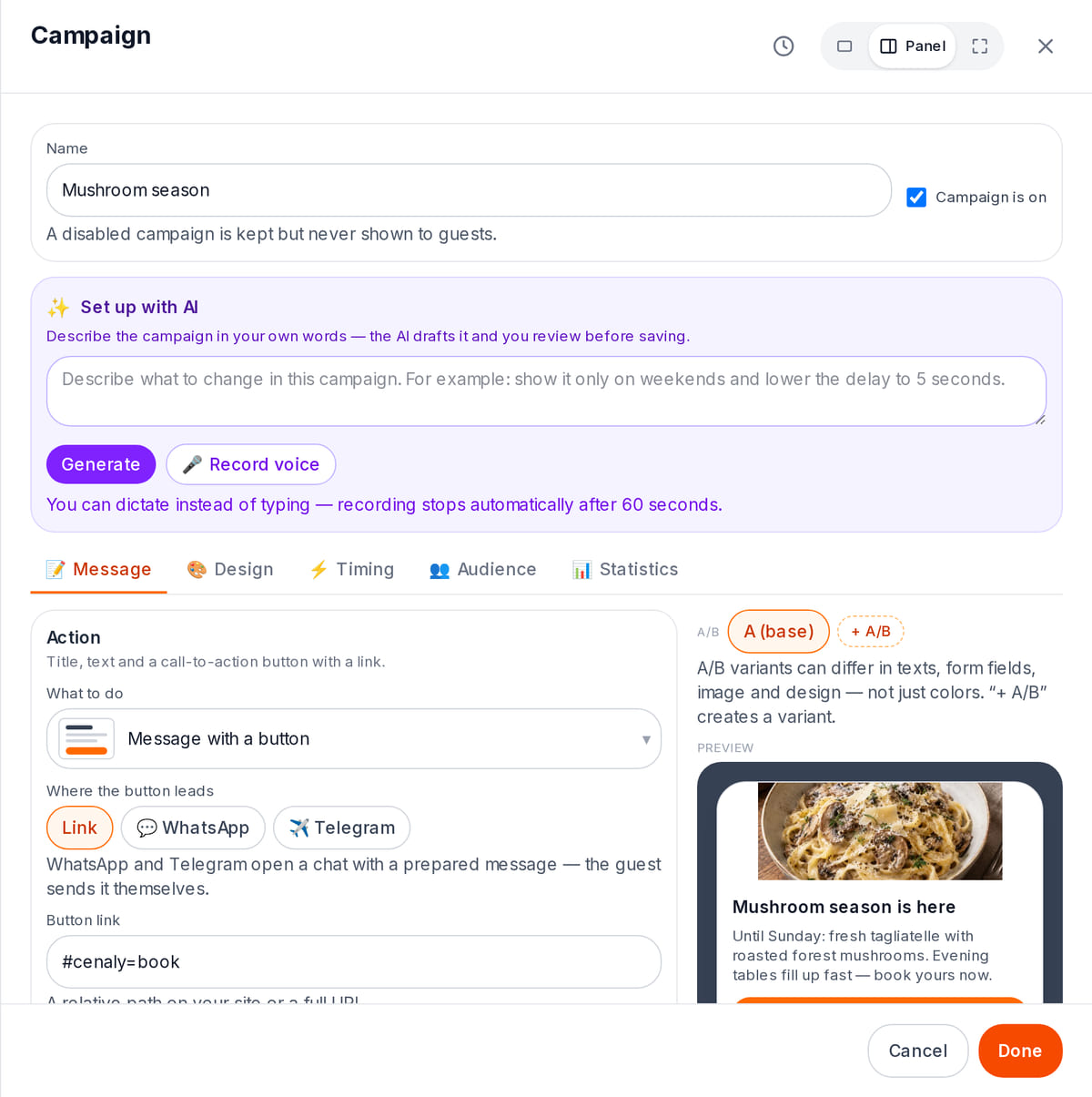
Text, button and preview in one window

How it works in practice
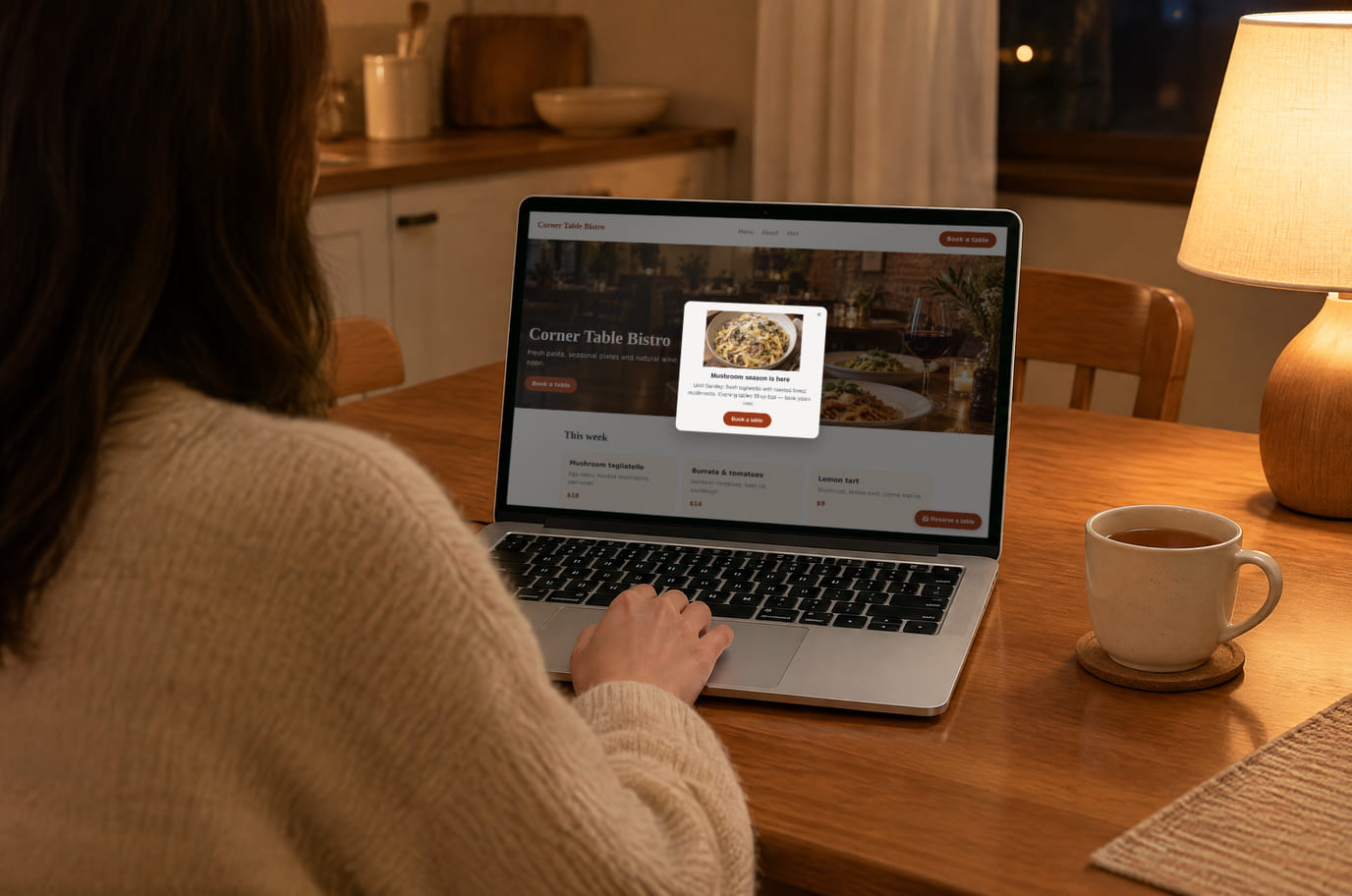
Illustration. The offer shows up while the guest is choosing where to go

So sieht es auf der Website aus
Example interface. Customise colours, position and labels, then check your page on desktop and mobile.
Auf dem Computer
Auf dem Telefon
Beim Inhaber: Die Kampagne wird einmal im Adminbereich zusammengestellt und funktioniert sowohl im Schaufenster als auch auf Ihrer Website. Über einem fremden geöffneten Fenster wird das Pop-up nicht angezeigt – die Anzeige wird verschoben.
Auf dem Computer
Auf dem Telefon
Beim Inhaber: Der Lead landet in „Anfragen“ mit dem Erfassungskontext: Seitenadresse und UTM. Die Gruppe im Posteingang ist die konkrete Kampagne, daher ist sichtbar, welche genau ausgelöst hat.
Auf dem Computer
Auf dem Telefon
Beim Inhaber: Der Code und seine Deadline liegen im selben Schlüssel wie das Schaufenster: Einen auf der Website ausgegebenen Code sieht der Gast auch im Menü und umgekehrt – einen zweiten Gutschein erhält er nicht.
Wo es platziert wird
Genaue Bezeichnungen der Menüpunkte und Tarifbedingungen finden Sie in der offiziellen Dokumentation der jeweiligen Plattform.
Auf Websites aus unserem Konfigurator sind die Widgets von Anfang an eingebunden – Sie müssen nichts einfügen.
Schritt-für-Schritt-Anleitungen zu den Plattformen – in der Hilfe →Was kostet
$9/Monat
- Kostenpflichtige Erweiterung für die externe Website; der Preis ist oben angegeben
- Impressionen und gesammelte Leads werden nicht separat abgerechnet
- KI, Kampagnen und zugehörige Dienste haben eigene Bedingungen
- Für die externe Website ist die Erweiterung web-popups erforderlich. Im Schaufenster Cenaly.com funktionieren Kampagnen ohne diese Erweiterung; die nächsten Terminfenster werden nur auf der externen Website bei eingerichteter Terminvergabe angezeigt.
- Für Warenkorb-Szenarien und eigene Events ist eine Anbindung seitens der Website erforderlich
Mit Widget und ohne
| Ohne Widget | Mit Widget | |
|---|---|---|
| Wem wird es angezeigt | ✕ Ein Rabatt-Banner hängt auf allen Seiten und für alle Besucher | ✓ Targeting nach Seite, Land, UTM, Gerät, Warenkorb und Website-Ereignissen |
| Zeitpunkt der Anzeige | ✕ Das Fenster springt eine Sekunde nach dem Laden auf, noch vor dem ersten Bildschirm | ✓ Neun Trigger: Absprungsabsicht, Scrollen, Inaktivität, N-te Seite, Änderung des Warenkorbs |
| Wohin die Anfragen gehen | ✕ Anfragen aus dem Formular bleiben im Postfach, ohne Seitenadresse und UTM | ✓ Leads landen im Posteingang des Kontos mit Seitenadresse und UTM, Export als CSV |
| Überprüfung von Hypothesen | ✕ Was besser funktioniert hat, wird nach Augenmaß beurteilt | ✓ A/B-Urteil mit Schwellenwerten: 200 Impressionen pro Variante, 10 Ereignisse beim Führenden, 95 % Konfidenz |
| Aufdringlichkeit | ✕ Der Gast sieht bei jedem Besuch dasselbe Fenster | ✓ Pause nach dem Schließen, Anzeigenobergrenze und Teaser statt eines erneuten Fensters |
Ehrlich über die Grenzen
- Für die externe Website ist die Erweiterung web-popups erforderlich. Im Schaufenster Cenaly.com funktionieren Kampagnen ohne diese Erweiterung; die nächsten Terminfenster werden nur auf der externen Website bei eingerichteter Terminvergabe angezeigt.
- Über den Warenkorb weiß das Widget nur, was die Website mitgeteilt hat (Aufruf `CenalyEngage.cart` oder GTM-Ereignis) oder unser eigenes Bestell-Widget; diese Daten leben nur im Speicher des Tabs.
- Die Kampagne „damit wird auch gekauft“ erfordert unser Bestell-Widget auf derselben Seite, und „Chat öffnen“ ein Chat-Widget. Ohne Nachbarn wird die Kampagne nicht angezeigt und das Frequenzlimit nicht verbraucht.
- Der Balken „bis zum Ziel“ wird ohne Schwelle nicht angezeigt: Sie stammt aus den Liefer-Einstellungen des Schaufensters, kommt von Ihrer Website oder wird durch einen Betrag in der Kampagne festgelegt.
- Die Kachel „nächste freie Zeitfenster“ wird nur für Termine für eine Leistung berechnet. Freie Tische berechnet die Engine nicht — einen Saalplan gibt es in den öffentlichen Daten nicht.
- Ein Block im Seitenfluss ist kein Pop-up: Er verbraucht nicht das Limit „ein Pop-up pro Sitzung“, schließt nicht mit Esc und klappt nicht zu einem Teaser zusammen, und Balken und Vollbild werden in diesem Modus auf eine Karte reduziert.
- Frequenzbeschränkungen verringern die Anzahl der Wiederholungen. Prüfen Sie auf Ihrer Website, dass das Pop-up Formulare, Cookie-Banner und andere Fenster nicht stört, besonders auf dem Smartphone.
- Die KI erstellt einen Entwurf nach einer Beschreibung per Text oder Sprache. Sie prüfen und veröffentlichen ihn selbst; die Bedingungen der KI klären Sie in Ihrem Konto.
- Für Szenarien nach Ereignissen und Warenkorb müssen Sie die Datenübertragung von der Website anbinden. Die Aktion „eigenes Ereignis“ erzeugt ein Browser-Ereignis: Den Handler oder das GTM-Tag richten Sie ein. Einen Deal in CRM erstellt es nicht selbst und prüft die Funktion des Handlers nicht.
Für wen geeignet
- Für Shops mit Warenkorb: Gutscheine, Zusatzartikel, Schwelle für kostenlosen Versand
- Für Dienstleister und Kliniken: Quiz-Auswahl und Anfrage statt eines langen Formulars
- Für alle, die für Traffic bezahlen und ihn unterschiedlich ansprechen möchten
Was intelligente Pop-ups sind und wann sie nötig sind
Ein Pop-up ist eine Nachricht, die auf der Website als Reaktion auf das Verhalten des Besuchers erscheint: Er wollte gerade gehen, hat die Seite zu Ende gelesen, hat einen Artikel in den Warenkorb gelegt. „Intelligent“ machen es nicht die Animationen, sondern die Bedingungen: wem es gezeigt wird, wann und wie oft.
Sinnvoll ist es dort, wo bereits Traffic vorhanden ist, aber kaum Aktionen stattfinden: Besucher lesen die Produktkarten und gehen wieder, das Abonnement im Footer funktioniert nicht, den Rabatt sehen alle, auch diejenigen, die ohnehin gekauft hätten. Ein Pop-up löst das gezielt – und es kann ebenso schaden, wenn es allen und ständig gezeigt wird.
Legen Sie die Pause nach dem Schließen, das Häufigkeitslimit und A/B-Varianten fest. Im Konto können Sie die Ergebnisse vergleichen und die gewählte Variante anwenden. Für eine externe Website ist die Erweiterung web-popups erforderlich. Im Schaufenster von Cenaly.com funktionieren Kampagnen ohne diese Erweiterung; die nächsten Terminfenster werden nur auf der externen Website bei eingerichteter Terminvergabe angezeigt.
Beginnen Sie mit einem klaren Ziel und einer Kampagne. Bei wenig Traffic können die Daten für ein A/B-Urteil nicht ausreichen; prüfen Sie echte Anfragen und ziehen Sie keine Schlüsse aus wenigen Klicks.
Fragen und Antworten
Was ist in der kostenpflichtigen Erweiterung enthalten?
Alle Anzeigeformate und Blöcke im Seitenfluss, Formulare und Quizze, Coupon- und Spielkampagnen, Targeting, Häufigkeitsbegrenzungen und A/B mit Urteil. Die Kampagnen verwalten Sie im Adminbereich. Impressionen, Anzahl der Kampagnen und gesammelte Leads werden nicht abgerechnet; bei jährlicher Zahlung zahlen Sie für 10 Monate statt für 12.
Wohin gelangen die Kontakte aus den Formularen?
In den Posteingang „Leads“ Ihres Kontos – zusammen mit dem Erfassungskontext: Seitenadresse und UTM-Parameter. Es gibt Filter und einen Export als CSV; Abonnements gelangen in die Kampagnenliste.
Werden die Pop-ups die Besucher nicht stören?
Dafür sorgen die Begrenzungen: Pause in Tagen nach dem Schließen über das Kreuz, gleitendes Fenster „N Impressionen in M Tagen“, lebenslange Obergrenze von bis zu 100 Impressionen pro Besucher, „konvertiert – nicht mehr anzeigen“, globales Limit „ein Pop-up pro Sitzung“, Zeitplan und Tizer-Sprechblase, die die Kampagne in die Ecke einklappt statt ein erneutes Fenster zu öffnen.
Kann ein Block in die Seite eingebettet werden, statt darüber angezeigt zu werden?
Ja, über einen CSS-Selektor oder einen fertigen Anker – der Kampagneneditor liefert ein Snippet. Ein solcher Block verbraucht nicht das Limit „ein Pop-up pro Sitzung“, lässt sich nicht mit Esc schließen und hat keinen Tizer; Leiste und Vollbild werden in diesem Modus durch eine Karte ersetzt.
Was ist für die Leiste „bis zum kostenlosen Versand“ erforderlich?
Die Warenkorbdaten und der Schwellenwert. In unserem Schaufenster wird der Schwellenwert aus den Versandeinstellungen übernommen, auf einer fremden Website wird er von der Website selbst per Aufruf `CenalyEngage.cart` übermittelt, oder Sie legen Ihren eigenen Betrag in der Kampagne fest. Ohne Schwellenwert wird die Kampagne nicht angezeigt.
Wie lässt sich feststellen, welche Variante besser funktioniert?
Der Server berechnet die Statistik nach Varianten und gibt ein Urteil aus: Sieger, kein Unterschied oder zu wenig Daten. Die Schwellenwerte sind 200 Impressionen pro Variante und 10 Ereignisse der Metrik beim Führenden bei 95 % Konfidenz. Die Entscheidung trifft ein Mensch über die Schaltfläche „Sieger anwenden“.
Funktionieren die Kampagnen im Schaufenster von Cenaly.com?
Für die externe Website ist die Erweiterung web-popups erforderlich. Im Schaufenster Cenaly.com funktionieren Kampagnen ohne diese Erweiterung; die nächsten Terminfenster werden nur auf der externen Website bei eingerichteter Terminvergabe angezeigt.
Warum wurde die Kampagne nicht angezeigt?
Das Widget beantwortet das selbst: `window.CenalyEngage.getDiagnostics()` zeigt für jede Kampagne den maschinenlesbaren Grund – falsche Seite, falsche Zielgruppe, Cap ausgeschöpft, kein benachbartes Widget, Block-Container nicht gefunden. Das Attribut `data-debug="true"` öffnet dieselbe Übersicht als Bildschirmpanel.
Kann die KI eine Kampagne für mich erstellen?
Die KI erstellt einen Entwurf nach einer Beschreibung per Text oder Sprache. Sie prüfen und veröffentlichen ihn selbst; die Bedingungen der KI klären Sie in Ihrem Konto.
Wie installiere ich es?
Geben Sie nach der Registrierung Ihre Website an, verbinden Sie die Erweiterung und installieren Sie das gemeinsame Tag. Erstellen und veröffentlichen Sie eine Kampagne; prüfen Sie die Anzeige und eine Testanfrage in Ihrem Konto. Änderungen können erst nach der Aktualisierung des Caches erscheinen. Für den Warenkorb und Website-Ereignisse richten Sie die Datenübertragung separat ein.
Verlangsamen Pop-ups die Website?
Die Hauptoberfläche und die schweren Teile der Kampagnen werden getrennt geladen; Formulare, Quizze und das Terminraster werden bei Bedarf eingebunden. Das verbraucht trotzdem Netzwerk und Ressourcen des Geräts. Prüfen Sie das Laden Ihrer Seite, die mobile Ansicht und das Zusammenspiel mit anderen Fenstern.
Erstellt das Ereignis einen Deal in meinem CRM?
Für Szenarien nach Ereignissen und Warenkorb müssen Sie die Datenübertragung von der Website anbinden. Die Aktion „eigenes Ereignis“ erzeugt ein Browser-Ereignis: Den Handler oder das GTM-Tag richten Sie ein. Einen Deal in CRM erstellt es nicht selbst und prüft die Funktion des Handlers nicht.
What do I need to install it?
An account, your website domain and permission to insert code. Prepare the selected widget’s data and test your published page. Follow the separate cookie banner instructions for early tracker blocking.
Will it work on my page?
Style isolation reduces conflicts but does not replace testing. Check buttons, forms, mobile layout and other scripts on your site.
What about languages and data?
Set your own texts separately; built-in labels fall back to English where translations are missing. Core data is stored in the brand’s cloud. Connected AI, telephony and other services have separate processing terms.
Mehr dazu – Installation nach Plattformen, Einrichtung und Fehlerbehebung – finden Sie in der Hilfe. Installationsanleitung →
Funktioniert zusammen mit
Alle 13 Widgets →Vergleiche
Sozialer Nachweis
Badges mit Zahlen zu Bestellungen, Reservierungen, Terminen und Bewertungen aus Ihrem Konto
Kostenlos
Bestellung über die Website
Die Bestellschaltfläche öffnet Ihr Schaufenster über der bestehenden Website
Kostenlos
Chat für Ihre Website
Live-Chat mit Besuchern – Ihre Mitarbeiter antworten aus dem Arbeitschat
Kostenlos
Sammeln Sie Kontakte, solange der Besucher noch auf der Website ist
Nach der Registrierung öffnet sich die Einrichtung der Pop-ups. Verbinden Sie die Erweiterung für Ihre Website, erstellen Sie ein Angebot und prüfen Sie den Weg von der Anzeige bis zur Anfrage.
Pop-ups und Formulare einrichtenFür eine externe Website – eine kostenpflichtige Erweiterung. KI, Kampagnen und verbundene Dienste haben eigene Bedingungen.