Gratis · franjas del horario en vivo
Active la cita en línea según su horario
Para salones, estudios y consultas privadas. El cliente elige el servicio, el especialista y la hora en su sitio web; la cita aparece en el registro de Cenaly.com tras la respuesta del servidor.
El Widget y el registro básico son gratuitos. Primero añada servicios y horarios, y active la Cita. La automatización de correo y el embudo son una extensión de pago aparte.
- Franjas según horarios, pausas y ocupación
- El conflicto de horario se comprueba al reservar la cita
- Gestión de la cita mediante enlace personal

What the guest sees — and what appears on your side
Guest screen

In your dashboard

Where the data goes Registro de Citas en la Cuenta (sección «Citas»): servicio, especialista, hora y contacto del cliente
The whole job — workflow, settings and other channels — is on the page «Cita en línea para servicios»
- por el widget y el registro de citas — no hay pago por cada cita nueva
- 0 ₽
- pasos: servicio, especialista, hora, contactos — los innecesarios se omiten
- 4
- días en la franja de fechas, los fines de semana van indicados
- 14
- idiomas previstos: cuatro integrados, los demás requieren un paquete de idioma; sin él — inglés
- 45
Cómo funciona para el visitante
- 1
El cliente elige el servicio
La lista se toma de su menú de servicios con duración y precio. Si el servicio es uno solo, el paso se omite y el cliente ve la hora de inmediato.
- 2
Elige un profesional o «cualquiera libre»
Si el servicio lo realiza un solo especialista, se asignará solo. «Cualquiera libre» deja la elección al sistema — este elegirá a quien esté libre en esa franja.
- 3
Toma una franja libre
Franja de fechas de 14 días y cuadrícula según sus horarios, pausas, vacaciones y ocupación. El chip de la hora más próxima lleva a la primera franja disponible; las 17:30 del ejemplo no significan que haya cita hoy.
- 4
Deja su nombre y su teléfono
El Widget espera la respuesta del servidor y solo entonces dice «su Cita está confirmada»: muestra el Número de la Cita, el botón de recordatorios de Telegram, el archivo para el calendario y el enlace «gestionar la Cita».
Cómo conectarlo: tres pasos
Create an account and add your site
Signup opens setup for the selected product. Have your domain and permission to insert code ready.
Configure and install
Follow your platform instructions. Blocking trackers before consent requires the early CMP script, not just the shared async tag.
Test your published site
Enable the widget and try the visitor action on the published page. Settings may appear after the cache refreshes.
Esa misma etiqueta
<script src="https://cdn.cenaly.com/site/v1.js" data-domain="your-site.com" async></script>Shared widget tag. See the separate CMP instructions for blocking trackers before consent.
Configure la Cita según su forma de trabajar
Acorte el camino del interés a la Cita
El asistente de cuatro pasos omite por sí solo los innecesarios: un solo servicio — directamente a las franjas horarias, un solo especialista adecuado — se asigna automáticamente. En el paso de contactos hay un resumen con enlaces «cambiar», y el nombre y el teléfono de la Cita anterior se rellenan solos. Es útil para gabinetes con uno o dos servicios.
Muestre solo las franjas horarias reales
La cuadrícula se calcula con el mismo núcleo que la Cita en nuestro Escaparate: el horario de Cita en línea del Local, los horarios y los días puntuales de los maestros, sus vacaciones y pausas, los búferes de los servicios y la ocupación de la agenda. Es útil para todos los que llevan un horario real, y no una lista de «llame».
Lleve desde el sitio a un servicio o a un maestro concreto
Los atributos `data-service`, `data-master` y `data-open` abren el Widget directamente en el paso necesario — el botón «Pedir Cita con Anna para un corte» junto a su fotografía. Un identificador roto vuelve silenciosamente al asistente de Cita habitual. Es útil para sitios con páginas de maestros y servicios.
Confirme la Cita, no el envío del formulario
Un envío correcto todavía no es una Cita: el Widget espera la confirmación del servidor. Si la franja horaria se ha ocupado mientras tanto, el cliente lo ve, la agenda se vuelve a leer y él vuelve a la cuadrícula. Sin respuesta del servidor se escribe un honesto «procesando», y un doble clic no crea una segunda Reserva. Es útil donde a una misma franja horaria llegan dos personas.
Cobre un depósito sin recoger la tarjeta en su propio sitio
Con una política de depósito definida y un proveedor de pago activo, el cliente ve el importe en el paso de contactos y paga en nuestra página protegida — la tarjeta no se introduce en las páginas de su sitio. Es útil donde no acuden a las Citas.
No pierda a quienes no encontraron franja horaria
La lista de espera acepta el email cuando el día está ocupado y no retiene el hueco. Las notificaciones sobre el tiempo que se ha liberado corresponden al «Piloto automático de Citas»; compruebe la conexión y las condiciones de la extensión.
Dónde marca la diferencia
Salón de belleza y barbería
El cliente elige al maestro y la franja horaria por la tarde, y por la mañana usted ve la Cita en el registro junto con las telefónicas.
Página del maestro
`data-master` abre el Widget directamente en su horario — el visitante no busca a la persona necesaria en la lista general.
Página del servicio
`data-service` dirige a un procedimiento concreto: tras la descripción del manicura, el cliente no tiene que volver a buscarlo.
Página de destino de cita
`data-open="true"` abre el asistente nada más cargar la página, para páginas de destino publicitarias.
Código QR en la cuenta y en la tarjeta de visita
El enlace de acción abre la cita para el servicio deseado directamente desde una pegatina impresa.
Clínica con varios especialistas
«Cualquiera disponible» cubre el caso «me da igual con quién, siempre que sea hoy».
How it works in practice
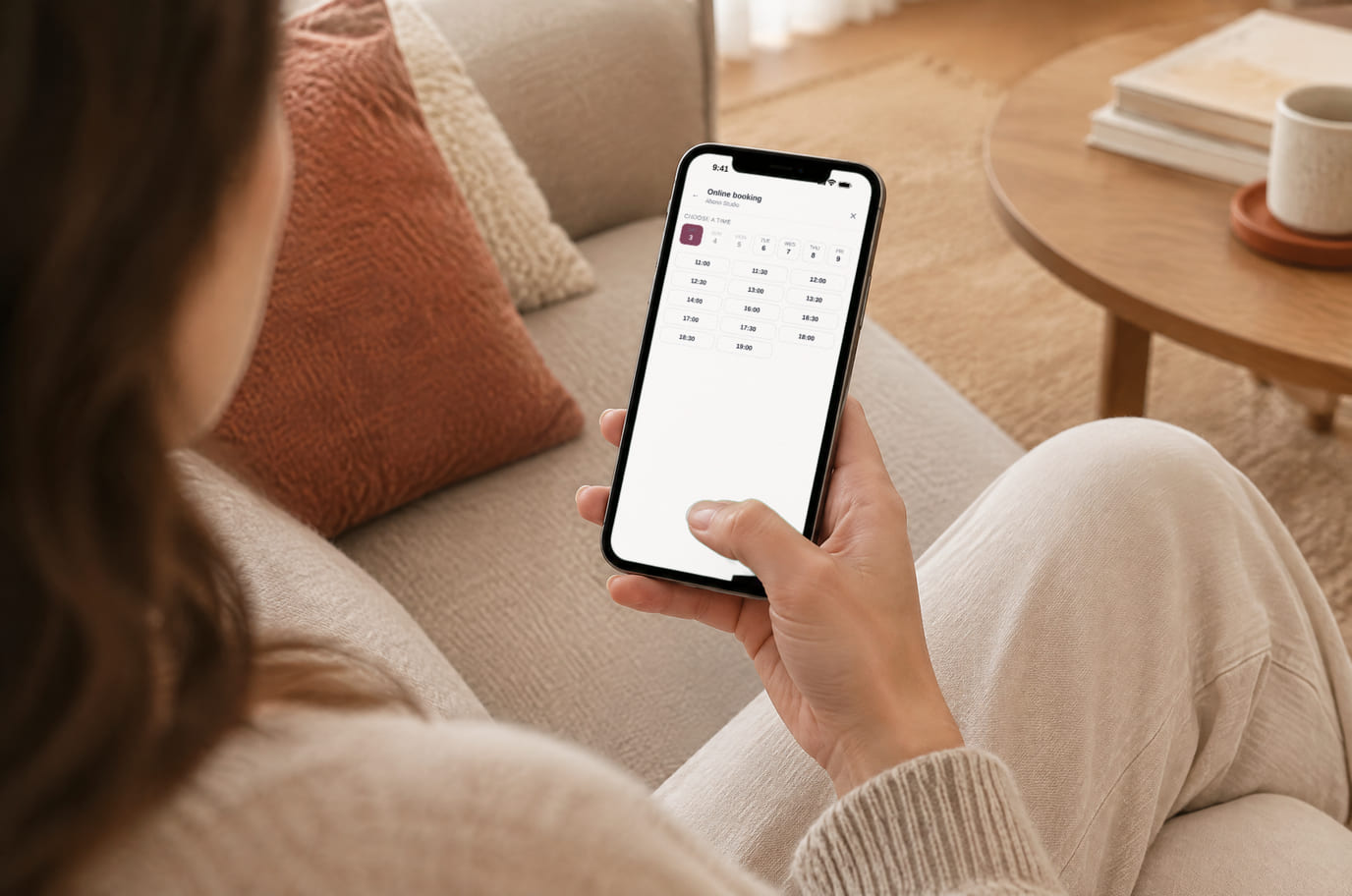
Illustration. Booking in the evening, when the salon is closed

Cómo se ve en el sitio web
Example interface. Customise colours, position and labels, then check your page on desktop and mobile.
En el ordenador
En el teléfono
En el propietario: El widget solo lee los archivos ya públicos del local: servicios del menú, horarios y vacaciones de los profesionales, tablero de ocupación. No hace falta crear un segundo horario para el sitio web.
En el ordenador
En el teléfono
En el propietario: La cita llega a «Citas» y a «Solicitudes». Enviar ≠ reserva: el widget espera la confirmación del servidor y, mientras no la haya, dice con honestidad «Cita en proceso», no «su cita está confirmada».
En el ordenador
En el teléfono
En el propietario: La lista de espera acepta el email cuando el día está ocupado y no retiene el hueco. Las notificaciones sobre el tiempo que se ha liberado corresponden al «Piloto automático de Citas»; compruebe la conexión y las condiciones de la extensión.
Dónde se coloca
Los nombres exactos de las opciones de menú y las condiciones de los planes figuran en la ayuda oficial de cada plataforma.
En los sitios creados con nuestro constructor, los Widget ya vienen conectados desde el principio: no hay que insertar nada.
En la ayuda encontrará instrucciones paso a paso sobre las plataformas →Cuánto cuesta
Gratis
- El widget y el registro de citas son gratuitos, sin límite de citas, profesionales ni sitios web
- Los recordatorios de Telegram son gratuitos tras conectar el bot del establecimiento y la suscripción del propio cliente; sin esto, los mensajes no llegarán
- El piloto automático de citas se paga aparte: correos automáticos sobre cambios en la cita, avisos de lista de espera y panel del embudo. Las condiciones están en el catálogo
- No hay comisión por cita: por muchas citas que lleguen desde el sitio web, el precio no cambia
- No cobramos ni por cita, ni por profesional, ni por visitante, ni por dominio: solo se paga la automatización sobre el widget
What is included and what costs extra
Basic versions of 9 of the 13 widgets are free. Table booking, popups, help and legal pages on external sites are extensions. Connected services can cost extra.
Con Widget y sin él
| Sin Widget | Con el widget | |
|---|---|---|
| Cuándo se puede pedir cita | ✕ Solo se puede reservar mientras alguien responde a las llamadas y a los mensajes | ✓ El cliente reserva de noche y en fin de semana, sin llamada ni registro |
| De dónde salen los huecos | ✕ El tiempo libre se guarda en la cabeza del administrador o en una agenda de papel | ✓ Los huecos se calculan según los horarios, las pausas, las vacaciones y los buffers de los servicios, como en su agenda |
| Dos personas para un mismo hueco | ✕ El solapamiento se ve solo después de la conversación, y alguien tiene que volver a llamar | ✓ El hueco lo ocupa el primero confirmado por el servidor; el segundo vuelve de inmediato a la cuadrícula |
| Recordatorios | ✕ Se recuerda la visita manualmente o no se recuerda en absoluto | ✓ El cliente conecta los recordatorios de Telegram y añade la visita al calendario |
| Coste | ✕ Por cada cita se paga con el tiempo del administrador: comprobar el horario, volver a llamar, anotar | ✓ El widget y la agenda de citas son gratuitos, sin límite de citas ni de profesionales |
Con transparencia sobre los límites
- El widget necesita que la cita esté activada en el local y al menos un servicio en el menú: sin esto no se muestra, en silencio; no dibujamos paneles vacíos.
- La cancelación y el cambio dentro del widget no existen a propósito: esto se hace en una página protegida mediante el enlace «gestionar la cita» de la confirmación.
- La hora se muestra en la hora del establecimiento y va etiquetada con su zona horaria: los huecos no se recalculan a la zona del cliente.
- El depósito solo está disponible si se ha definido una política de depósito y hay un proveedor de pago activo para su país y su moneda.
- La lista de espera no retiene nada: es una solicitud de «avisar cuando se libere», y el cliente lo ve antes de enviarla.
- El widget cambia el maquetado de la página, por eso en los sitios de nuestro constructor está desactivado de forma predeterminada: allí la cita está integrada de forma nativa.
- Si falla la red, hay reintentos y una cola en el navegador de hasta una hora. La entrega depende de la conexión y del almacenamiento del navegador. Sin respuesta del servidor, el widget muestra el procesamiento, no una cita confirmada.
- La lista de espera acepta el email cuando el día está ocupado y no retiene el hueco. Las notificaciones sobre el tiempo que se ha liberado corresponden al «Piloto automático de Citas»; compruebe la conexión y las condiciones de la extensión.
- Los recordatorios de Telegram son gratuitos tras conectar el bot del establecimiento y la suscripción del propio cliente; sin esto, los mensajes no llegarán
Para quién es
- Para salones de belleza, barberías y estudios de uñas
- Para masajes, cosmetología, consultas privadas y clínicas
- Para cualquier servicio en el que se cita al cliente a una hora y con una persona
Qué es un Widget de Cita online y cuándo lo necesita
Un Widget de Cita online es un botón en el sitio web tras el cual el cliente elige por sí mismo el servicio, el especialista y el horario libre. Se diferencia del formulario de contacto en que no muestra «deje su solicitud», sino franjas concretas que realmente están libres, y termina con una Cita confirmada en el registro.
Se necesita allí donde se cita a una hora y con una persona: salón, barbería, cosmetología, masaje, consulta privada. Sobre todo si la decisión de la Cita se toma por la tarde y en fin de semana, cuando ya no hay nadie a quien llamar, pero sí hay ganas de reservar.
En nuestro caso el Widget es gratuito y funciona a partir del mismo registro de Citas que el panel de administración: la ocupación, los horarios de los especialistas, las vacaciones y los buffers de servicios se tienen en cuenta en un solo lugar. El servidor confirma la Cita por separado: mientras no haya confirmación, no se le promete al cliente que está citado. Para ponerlo en marcha se necesita la etiqueta común de «Mi sitio web» y el interruptor «Cita»; a partir de ahí, el horario se gestiona en la Cuenta.
El Widget de Cita no es necesario allí donde el servicio no está vinculado a un horario ni a una persona: para «deje su solicitud, le llamamos» basta con una llamada de vuelta, y no exige llevar un horario. De una Reserva de Mesa, la Cita se diferencia en que ocupa a un especialista concreto durante una duración concreta y tiene en cuenta su horario y sus vacaciones; si usted tiene sala y asientos, necesita el Widget vecino.
Preguntas y respuestas
¿El cliente tiene que registrarse?
No: nombre y teléfono en el último paso, sin Cuenta ni Aplicación. Si ya se citó antes desde este mismo Dispositivo, los campos se rellenan solos, y el botón «no soy yo» los borra.
¿Y si dos personas eligen la misma franja?
Lo decide la confirmación del servidor: la franja será para el primero confirmado. El segundo verá que se la han ocupado, el tablero se recargará (su caché es de 60 segundos, más una actualización al volver a la pestaña) y elegirá otro horario, en lugar de una conversación desagradable después de la Cita.
¿Dónde veré las Citas del sitio web?
En el registro de Citas de su Cuenta (sección «Citas»), junto con el servicio, el especialista, el horario y el contacto del cliente, al lado de las Citas por teléfono y desde el Escaparate. No hace falta pasarlas del formulario a mano.
¿Los recordatorios al cliente están incluidos gratis?
Los recordatorios de Telegram son gratuitos tras conectar el bot del establecimiento y la Suscripción del propio cliente; sin esto, los mensajes no llegarán. Tras la confirmación también están disponibles el archivo de calendario y el enlace de gestión de la Cita.
¿Se puede cobrar un depósito?
Sí, con una política de depósito definida y un proveedor de pago conectado para su país y su moneda. El cliente ve el importe antes de enviar, y paga en nuestra página: la tarjeta no se introduce en su sitio web.
¿Se puede dirigir desde el sitio web directamente al servicio o al especialista deseado?
Sí: los atributos `data-service` y `data-master` abren el Widget en el paso deseado, y `data-open="true"` lo abre directamente al cargar la página. Lo mismo sabe hacer el enlace de acción para el código QR; un identificador roto abrirá el asistente de Cita habitual.
¿Cómo se instala en WordPress o Tilda?
Añada la etiqueta común en el campo permitido de código de usuario y active «Cita». El acceso al código depende de la plataforma y del Plan. La comprobación de instalación no ve la etiqueta insertada a través de Google Tag Manager; compruebe usted mismo la página publicada.
¿Ralentizará el Widget de Cita el sitio web?
El Widget carga los servicios, el horario, la ocupación y el paquete de idioma necesario. Las franjas se calculan en el navegador a partir de estos datos y el servidor comprueba la Cita al enviarla. Compruebe la velocidad y el funcionamiento del calendario en su sitio web y en su teléfono.
¿Por qué hay que pagar, después de todo?
El Widget y el registro básico son gratuitos. Primero añada servicios y horarios, y active la Cita. La automatización de correo y el embudo son una extensión de pago aparte. Los recordatorios de Telegram son gratuitos tras conectar el bot del establecimiento y la Suscripción del propio cliente; sin esto, los mensajes no llegarán. La lista de espera acepta email cuando el día está ocupado y no retiene la franja. Las notificaciones sobre el tiempo que se ha liberado pertenecen al «Piloto automático de Citas»; compruebe la conexión y las condiciones de la extensión.
What do I need to install it?
An account, your website domain and permission to insert code. Prepare the selected widget’s data and test your published page. Follow the separate cookie banner instructions for early tracker blocking.
Will it work on my page?
Style isolation reduces conflicts but does not replace testing. Check buttons, forms, mobile layout and other scripts on your site.
What about languages and data?
Set your own texts separately; built-in labels fall back to English where translations are missing. Core data is stored in the brand’s cloud. Connected AI, telephony and other services have separate processing terms.
Más información —instalación por plataformas, configuración y solución de problemas— en la ayuda. Instrucciones de instalación →
Funciona junto con
Los 13 Widget →Llamada de vuelta
Formulario de solicitud de llamada; con una centralita conectada, marcación automática
Gratis
Botón de mensajería
Un botón flotante: WhatsApp, Telegram, llamada, chat — hasta 12 canales
Gratis
Prueba social
Distintivos con cifras de pedidos, reservas, citas y valoraciones de su cuenta
Gratis
Abra la Cita mientras el cliente mira su sitio web
Tras registrarse, añada servicios y especialistas, compruebe los horarios y establezca la etiqueta. Realice una Cita de prueba, incluida la confirmación y el enlace de gestión, antes de lanzar la publicidad.
Configurar la Cita en líneaWidget gratuito · automatización aparte · recordatorios con la Suscripción del cliente