GoIP-1/4/8/16/32 (e varianti 4G) — configurazione per il nostro centralino
GoIP è il gateway GSM più diffuso ed economico: un apparecchio per 1, 4, 8, 16 o 32 SIM (nel GoIP32-X4 fino a 128 SIM), in cui si inserisce la SIM dell'operatore affinché le chiamate al suo numero arrivino al centralino IP via SIP. Lo producono due aziende collegate — Hybertone (sito inglese hybertone.com) e DBL Technology (sito cinese dbltek.com con i nuovi manuali e firmware); il prodotto e l'interfaccia web sono gli stessi. I GoIP-1…32 classici funzionano nelle reti 2G (GSM), i modelli GoIP8-4G, GoIP16-4G e GoIP32-X4-4G in 4G con VoLTE. Per un bar, un salone, un punto di ritiro o un servizio di consegna che hanno il «numero principale» mobile, bastano GoIP-1 o GoIP-4.
Per il nostro centralino il gateway è un interno in più: l'intero GoIP (o ciascuna sua SIM) si registra sul server del centralino, e la chiamata in arrivo sulla SIM il gateway stesso la compone verso il numero del gruppo di squillo o dell'operatore. Ciò che è uguale per tutti i gateway (credenziali, dove indirizzare le chiamate in entrata, rete, limiti) è nella panoramica «Gateway GSM e linee urbane». Qui invece la procedura passo passo per GoIP, con gli screenshot dei manuali del produttore.
Cosa serve#
- Le credenziali dell'interno dall'area di amministrazione: Telefonia → «Dipendenti e gruppi» → create un operatore per il gateway (ad esempio «Gateway GSM, SIM operatore») → «Reimposta password» → finestra «Credenziali dell'interno»: server SIP, Numero interno, Login, Password, Porta
5060, TrasportoUDP. La password viene mostrata una sola volta — trasferitela subito nel gateway. In dettaglio — «Credenziali dell'interno per il gateway». - Quanti interni: GoIP si registra con un unico account per tutto il gateway (modalità Single Server Mode) — in tal caso basta un interno. Se serve distinguere su quale SIM è arrivata la chiamata, create un interno per ogni SIM (modalità Config. By Line, passo 3; sul GoIP-1 non è disponibile).
- Il numero verso cui il gateway indirizzerà le chiamate in entrata: il numero del gruppo di squillo (Telefonia → «Gruppi di squillo», numeri da 700) oppure il numero interno dell'operatore.
- Una SIM con piano voce e identificazione del chiamante attiva (senza di essa il gateway non riconosce il numero di chi chiama). Meglio rimuovere in anticipo il codice PIN dal telefono; se è rimasto, lo si inserisce nel gateway (Configurations → SIM → canale → Unlock PIN1).
- Il gateway adatto alla rete del vostro paese e le antenne (senza antenna collegata il gateway non si accende). Dove il 2G è già spento, i GoIP-1…32 classici non funzionano — serve un modello 4G (vedi «Modelli della famiglia»).
- Un cavo di rete, un computer con browser (Hybertone indica Chrome e Internet Explorer; con altri browser le pagine potrebbero non salvarsi) e un telefono cellulare — per chiamare la SIM del gateway e verificare la chiamata.
Inserite le SIM a alimentazione spenta se il gateway è stato prodotto prima di maggio 2018: solo l'hardware nuovo supporta la sostituzione a caldo della SIM. Il segno distintivo è che sui GoIP-1/4/8 la scritta «Channel#»/«Card» sotto lo slot è verde, mentre sui GoIP-16/32 è acceso un indicatore verde dello slot. Sui modelli vecchi il produttore richiede di togliere tensione allo slot prima di sostituire la SIM (spegnere l'alimentazione o il canale in Status → Summary, colonna M).
Passo 1. Trovare l'indirizzo IP del gateway#
Il GoIP ha due porte di rete: LAN — verso la rete del locale, di fabbrica riceve l'indirizzo via DHCP; PC — di servizio, di fabbrica con indirizzo statico 192.168.8.1 (maschera 255.255.255.0). Il primo accesso è più comodo farlo attraverso la porta PC — lo consiglia anche Hybertone:
- Avvitate le antenne, inserite le SIM, collegate l'alimentazione con l'adattatore originale.
- Assegnate al computer l'indirizzo
192.168.8.2(maschera255.255.255.0) e collegatelo con un cavo alla porta PC del gateway. - Aprite nel browser
http://192.168.8.1e passate al passo 2. - Collegate la porta LAN al router del locale. Quale indirizzo ha ricevuto si vede in Status → General (sezione Network, riga
LAN Port); lì c'è ancheLAN MAC— tramite esso l'indirizzo si può trovare anche nell'elenco dei lease DHCP del router.
Se il gateway è già in rete e l'indirizzo è sconosciuto — chiedetelo al gateway stesso:
- SMS: inviate al numero di una qualsiasi SIM del gateway il testo
###INFO###— in risposta arriverà un SMS con l'indirizzo IP della porta LAN. - A voce: chiamate il numero di una qualsiasi SIM del gateway e, dopo la risposta, digitate
*01— il menu vocale dirà l'indirizzo IP della LAN. Il menu fa parte della modalità «seconda composizione», quindi il metodo è valido fino alla configurazione della rotta delle chiamate in entrata (passo 4): una volta impostato il numero di inoltro, la chiamata va subito al centralino.
L'indirizzo permanente della porta LAN si imposta in Configurations → Network → LAN Port: DHCP (impostazione di fabbrica), Static IP o PPPoE. Hybertone avverte: non cambiate la modalità LAN se non sapete come ritrovare poi l'indirizzo. La porta PC resta un accesso di riserva.
Passaggio 2. Accedere all'interfaccia web#
| Cosa | Valore |
|---|---|
| Indirizzo | http://192.168.8.1 tramite la porta PC (oppure l'indirizzo della porta LAN dal passaggio 1) |
| Login | admin |
| Password | admin |
Oltre all'amministratore, nel gateway esistono i livelli user / 1234 (senza pagine VoIP) e sms / 1234 (solo SMS); nel manuale v2.6 questi accessi sono disattivati per impostazione predefinita. La variazione della password al primo accesso non è obbligatoria, ma la faccia subito: Tools → Change Password — l'amministratore cambia le password di tutti e tre i livelli. Nella pagina di stato è visibile l'ora dell'ultimo accesso (Last Login Time); se non la riconosce, secondo Hybertone il gateway potrebbe essere stato violato — cambi la password con una più complessa. Password dimenticata — reset con il pulsante (vedere «Ripristino delle impostazioni di fabbrica»).
Sicurezza dell'interfaccia web
- L'accesso all'interfaccia web dalla porta LAN si limita in Configurations → Preference → Web Access Security:
Access from LAN(Enable/Disable) e gli indirizzi consentitiIP Address 1/2; la porta del web è nello stesso punto (HTTP port, di fabbrica 80). Dalla porta PC l'accesso è sempre aperto. - Non esponga a Internet né l'interfaccia web, né telnet, né la porta SIP del gateway. Per firmware GoIP precedenti sono pubblicamente descritte vulnerabilità (account nascosto per telnet — 2017; lettura dei file dell'interfaccia web senza password — 2022), attraverso le quali si può estrarre la configurazione insieme alla password dell'interno. Aggiorni il firmware all'ultima versione (vedere «Domande frequenti») e, in caso di sospetta fuga, assegni all'interno una nuova password con il pulsante «Ripristina password».
- Non attivi senza necessità il controllo remoto del fornitore (Preference → Remote Control) e il suo DDNS.
Passaggio 3. Inserire le credenziali del centralino#
L'account del centralino si crea in Configurations → Basic VoIP. Per prima cosa scelga la modalità nel campo Config Mode — da essa dipende l'insieme dei campi:
| Modalità | Di cosa si tratta | Per il nostro centralino |
|---|---|---|
| Single Server Mode | l'intero gateway si registra con un solo account | ✅ consigliato — un interno per tutto il GoIP |
| Config. By Line | ogni linea (SIM) ha il proprio account | ✅ se serve vedere su quale SIM è arrivata la chiamata; non disponibile su GoIP-1 |
| Config. By Group | fino a 4 gruppi di linee, un account per gruppo | ✅ variante intermedia; non disponibile su GoIP-1 |
| Trunk Gateway Mode | scambio di chiamate tramite l'indirizzo IP del server | ❌ non adatto: il centralino non si collega al gateway, serve una modalità con registrazione |
Nella modalità Single Server Mode compili i campi così:
| Nel pannello di amministrazione («Credenziali dell'interno») | Campo nel gateway (Configurations → Basic VoIP) |
|---|---|
| — | Config Mode — Single Server Mode |
| Server SIP | SIP Proxy e SIP Registrar — lo stesso indirizzo |
Porta 5060 |
non indicare: 5060 il gateway la imposta da sé (altrimenti — indirizzo:5060 in SIP Proxy) |
Login sip-…-<numero> |
Authentication ID — la stringa completa |
| Password | Password |
Trasporto UDP |
campo separato non esiste: nella documentazione del fornitore è descritto solo UDP |
| Numero interno | non si inserisce — ricordi semplicemente quale interno è occupato dal gateway |
| — | Phone Number — vuoto (il gateway inserisce Authentication ID) oppure lo stesso login completo |
| — | Re-register Period (s) — 60 (di fabbrica); Outbound Proxy, Home Domain — vuoti; Backup Server — Disable |
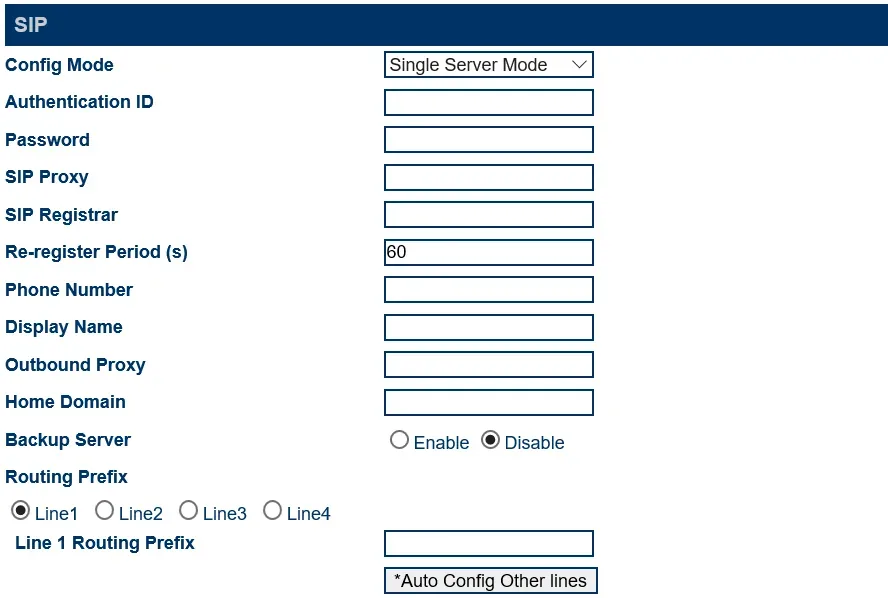 Screenshot: Hybertone GoIP User Manual, rev. 1.5, pag. 24.
Premere Save Changes. La registrazione avviene in circa 30 secondi — verifica nel passaggio 5.
Non compili Phone Number con il numero della SIM. È proprio questo campo che il gateway inserisce nell'intestazione SIP From, e il nostro centralino riconosce nella chiamata il proprio interno dal login. Il numero della SIM in Phone Number — e la registrazione sarà verde, ma le chiamate verranno rifiutate.
Un interno per ogni SIM (Config. By Line)
Nel pannello di amministrazione — un operatore per SIM. Nel gateway scelga Config Mode = Config. By Line e per ogni linea inserisca i propri Authentication ID (login completo), Password, SIP Proxy / SIP Registrar. Il pulsante *Auto Config Other lines nella pagina della linea 1 copia le impostazioni sulle altre linee, ma aumenta Authentication ID e Phone Number di uno — i login del nostro centralino così non si ottengono, quindi compili ogni linea manualmente.
Codec, DTMF, NAT, cifratura
- Codec — Configurations → Media → Audio Codec Preference: in prima posizione devono esserci
a-laweµ-law(così di fabbrica); G.729 e G.723.1 si possono rimuovere. G.722 su GoIP non c'è — G.711 è sufficiente. - DTMF — Configurations → Advanced VoIP: DTMF Signaling =
Outband, Outband DTMF Type =2833, RTP Payload Type =101(tutto di fabbrica). - NAT — nello stesso punto NAT Keep-Alive =
Enable(di fabbrica): il gateway mantiene la connessione attraverso il router della sede, non serve inoltrare porte. Signaling NAT Traversal e in Media — Media NAT Traversal =None. - Cifratura — Signal Encryption (Advanced VoIP) e Media Encryption (Media) =
None. Le varianti di cifratura proprietarie di GoIP (RC4, VOS, AVS e altre) il nostro centralino non le comprende: con esse si perde la registrazione o l'audio. - Built-in SIP Proxy non lo attivi.
Passaggio 4. Instradare le chiamate in entrata verso il centralino#
Ora bisogna dire al gateway cosa fare con la chiamata sulla SIM: comporre sul centralino il numero desiderato. Aprite Configurations → Call IN:
- CID Forward Mode (comune a tutte le linee) —
Use Remote Party ID. Il numero del chiamante andrà in un'intestazione separata, mentre inFromresterà il login dell'interno. La modalitàUse CID as SIP Caller ID, che Hybertone riporta nelle istruzioni per VOS ed Elastix, mette il numero del chiamante al posto del login. Il fornitore stesso avverte che il server SIP potrebbe non accettare una tale chiamata, e il nostro centralino potrebbe non riconoscervi il proprio interno. - Selezionate la linea CH1 e impostate Call IN via GSM =
Enable(impostazione di fabbrica). - Forwarding to VoIP Number — il numero del gruppo di squillo (a partire da 700) oppure l'interno dell'operatore. Questo numero il gateway composerà sul centralino a ogni chiamata verso la SIM della linea.
- Premete *Auto Config Other lines — le impostazioni di CH1 verranno copiate su tutte le linee — poi Save Changes.
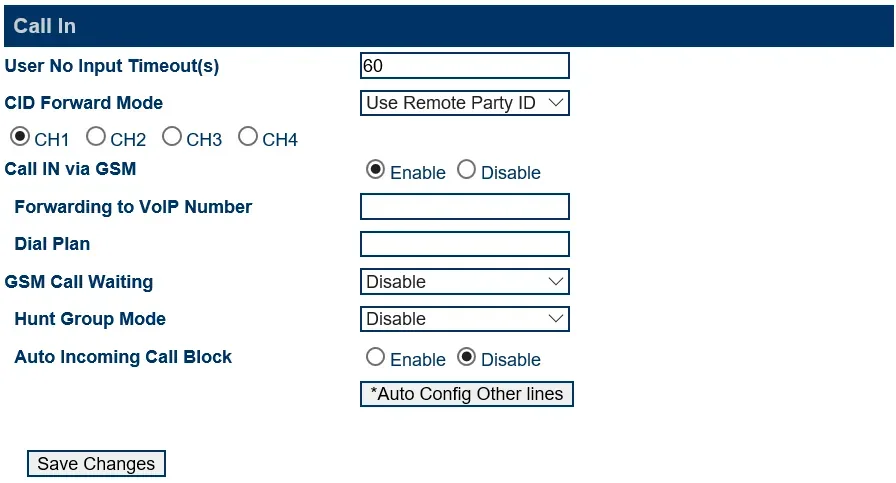 Screenshot: Hybertone GoIP User Manual, rev. 1.5, pag. 38.
Non lasciate vuoto Forwarding to VoIP Number. Senza di esso il gateway lavora in modalità «seconda composizione» (Second Dial): risponde da solo alla chiamata mobile — secondo il manuale, al chiamante possono essere addebitati dei costi — e attende che il chiamante componga il numero a toni. L'ospite sentirà un tono e poi silenzio.
Numeri diversi per chiamanti diversi
In Forwarding to VoIP Number potete impostare una deviazione condizionata in base al numero del chiamante: 98765432>108|>101| — la chiamata da 98765432 andrà a 108, le altre a 101. Ogni regola termina con |, l'intero campo può contenere fino a 140 caratteri. Il filtro dei chiamanti (liste bianche e nere) si trova in Configurations → Call IN Auth.
Numero del chiamante. Il GoIP trasmette il numero dell'utente mobile nella chiamata SIP (se sulla SIM è attivo il riconoscimento del numero; un numero sconosciuto viene trasmesso dai firmware nuovi come Anonymous), ma nel pannello dell'operatore non viene ancora mostrato: la chiamata appare come proveniente dall'interno del gateway. Le regole di instradamento dei numeri del provider (orari, menu vocale) non si applicano alle chiamate provenienti dal gateway — lo stesso compito è svolto dal gruppo di squillo con le sue varianti in base all'orario (vedi «Dove instradare le chiamate in entrata»).
Chiamate in uscita. Chiamare dal centralino verso l'esterno tramite le SIM di questo gateway per ora non è possibile: la regola delle chiamate in uscita del centralino porta solo alla linea del provider SIP. Il GoIP stesso è in grado di farlo (Configurations → Call OUT), ma per il nostro centralino non toccate queste impostazioni. Chiamate in uscita con il proprio numero — tramite il provider SIP, per maggiori dettagli — «Chiamate in uscita tramite gateway — per ora no».
Passaggio 5. Verificare la registrazione e la chiamata#
- SIM in rete e registrazione nel gateway. Status → Summary: per ogni linea le colonne SIM e GSM =
Y, VOIP =Y, il livello del segnale RSSI — superiore a 15 (scala 0–31; 99 — nessun segnale). Importante: finché GSM =N, il gateway non si registra affatto sul centralino — un interno grigio nel pannello di amministrazione in quel caso significa «controllate la SIM e l'antenna», non la password. La modalità di registrazione è visibile in Status → General tramite una lettera:S— Single Server,L— By Line,Gx— By Group. - Indicatori.
RUNlampeggia una volta al secondo — il gateway è pronto per le chiamate (lampeggio rapido — il VoIP non è ancora pronto). L'indicatore del canale lampeggia lentamente — la SIM è registrata in rete, rapidamente — no, acceso fisso — conversazione in corso. - Registrazione nel pannello di amministrazione. Telefonia → scheda «Dipendenti e gruppi» — accanto all'interno del gateway è acceso un punto verde.
- Chiamata. Chiamate da un cellulare il numero della SIM — devono squillare gli operatori del gruppo (o l'operatore) indicati in Forwarding to VoIP Number.
- Audio — test dell'eco
*43. La registrazione non dice nulla sull'audio. Inserite temporaneamente in Forwarding to VoIP Number della linea il numero*43, premete Save Changes e chiamate la SIM da un cellulare: il centralino emetterà un breve tono e poi vi restituirà la vostra voce con un ritardo — parlate per una decina di secondi. Se sentite il tono e voi stessi — l'audio in entrambe le direzioni è a posto; c'è il tono ma non sentite voi stessi — l'audio non arriva dal gateway al centralino; non c'è nemmeno il tono — non arriva dal centralino al gateway. L'esito del test è visibile nel registro delle chiamate. Dopo la verifica rimettete il numero del gruppo o dell'operatore.
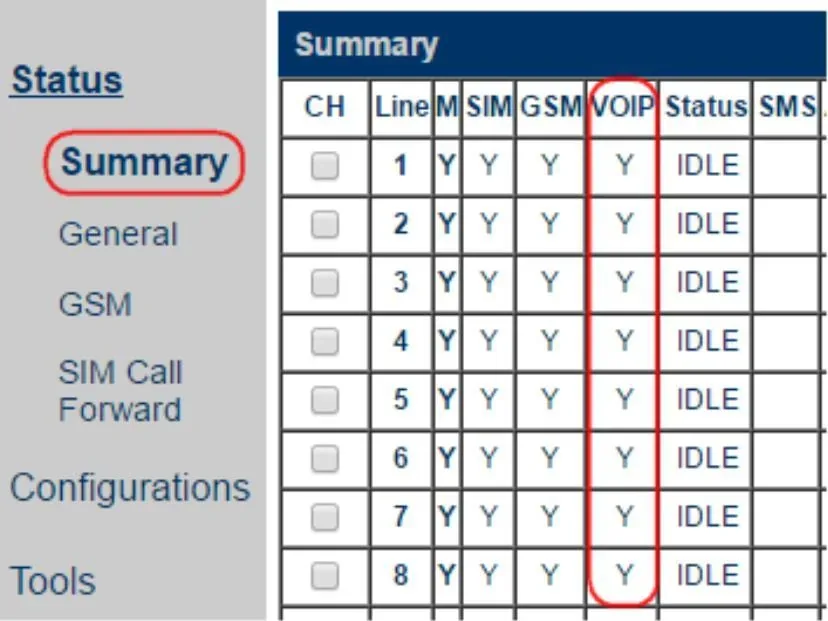 Screenshot: Hybertone, Installing GoIP in VOS and Elastix Platforms, pag. 9.
Tutto sulla verifica — nella panoramica, sezione «Come verificare».
Ripristino delle impostazioni di fabbrica#
Il ripristino è necessario se la password dell'interfaccia web è stata dimenticata, se il gateway è arrivato con impostazioni altrui o se si comporta in modo imprevedibile. Prima di ripristinare un gateway in funzione, salvatene le impostazioni: Tools → Backup / Restore.
Con il pulsante Reset. Il pulsante è incassato nell'involucro — premetelo con una graffetta a gateway acceso. Una pressione breve — riavvio; tenerlo premuto 15 secondi e oltre — ripristino delle impostazioni di fabbrica insieme alla password di accesso. Sul GoIP32-X4 per il ripristino bastano 10 secondi.
Dall'interfaccia web. Tools → Reset → nella finestra «Are you sure to reset to factory default?» premete OK. Nello stesso punto Tools → Reboot — semplice riavvio.
Tramite SMS. Inviate a qualsiasi SIM del gateway RESET <password admin> — il gateway tornerà alle impostazioni di fabbrica e si riavvierà; REBOOT <password admin> — solo riavvio.
Cosa viene cancellato: tutta la configurazione — l'account del centralino, le rotte delle chiamate in entrata, le impostazioni di rete, le password di accesso. Cosa fare dopo: la porta LAN riprende l'indirizzo via DHCP, la porta PC — di nuovo 192.168.8.1, accesso admin / admin — iniziate dal passaggio 1. Il login e la password dell'interno nel pannello di amministrazione non vengono modificati dal ripristino del gateway; se la password dell'interno non è stata salvata, assegnatene una nuova con il pulsante «Reimposta password». Informazioni generali sul ripristino dei gateway — nella panoramica.
Se il gateway non si registra#
- SIM non in rete. Finché in Status → Summary la linea GSM è =
N, non ci sarà alcuna registrazione presso il centralino. Cause: PIN non rimosso o inserito in modo errato, antenna non collegata, segnale RSSI inferiore a 15, modello 2G dove il 2G è disattivato, modello 4G con versione regionale sbagliata oppure operatore che non lo ammette in VoLTE. - Login inserito in modo incompleto. In Authentication ID va l'intera stringa
sip-…-<номер>, non solo il numero; l'indirizzo del server va sia in SIP Proxy sia in SIP Registrar. - Registrazione verde, ma le chiamate vengono rifiutate. In Phone Number è inserito il numero della SIM oppure in Call IN è impostato CID Forward Mode =
Use CID as SIP Caller ID. Lasciare Phone Number vuoto e selezionareUse Remote Party ID(passaggi 3 e 4). - La registrazione è scomparsa dopo un po' di tempo. È stato esaurito il limite di conversazioni Talk Time Limit in Configurations → SIM: per impostazione predefinita il gateway, insieme al canale, disattiva anche la registrazione SIP, e cadono anche le chiamate in entrata. Non impostare limiti oppure attivare SIP Registration when Talk Time Limit Expires =
Enable. - È stata scelta la modalità sbagliata o è attiva la cifratura. Config Mode =
Trunk Gateway Modenon funziona con il nostro centralino — serve Single Server Mode (oppure By Line / By Group). Signal Encryption e Media Encryption — soloNone. - Le impostazioni non vengono salvate. Hybertone supporta solo Chrome e Internet Explorer — aprire l'interfaccia web in Chrome.
Le cause generali (SIP ALG sul router, UDP 5060 chiuso) sono nella panoramica, sezione «Se il gateway non si registra»; per la rete e la SIM — «Rete della struttura, NAT e SIM».
Modelli della famiglia#
La configurazione di SIP e del routing delle chiamate in entrata è la stessa per tutti i modelli; cambiano il numero di canali, la rete e dettagli come il tempo di reset. La lettera i nel nome (GoIP-1i, GoIP-4i, GoIP-8i) indica la variante con antenna interna.
| Modello | SIM / canali | Rete | Differenze nella configurazione |
|---|---|---|---|
| GoIP-1 | 1 / 1 | 2G GSM 850/900/1800/1900 | solo Single Server Mode (By Line e By Group non ci sono); firmware GHSFVT |
| GoIP-4 | 4 / 4 | 2G GSM, 4 bande | firmware GST1610 (hardware vecchio — GS-4.01) |
| GoIP-8 | 8 / 8 | 2G GSM, 4 bande | firmware GST1610 (hardware vecchio — GS-4.01, revisione «1310» — GST1310) |
| GoIP-16 | 16 / 16 | 2G GSM, 4 bande | firmware GST1610 (hardware vecchio — GST-1.01) |
| GoIP-32 | 32 / 32 | 2G GSM, 4 bande | firmware GST1610 |
| GoIP8-4G (-C / -E) | 8 / 8 | 4G LTE FDD/TDD + WCDMA + GSM, VoLTE | versione regionale C o E (vedi sotto); VoLTE attivo di fabbrica; sostituzione a caldo della SIM |
| GoIP16-4G | 16 / 16 | 4G LTE FDD/TDD + GSM, VoLTE | presente nel catalogo hybertone.com |
| GoIP32-X4-2G (GoIP324) | 32 canali / 128 SIM | 2G GSM, 4 bande | 4 SIM per canale con rotazione; reset con pulsante — 10 s |
| GoIP32-X4-4G (-C / -E) | 32 canali / 128 SIM | 4G, come su GoIP8-4G, VoLTE | 4 SIM per canale; reset con pulsante — 10 s |
| WoIP-8 | 8 / 8 | 3G WCDMA 850/900/1900/2100 + GSM | presente nel manuale del 2016, assente nel catalogo attuale — verificare con il fornitore |
Per una struttura con 1–4 numeri sono adatti GoIP-1 o GoIP-4 dove funziona il 2G, e GoIP8-4G-E dove il 2G è disattivato. I modelli X4 con rotazione delle SIM sono pensati per gli operatori di traffico, a una struttura non servono.
Quale versione 4G scegliere per il proprio paese
Le bande sono determinate dalla versione regionale, che si sceglie al momento dell'acquisto (manuali GoIP v2.6 e GoIP-X4 v1.02):
| Versione | Per chi (secondo il venditore) | Bande |
|---|---|---|
| 4G-C | Cina continentale | FDD-LTE B1/B3/B5/B8; TDD-LTE B34/B38/B39/B40/B41; WCDMA B1/B8; TD-SCDMA B34/B39; GSM B3/B8; CDMA BC0 |
| 4G-E | Europa, Medio Oriente, Africa, Corea, Sud-est asiatico, Hong Kong e Macao | FDD-LTE B1/B3/B5/B7/B8/B20; TDD-LTE B38/B40/B41; WCDMA B1/B5/B8; GSM B3/B8 |
Nelle tabelle del venditore non esistono versioni con le bande del Nord America (B2/B4/B12/B13) e B28 (Australia, America Latina). Confrontare le bande con quelle utilizzate dal proprio operatore e, prima dell'acquisto, chiedere all'operatore se ammette questo gateway in VoLTE. La rete (2G/3G/4G) nei firmware nuovi si sceglie nelle impostazioni dell'operatore (GSM Carrier).
Domande frequenti#
È possibile chiamare dall'ATS verso l'esterno con il numero della SIM tramite questo gateway?#
Per ora no — il gateway da noi funziona solo per le chiamate in entrata. Il GoIP stesso è in grado di effettuare chiamate in uscita (Call OUT), ma la nostra ATS per ora non invia le chiamate all'interno-gateway come se fosse una linea. Le chiamate in uscita con il proprio numero — tramite un provider SIP.
Il gateway funzionerà dove il 2G è stato disattivato?#
I classici GoIP-1/4/8/16/32 e il GoIP32-X4-2G no: funzionano solo nelle reti GSM. Serve un modello 4G (GoIP8-4G, GoIP16-4G, GoIP32-X4-4G) della versione regionale adeguata e un operatore che lo ammetta in VoLTE. Il VoLTE nei modelli 4G è attivo dalla fabbrica.
Quanti interni servono al gateway con 4 o 8 SIM?#
Uno solo: in modalità Single Server Mode l'intero gateway si registra con un unico account, e la chiamata in entrata su qualsiasi SIM segue il percorso della propria linea. Un interno per SIM (Config. By Line) serve solo se nell'ATS è importante vedere su quale numero è arrivata la chiamata.
Perché nel pannello non si vede il numero del chiamante?#
Il GoIP il numero lo trasmette (in modalità Use Remote Party ID — in un'intestazione separata), ma la nostra ATS per ora mostra la chiamata come proveniente dall'interno-gateway. È un limite dell'ATS, non un'impostazione del gateway: non serve attivare Use CID as SIP Caller ID per il numero — così le chiamate potrebbero non passare del tutto.
Come aggiornare il firmware?#
Solo online: Tools → Online Upgrade, non togliere l'alimentazione durante l'aggiornamento. Il ramo del firmware dipende dalla revisione dell'hardware, quindi nella pagina dei firmware di dbltek.com scegliete il link in base al prefisso della versione attuale (GHSFVT-, GS-, GST-, GST1310-, GST1610-). Dalla versione GST1610-1.01-64 non è possibile tornare a una precedente.
E gli SMS e la verifica del credito?#
Gli SMS e gli USSD il gateway li gestisce da solo, nella propria interfaccia web: Tools → Send SMS, SMS InBox, SMS OutBox, Send USSD (verifica del credito).
Cosa sono le funzioni di variazione dell'IMEI, rotazione delle SIM e «imitazione del comportamento»?#
Sono strumenti degli operatori di terminazione massiva del traffico (SIM-box). In una struttura non attivateli: l'operatore blocca la SIM per questo comportamento, e la variazione dell'IMEI in molti paesi è illegale (e, secondo il manuale, l'IMEI di fabbrica dopo la variazione non si può ripristinare). Sulle SIM nel gateway in generale — «Rete della struttura, NAT e SIM».
Fonti#
Documenti Hybertone / DBL Technology, data di consultazione — 10.09.2026:
- GoIP User Manual (VoIP GSM Gateways GoIP/GoIP-4/4i/8/8i/WoIP-8/16/32, rev. 1.5, 24.06.2016) — http://www.hybertone.com/uploadfile/download/20140304130029308.pdf
- GoIP 用户手册 (manuale cinese v2.6, 15.11.2018) — http://static.dbltek.com/GoIP%E7%94%A8%E6%88%B7%E6%89%8B%E5%86%8C-v2.6-aidlrBqmKioSRplqqnpiml.pdf
- GoIP-X4 系列网关用户手册 (manuale GoIP-X4 v1.02, 15.11.2018) — http://static.dbltek.com/GoIP-X4%E7%BD%91%E5%85%B3%E7%94%A8%E6%88%B7%E6%89%8B%E5%86%8C-v1.02-aidljBqmKioSRplqqqpiml.pdf
- GoIP32-X4 Quick Setup Manual (08.2018) — http://www.hybertone.com/uploadfile/download/20180808190602858.pdf
- Installing GoIP in VOS and Elastix Platforms (22.09.2016) — http://www.hybertone.com/uploadfile/download/20170222150224722.pdf
- How to Configure GoIP (GSM Gateway) connect to Asterisk — http://www.hybertone.com/en/solutionsClass.asp?Id=78
- How to register GoIP with SMS Server — http://www.hybertone.com/en/solutionsClass.asp?Id=86
- Schede tecniche GoIP-1 / GoIP-8 / GoIP-16 (07.2021) — http://www.hybertone.com/uploadfile/download/20210716174824601.pdf, http://www.hybertone.com/uploadfile/download/20210716174846340.pdf, http://www.hybertone.com/uploadfile/download/20210716174857098.pdf
- Pagine prodotto hybertone.com: GoIP8-4G — http://www.hybertone.com/en/pro_detail.asp?proid=64, GoIP16-4G — http://www.hybertone.com/en/pro_detail.asp?proid=65, GoIP32-X4-2G — http://www.hybertone.com/en/pro_detail.asp?proid=63
- Catalogo e manuali dbltek.com — http://www.dbltek.com/products.html, http://www.dbltek.com/Support.html
- 最新固件版本 (ultimi firmware) — http://www.dbltek.com/lastestfirmwares.html
- GST1610系列更新日志 (registro delle modifiche del firmware GST1610) — http://www.dbltek.com/gst1610series_changelog.html
Sulla sicurezza della famiglia (non documenti del fornitore): SecurityWeek, «Backdoor Found in DBLTek GSM Gateways» (02.03.2017) — https://www.securityweek.com/backdoor-found-dbltek-gsm-gateways/; Exploit-DB 50775, «Dbltek GoIP — Local File Inclusion» (21.02.2022) — https://www.exploit-db.com/exploits/50775 (consultazione 10.09.2026).