Yeastar TA FXO (TA410/810/1610) — configurazione per la nostra centrale telefonica
La struttura ha un numero urbano su una normale linea telefonica — quella presa RJ-11 dell'operatore, il numero sull'insegna, quello che i clienti chiamano da anni. Trasferirlo a un provider SIP non si vuole o non si può, ma ricevere le chiamate nella centrale — verso gli operatori, con registrazione e distribuzione per gruppi — si vorrebbe. Tra la linea e la rete si mette un gateway FXO: nelle sue porte si collegano le linee urbane, ed esso le converte in SIP.
La serie Yeastar TA con porte FXO comprende TA410 (4 linee), TA810 (8 linee) e il modello da rack TA1610 (16 linee). Non confondetela con i gateway FXS della stessa serie TA (TA100…TA3200): in quelli si collegano telefoni analogici e si configurano diversamente — per quelli c'è una pagina dedicata.
Credenziali generali, regole di rete e limitazioni — nella pagina di panoramica «Gateway GSM, linea urbana o ISDN nella vostra centrale».
Cosa serve#
- Le credenziali dell'interno dall'area di amministrazione — di norma un solo set per l'intero gateway: server SIP, numero interno, login, password, porta
5060, trasportoUDP. Dove trovarle — «Credenziali dell'interno per il gateway» (Telefonia → «Dipendenti e gruppi» → «Reimposta password»). Create per il gateway un operatore separato con un nome chiaro («Linea urbana, reception»), invece di assegnargli le credenziali di un dipendente reale. - Il numero verso cui il gateway chiamerà all'interno della centrale — il numero di un gruppo di squillo (Telefonia → «Gruppi di squillo», numeri da 700) o l'interno di un operatore. Serve al passo 4, conviene annotarlo in anticipo.
- La linea urbana dell'operatore, collegata alla porta
FXOdel gateway con un cavoRJ-11. Sul TA1610 le linee si collegano o alle preseRJ-11sul pannello frontale, o tramite permutatoreRJ-21sul retro. - Il gateway nella rete della struttura — con un cavo nella porta
LAN. Su TA410/TA810 la seconda porta è contrassegnataWANe nella documentazione è chiamata «Reserved» — non usatela. - Un computer con browser nella stessa rete.
- Il paese della vostra linea — serve al passo «Configurare le linee»: le impostazioni di fabbrica del gateway sono pensate per gli Stati Uniti.
Passo 1. Trovare l'indirizzo IP del gateway#
I gateway FXO Yeastar non hanno un menu vocale. Il metodo «sollevare la cornetta e digitare ***» funziona solo sui modelli FXS: alla porta FXO non si collega un telefono. L'indirizzo si cerca diversamente, e dipende dal modello.
- TA410 e TA810 (firmware 41.19.0.23 e successivi) arrivano con un indirizzo statico
192.168.5.150, maschera255.255.255.0. Per raggiungerlo, assegnate temporaneamente al vostro computer un indirizzo della stessa rete — ad esempio192.168.5.10con maschera255.255.255.0. - TA1610 V3 secondo la documentazione riceve l'indirizzo via DHCP — collegate il gateway a una rete con un server DHCP funzionante e cercate l'indirizzo assegnato nell'elenco dei client del router (cercate per l'indirizzo MAC sull'etichetta sul fondo dell'apparecchio).
- L'utility del produttore. Sulla pagina TA Series FAQ c'è l'archivio
FindTA.rarcon il programmaDeviceFound.exeper Windows: trova il gateway in rete tramite l'indirizzo MAC o il numero di serie e ne mostra l'IP.
I LED aiutano a capire cosa succede: RUN lampeggiante — il sistema si è avviato e funziona; il LED della porta FXO acceso — la linea è collegata, lampeggiante — la linea non c'è. Sul TA410 i LED delle porte 5–8 non sono utilizzati.
Passo 2. Accedere all'interfaccia web#
Aprite nel browser http://<IP del gateway> (normale HTTP, porta 80; HTTPS è disattivato di fabbrica e si attiva in System → Network Preferences → Service).
Login e password di fabbrica: admin / password — identici per TA410, TA810, TA1610 e TA3210.
Cambiate la password subito: System → System Preferences → Password Settings — vecchia password, nuova due volte. Dopo il salvataggio il gateway vi reindirizzerà alla pagina di accesso, entrate con la nuova password. Se sbagliate la password cinque volte di seguito, il gateway bloccherà il vostro indirizzo IP per 10 minuti — è una protezione integrata (Security Center → Alert Settings), non un guasto: aspettate e riprovate ad accedere.
Approfittate per decidere se il gateway resterà all'indirizzo di fabbrica. Un indirizzo permanente è più comodo: System → Network Preferences → LAN Settings — impostate un indirizzo statico della rete della struttura (oppure lasciate il DHCP e fissate la lease sul router).
Passaggio 3. Inserire le credenziali del centralino#
Sul gateway FXO Yeastar il lato SIP è un trunk, non un account per ogni porta. Un trunk = un nostro interno; tutte le linee confluiscono in esso tramite una rotta (passaggio 4).
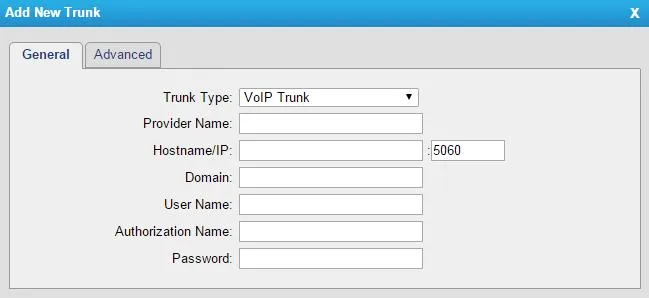
Aprire Gateway → VoIP Settings → VoIP Trunk → Add New Trunk. Nel campo Trunk Type ci sono tre opzioni e ne fa al caso nostro esattamente una:
| Trunk Type | Che cos'è | Fa al caso nostro |
|---|---|---|
| Account | account sul gateway stesso, perché il centralino si registri su di esso | no — il nostro centralino non si registra su nulla |
| VoIP Trunk | il gateway si registra da sé su un server SIP esterno con login e password | sì, la nostra modalità |
| Service Provider | connessione tramite indirizzo IP senza registrazione | no — il gateway deve registrarsi da noi |
Screenshot: TA410/810 User Manual (versione 41.19.0.31), pag. 17.
Compilare la scheda General con i valori della finestra «Credenziali dell'interno»:
| Campo nella finestra di amministrazione | Valore | Campo nel gateway |
|---|---|---|
| — | VoIP Trunk |
Trunk Type |
| — | un nome breve in caratteri latini, fino a 15 caratteri (ad esempio cenaly) |
Provider Name — con questo nome il trunk è visibile nelle rotte |
| Server SIP | indirizzo del nostro centralino | Hostname/IP |
| Porta | 5060 |
campo a destra di Hostname/IP |
| Server SIP | lo stesso indirizzo | Domain |
| Login | sip-…-<numero> — per intero, non solo il numero |
User Name |
| Login | la stessa stringa per intero | Authorization Name |
| Password | password dell'interno (viene mostrata una sola volta) | Password |
| Trasporto | UDP |
Transport nella scheda Advanced |
| Interno | — | non va inserito da nessuna parte, serve solo a capire quale interno è occupato dal gateway |
Fare clic su Save e poi — obbligatoriamente — su Apply Changes nell'angolo in alto a destra. Senza questo pulsante le impostazioni sono salvate ma non attive: è la causa più frequente di «ho inserito tutto e non funziona niente».
Impostazioni fini: NAT, codec, DTMF, interruzioni ogni 15 minuti
I parametri SIP globali si trovano in Gateway → VoIP Settings → SIP Settings e il fornitore consiglia di «lasciare i valori predefiniti». Vale la pena verificare quattro cose:
- Codecs — in prima posizione devono esserci G.711 A-law e µ-law, subito dopo è possibile G.722. Il nostro centralino non usa G.729 (per di più su Yeastar è soggetto a licenza separata).
- DTMF Mode — il valore predefinito
rfc2833coincide con il nostro centralino, non serve modificarlo. - NAT — per un gateway dietro un normale router i valori predefiniti sono sufficienti, non occorre attivare STUN. Sul router disattivare SIP ALG: rompe la registrazione e l'audio.
- Session-timers nella scheda Advanced — se le conversazioni si interrompono esattamente ogni 15 minuti, il fornitore consiglia di disattivare questo parametro.
Nella scheda Advanced del trunk stesso lasciare vuoti From User e Realm, e Enable SRTP e Enable Outbound Proxy Server — disattivati: non abbiamo né SRTP né un proxy separato. Se il campo Keep Alive Type è disponibile, il valore Options aiuta a mantenere viva la registrazione attraverso il router.
Serve distinguere le linee nel centralino? In tal caso creare più interni e più trunk VoIP Trunk — uno per linea — e al passaggio 4 creare una rotta separata per ogni porta. La variante standard e più semplice è un solo trunk per tutte le linee.
Passaggio 4. Instradare le chiamate in entrata verso il centralino#
Ora diciamo al gateway cosa fare con una chiamata arrivata sulla linea urbana: occupare il trunk e comporre un numero all'interno del nostro centralino.
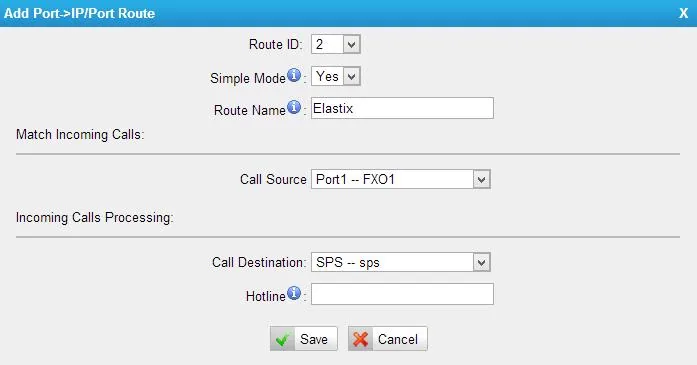
Gateway → Route Settings → Port->IP/Port → Add Port->IP/Port Route:
| Campo | Valore |
|---|---|
| Simple Mode | Yes |
| Route Name | un nome qualsiasi, comprensibile |
| Call Source | la porta desiderata (Port1 -- FXO1) oppure un Port Group con tutte le linee insieme |
| Call Destination | il vostro trunk VoIP Trunk del passaggio 3 |
| Hotline | il numero del gruppo di squillo (da 700) oppure l'interno dell'operatore |
Screenshot: TA410/810 User Manual (versione 41.19.0.31), pag. 28.
Il campo Hotline è il più importante di questa pagina. È proprio quello che trasforma il gateway in un «filo diretto» verso il vostro gruppo: il fornitore scrive che il numero inserito in Hotline arriva al centralino «come numero DID», cioè la chiamata arriva subito al numero indicato. Se si lascia vuoto Hotline, il gateway passa alla composizione in due fasi: il cliente che chiama sentirà il tono di libero del gateway stesso e dovrà comporre da sé l'interno — in pratica riattaccherà semplicemente il ricevitore.
Salvare la rotta (Save) e premere di nuovo Apply Changes.
Se volete linee diverse in gruppi diversi, create una rotta Simple Mode separata per ogni porta: è più semplice che destreggiarsi con i filtri della modalità Detail Mode.
Numero del chiamante. Il gateway rileva da sé il numero sulla linea analogica (le impostazioni sono nella sezione sulle linee più sotto), ma nella documentazione del fornitore non è indicato se lo inserisca nella chiamata SIP attraverso il trunk. Mettete in conto che nel pannello dell'operatore la chiamata possa apparire come una chiamata dall'interno del gateway; in ogni caso non compilate il campo From User nella scheda Advanced del trunk — se compilato, sostituirà sicuramente il numero del chiamante.
Sulle chiamate in uscita — con onestà. Al momento non è possibile chiamare dal centralino verso l'esterno attraverso la linea urbana di questo gateway: per il nostro centralino il gateway è un interno, e la regola delle chiamate in uscita sa inviare la chiamata solo verso la linea di un provider SIP. Il gateway in sé è in grado di farlo (rotta IP->Port in senso inverso), ma dal lato del centralino questo non è ancora supportato — vedi «Chiamate in uscita attraverso il gateway — per ora no». Oggi il gateway FXO è un modo per ricevere chiamate su un numero urbano; per le chiamate in uscita usate il numero di un provider SIP.
Passaggio 5. Verificare la registrazione e la chiamata#
- Registrazione sul gateway. Aprire Status → System Status → Port/Trunk Status, blocco VoIP Trunk Status. Serve lo stato
Registered. Cosa significano gli altri:Request Sent— la registrazione è ancora in corso, attendere;Waiting for Authentication— login o password errati;Unregistered— il gateway non ha raggiunto il server. - Registrazione nel pannello di amministrazione. Per l'interno del gateway, nella scheda «Dipendenti e gruppi» deve accendersi un punto verde.
- Stato della linea. In Status → System Status la porta FXO deve essere
Idle, nonDisconnect:Disconnectsignifica che la linea dell'operatore non è collegata alla porta o che non c'è tensione su di essa. - Chiamata. Chiamare da un cellulare il numero urbano — deve squillare il gruppo o l'operatore indicati in Hotline. Poi riagganciare sul cellulare: la chiamata dall'operatore deve terminare entro pochi secondi. Se l'operatore continua a sentire il segnale di libero e la chiamata «resta appesa», passare alla sezione successiva: il problema è nel riconoscimento della chiusura.
- Audio — test dell'eco
*43. La registrazione non dice nulla sull'audio: viaggia su un flusso separato. Impostare temporaneamente in Hotline il valore*43, premere Apply Changes e chiamare il numero urbano: la centrale risponderà, darà un breve segnale acustico e inizierà a restituire la vostra voce con un piccolo ritardo. Se sentite voi stessi, l'audio passa in entrambe le direzioni. Se sentite il segnale ma non voi stessi, l'audio non arriva dal gateway alla centrale. Se non sentite nemmeno il segnale, non arriva dalla centrale al gateway. Dopo la verifica, ripristinare in Hotline il numero del gruppo e premere di nuovo Apply Changes.
Configurare le linee per il proprio paese#
Le impostazioni di fabbrica delle porte FXO sono pensate per gli Stati Uniti — sulle linee di qualsiasi altro paese vanno corrette, altrimenti il gateway non riconosce i segnali locali. È un passaggio obbligatorio, non una messa a punto fine a se stessa: proprio per questo le chiamate «restano appese» dopo che l'ospite ha riagganciato.
- Gateway → Gateway Settings → General Preferences → FXO Mode — selezionare il proprio paese. Il valore di fabbrica è
FCC; il parametro imposta la velocità di chiusura, l'impedenza e le soglie di chiamata in base alle caratteristiche delle linee del proprio paese. - Gateway → Advanced Settings → Tone Zone Settings — di nuovo il proprio paese. Da esso dipende quali segnali («occupato», «libero», «sovraccarico») il gateway riconosce e trasmette.
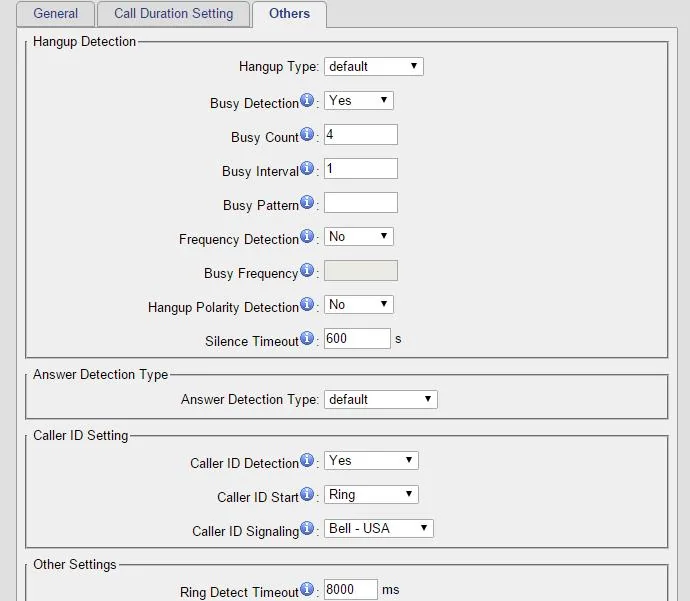
- Gateway → Port List → Port List → Edit sulla porta desiderata, scheda Others — riconoscimento della chiusura e del numero del chiamante.
Screenshot: TA410/810 User Manual (versione 41.19.0.31), pag. 13.
- Busy Detection lasciare su
Yes. Busy Count di fabbrica è4; il fornitore scrive esplicitamente che con 6 o 8 il risultato è di solito migliore — se la chiusura viene rilevata solo a intermittenza, aumentare il valore. - Hangup Polarity Detection attivare se il proprio operatore fornisce sulla linea l'inversione di polarità alla chiusura: è l'indizio più affidabile. Il servizio va verificato con l'operatore della linea.
- Silence Timeout (predefinito 600 secondi) — un'assicurazione «di ultima istanza»: per tutto questo tempo il gateway mantiene la chiamata in caso di silenzio totale.
- Caller ID Signaling — il formato di trasmissione del numero del chiamante:
Bell - USAdi fabbrica, per l'Europa di solitoV23-UK, per il Giappone le variantiV23-Japan. Se il numero non viene identificato, verificare prima con l'operatore se il servizio di identificazione del numero è attivo, e solo dopo scegliere il formato. Il «AON» russo con richiesta del numero tramite codice multifrequenza il gateway non lo decodifica.
Ripristino delle impostazioni di fabbrica#
Il ripristino serve se la password dell'interfaccia web è stata dimenticata, se il gateway è arrivato da un precedente proprietario con impostazioni altrui o se la configurazione si è confusa definitivamente.
Con il pulsante sull'apparecchio. Il pulsante Reset su TA410/TA810 si trova sul pannello posteriore, su TA1610 V3 — su quello anteriore. Con l'alimentazione inserita, premerlo e tenerlo premuto per 7 secondi. ⚠️ Non tenerlo premuto più a lungo: il fornitore avverte che con una pressione prolungata «il sistema si guasta». Attendere il riavvio — la disponibilità si vede dall'indicatore RUN che inizia a lampeggiare.
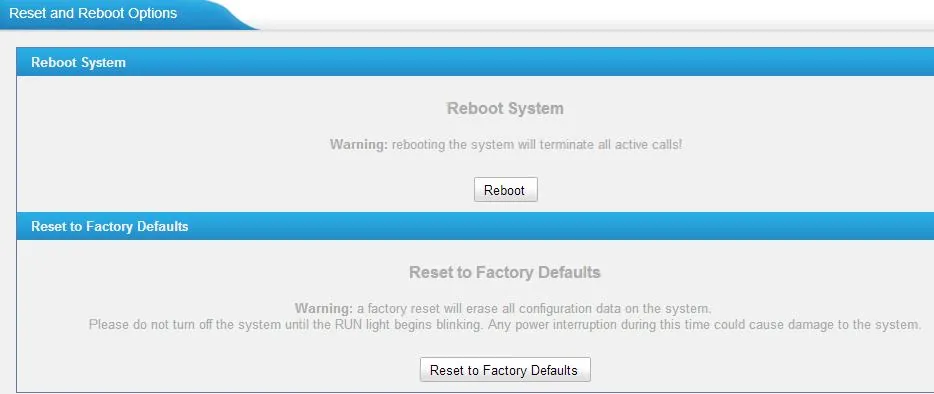
Dall'interfaccia web. System → System Preferences → Reset and Reboot → pulsante Reset to Factory Defaults. Qui si trova anche il normale riavvio (Reboot), che non è un ripristino. Non togliere l'alimentazione finché l'indicatore RUN non ricomincia a lampeggiare: un'interruzione in quel momento può danneggiare il gateway. La terza via è la casella Reset configuration to Factory Defaults durante l'aggiornamento del firmware (System → System Preferences → Firmware Update).
Screenshot: TA410/810 User Manual (versione 41.19.0.31), pag. 57.
Cosa viene cancellato: tutta la configurazione — il trunk con le credenziali dell'interno, le rotte in ingresso, le impostazioni delle porte e delle linee, le impostazioni di rete e la password dell'interfaccia web. Il firmware resta quello che era.
Cosa fare dopo il ripristino: TA410/TA810 rispondono di nuovo su 192.168.5.150, TA1610 V3 — prendono l'indirizzo via DHCP; accesso — admin / password. Poi ripetere i passaggi 2–5 di questa pagina. La password dell'interno dovrà essere assegnata di nuovo: nel pannello di amministrazione viene mostrata una sola volta, quindi Telefonia → «Dipendenti e gruppi» → «Reimpostare la password». Se prima del ripristino è stato fatto un backup (System → System Preferences → Backup and Restore), lo si può ripristinare — ma solo sullo stesso firmware o su uno più recente; una copia da una versione precedente non si installa su una nuova.
Se il gateway non si registra#
- È stato scelto il tipo di trunk sbagliato.
Service ProvidereAccountda noi non funzionano — serve proprio un VoIP Trunk con registrazione. - Il login è stato inserito in modo incompleto. In User Name e Authorization Name va inserita l'intera stringa
sip-…-<номер>, non il numero interno. Lo statoWaiting for Authenticationè quasi sempre questo oppure una password errata. - Non è stato premuto Apply Changes. Save salva, applica solo Apply Changes nell'angolo in alto a destra.
- Le istruzioni erano di un'altra modello. Le voci «VoIP Server Settings», «Port Register» e il menu vocale
***, che si trovano su internet, riguardano i gateway FXS della serie TA o firmware FXO precedenti alla 41.19.0.15. Sul firmware attuale queste voci non ci sono — ci sono VoIP Trunk e le rotte Port->IP/Port. - Il nome del trunk supera i 15 caratteri. Nei firmware vecchi questo rompeva l'instradamento con i gruppi di porte; mantenete Provider Name breve.
- SIP ALG sul router — disattivatelo e riavviate il gateway.
- Registrato, ma la chiamata non arriva — campo Hotline vuoto o numero inesistente al suo interno. Verificate che questo numero sia componibile da qualsiasi telefono del centralino.
Le cause comuni, indipendenti dalla marca, sono nella sezione «Se il gateway non si registra» della pagina panoramica.
Modelli della famiglia#
| Modello | Linee FXO | Rete e chassis | Firmware | Differenze nella configurazione |
|---|---|---|---|---|
| TA410 | 4 (RJ-11) |
1× LAN 10/100, da tavolo/a parete, alimentazione 12 V | 41.19.0.53 (2026-06-02) | indirizzo di fabbrica 192.168.5.150; gli indicatori delle porte 5–8 non vengono utilizzati; la porta WAN è riservata |
| TA810 | 8 (RJ-11) |
1× LAN 10/100, stesso chassis | 41.19.0.53 | interfaccia web e configurazione identiche al TA410 |
| TA1610 V3 | 16 (RJ-11 davanti + RJ-21 dietro) |
LAN + WAN 10/100, rack 1U, alimentazione 220 V, morsetto di terra | 48.0.0.31 (2026-07-27) | indirizzo via DHCP, non statico; messa a terra obbligatoria; pulsante Reset sul pannello frontale |
| TA1610 V2 | 16 | rack 1U | 40.19.0.23 (ultima) | ritirata dalla vendita il 2019-06-13, supporto terminato il 2024-06-13. Non si può installare il firmware della V3 — il gateway si guasta |
TA2410 e TA3210 — che fine hanno fatto
Nel datasheet della serie TA sono elencati altri due modelli da rack: TA2410 (24 linee) e TA3210 (32 linee). Sulla pagina del prodotto e sulla pagina dei firmware Yeastar attualmente non ci sono, quindi prima dell'acquisto chiedete al fornitore se vengono forniti e se esiste un firmware aggiornato. L'interfaccia web del TA3210 è la stessa: VoIP Trunk più le rotte Port->IP/Port, quindi tutta questa pagina è applicabile anche a lui — cambiano solo le voci di menu delle porte (Gateway → Port List → FXO Port List invece di Port List).
Domande frequenti#
Quanti interni servono al gateway su 8 linee?#
Di norma — uno: il trunk VoIP Trunk si registra con un solo interno, e tutte le linee confluiscono in esso tramite una rotta con gruppo di porte. Più interni (uno per trunk) servono solo se volete distinguere le linee nel centralino — ad esempio per vedere separatamente le chiamate sul numero delle consegne e su quello delle prenotazioni.
Si può chiamare verso l'esterno dalla linea urbana attraverso il centralino?#
Per ora no. Attraverso questo gateway il nostro centralino sa solo ricevere chiamate dalla linea; le chiamate in uscita passano attraverso il numero del provider SIP. Per maggiori dettagli — nella sezione «Chiamate in uscita attraverso il gateway».
La chiamata arriva, ma non si conclude quando l'ospite riaggancia#
È il problema più frequente dei gateway FXO, e si risolve non nel centralino ma nel gateway: non è configurato il rilevamento della chiusura per il vostro paese. Seguite la sezione «Configurare le linee per il proprio paese» — FXO Mode, Tone Zone Settings, Busy Count 6 o 8, se possibile Hangup Polarity Detection.
Si possono ricevere fax attraverso questo gateway?#
In modo inaffidabile. I gateway FXO della serie TA supportano solo T.30 (il fax passa come normale audio), il protocollo T.38 non è disponibile. Attraverso internet un fax del genere si interrompe alla minima perdita di pacchetti; se il fax è importante, dedicategli una linea separata con un normale apparecchio fax.
Il gateway necessita di un indirizzo IP «pubblico» o del port forwarding sul router?#
No. Il gateway si collega da solo al nostro centralino e mantiene la registrazione — è sufficiente un normale accesso a internet. Non è necessario e non è sicuro esporre all'esterno l'interfaccia web del gateway: cambiate la password di fabbrica subito dopo la configurazione.
È obbligatorio aggiornare il firmware?#
Non è obbligatorio, ma è utile: nelle versioni recenti sono state corrette anche le interruzioni della registrazione. Le versioni attuali sono 41.19.0.53 per TA410/TA810 e 48.0.0.31 per TA1610 V3, entrambe dalla pagina dei firmware Yeastar. La regola principale: i firmware di TA1610 V2 e V3 sono incompatibili — la versione della V3 sull'hardware V2 mette fuori uso il gateway.
Fonti#
Documentazione del produttore, data di consultazione — 2026-09-10.
- TA410/810 User Manual (versione 41.19.0.31, revisione 2024-12-11) — interfaccia web, VoIP Trunk, rotte Port->IP/Port, impostazioni della porta FXO, Reset and Reboot, stati del trunk. Fonte di tutti gli screenshot di questa pagina.
- TA410/810 FXO VoIP Gateway Installation Guide (2025-01-20) — pulsante Reset e 7 secondi, indicatori, porte dell'apparecchio.
- TA1610 V3 FXO Gateway User Manual (versione 48.0.0.20) — differenze del modello rack.
- TA1610 V3 Installation Guide — connettore RJ-21, messa a terra, pulsante Reset.
- TA3210 FXO Gateway User Manual — scheda Advanced del trunk: Transport, DTMF, codec, From User.
- Yeastar TA FXO Gateway Integration Guide — P-Series Appliance Edition (2024-07-08) — campo Hotline e trasferimento del numero alla PBX come DID.
- Interconnect Yeastar Cloud PBX and TA FXO Gateway — trunk con registrazione e rotta delle chiamate in entrata.
- TA Series FAQ — utility DeviceFound,
admin/passworddi fabbrica, menu vocale solo su FXS, assenza di T.38. - Release Notes for TA410/TA810 41.19.0.X — indirizzo statico di fabbrica dalla versione 41.19.0.23, variazione dell'interfaccia nella 41.19.0.15.
- Yeastar TA Series Analog VoIP Gateways Datasheet — porte, codec, identificazione del numero e riaggancio, composizione della serie.
- Firmware download e End-of-Sale and End-of-Life Policy — versioni attuali dei firmware e date di ritiro del TA1610 V2 dalla vendita e dal supporto.