Cenaly Phone: 同僚と連絡先
**「連絡先」**タブには、Cenaly Phone から発信できる相手がすべて表示されます。勤務先の同僚(リアルタイムのステータス付き)、自分の連絡先、iPhone の連絡先です。
タブの内容#
上部には検索 「名前または番号」 と切り替え 「同僚 / 自分 / 電話」 があります。リストは下に引っ張ると更新されます。
すべてのリストに共通するルールが1つあります。名前をタップするとカードが開き、右側の緑の受話器はすぐに発信します。連絡先に複数の番号がある場合、アプリは「どの番号に発信しますか?」と尋ねます。
同僚とそのステータス#
 スクリーンショット:iPhone 版 Cenaly Phone、ステータス付きの同僚。
最初に 「お気に入り」、次に 「同僚」(自分が「自分」の印付きで先頭)、その後に 「内線」 番号 — グループ着信、ルーム、アシスタントが続きます。ステータスが変わっても順序は入れ替わりません。
各同僚には内線番号とステータスがあります。ステータスは色だけでなく、アイコンと文字で示されます。
| ステータス | 意味 |
|---|---|
| 📞 通話中 | 同僚が現在話しています。行が左側のバーで強調され、誰が話し中かすぐにわかります |
| 🔔 着信中 | 同僚に現在着信しています |
| ↗ 発信中 | 同僚が自分から発信しています |
| ✅ 空き | オンラインで通話していません |
| ⏸ 離席 | 「離席」を押しました。グループ着信は届かず、直接の着信は届きます |
| 🌙 取り込み中 | 自分の番号への新しい着信は受け付けられません |
| オフライン | 同僚のどのデバイスも現在オンラインではありません |
| ❔ ステータス不明 | ステータス情報が古くなっています |
ステータスが長く更新されていない場合、リストの上に「通話ステータスは現在利用できません」と最後に確認された時刻が表示されます。その時点ではステータスを信用できません。ただし発信は可能です。
「通常」と「すべて」のモード(「表示」 ボタン)では、リストの上に 「すべて / ユーザー / 内線」 フィルターがあり、「すべて」モードではさらに 「通話中」 があります。
同僚のカードとお気に入り#
同僚の名前をタップするとカードが開きます。名前、「内線番号 …」、ステータス、「発信」 ボタン、「お気に入りに追加」 / 「お気に入りから削除」 があります。
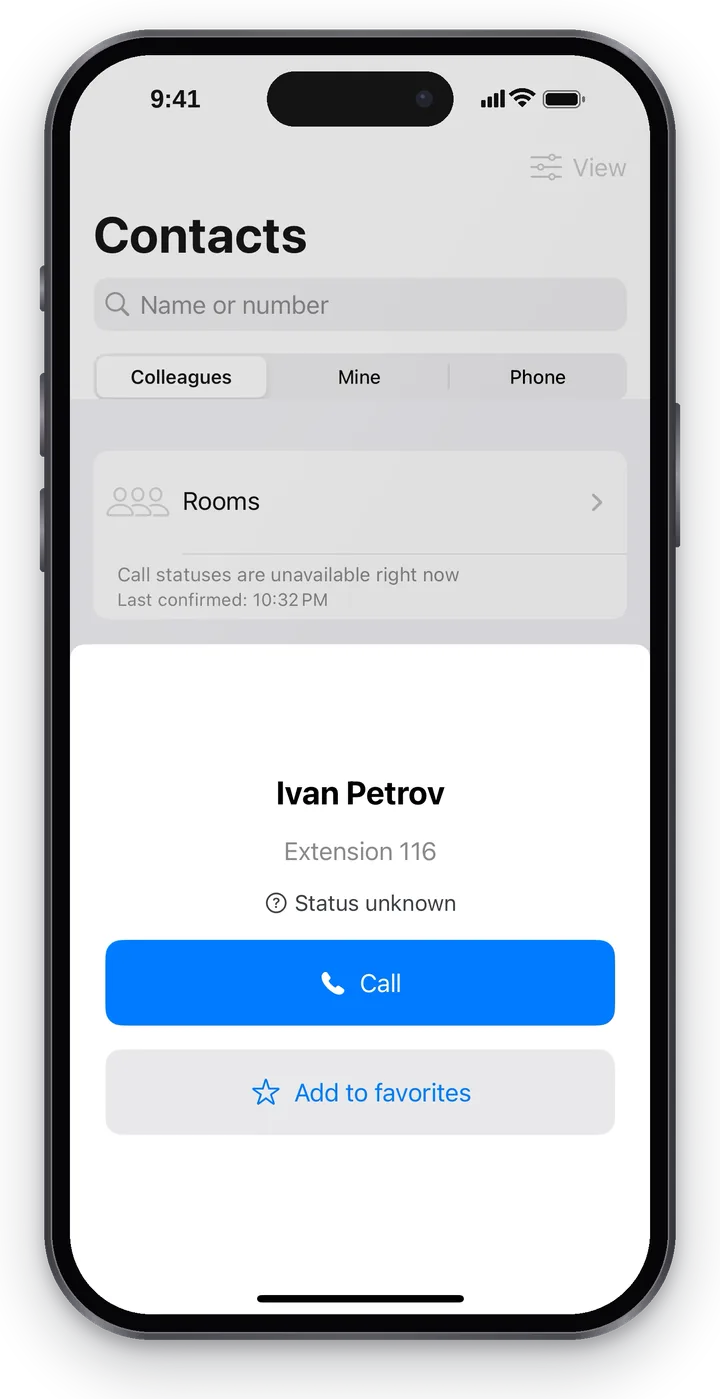 スクリーンショット:iPhone 版 Cenaly Phone、同僚のカード。
お気に入りの同僚は「連絡先」と「ホーム」の先頭に表示されます。リストと順序の変更は「ホーム」→ 「同僚を選択」 で行います。
「自分」の連絡先#
「自分」 は自分の業務用連絡先(仕入れ先、宅配業者、常連客など)で、この電話にのみ保存されます。テレフォニーや他の従業員には共有されません。
- 「連絡先を追加」 をタップします。
- 「名前」、「主要番号」、必要に応じて 「追加番号」 を入力します。
- 「保存」 をタップします。
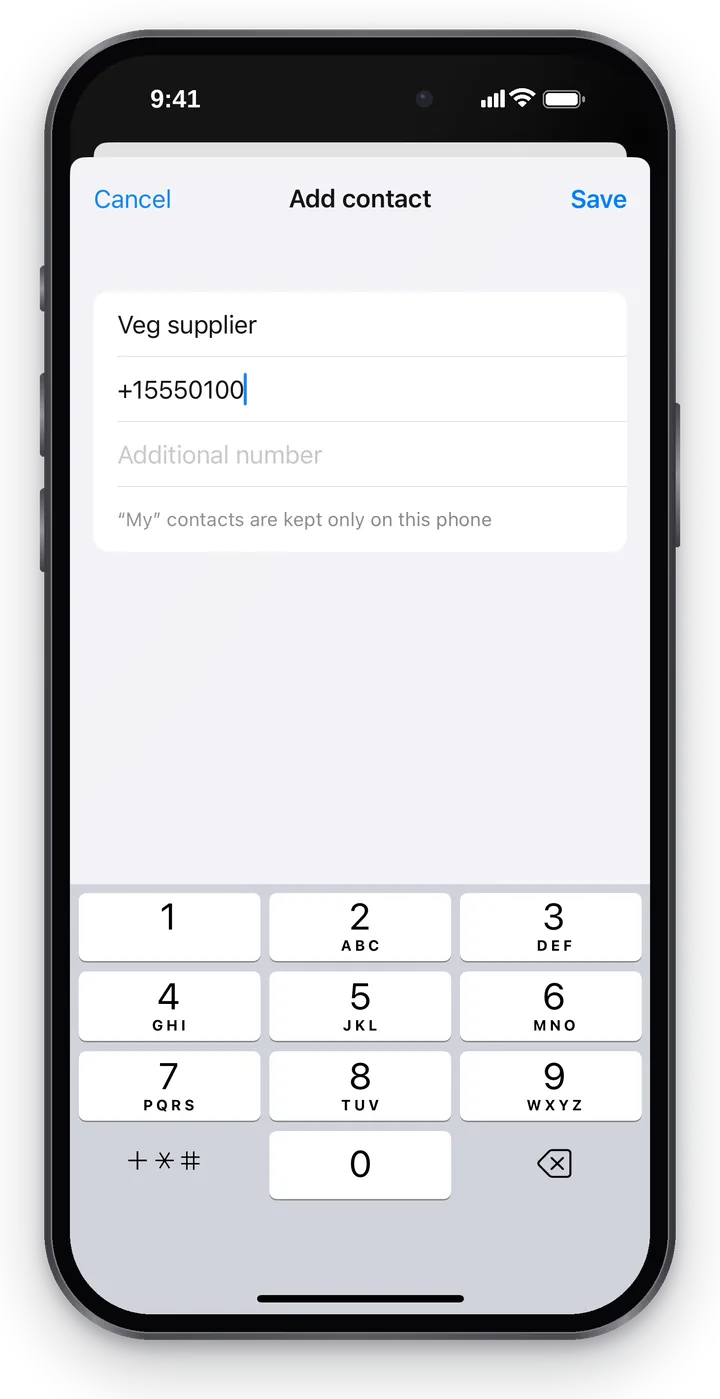 スクリーンショット:iPhone 版 Cenaly Phone、新しい「自分」の連絡先。
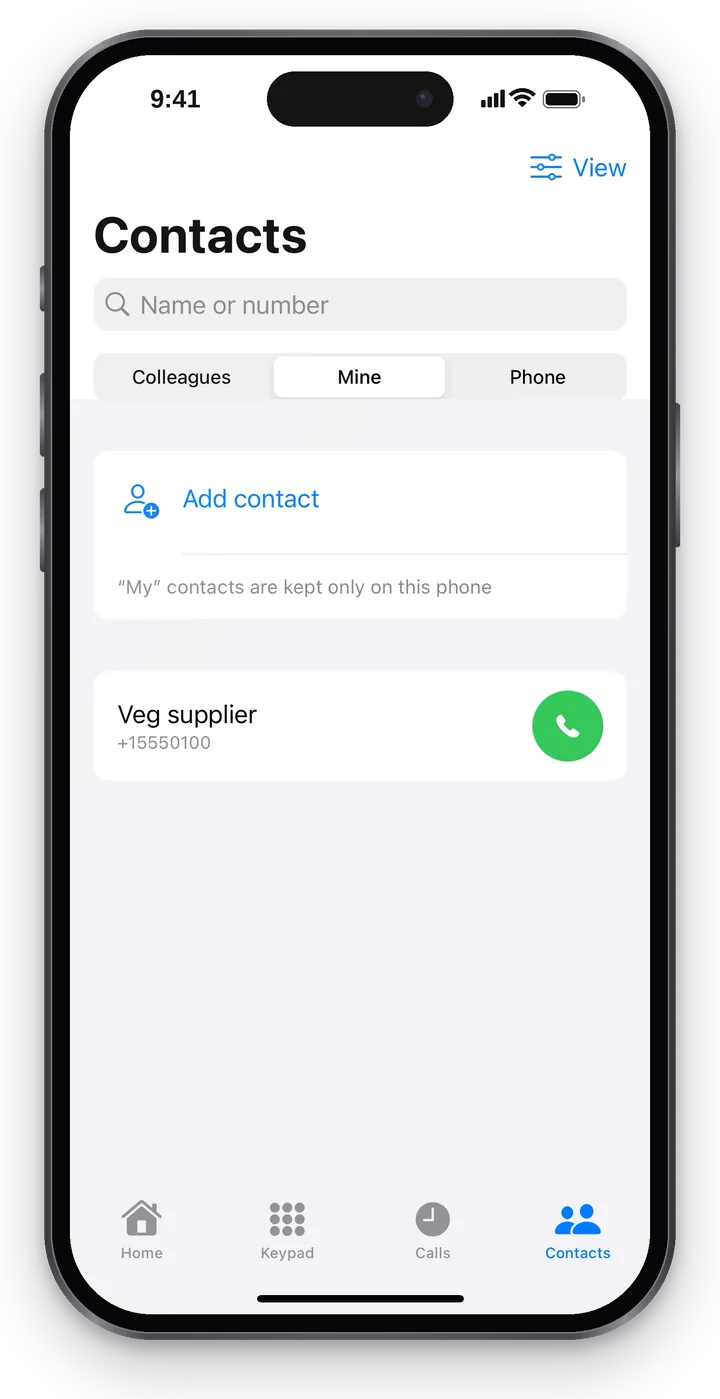 スクリーンショット:iPhone 版 Cenaly Phone、「自分」の連絡先。
連絡先のカードには、「番号をコピー」 ボタン付きの番号、「編集」、「削除」 があります。行をスワイプしても削除できます。削除後数秒間は 「元に戻す」 ボタン付きの「連絡先を削除しました」というバナーが表示され、連絡先は元の場所に戻ります。
「自分」の名前は、通話履歴、発信時の候補、着信画面に表示されます。
iPhone の連絡先#
「電話」 は iPhone のアドレス帳です。アプリはまず「この電話のアドレス帳から連絡先を表示しますか?連絡先はこの電話でのみ読み取られ、どこにも送信されません。」と尋ね、「電話の連絡先を表示」 を押した後にのみ iOS のアクセスを要求します。
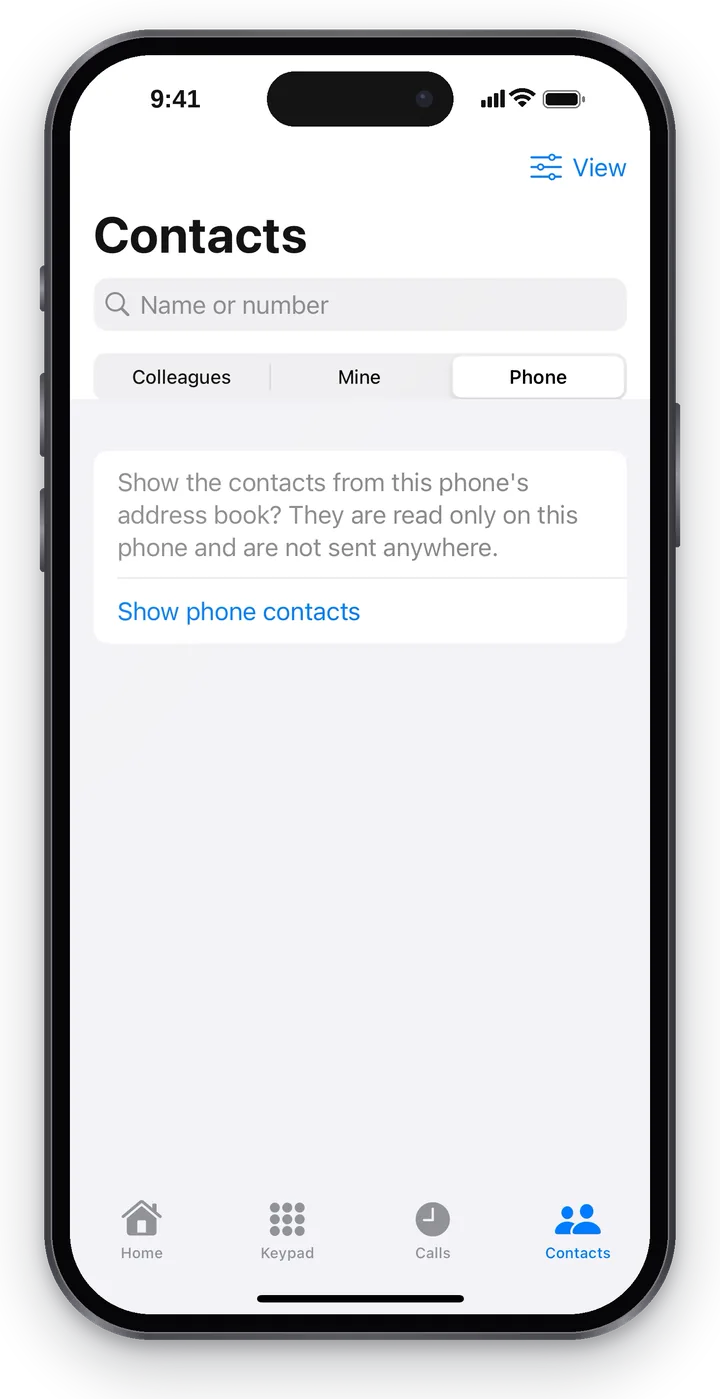 スクリーンショット:iPhone 版 Cenaly Phone、同意に基づく iPhone の連絡先。
拒否した場合は「連絡先へのアクセスが無効です。システム設定で有効にできます」と表示されます。iPhone の「設定」→「プライバシーとセキュリティ」→「連絡先」→ Cenaly Phone の順です。
ルーム#
「ルーム」(同僚リストの上部)は勤務先の常設会議ルームです。ルームの緑のボタンをタップすると、通話で参加します。
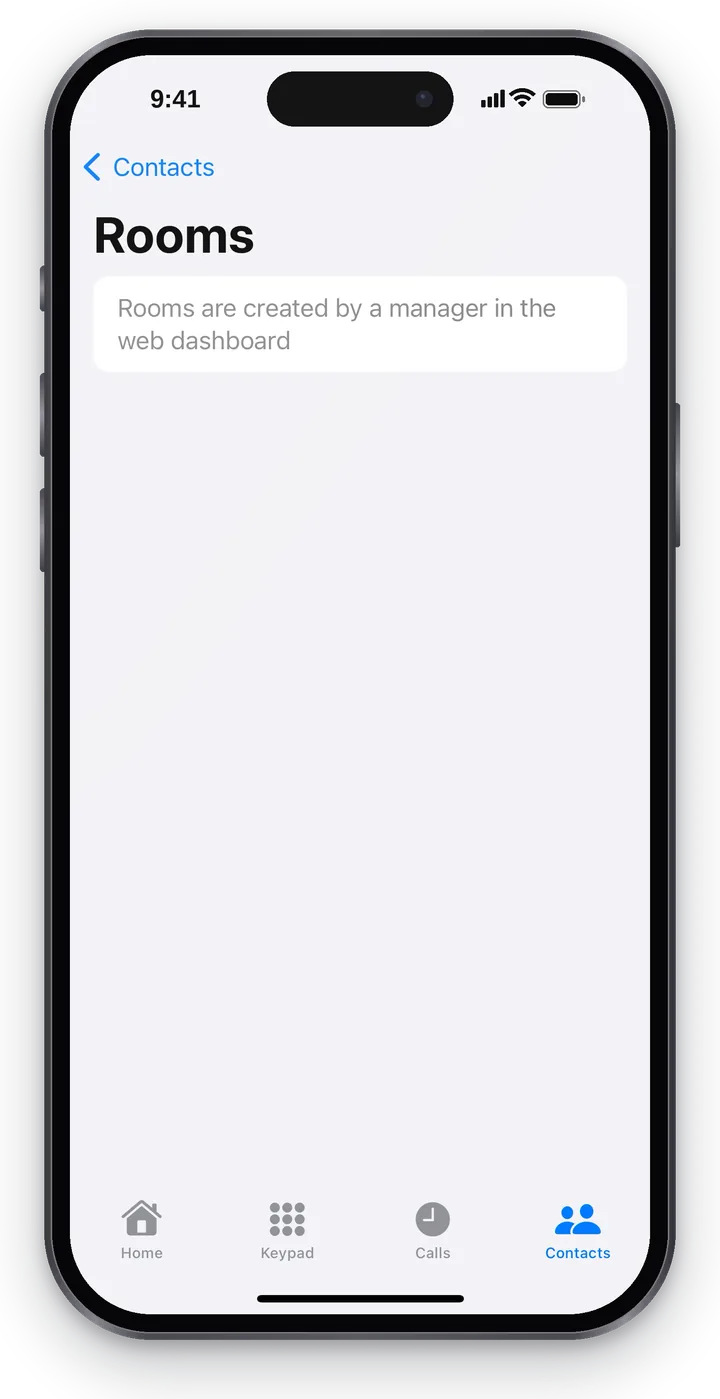 スクリーンショット:iPhone 版 Cenaly Phone、ルーム。
- 「ルームにはコードが必要です」— 接続後に通話画面で 「コードを送信」 をタップすると、アプリがコードを自動で入力します。
- 「ルームは無効です」— 参加できず、ボタンはグレーになります。
- ルームは管理者がウェブ管理画面で作成・設定します。アプリでは検索と参加のみ可能です。
発信者のカードとヒント#
よく知っている顧客から着信すると、通話画面と通話の詳細に 発信者のカード が表示されます。名前、発信回数、折り返しが必要な回数、録音、注文です。「ウェブ管理画面で開く」 リンクで顧客カードが開きます。顧客データベースへのアクセスがない場合は「詳細は非表示です。CRM へのアクセスがありません」と表示されます。
勤務先で通話コーチが稼働しており、AI ヒントを許可している場合(「AI ヒント:何が送信されるか」参照)、通話中にナレッジベースからの ヒント が表示されます。ヒントに 「役立った」 または 「役立たなかった」 を付けると、アプリは「ありがとうございます。今後に活かします」と応答します。コールセンターのキューから着信した場合、「その他」に 「対応を開始」 と 「共通リストに戻す」 があります。通話コーチの設定方法は 「オペレーターの通話コーチ」 をご覧ください。
トラブルシューティング#
| 症状 | 対処方法 |
|---|---|
| 「勤務先を接続すると同僚が表示されます」 | 「ホーム」で iPhone を接続してください |
| 「同僚がまだいません」 | 勤務先に業務用番号を持つ従業員がもういません |
| 「通話ステータスは現在利用できません」 | リストを下に引っ張ってください。繰り返す場合はインターネットを確認してください |
| 一覧のある「電話」タブがない | 連絡先へのアクセスを許可してください(上記参照) |
よくある質問#
同僚は自分の「マイ」連絡先を見られますか?#
いいえ。これらはこの iPhone にのみ保存されます。
iPhone の連絡先はサーバーに送信されますか?#
いいえ。iPhone の連絡先は電話機でのみ読み取られ、どこにも送信されません。