Cenaly Phone:発信、通話、通話履歴
Cenaly Phone からの発信方法、通話画面の内容、通話履歴の使い方について説明します。まず iPhone を業務用番号に接続する必要があります — 「はじめに」をご覧ください。
番号を発信#
**「発信」タブ:番号入力欄、「数字/名前」切り替え、キーパッド、緑色の「発信」**ボタンがあります。
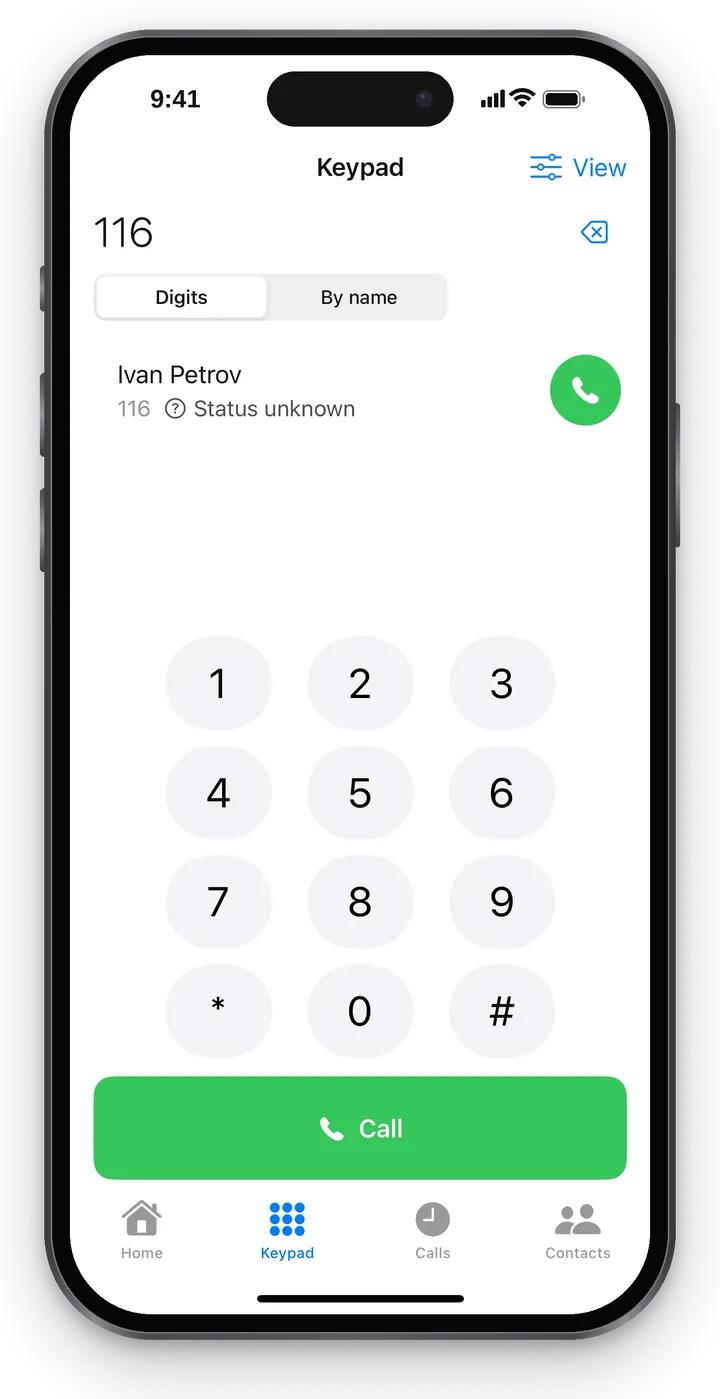 スクリーンショット:iPhone 版 Cenaly Phone、数字での番号発信。
- 番号を入力します。余分な数字は入力欄の右側のボタンで削除できます。0 を長押しすると番号の先頭に「+」が入ります。
- **「発信」**をタップします。
| 発信先 | 通話の接続先 |
|---|---|
同僚の内線番号(例:116) |
同じ勤務先の同僚へ、電話システム内で接続 |
| 外線番号 | 顧客へ — 拠点の回線を通じて、拠点の番号から(管理者が外線発信を許可している場合) |
* または # を含むサービス番号 |
電話システムのサービス機能 |
番号を貼り付け。 入力欄が空のとき、その右側にシステムボタン**「貼り付け」があります。コピーした番号(または tel: リンク)はアプリが入力欄に貼り付けます。数字を含まないテキストをコピーした場合は、発信モードが「名前」に切り替わります。貼り付け後に番号が実際に発信されるものと異なって見える場合(スペース、括弧、ハイフンなど)、入力欄の下に「発信番号:…」**という行が表示されます — これにより発信前に正確な番号を確認できます。
キーパッド以外からも発信できます:「連絡先」の受話器ボタン、通話履歴の「かけ直す」ボタン、iPhone の「最近」からも可能です。
名前での発信と候補#
**「名前」**を選択して名前を入力し始めると、入力欄の下に候補が表示されます(最大6件):
- 同僚 — ステータス付き(「空き」、「通話中」など);
- 自分の連絡先 — 「自分の連絡先」のマーク付き;
- iPhone の連絡先 — 「電話から」のマーク付き(「連絡先」タブでアクセスを許可した場合のみ)。
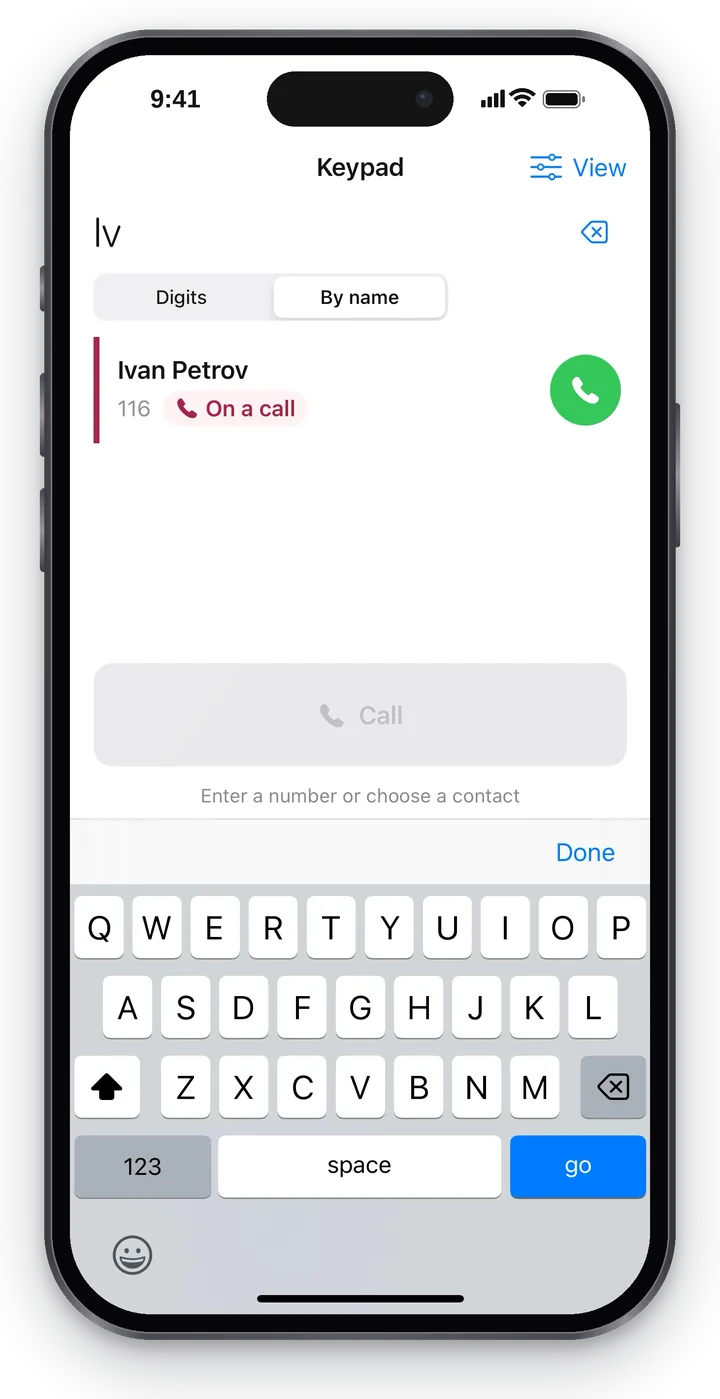 スクリーンショット:iPhone 版 Cenaly Phone、名前での発信。
候補をタップすると番号が入力欄に入り、隣の緑の受話器はすぐに発信します。何も見つからない場合は「見つかりません」と表示されます。
他のアプリからの発信#
Cenaly Phone は他の Cenaly アプリやリンクからの発信を受け付けます。そのような通話は無言では始まりません:アプリは**「Cenaly Phone で発信しますか?」**と確認し、名前、番号、「要求元:…」という行 — どのアプリが発信を要求したか — を表示します。
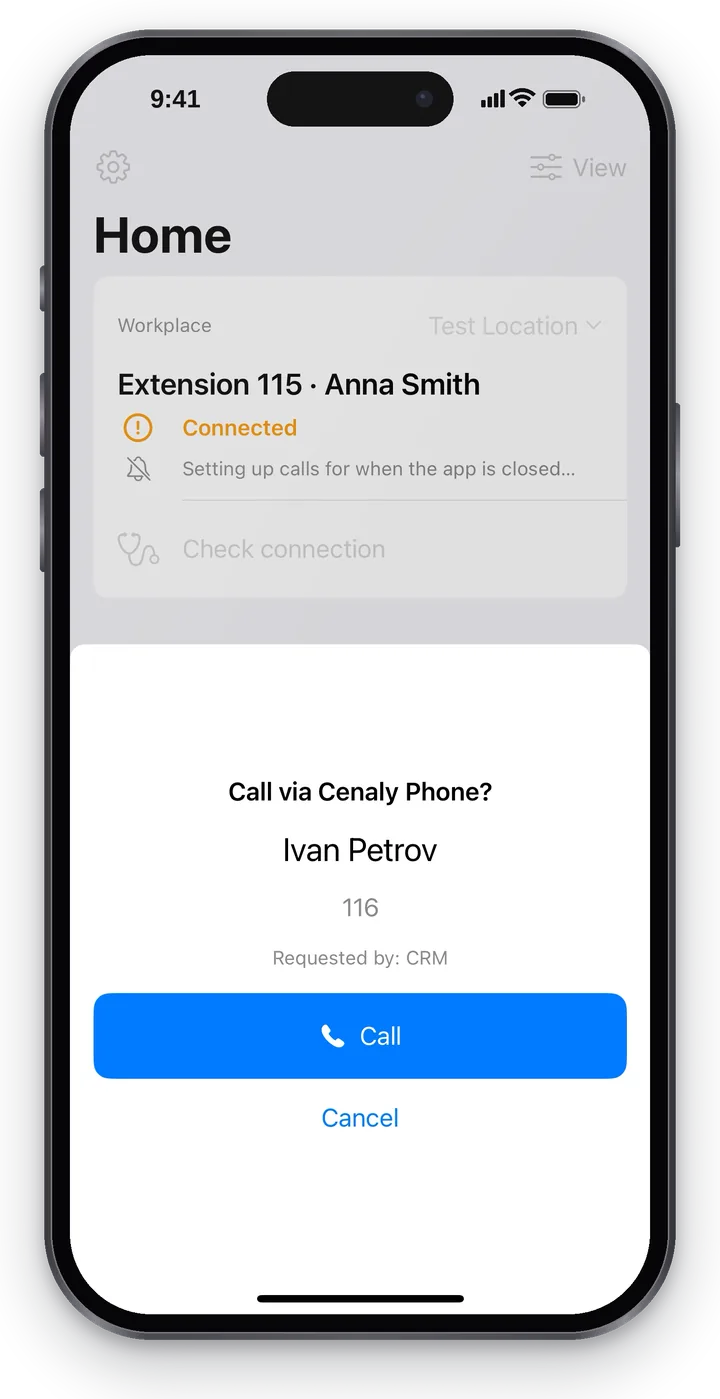 スクリーンショット:iPhone 版 Cenaly Phone、他のアプリからの発信の確認。
**「発信」または「キャンセル」**をタップします。これにより、どのアプリもあなたの承諾なくあなたの名前で発信することはできません。iPhone の「最近」、「連絡先」、Siri からの発信はこの確認なしで直接行われます。
インターネットなし#
- インターネットがない状態で外線番号を発信する場合、アプリは通常の電話での発信を提案します:「インターネットがありません。通話は業務用番号ではなく SIM カードから発信されます」と**「通常の電話を開く」**ボタンが表示されます。顧客にはあなたの個人番号が見えます — ご自身で判断してください。
- 内線番号とサービス番号は SIM カード経由では決して発信できません:「インターネットがありません。内線番号は Cenaly Phone 経由でのみ利用できます」。
緊急番号#
緊急番号(112、911、地域の緊急サービス番号)は、アプリが拠点の電話システム経由では発信しません — すぐに iPhone の通常の電話に渡され、発信は携帯電話網を通じて行われます。これにより、インターネットがなくても緊急通話が可能です。
着信#
着信は通常の iPhone の通話として届きます — ロック画面またはバナーで表示され、スワイプまたは「応答」ボタンで応答します。応答後、Cenaly Phone の通話画面が開きます。通話は iPhone の「最近」にも表示されます。
アプリが閉じているときに着信が届くかどうかは、勤務先の電話システムによって異なります — 「アプリを閉じているときの着信」をご覧ください。
他に誰が応答できるか#
グループまたはキューへの着信は、複数の従業員に同時に鳴ります。アプリが開いている場合、タブの上にパネルが表示されます:
- 「グループ「受付」への着信」 — どのグループまたはキューを通じて着信したか;
- 「他に着信中:アンナ · ボリス」 — 他に誰に現在着信中か(最大4名、それ以上は「+N」)。通話を拒否した人はこの行から消えます;
- 「あなたにのみ着信中」 — 他に誰も応答しません;
- 「応答済み:アンナ」 — 同僚が応答しました。このような通話は不在着信としてカウントされません。
iPhone のシステム着信画面には追加できません。そのため、パネルはアプリが開いているときのみ表示されます。発信者の番号はそこには表示されません — 同僚の名前とグループ名のみです。
自分に着信が鳴らない場合(「おやすみモード」がオン、一時停止中、通話中、またはこのグループに属していない場合)、**「ホーム」に落ち着いたバー「「受付」への着信 · 着信中:アンナ · ボリス · 0:12」が表示されます。これをタップすると「誰が応答できるか」**のリストが開きます。この通話を自分の電話で応答することはできません:バーは誰が応答できるかを示すだけです。
通話画面#
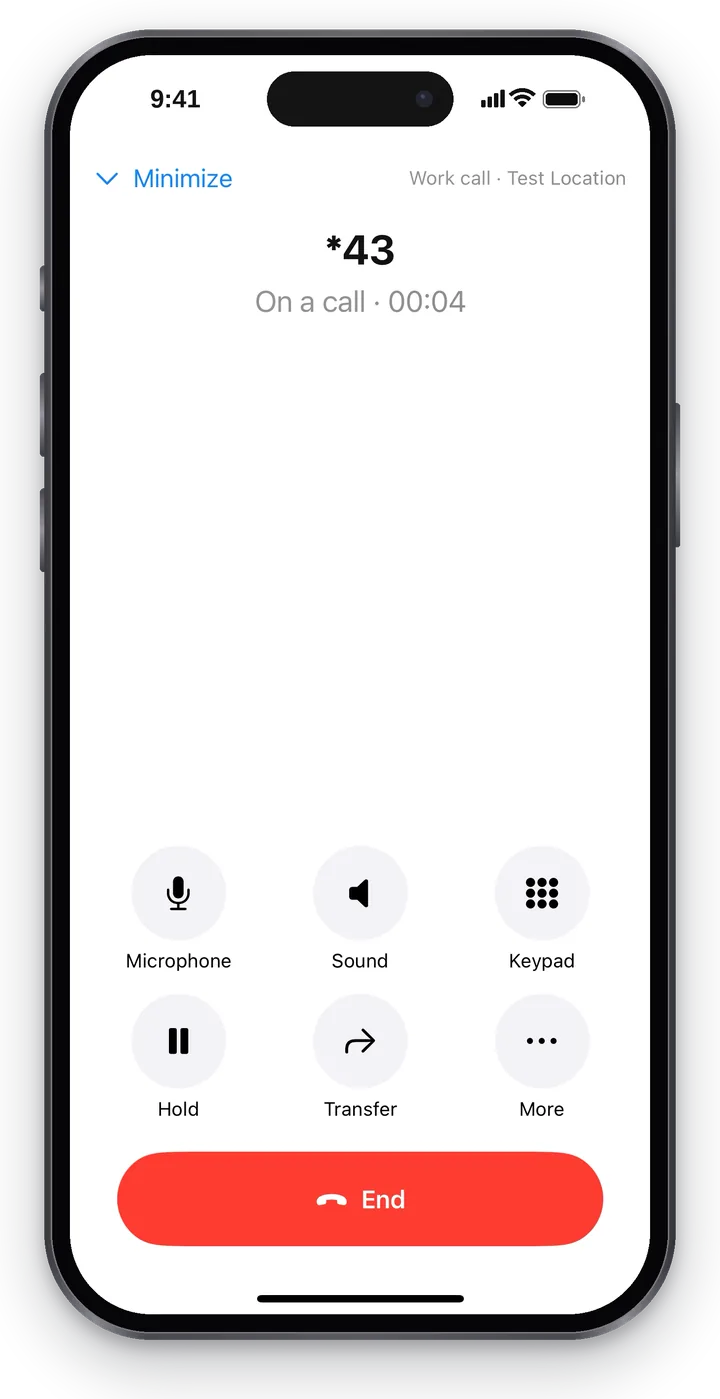 スクリーンショット:iPhone版Cenaly Phone、通話画面。
名前の下に状態が表示されます:「発信中:…」「接続中…」「通話中・02:14」「通話終了」。6つのボタンの説明は以下のとおりです:
| ボタン | 動作 |
|---|---|
| マイク | マイクをオフにします。相手には聞こえません。画面に「マイクオフ」と表示されます |
| 音声 | スピーカーフォン。ヘッドセット接続時は「電話」「スピーカーフォン」「ヘッドセット」から選択できます |
| キーパッド | 音声メニュー用のトーン入力(「1を押す」、PIN)。閉じるには「キーパッドを閉じる」 |
| 保留 | 相手を保留にします。ボタンは**「再開」**に変わります |
| 転送 | 通話を同僚に転送します — 「通話の転送」を参照 |
| その他 | 「発信者カード」「ヒント」「対応を開始」(表示される場合)と「最小化」 |
重要な状態は枠付きで大きく表示されます:
| 表示 | 意味 |
|---|---|
| 「相手が待機中」 | 相手を保留にしています |
| 「相手が保留にしました」 | 相手が保留にしました — お待ちください |
| 「マイクオフ」 | 相手には聞こえません |
| 「接続を復元中…」 | ネットワークが切り替わったか切断されました — アプリが再接続中で、通話は切れません |
| 「接続が不安定」 | 通話品質が低い状態です(「すべて」モードでは「通話品質:5段階中4」と表示されます) |
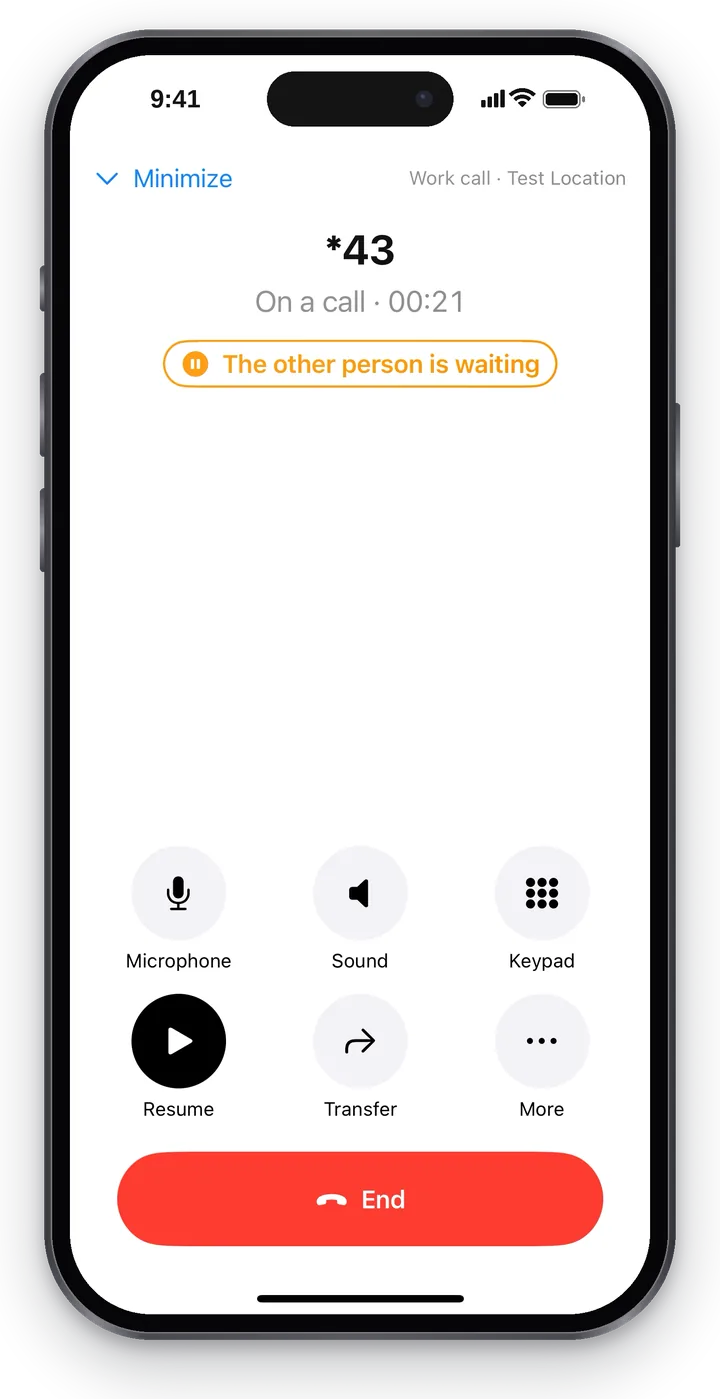 スクリーンショット:iPhone版Cenaly Phone、相手を保留中。
施設の電話システムがこの通話を録音している場合、画面に**「録音中」**のマークが表示されます。これは電話システムからの信号があった場合にのみ表示され、「念のため」表示されることはありません。「録音」ボタンによる録音は専用のインジケーターで表示され、2つのマークが同時に表示されることはありません。
AI秘書が通話を転送してきた場合、まず「秘書が発信者を説明しています…」と表示され、その後**「顧客を応対」、「さらに転送」、「秘書に戻す」**のボタンが表示されます。
よく知っている顧客からの着信の場合、通話画面に発信者カード(名前、通話回数、録音と注文)が表示されることがあり、通話コーチが有効な場合はヒントと「役立った」/「役立たなかった」ボタンが表示されます。これらの表示は「表示」→「通話」で設定できます(「表示と設定」を参照)。
「通話に戻る」バー#
通話画面の上部にある**「最小化」ボタンでアプリに戻りますが、通話は続きます。どの画面でも上部に緑色のバーが残ります:名前、通話時間、「通話に戻る」** — タップすると通話画面に戻ります。
 スクリーンショット:iPhone版Cenaly Phone、最小化した通話と「通話に戻る」バー。
通話履歴#
**「通話」**タブは、iPhoneではなく施設の電話システムからの通話履歴です。iPhoneの電源が切れていたり別のデバイスにあったりしても、業務番号にかかってきた通話も含まれます。
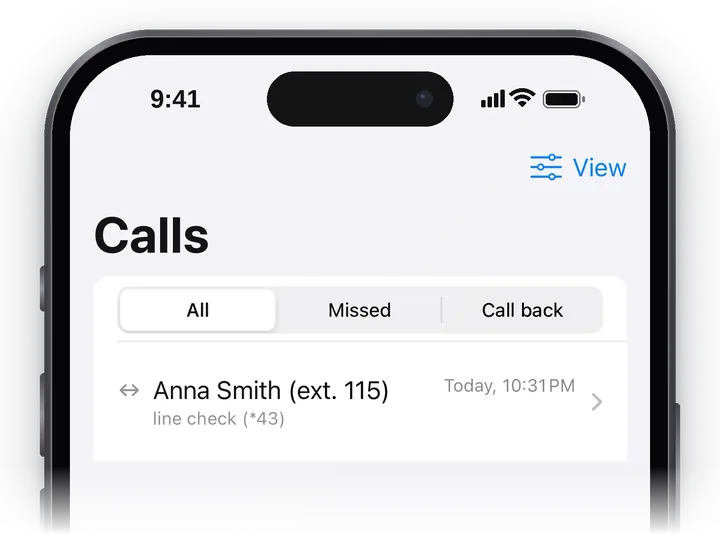 スクリーンショット:iPhone版Cenaly Phone、通話履歴。
- フィルター: 「すべて」、「不在着信」、「折り返し」。管理者が勤務先全体の履歴へのアクセスを許可している場合は、**「自分のみ/勤務先全体」**の切り替えもあります。
- 通話行: 発信方向の矢印、相手、結果(「応答済み」「不在着信」「話し中」「キューの待ち時間切れ」「接続テスト(*43)」など)、日時。不在着信は赤色。 「通常」と「すべて」モードでは通話時間と録音アイコンも表示されます。
- 同僚が応答した場合、「不在着信」の代わりに**「同僚が応答:アンナ」**と表示されます。この通話は「不在着信」と「折り返し」には含まれません。
- このiPhoneから発信した通話は、重複なく同じ一覧に表示されます。電話システムが確認するまでは、行に「この電話から、サーバー未確認」と表示されます。
- 右側の緑色の受話器は**「折り返し」**です。
- 更新は下に引っ張ります。スクロールすると古い通話が読み込まれます。電話システムは直近400件または90日分の通話を保存します。
- インターネットがない場合は保存されたコピーが表示されます:「接続なし — …のコピーを表示中」。
折り返し#
通話に対して折り返しの電話を待っている場合、行に「折り返し・試行回数:N」と表示され、その下に**「連絡済み」と「連絡つかず」のボタンがあります。押した後5秒間は「記録済み:…」というバナーと「キャンセル」**ボタンが表示されます — 間違えて押した場合に使います。インターネットがない場合、記録は接続を待ち、自動的に送信されます(「接続待ち:1件の変更はネットワークが復帰すると自動送信されます」)。
通話の詳細#
行をタップすると**「通話」**画面が開きます。
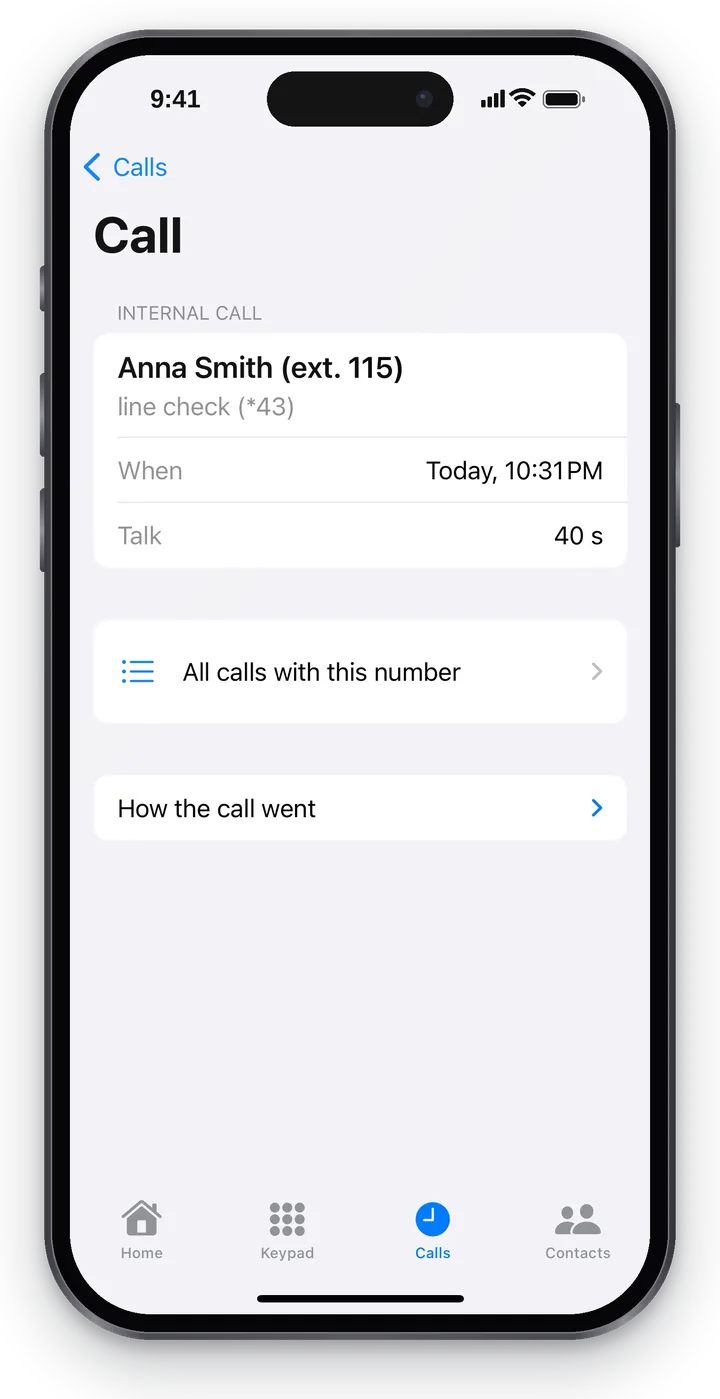 スクリーンショット:iPhone版Cenaly Phone、通話の詳細。
| ブロック | 表示内容 |
|---|---|
| ヘッダー | 「着信」「発信」「転送」または「内線通話」、相手、結果、**「かけ直す」**ボタン。「応答した人」「日時」「会話」 |
| 「この番号とのすべての通話」 | 通話履歴にあるこの相手とのすべての通話 |
| 「通話の録音」 | 早送り・巻き戻し付きの再生 — 会話が録音されていて、録音を聴く権限がある場合 |
| 「発信者カード」、「解析結果」、「文字起こし」 | 誰がかけたか(**「ウェブ管理画面で開く」**へのリンク付き)、簡単な結果、発信者/担当者という役割ごとの会話テキスト — ある場合 |
| 「通話の流れ」 | 通話が電話網をたどった経路を言葉で表示:誰から、どこへ、どのルールが適用されたか、誰に発信したか、転送、誰が切ったか。これにより、通話が自分に届かなかった理由がわかります |
制限事項#
- 通話履歴には直近400件または90日分が表示されます。
- 「この番号とのすべての通話」は、すでに読み込まれた通話履歴の中から検索します。
- 通話画面の「録音中」マークは現在表示されません。
トラブルシューティング#
| 症状 | 対処 |
|---|---|
| 発信ボタンの上に「現在発信できません。…」と表示される | 理由はその行に書かれています。下の**「接続を確認」**をタップしてください |
| 「発信」ボタンが無効 | 入力欄が空です:「番号を入力するか連絡先を選択してください」 |
| 外部番号に発信できない | 発信は管理者が制限しています(方向、上限)— 管理者に確認してください。「電話:自社PBX」を参照 |
| 相手に自分の声が聞こえない | 「マイク」ボタンと、iPhoneの設定でマイクへのアクセスを確認してください |
| 音声メニューが数字に反応しない | 通話画面の**「キーパッド」**ボタンで数字を入力してください |
| 「通話が切断されました — 接続できませんでした。」 | 着信が接続前に切れました — 通話履歴からかけ直してください |
よくある質問#
自分の通話はどの番号で表示されますか?#
自分の個人番号ではなく、店舗の番号で表示されます。例外は、インターネットなしで「通常の電話を開く」からかけた場合です。この場合はSIMカードから発信されます。
iPhoneになかった通話が通話履歴にあるのはなぜですか?#
通話履歴を管理しているのはiPhoneではなく電話網です。そこには勤務先番号のすべての通話が含まれ、他のデバイスにかかってきた通話も含まれます。