Patton SmartNode(SN41xx/SN43xx/SN49xx)— 当社PBX向け設定
Patton SmartNodeは、米国・スイス系のPattonによる「オフィス向け」ゲートウェイで、ファームウェアの更新が長期的に行われています。導入に際して注目すべきは3つのシリーズです。アナログSN4141は2〜8回線の加入電話回線用(FXOポート、旧式電話機用のFXSポート搭載版あり)、SN4131は2〜8回線のISDN BRI用、SN4171 / SN4970AはISDN PRI E1/T1回線用です。加入電話番号が銅線またはISDNで届く店舗、特にすでにPattonを設置している場合に適した選択です。アナログ1〜2回線のみの場合は、よりシンプルで安価なゲートウェイがあります。概要のシリーズ一覧表をご参照ください。
当社PBXにとってゲートウェイはもう1つの内線です。PBXサーバーに登録し、回線に着信があると、自動でコールグループまたはオペレーターの番号を発信します。すべてのゲートウェイに共通する事項(認証情報、着信の転送先、ネットワーク、制限)は概要「GSMゲートウェイと加入電話回線」に記載しています。ここではSmartNodeについて、Pattonのドキュメントの図と例を交えて手順を説明します。
他のゲートウェイとの主な違い:SmartNodeには「SIPサーバー / ログイン / パスワード」の入力欄があるウェブページはありません。ゲートウェイはコンフィグで設定します。Telnet/SSHのコマンドか、ウェブインターフェースからアップロードする設定ファイルを使用します。以下の手順では、認証情報を当てはめるだけで使えるコンフィグの断片を用意しています。コマンドラインに不慣れな場合は、導入作業をインテグレーターに依頼することを想定してください。手順は現行モデル(Trinityファームウェア:SN4141、SN4131、SN4171、SN4970A)向けに書かれています。生産終了モデル(SmartWare)との違いは「SmartWare」ブロックに記載しています。
必要なもの#
- 管理画面の内線の認証情報:テレフォニー → 「従業員とグループ」 → ゲートウェイ用のオペレーターを作成(例:「Pattonゲートウェイ、加入電話回線」)→ 「パスワードをリセット」 → 「内線の認証情報」ウィンドウ:SIPサーバー、内線番号、ログイン、パスワード、ポート
5060、トランスポートUDP。パスワードは一度だけ表示されます。すぐにコンフィグへ転記してください。詳細は「ゲートウェイ用内線の認証情報」をご参照ください。 - **内線数:**ゲートウェイ全体で1つです。FXO用のPattonテンプレートは1つのアカウントを登録し、それを経由して全回線の着信を転送します。
- ゲートウェイが着信を転送する番号:*コールグループの番号(テレフォニー → 「コールグループ」、番号は700番台)または*オペレーターの内線番号。
- **回線:**SN4141のFXOポート(RJ-11)に接続する加入アナログ回線、またはSN4131 / SN4171のBRI / E1ポート(RJ-45)に接続する通信事業者設備からのISDN回線。
- ネットワークケーブル、TelnetまたはSSH(およびブラウザ)が使えるコンピューター、回線に発信するための携帯電話。
ステップ1. ゲートウェイのIPアドレスを確認する#
Trinityの全モデルで、ETH 0/0(WAN)ポートは店舗のルーターからDHCPでアドレスを取得します。また、ゲートウェイには工場出荷時の静的アドレスがあり、ノートパソコンを直接接続してアクセスできます。
| モデル | 工場出荷時のアドレス | その他 |
|---|---|---|
| Ethernetポート1つのSN4141 | ETH 0/0に192.168.200.20 + DHCPクライアント |
ノートパソコンには192.168.200.xのアドレスとマスク255.255.255.0を設定してください。マニュアルのいずれかの表ではこのモデルに192.168.200.10が記載されています。.20が応答しない場合はこちらをお試しください |
| SN4141/2ETH(2ポート) | ETH 0/1(LAN)— 192.168.200.10または名前smartnode.local |
LANはDHCPでアドレスを配布します。LANポートに接続したノートパソコンは自動でアドレスを取得します |
| SN4131(2ポート) | ETH 0/1(LAN)— 192.168.1.1 |
LANはDHCPでアドレスを配布します(192.168.1.10–99) |
| SN4171 | ETH 0/0 — 192.168.1.1 + DHCPクライアント |
— |
| SN4110(SmartWare) | eth0のDHCPのみ |
— |
ゲートウェイがすでに店舗のネットワークにあり、アドレスが不明な場合は2つの方法があります。
- SmartNode Discovery Tool — PattonのWindows用無料プログラムです(ページ
www.patton.com/SNDiscovery)。ネットワーク上のすべてのPattonデバイスを検出し、IPアドレス、MACアドレス、モデル、ファームウェアバージョンを表示します。行をダブルクリックするとゲートウェイのウェブインターフェースが開きます。一覧にゲートウェイがない場合は、コンピューターが同じサブネットにあることを確認し、ファイアウォールを無効にしてください。 - 店舗のルーターのDHCPリース一覧 — ゲートウェイのシールに記載されたMACアドレスを探してください。
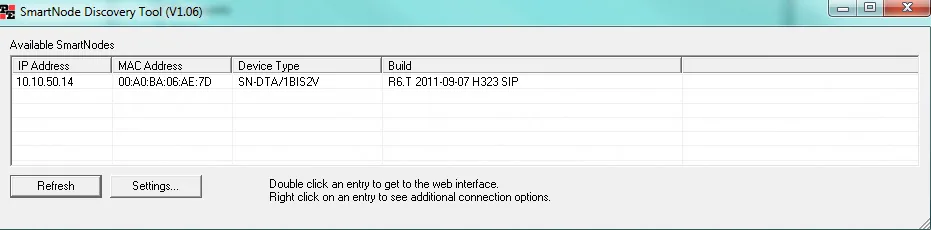 スクリーンショット:SmartNode 4520 & 4110 Series User Manual(07MD4524-GS Rev. J)、66ページ。
WANアドレスを静的アドレスに変更するにはCLI(context ip ROUTER → interface WAN → ipaddress WAN <アドレス>/<マスク>)を使用しますが、当社PBXには不要です。DHCPによるアドレスで問題ありません。
SmartWare:コンソールポート
SmartWareモデル(SN4110、SN4120、SN4960/SN4970)にはRS-232コンソール(RJ-45コネクター、9600ビット/秒、8N1、SN4112Sにはコンソールなし)があります。これを使えばネットワークなしでゲートウェイにアクセスできます。アドレスが不明でリセットを避けたい場合に便利です。
ステップ2. ゲートウェイにログインする#
| 項目 | Trinity(SN4141、SN4131、SN4171、SN4970A) | SmartWare(SN4110、SN4120、SN4970) |
|---|---|---|
| 方法 | ゲートウェイのアドレスにTelnetまたはSSH。HTTP/HTTPSでWebインターフェース | Telnetまたはコンソール。Webインターフェースあり |
| ログイン | admin |
administrator |
| パスワード | 空 — パスワードを求められたらそのままEnterを押します | 空 |
Telnetにログインした後、enableとconfigureのコマンドで設定モードに入ります(プロンプトが…(cfg)#に変わります)。変更はすぐに適用されます。ゲートウェイを再起動する必要はありませんが、再起動後も保持するには保存が必要です:copy running-config startup-config。
パスワードはすぐに変更してください — Pattonは、管理者を自分で作成することが所有者の義務であると明記しています:administrator <名前> password <パスワード>、その後copy running-config startup-config。空のパスワードのままゲートウェイをネットワークに置かないでください。
TrinityのWebインターフェースは設定フォームではなく、ウィザードと設定ファイル用のシェルです(ステップ3で役立ちます)。ログインとパスワードはTelnetと同じです。Pattonのテンプレートでは、Webサーバーは同じアクセスプロファイルprofile aaa DEFAULTを使用します。CLIリファレンスによると、Webサーバーはデフォルトで無効になっています。ブラウザでゲートウェイのページが開かない場合は、Telnetで有効にしてください:web-server → no shutdown → copy running-config startup-config。
ステップ3. PBXの認証情報を入力する#
SmartNodeのPBXへの登録は、3つの設定ブロックで記述されます。authentication-service(ログインとパスワード)、location-service(PBXのアドレスとアカウントの登録 — identity)、context sip-gateway(ゲートウェイのSIPポート)です。Pattonは、CLIリファレンスでも3CX向けPBXのテンプレートでも、外部サーバーへの登録をこのように記述しています。
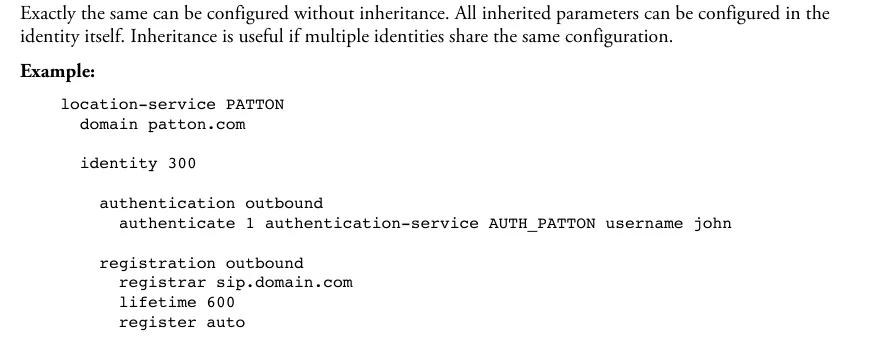 スクリーンショット:Trinity Release 3.14.X Command Line Reference Guide、第51章「Location Service」、611ページ。
以下は同じブロックを弊社の認証情報で記述したものです。configureモード(または設定ファイル、下記参照)で貼り付けてください。AUTH_PBX、LOC_PBX、GW_PBXという名前は任意のラベルで、山括弧は認証情報ウィンドウの値に置き換えます。
authentication-service AUTH_PBX
  username <Логин> password <Пароль>

location-service LOC_PBX
  domain 1 <SIP-сервер>
  identity-group DEFAULT
    authentication outbound
      authenticate 1 authentication-service AUTH_PBX username <Логин>
  identity <Логин>
    authentication outbound
      authenticate 1 authentication-service AUTH_PBX
    registration outbound
      registrar <SIP-сервер> 5060
      lifetime 300
      register auto

context sip-gateway GW_PBX
  bind location-service LOC_PBX
  interface IF_GW_PBX
    transport-protocol udp+tcp 5060
    no transport-protocol tls
    bind ipaddress ROUTER WAN WAN

context sip-gateway GW_PBX
  no shutdown
bind ipaddressの行には、context ip ROUTERから、ゲートウェイが施設のネットワークへ出るIPインターフェースを指定します(通常はWAN、Pattonの3CX向けテンプレートではLAN)。identity-group DEFAULTブロックは、ゲートウェイがPBXからのパスワード要求や通話中に応答するために必要です。その後、保存します:copy running-config startup-config。
| 管理画面(「内線の認証情報」) | SmartNode設定内の場所 |
|---|---|
| SIPサーバー | domain 1 …、registrar …、およびステップ4のremote … — 3か所すべてで同一の値 |
ログイン sip-…-<番号> |
authentication-serviceのusername、identityの名前、authenticate 1 …のusername、およびステップ4のfrom-header … fix — 文字列全体 |
| パスワード | authentication-serviceのpassword |
ポート 5060 |
registrar <サーバー> 5060とremote <サーバー> 5060の2番目の数値 |
トランスポート UDP |
transport-protocol udp+tcp 5060とno transport-protocol tls(TCPも受け付けますが、TLSは弊社にはありません) |
| 内線番号 | 入力しません — どの内線がゲートウェイに占有されているかだけ覚えておいてください |
より簡単な方法 — 既成ファイルを使う。 PattonはFXO、FXS、BRI、E1、T1向けのTrinity完全設定テンプレート(ナレッジベース記事KB 478のアーカイブNewTemplates.zip)と、www.patton.com/wizard/のウィザードを公開しています。テンプレートは3CX向けPBX用に作られています。XMLファイルで、その中に%%…%%形式のラベル付きの設定テキストが入っています。ご自身の回線タイプのテンプレートを取得し、設定テキストを別ファイルにコピーし、すべてのラベルを上記の表(およびステップ4のブロック)に従って弊社の値に置き換え、ウェブインターフェースからファイルをアップロードします:メニュー(左上のボタン)→ System / Configuration Files → 「+」 → ファイルを選択 → startup-configとして保存 → OK、次にメニュー → Reboot → Yes。ファイルは再起動後に適用されます。3CX向けテンプレートからはrealm 1 3CXPhoneSystemの行を削除してください。弊社のPBXには個別のrealmがありません。
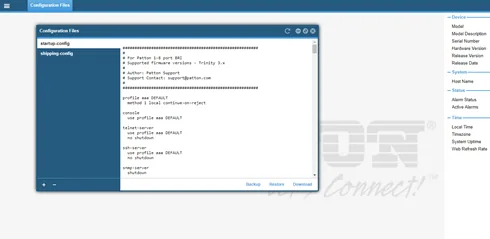 スクリーンショット:Patton Knowledge Base、記事478「Patton Trinity SmartNode configuration with 3CX」。
コーデック、DTMF、NAT
- コーデック —
profile voip DEFAULT内。Pattonのテンプレートはアメリカ向けで、最初にµ-lawがあり、G.729も含まれます。ヨーロッパおよびロシアでは最初にA-lawを設定し、G.729は削除するか最後に設定してください(弊社のPBXにはありません):profile voip DEFAULT codec 1 g711alaw64k rx-length 20 tx-length 20 codec 2 g711ulaw64k rx-length 20 tx-length 20 - DTMF — 何も変更しないでください。CLIリファレンスによると、
profile voipではデフォルトでdtmf-relay defaultが設定されており、SIPの場合はRFC 2833です。no dtmf-relayコマンドはDTMFをトーン方式に切り替えます — 設定しないでください。 - NAT — 施設のルーター配下のゲートウェイはポート転送なしで動作します。ゲートウェイ自身が登録し、
lifetime秒ごとに登録を繰り返します。ルーターのSIP ALGは無効にしてください。 - TLSとSRTPはSmartNodeでは有償ライセンスで、弊社のPBXには不要です。
SmartWare(SN4110、SN4120、SN4960/SN4970)
authentication-service、location-service → identity → registration outboundのブロックは同じ構造です(記事KB 197およびKB 198)。違い:administratorでログインします。ゲートウェイのSIPポートはcontext sip-gateway内のbind interface eth0 context router port 5060の行で指定します。トランスポートはregistration outbound内のpreferred-transport-protocol udpです。SmartWareテンプレートのルートはroute .T dest-interface …です。詳細はSmartWare Release 6.8 Software Configuration Guideに記載されています。
ステップ4. 着信をPBXへ転送する#
回線からの着信はポートのインターフェース(SN4141ではinterface fxo …、ISDNではinterface isdn …)に入り、そこからルーティングテーブルを経て、当社のPBXを向くinterface sipへ渡ります。アナログ回線には着信先番号がないため、ゲートウェイがPBXに対してダイヤルする番号はinterface sipで固定します。PattonのFXO用テンプレートも同じ方式です。
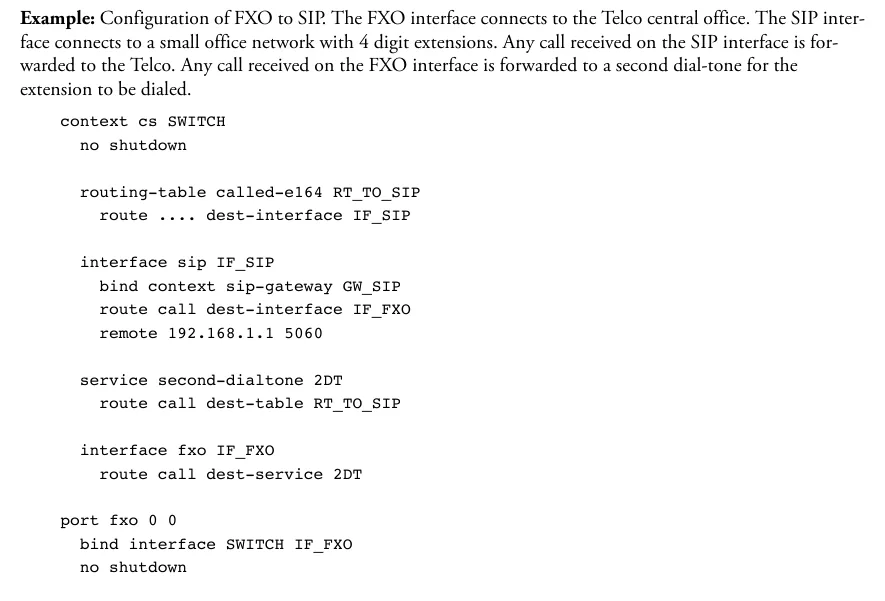 スクリーンショット:Trinity Release 3.14.X Command Line Reference Guide、第67章「FXO Interface Configuration」、906ページ。Pattonの例では、回線からの着信は2回目のダイヤルトーン(
service second-dialtone)へ進み、発信者自身が内線番号をダイヤルします。当社のPBXでは代わりにグループ番号へのルートを設定します — 以下のブロックです。
当社のPBX向け(回線はFXOポート0/0。他のポートではinterface fxoとport fxoを繰り返してください):
context cs SWITCH
  routing-table called-e164 RT_TO_PBX
    route default dest-interface IF_SIP_PBX

  interface sip IF_SIP_PBX
    bind context sip-gateway GW_PBX
    remote <SIP-сервер> 5060
    address-translation outgoing-call request-uri user-part fix <номер группы> host-part to-header target-param none
    address-translation outgoing-call from-header user-part fix <Логин> host-part call

  interface fxo IF_FXO_00
    route call dest-table RT_TO_PBX

context cs SWITCH
  no shutdown

port fxo 0 0
  bind interface SWITCH IF_FXO_00
  no shutdown
request-uri user-part fix <номер группы>— ゲートウェイがPBXに対してダイヤルする番号:一斉呼び出しグループの番号(700以降)またはオペレーターの内線番号です。この行がないと、回線からの着信は番号なしでPBXに渡り、どこにもつながりません。from-header user-part fix <Логин>— 「発信元」フィールドに当社のログインを設定します。デフォルトではSmartNodeは回線の発信者番号をここに入れますが、当社のPBXはこのフィールドのログインで内線を識別します。そのため登録は緑でも着信が拒否されます。登録ありのAsterisk PBX向けPattonテンプレート(KB 200)も同じ方式です。Trinityのaddress-translationコマンドも同一です(CLIリファレンス、第55章)。- FXOポートはデフォルトで無効 —
port fxoにno shutdownがないと、回線は着信しません。
発信者番号。 from-header … fixの設定では、発信者番号はSIP通話に含まれず、オペレーターパネルではゲートウェイの内線から着信したように表示されます。プロバイダー番号のルーティングルール(スケジュール、音声メニュー)はゲートウェイからの着信には適用されません — 同じ役割は時間帯別の設定を持つ一斉呼び出しグループが担います(「着信をどこへ転送するか」参照)。
ISDN(SN4131、SN4171、SN4970A)。 構成は同じで、ルートをinterface isdn …に設定するだけです。事業者はISDNでダイヤルされた番号(MSN/DDI)を伝えますが、当社のPBXではゲートウェイ内線にそのような番号は認識されません — 同じくrequest-uri user-part fixの行でグループ番号を固定してください。その場合、回線のすべての番号が1つのグループに着信します。同じアーカイブのBRIまたはE1用Pattonテンプレートから始めて、当社の値を書き換える方が簡単です。
発信。 このゲートウェイの回線からPBX経由で外線へ発信することはまだできません:PBXの発信ルールはSIPプロバイダーの回線のみを対象としています。SmartNode自体は対応しています(PattonテンプレートのFXOポートのハントグループ — service hunt-groupとinterface sipへのroute call dest-service)が、当社のPBXではこの部分を設定しないでください。自分の番号からの発信はSIPプロバイダー経由です。詳細は「ゲートウェイ経由の発信 — まだ不可」参照。
FXO回線:国別プロファイルと切断
- 回線プロファイル —
profile fxo DEFAULT→electrical-standard <код>。Trinityのコード一覧にはau、ch、etsi(その他のヨーロッパ)、gb、it、mx、nl、nz、us、zaがあります。自分の国がない場合、Pattonはetsiまたはusから始めることを推奨しています。組み込みプロファイルはすでにetsiで番号形式はfsk-etsiですが、3CX用テンプレートはelectrical-standard usとcaller-id standard fsk-bellを指定しています:北米以外ではetsiとfsk-etsiに戻してください。 - トーン — 3CX用XMLテンプレートには約30か国のトーンセット(
ToneSet_<страна>)があり、ロシア(425 Hzのダイヤルトーン)も含まれます。デフォルトではゲートウェイのトーンはアメリカ式です。 - 切断 — FXOプロファイルの
disconnect-signal busy-toneとdisconnect-signal loop-break。話中音が国に合っていないと、ゲートウェイは相手が受話器を置いたことを検知できず、オペレーター側の通話が切れずに残ります。 - エコー — 組み込みのエコーサプレッサーはデフォルトで有効です。
ステップ5. 登録と通話を確認する#
- ゲートウェイでの登録。 CLIでは
show location-service:このコマンドはすべてのlocation-serviceとidentityの登録状態を表示します。フロントパネルのVoIPインジケーターは、ゲートウェイがSIPサーバーに登録されているときに点灯し、登録がないときは点灯しません。 - 管理画面での登録。 テレフォニー → **「従業員とグループ」**タブ — ゲートウェイの内線に緑の点が点灯します。
- 通話。 携帯電話から固定電話番号に電話してください —
request-uri user-part fixのグループ(またはオペレーター)のオペレーターが呼び出されるはずです。通話中はFXOポートのインジケーターが点滅します。受話器を置いてください — オペレーター側の呼び出しは数秒で終了するはずです。残る場合はステップ4の「FXO回線」を参照してください。 - 音声 — エコーテスト
*43。 登録は音声について何も示しません。一時的にrequest-uri user-part fixの行のグループ番号を***43**に置き換えて、回線に電話してください:PBXが短いトーンを出し、その後あなたの声を遅延して返します — 10秒ほど話してください。トーンと自分の声が聞こえれば、双方向の音声は正常です。トーンはあるが自分の声が聞こえない場合、音声がゲートウェイからPBXへ届いていません。トーンすら聞こえない場合、PBXからゲートウェイへ届いていません。テスト結果は通話履歴で確認できます。確認後はグループ番号を戻して設定を保存してください。
確認の詳細は概要の「確認方法」を参照してください。
工場出荷時設定へのリセット#
リセットが必要になるのは、パスワードやアドレスを忘れた場合、他人の設定が残った中古のゲートウェイを入手した場合、または起動しない場合です。稼働中のゲートウェイをリセットする前に設定を保存してください。CLIではcopy startup-config config:backup、WebインターフェースではConfiguration Files画面のBackupボタンです。
Resetボタンを使う場合(Trinity: SN4141、SN4131、SN4171)。 ゲートウェイが動作していてPowerインジケーターが点灯し続けているときに押してください。
| 押し続ける時間 | 動作 |
|---|---|
| 1秒未満 | 再起動 |
| 1~4秒 | 何も起こらない |
| 5~14秒 | startup-configが消去され、再起動(すべてのインジケーターがゆっくり点滅) |
| 15~20秒 | 工場出荷時リセット: 工場出荷時設定(shipping-config)、ウィザード、ルート証明書、ライセンスを除くフラッシュメモリ全体が消去され、再起動(インジケーターが速く点滅) |
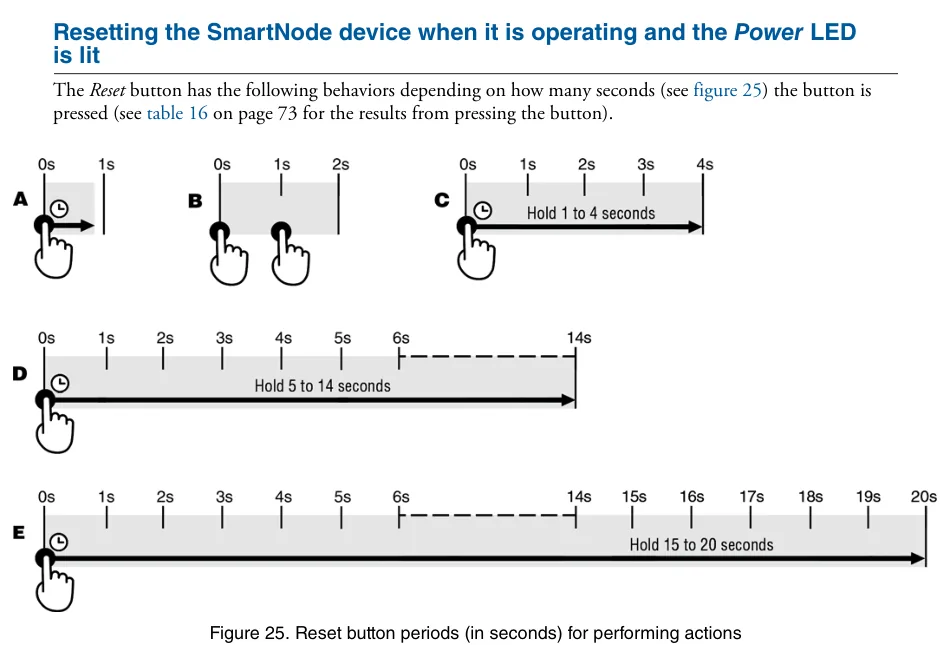 スクリーンショット: SmartNode 5540 and 4140 Series User Manual (07MDSN5540-SN4140-UM Rev. G)、付録F、72ページ。
20秒を超えて押し続けたり、電源投入時にボタンを押し続けたりしないでください。これは緊急モードで、購入したライセンスを含むフラッシュメモリを完全に消去できます。その後、ゲートウェイは最小構成で起動します。TelnetとWebは無効になり、SSHのみが動作します(SN4141ではアドレス192.168.200.20)。
SmartWare(SN4110)。 Powerインジケーターが点滅するまでResetを約5秒間押し続けると、ゲートウェイは工場出荷時設定で再起動します。ボタンがない場合のパスワード忘れ: コンソールケーブル → 電源を再投入 → 「Press ^C to abort boot script」の行でCtrl+Cを押す → fis load → go -s factory-config → パスワードなしでadministratorでログイン。このとき現在の設定は失われます。
Webインターフェースからの工場出荷時リセットはPattonのドキュメントに記載がありません。Webからは別のファイルをstartup-configとしてアップロードし、ゲートウェイを再起動できます(メニュー → Reboot)。
リセット後の対応: ゲートウェイは再びDHCPでアドレスを取得し、手順1の工場出荷時アドレスにログインadmin(SmartWareではadministrator)でパスワードなしでアクセスできます。手順1から始めてください。工場出荷時設定はshow config:shipping-configコマンドで確認できます。管理画面の内線のログインとパスワードはゲートウェイのリセットでは変わりません。内線のパスワードが保存されていない場合は、「パスワードをリセット」ボタンで新しいパスワードを発行してください。ゲートウェイのリセット全般については概要をご覧ください。
ゲートウェイが登録されない場合#
- 再起動後に設定が消えた。 CLIでの変更はすぐに反映されますが、
copy running-config startup-configを実行しないと再起動時に失われます。 - サーバーアドレスがすべての箇所に指定されていない。 3か所で必要です:
domain 1、registrar、remote。1つ忘れると、登録はできても通話ができない、またはその逆になります。 - サーバーが登録を拒否する。
usernameとidentity名にはログイン全体sip-…-<番号>を設定し、パスワードは最後に発行されたものを使用してください。authentication-serviceに3CX用テンプレートのrealm行が残っていないようにしてください。トランスポートはudp+tcpでno transport-protocol tls、ポートは5060です。 - 登録は緑なのに着信が拒否される。
interface sipにfrom-header user-part fix <ログイン>の行がなく、「差出人」フィールドに発信者の番号が送信されているか、identity-group DEFAULTブロック(手順3)がありません。 - 通話はPBXに届くが、どこにもつながらない。
request-uri user-part fix <グループ番号>がないか、グループ番号がPBXの電話機からダイヤルできません。FXOポートが有効になっていません(port fxoのno shutdown)。 - Webインターフェースが開かない。 Webサーバーが無効(
web-server→no shutdown)か、緊急リセット後の最小構成のゲートウェイです。SSHでログインしてください。
一般的な原因(ルーターのSIP ALG、UDP 5060のブロック)は概要の「ゲートウェイが登録されない場合」セクション、ネットワークについては「店舗のネットワーク、NAT、SIMカード」をご覧ください。
モデルファミリー#
型番は構成を表します。JO は FXO ポート、JS は FXS、BIS は ISDN BRI、E は E1/T1、V は音声チャネル数、2ETH は Ethernet ポート 2 基、HP は高精度クロック、R はバイパスリレー(lifeline/fallback)です。
| モデル | ポート/チャネル | ネットワーク/回線 | 設定上の違い |
|---|---|---|---|
| SN4141/2JO2V, /4JO4V, /8JO8V | 2、4、8 FXO(RJ-11)、Ethernet ポート 1~2 基 | 加入者アナログ回線 | Trinity。ログイン admin はパスワードなし、アドレス 192.168.200.20 / .10。産業向け仕様は SN4141E |
| SN4141/2JS2JO4V, /4JS4JO8V | 2+2 または 4+4 FXS+FXO | 回線+アナログ電話機 | FXO は上記と同じ。FXS の電話機は内線です。「SIP 電話機の設定」を参照 |
| SN4131/2BIS4VHP, /4BIS8VHP, /8BIS16VHP | 2、4、8 BRI S0(RJ-45)、4~16 チャネル | ISDN BRI | Trinity。ポートモード TE/NT と PtP/PtMP はソフトウェアで設定。事業者回線側は TE モード。LAN 192.168.1.1 |
| SN4171/1E15V30HP, /1E30VHP, /2ETH2E30VRHP | 1 または 2 E1/T1(RJ-45)、15~30 チャネル | ISDN PRI | Trinity。事業者設備へはストレートケーブル、PBX へはクロスケーブル。アドレス 192.168.1.1。/1E24VHP(T1)は受注生産 |
| SN4970A/4E30V60RHP, /4E60VRHP, /4E120VRHP | 4 E1/T1、30~120 チャネル | ISDN PRI | Trinity のみ。SN4970/SN4971 の後継 |
| SN4112 / SN4114 / SN4116 / SN4118 | 2~8 FXS および/または FXO、Ethernet ポート 1 基 | 回線/電話機 | 生産終了、サポートは 2021 年 10 月 22 日に終了。SmartWare、ログイン administrator。後継は SN4141 |
| SN4120 | 1~2 BRI | ISDN BRI | 生産終了、「新規設置には推奨されません」。SmartWare。後継は SN4131 |
| SN4970 / SN4971 | 1~4 E1/T1 | ISDN PRI | 生産終了(2018 年 12 月 31 日)。SmartWare または Trinity。後継は SN4970A |
アナログ回線には SN4141/xJO、ISDN BRI には SN4131、E1 回線には SN4171 を選んでください。SN4110、SN4120、SN4970 は新品で購入しないでください。ファームウェアの提供は終了しており、中古の SmartWare デバイスは Trinity ではなく SmartWare のマニュアルに従って設定します。マルチポートシャーシ SN43xx(SN4300)と SN5xxx モデル(ルーターおよび SBC)は、このページの元になった資料には記載されていません。供給元にご確認ください。型番にチャネル数が 2 つあるモデル(…15V30…、…30V120…)は、より少ない音声チャネル数で出荷され、上位のチャネル数はライセンスで追加購入します。
よくある質問#
このゲートウェイ経由で PBX から市外番号へ発信できますか?#
現時点ではできません。当社ではゲートウェイは着信専用で運用しています。SmartNode 自体は発信に対応しています(FXO ポートのハントグループ)が、当社の PBX はまだ内線ゲートウェイを回線として発信先に指定していません。自番号からの発信は SIP プロバイダー経由で行います。
ウェブインターフェースの「SIP サーバー」と「パスワード」の欄はどこですか?#
そのような欄はありません。SmartNode はコンフィギュレーションで設定します。Trinity のウェブインターフェースはウィザードと既成ファイルのアップロード(System / Configuration Files)に必要です。認証情報は authentication-service と location-service のブロック(ステップ 3)に、Telnet/SSH のコマンドまたはテンプレートファイル内で設定します。
パネルに発信者番号が表示されないのはなぜですか?#
PBX が着信を内線からの着信として認識するために、ゲートウェイは「From」ヘッダーに当社のログインを設定します(from-header … fix、ステップ 4)。そのため発信者番号は着信に含まれません。この行を削除しないでください。削除すると着信を受け付けなくなります。
4 回線または 8 回線のゲートウェイに必要な内線数はいくつですか?#
1 つです。FXO 用の Patton テンプレートは 1 つのアカウントを登録し、それを介して全回線の着信を 1 つのグループ番号へ転送します。
複数の番号がある ISDN です。別々のグループに振り分けられますか?#
現時点ではできません。当社では内線ゲートウェイからの全着信が request-uri user-part fix で指定した 1 つの番号へ送られるため、回線の全番号が 1 つのコールグループに着信します。
自分の国が FXO 回線プロファイルの一覧にありません。何を選べばよいですか?#
Patton は etsi(北米では us)から始めることを推奨しています。Trinity の内蔵プロファイルはすでに etsi です。重要なのはその国に合った「話中」トーンです。そうでないとゲートウェイが相手の切断を検知できません(ステップ 4 の「FXO 回線」を参照)。
出典#
Patton のドキュメント、参照日 — 10.09.2026:
- SmartNode 5540 and 4140 Series User Manual(07MDSN5540-SN4140-UM Rev. G、12.04.2022) — https://www.patton.com/manuals/SN5541-SN4141-UM.pdf
- SmartNode 4140 Datasheet(07MSN4141-DS3) — https://www.patton.com/datasheet/sn4141-a4_datasheet.pdf
- SmartNode 4131 ISDN BRI VoIP Gateway User Manual(07MSN4130-GS Rev. F、13.06.2019) — https://www.patton.com/manuals/sn4130-um.pdf
- SmartNode SN4170 E1/T1 PRI VoIP Gateway User Manual(07MSN4170-GS Rev. E、18.06.2019) — https://www.patton.com/manuals/sn4170-um.pdf
- SmartNode 4520 & 4110 Series User Manual(07MD4524-GS Rev. J、08.10.2015) — https://www.patton.com/manuals/sn4520-4110.pdf
- Trinity Release 3.14.X Command Line Reference Guide — https://www.patton.com/manuals/trinity3.14cli.pdf
- SmartWare Release 6.8 Software Configuration Guide — https://www.patton.com/manuals/smartware_scg_r68.pdf
- KB 478 — Patton Trinity SmartNode configuration with 3CX — https://www.patton.com/support/kb_art.asp?art=478
- 3CX 用 Patton テンプレート(
NewTemplates.zip、FXO テンプレート 04.05.2019) — https://patton.com/files/support/3cx-templates/NewTemplates.zip - KB 200 — SmartNode T1 gateway – Asterisk IP-PBX with registration template — https://www.patton.com/support/kb_art.asp?art=200
- KB 197 — General example configuration for OUTBOUND registrations and authentication for a SIP trunk — https://www.patton.com/support/kb_art.asp?art=197
- KB 198 — General SIP outbound registrations example — https://www.patton.com/support/kb_art.asp?art=198
- KB 74 — How can I reset the IP addresses of a SmartNode to the factory default? — https://www.patton.com/support/kb_art.asp?art=74
- KB 73 — How can I reset a forgotten password on SN4xxx series? — https://www.patton.com/support/kb_art.asp?art=73
- End of Life Notice SN4110/SN4520/SN4830(22.10.2020) — https://www.patton.com/datasheet/EOL-Notice-SN4110_SN4520_SN4830_102020.pdf
- Product Change Notice PRI SmartNodes SN4970/80/90(01.2018) — https://www.patton.com/datasheet/SN4970-80-90_Change-notice_2018-01-29.pdf
- SN4140、SN4130、SN4170、SN4970A の製品ページ — https://www.patton.com/voip-gateway/sn4140 · https://www.patton.com/voip-gateway/sn4130/ · https://www.patton.com/voip-gateway/sn4170/ · https://www.patton.com/voip-gateway/sn4970/