Yeastar TA FXO (TA410/810/1610) — configuratie voor onze telefooncentrale
Een vestiging heeft een stadsnummer op een gewone telefoonlijn — datzelfde RJ-11-stopcontact van de provider, het nummer op de gevel waar gasten jarenlang naartoe bellen. Het nummer naar een SIP-provider verhuizen is niet wenselijk of niet mogelijk, maar gesprekken in de telefooncentrale willen ontvangen — bij medewerkers, met opname en verdeling over groepen — dat wil men wel. Tussen de lijn en het netwerk plaatst men een FXO-gateway: op de poorten daarvan worden de stadsleidingen aangesloten, en de gateway zet ze om naar SIP.
De Yeastar TA-reeks met FXO-poorten bestaat uit de TA410 (4 lijnen), TA810 (8 lijnen) en de rackuitvoering TA1610 (16 lijnen). Verwar deze niet met de FXS-gateways uit dezelfde TA-serie (TA100…TA3200): daarop worden analoge telefoons aangesloten, en die worden anders geconfigureerd — daarvoor is er een aparte pagina.
Algemene gegevens, netwerkregels en beperkingen staan op de overzichtspagina „GSM-gateway, stadsleiding of ISDN in uw telefooncentrale”.
Wat u nodig hebt#
- De gegevens van een toestelnummer uit de beheeromgeving — doorgaans één set voor de hele gateway: SIP-server, intern nummer, login, wachtwoord, poort
5060, transportUDP. Waar u die vindt — „Gegevens van een toestelnummer voor de gateway” (Telefonie → „Medewerkers en groepen” → „Wachtwoord opnieuw instellen”). Maak voor de gateway een aparte medewerker aan met een duidelijke naam („Stadsleiding, receptie”), en geef hem niet het account van een levende medewerker. - Het nummer waarnaar de gateway binnen de telefooncentrale belt — het nummer van een belgroep (Telefonie → „Belgroepen”, nummers vanaf 700) of het interne nummer van een medewerker. Dat hebt u nodig bij stap 4, en u kunt het beter van tevoren opschrijven.
- Een stadsleiding van de provider, met een
RJ-11-kabel aangesloten op deFXO-poort van de gateway. Bij de TA1610 worden de lijnen aangesloten op deRJ-11-stopcontacten op het voorpaneel, of via eenRJ-21-kruisverbinding aan de achterzijde. - De gateway in het netwerk van de vestiging — met een kabel in de
LAN-poort. Bij de TA410/TA810 is de tweede poort gemarkeerd alsWANen in de documentatie „Reserved” genoemd — gebruik die niet. - Een computer met een browser in hetzelfde netwerk.
- Het land van uw lijn — nodig bij de stap „Lijnen configureren”: de fabrieksinstellingen van de gateway zijn afgestemd op de Verenigde Staten.
Stap 1. Het IP-adres van de gateway achterhalen#
De FXO-gateways van Yeastar hebben geen gesproken menu. De truc „neem de hoorn op en toets ***” werkt alleen bij FXS-modellen: op een FXO-poort wordt geen telefoon aangesloten. Het adres achterhaalt u anders, en dat verschilt per model.
- TA410 en TA810 (firmware 41.19.0.23 en nieuwer) worden geleverd met een statisch adres
192.168.5.150, masker255.255.255.0. Om daarbij te kunnen, geeft u uw computer tijdelijk een adres uit hetzelfde netwerk — bijvoorbeeld192.168.5.10met masker255.255.255.0. - TA1610 V3 krijgt volgens de documentatie een adres via DHCP — sluit de gateway aan op een netwerk met een werkende DHCP-server en zoek het toegewezen adres op in de clientlijst van de router (zoek op het MAC-adres van de sticker op de onderkant van de behuizing).
- Hulpprogramma van de leverancier. Op de pagina TA Series FAQ staat het archief
FindTA.rarmet het programmaDeviceFound.exevoor Windows: het vindt de gateway in het netwerk op MAC-adres of serienummer en toont het IP-adres.
De indicatoren helpen u begrijpen wat er gebeurt: een knipperende RUN — het systeem is opgestart en werkt; de indicator van een FXO-poort brandt — de lijn is aangesloten, knippert — er is geen lijn. Bij de TA410 worden de indicatoren van poorten 5–8 niet gebruikt.
Stap 2. Inloggen in de webinterface#
Open in de browser http://<IP van de gateway> (gewoon HTTP, poort 80; HTTPS staat af fabriek uit en schakelt u in via System → Network Preferences → Service).
Fabriekslogin en -wachtwoord: admin / password — gelijk voor de TA410, TA810, TA1610 en TA3210.
Wijzig het wachtwoord meteen: System → System Preferences → Password Settings — oud wachtwoord, nieuw wachtwoord tweemaal. Na opslaan gooit de gateway u naar de inlogpagina; log in met het nieuwe wachtwoord. Als u vijf keer achter elkaar een verkeerd wachtwoord invoert, blokkeert de gateway uw IP-adres voor 10 minuten — dat is ingebouwde beveiliging (Security Center → Alert Settings), geen storing: wacht en log opnieuw in.
Bepaal meteen of de gateway op het fabrieksadres blijft. Een vast adres is handiger: System → Network Preferences → LAN Settings — stel een statisch adres in uit het netwerk van de vestiging (of laat DHCP staan en zet een reservering op de router).
Stap 3. De inloggegevens van de telefooncentrale invoeren#
Bij een FXO-gateway van Yeastar is de SIP-zijde een trunk, niet een account per poort. Eén trunk = één van onze toestelnummers; alle lijnen worden er via een route naartoe geleid (stap 4).
Open Gateway → VoIP Settings → VoIP Trunk → Add New Trunk. In het veld Trunk Type zijn er drie opties, en precies één daarvan past bij ons:
| Trunk Type | Wat het is | Past bij ons |
|---|---|---|
| Account | account op de gateway zelf, zodat de telefooncentrale zich erop registreert | nee — onze telefooncentrale registreert zich nergens op |
| VoIP Trunk | de gateway registreert zichzelf met login en wachtwoord op een externe SIP-server | ja, onze modus |
| Service Provider | verbinding op IP-adres zonder registratie | nee — de gateway moet zich bij ons registreren |
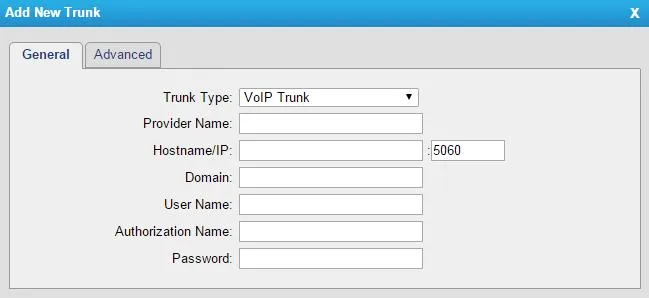
Screenshot: TA410/810 User Manual (versie 41.19.0.31), p. 17.
Vul het tabblad General met de waarden uit het venster „Inloggegevens van toestelnummer”:
| Veld in het beheervenster | Waarde | Veld in de gateway |
|---|---|---|
| — | VoIP Trunk |
Trunk Type |
| — | korte naam in Latijnse letters, max. 15 tekens (bijvoorbeeld cenaly) |
Provider Name — onder deze naam is de trunk zichtbaar in routes |
| SIP-server | adres van onze telefooncentrale | Hostname/IP |
| Poort | 5060 |
veld rechts van Hostname/IP |
| SIP-server | hetzelfde adres | Domain |
| Login | sip-…-<nummer> — volledig, niet alleen het nummer |
User Name |
| Login | dezelfde regel volledig | Authorization Name |
| Wachtwoord | wachtwoord van het toestelnummer (wordt één keer getoond) | Password |
| Transport | UDP |
Transport op het tabblad Advanced |
| Intern nummer | — | wordt nergens ingevoerd, alleen nodig om te weten welk toestelnummer door de gateway wordt gebruikt |
Klik op Save en daarna — verplicht — op Apply Changes in de rechterbovenhoek. Zonder deze knop zijn de instellingen opgeslagen maar niet actief: dit is de meest voorkomende oorzaak van „alles ingevoerd, niets werkt”.
Fijne instellingen: NAT, codecs, DTMF, onderbrekingen elke 15 minuten
De globale SIP-parameters staan in Gateway → VoIP Settings → SIP Settings, en de leverancier adviseert „de standaardwaarden te laten staan”. Vier dingen zijn het controleren waard:
- Codecs — G.711 A-law en µ-law moeten vooraan staan, daarna kan G.722. G.729 gebruikt onze telefooncentrale niet (bij Yeastar is daar bovendien een aparte licentie voor nodig).
- DTMF Mode — de fabriekswaarde
rfc2833komt overeen met onze telefooncentrale, hoeft niet te worden gewijzigd. - NAT — voor een gateway achter een gewone router volstaan de fabriekswaarden, STUN hoeft niet te worden ingeschakeld. Schakel SIP ALG uit op de router: dat breekt de registratie en het geluid.
- Session-timers op het tabblad Advanced — als gesprekken precies elke 15 minuten worden onderbroken, adviseert de leverancier deze parameter uit te schakelen.
Laat op het tabblad Advanced van de trunk zelf From User en Realm leeg, en laat Enable SRTP en Enable Outbound Proxy Server uitgeschakeld: wij hebben geen SRTP en geen aparte proxy. Als het veld Keep Alive Type beschikbaar is, helpt de waarde Options om de registratie via een router in leven te houden.
Wilt u de lijnen in de telefooncentrale kunnen onderscheiden? Maak dan meerdere toestelnummers en meerdere VoIP Trunk-trunks aan — één per lijn — en maak in stap 4 een aparte route voor elke poort. De standaard en eenvoudigere variant is één trunk voor alle lijnen.
Stap 4. Inkomende gesprekken naar de telefooncentrale leiden#
Nu vertellen we de gateway wat hij moet doen met een gesprek dat op de vaste lijn binnenkomt: de trunk bezetten en een nummer binnen onze telefooncentrale kiezen.
Gateway → Route Settings → Port->IP/Port → Add Port->IP/Port Route:
| Veld | Waarde |
|---|---|
| Simple Mode | Yes |
| Route Name | een willekeurige duidelijke naam |
| Call Source | de gewenste poort (Port1 -- FXO1) of een Port Group met alle lijnen tegelijk |
| Call Destination | uw VoIP Trunk uit stap 3 |
| Hotline | nummer van de belgroep (vanaf 700) of het toestelnummer van de telefonist |
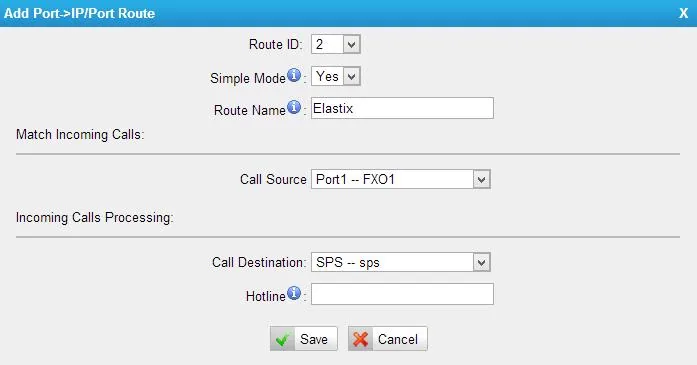
Screenshot: TA410/810 User Manual (versie 41.19.0.31), p. 28.
Het veld Hotline is het belangrijkste op deze pagina. Juist dat maakt van de gateway een „directe lijn” naar uw groep: de leverancier schrijft dat het nummer uit Hotline naar de telefooncentrale gaat „als DID-nummer”, dat wil zeggen dat het gesprek direct op het opgegeven nummer binnenkomt. Als u Hotline leeg laat, schakelt de gateway over op twee-traps kiezen: de bellende gast hoort de kiestoon van de gateway zelf en moet zelf een toestelnummer kiezen — in de praktijk legt hij gewoon de hoorn neer.
Sla de route op (Save) en klik opnieuw op Apply Changes.
Wilt u verschillende lijnen naar verschillende groepen — maak dan een aparte Simple Mode-route per poort: dat is eenvoudiger dan uitzoeken hoe de filters van de modus Detail Mode werken.
Nummer van de beller. De gateway bepaalt het nummer op de analoge lijn zelf (instellingen staan in het gedeelte over lijnen hieronder), maar in de documentatie van de leverancier staat niet of hij dit nummer in het SIP-gesprek via de trunk doorgeeft. Houd er rekening mee dat het gesprek in het operatorpaneel kan verschijnen als een gesprek van het toestelnummer van de gateway; vul in ieder geval niet het veld From User op het tabblad Advanced van de trunk in — ingevuld vervangt het gegarandeerd het nummer van de beller.
Over uitgaande gesprekken — eerlijk. Bellen vanuit de telefooncentrale naar buiten via de vaste lijn van deze gateway kan nu niet: voor onze telefooncentrale is de gateway een toestelnummer, en de uitgaande-regel kan een gesprek alleen naar de lijn van een SIP-provider sturen. De gateway zelf kan dit wel (route IP->Port in omgekeerde richting), maar vanaf de kant van de telefooncentrale wordt dit voorlopig niet ondersteund — zie „Uitgaand via de gateway — voorlopig niet”. Vandaag is een FXO-gateway een manier om gesprekken op een vast nummer te ontvangen; gebruik voor uitgaande gesprekken het nummer van een SIP-provider.
Stap 5. Registratie en oproep controleren#
- Registratie in de gateway. Open Status → System Status → Port/Trunk Status, blok VoIP Trunk Status. De status moet
Registeredzijn. Wat de andere betekenen:Request Sent— de registratie loopt nog, wacht even;Waiting for Authentication— verkeerde login of wachtwoord;Unregistered— de gateway heeft de server niet kunnen bereiken. - Registratie in de admin. Bij de extra gateway moet op het tabblad „Medewerkers en groepen” een groene stip gaan branden.
- Status van de lijn. In Status → System Status moet de FXO-poort
Idlezijn, nietDisconnect:Disconnectbetekent dat de lijn van de provider niet op de poort is aangesloten of dat er geen spanning op staat. - Oproep. Bel vanaf een mobiel naar het vaste nummer — de groep of operator die in Hotline is opgegeven, moet gaan overgaan. Leg daarna de hoorn op de mobiel neer: de oproep moet bij de operator binnen enkele seconden eindigen. Als de operator nog steeds korte pieptonen hoort en de oproep „blijft hangen” — ga naar de volgende sectie, het probleem zit in de detectie van het ophangen.
- Geluid — echotest
*43. Registratie zegt niets over het geluid: dat loopt via een aparte stream. Zet tijdelijk in Hotline de waarde*43, klik op Apply Changes en bel naar het vaste nummer: de telefooncentrale neemt op, geeft een korte pieptoon en begint uw eigen stem met een kleine vertraging terug te sturen. Hoort u zichzelf — dan gaat het geluid beide kanten op. Hoort u een pieptoon maar niet uzelf — dan komt het geluid niet van de gateway naar de telefooncentrale. Is er zelfs geen pieptoon — dan komt het niet van de telefooncentrale naar de gateway. Zet na de controle in Hotline het nummer van de groep terug en klik opnieuw op Apply Changes.
Lijnen instellen voor uw eigen land#
De fabrieksinstellingen van de FXO-poorten zijn afgestemd op de VS — op lijnen in elk ander land moet u ze aanpassen, anders herkent de gateway de lokale pieptonen niet. Dit is een verplichte stap, geen fijnafstelling: juist hierdoor „blijven” oproepen hangen nadat de gast de hoorn heeft opgelegd.
- Gateway → Gateway Settings → General Preferences → FXO Mode — kies uw eigen land. De fabriekswaarde is
FCC; met deze parameter worden de ophangsnelheid, de impedantie en de drempels voor de bel afgestemd op de kenmerken van de lijnen in uw land. - Gateway → Advanced Settings → Tone Zone Settings — opnieuw uw eigen land. Hiervan hangt af welke pieptonen („bezet”, „vrij”, „overbelasting”) de gateway herkent en doorgeeft.
- Gateway → Port List → Port List → Edit bij de gewenste poort, tabblad Others — detectie van ophangen en het nummer van de beller.
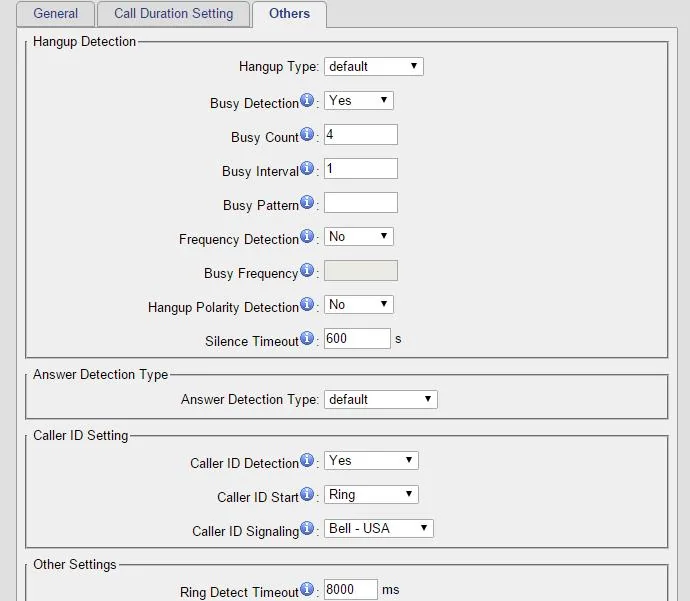
Screenshot: TA410/810 User Manual (versie 41.19.0.31), p. 13.
- Laat Busy Detection op
Yes. Busy Count staat fabrieksmatig op4; de leverancier schrijft zelf dat het resultaat met 6 of 8 meestal beter is — als het ophangen maar af en toe wordt herkend, verhoog dan de waarde. - Schakel Hangup Polarity Detection in als uw provider bij het ophangen polariteitsomschakeling op de lijn levert: dat is het betrouwbaarste signaal. Vraag deze dienst na bij de provider van de lijn.
- Silence Timeout (standaard 600 seconden) — een vangnet „voor het uiterste geval”: zolang houdt de gateway de oproep vast bij volledige stilte.
- Caller ID Signaling — het formaat voor het doorgeven van het nummer van de beller:
Bell - USAfabrieksmatig, voor Europa meestalV23-UK, voor Japan de variantenV23-Japan. Als het nummer niet wordt herkend, vraag dan eerst bij de provider na of de nummerherkenningsdienst is aangesloten en pas daarna kiest u het formaat. De Russische „AON” met nummeropvraging via inter-frequency code decodeert de gateway niet.
Terugzetten naar fabrieksinstellingen#
Een reset is nodig als het wachtwoord van de webinterface vergeten is, de gateway van een vorige eigenaar met andermans instellingen is overgenomen of de configuratie definitief in de war is geraakt.
Met de knop op de behuizing. De knop Reset zit bij de TA410/TA810 op het achterpaneel, bij de TA1610 V3 op het voorpaneel. Houd deze bij ingeschakelde voeding 7 seconden ingedrukt. ⚠️ Langer vasthouden mag niet: de leverancier waarschuwt dat het systeem bij lang indrukken „uitvalt”. Wacht op de herstart — de gereedheid is te zien aan het knipperende indicatielampje RUN.
Via de webinterface. System → System Preferences → Reset and Reboot → knop Reset to Factory Defaults. Hier zit ook de gewone herstart (Reboot), die geen reset is. Schakel de voeding niet uit voordat het indicatielampje RUN weer begint te knipperen: uitschakelen op dat moment kan de gateway beschadigen. Een derde weg is het aanvinken van Reset configuration to Factory Defaults bij het bijwerken van de firmware (System → System Preferences → Firmware Update).
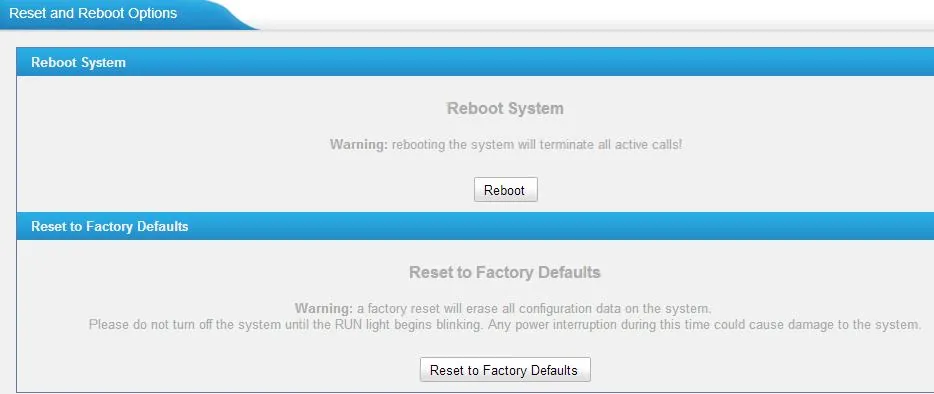
Screenshot: TA410/810 User Manual (versie 41.19.0.31), p. 57.
Wat wordt gewist: de volledige configuratie — de trunk met de gegevens van de extra lijn, de routes voor inkomende oproepen, de instellingen van poorten en lijnen, de netwerkinstellingen en het wachtwoord van de webinterface. De firmware blijft dezelfde als voorheen.
Wat te doen na de reset: de TA410/TA810 reageren weer op 192.168.5.150, de TA1610 V3 haalt een adres via DHCP; inloggen met admin / password. Herhaal daarna stap 2–5 van deze pagina. Het wachtwoord van de extra lijn moet opnieuw worden uitgegeven: in de admin wordt het maar één keer getoond, dus Telefonie → „Medewerkers en groepen” → „Wachtwoord opnieuw instellen”. Als u vóór de reset een back-up hebt gemaakt (System → System Preferences → Backup and Restore), kunt u die terugzetten — maar alleen op dezelfde of een nieuwere firmware; een kopie van een oude versie komt niet op een nieuwe te staan.
Als de gateway niet registreert#
- Verkeerd trunktype gekozen.
Service ProviderenAccountwerken bij ons niet — u hebt juist VoIP Trunk met registratie nodig. - De login is niet volledig ingevoerd. In User Name en Authorization Name staat de hele tekenreeks
sip-…-<номер>, niet het interne nummer. De statusWaiting for Authenticationbetekent bijna altijd dit of een verkeerd wachtwoord. - Apply Changes is niet ingedrukt. Save slaat op, toepassen doet alleen Apply Changes in de rechterbovenhoek.
- De instructie kwam van een ander model. De punten „VoIP Server Settings”, „Port Register” en het gesproken menu
***die u online tegenkomt, horen bij FXS-gateways van de TA-serie of bij FXO-firmware ouder dan 41.19.0.15. Op moderne firmware bestaan die punten niet — er zijn VoIP Trunk en routes Port->IP/Port. - De trunknaam is langer dan 15 tekens. In oudere firmware brak dit de routering met poortgroepen; houd Provider Name kort.
- SIP ALG op de router — schakel het uit en herstart de gateway.
- Geregistreerd, maar er komt geen oproep binnen — het veld Hotline is leeg of bevat een niet-bestaand nummer. Controleer of dat nummer vanaf elke telefoon van de telefooncentrale te kiezen is.
Algemene oorzaken die niet van het merk afhangen, staan in het deel „Als de gateway niet registreert” van de overzichtspagina.
Modellen in de serie#
| Model | FXO-lijnen | Netwerk en behuizing | Firmware | Verschillen in configuratie |
|---|---|---|---|---|
| TA410 | 4 (RJ-11) |
1× LAN 10/100, desktop/wandmontage, voeding 12 V | 41.19.0.53 (2026-06-02) | fabrieksadres 192.168.5.150; indicatoren van poorten 5–8 worden niet gebruikt; poort WAN is gereserveerd |
| TA810 | 8 (RJ-11) |
1× LAN 10/100, dezelfde behuizing | 41.19.0.53 | webinterface en configuratie komen volledig overeen met TA410 |
| TA1610 V3 | 16 (RJ-11 aan de voorkant + RJ-21 aan de achterkant) |
LAN + WAN 10/100, rack 1U, voeding 220 V, aardklem | 48.0.0.31 (2026-07-27) | adres via DHCP, niet statisch; aarding verplicht; Reset-knop op het voorpaneel |
| TA1610 V2 | 16 | rack 1U | 40.19.0.23 (laatste) | uit verkoop gehaald op 2019-06-13, einde ondersteuning op 2024-06-13. Firmware van V3 mag u er niet op zetten — dan gaat de gateway kapot |
TA2410 en TA3210 — wat daarmee is
In de datasheet van de TA-serie staan nog twee rackmodellen: TA2410 (24 lijnen) en TA3210 (32 lijnen). Op de productpagina en op de firmwarepagina van Yeastar staan ze nu niet, dus vraag uw leverancier vóór aankoop of ze geleverd worden en of er recente firmware voor is. De webinterface van de TA3210 is dezelfde: VoIP Trunk plus routes Port->IP/Port, dus deze hele pagina is erop van toepassing — alleen de menupunten voor poorten verschillen (Gateway → Port List → FXO Port List in plaats van Port List).
Veelgestelde vragen#
Hoeveel toestelnummers heeft een gateway met 8 lijnen nodig?#
Standaard één: de trunk VoIP Trunk registreert met één toestelnummer, en alle lijnen komen daarin via een route met een poortgroep. Meerdere toestelnummers (één per trunk) zijn alleen nodig als u de lijnen in de telefooncentrale wilt onderscheiden — bijvoorbeeld om oproepen naar het bezorgnummer en naar het reserveringsnummer apart te zien.
Kunt u met een stadsnummer naar buiten bellen via de telefooncentrale?#
Nog niet. Via deze gateway kan onze telefooncentrale alleen oproepen van de lijn aannemen; uitgaande oproepen lopen via het nummer van de SIP-provider. Meer hierover in het deel „Uitgaand via de gateway”.
De oproep komt binnen, maar wordt niet beëindigd wanneer de gast ophangt#
Dit is het meest voorkomende probleem bij FXO-gateways, en u lost het niet in de telefooncentrale op maar in de gateway: de detectie van ophangen is niet ingesteld voor uw land. Doorloop het deel „Lijnen instellen voor uw land” — FXO Mode, Tone Zone Settings, Busy Count 6 of 8, indien mogelijk Hangup Polarity Detection.
Kunt u faxen ontvangen via deze gateway?#
Niet betrouwbaar. FXO-gateways van de TA-serie ondersteunen alleen T.30 (de fax gaat als gewoon geluid), het protocol T.38 hebben ze niet. Via internet valt zo'n fax weg bij het kleinste pakketverlies; als faxen belangrijk zijn, houd er dan een aparte lijn met een gewoon faxapparaat voor vrij.
Heeft de gateway een „wit” IP-adres of port forwarding op de router nodig?#
Nee. De gateway maakt zelf verbinding met onze telefooncentrale en houdt de registratie in stand — gewone internettoegang is voldoende. De webinterface van de gateway naar buiten openzetten is niet nodig en onveilig: wijzig het fabriekswachtwoord direct na de configuratie.
Moet de firmware verplicht worden bijgewerkt?#
Niet verplicht, maar wel nuttig: in recente versies zijn onder meer afgebroken registraties verholpen. De actuele versies zijn 41.19.0.53 voor TA410/TA810 en 48.0.0.31 voor TA1610 V3, beide van de firmwarepagina van Yeastar. De belangrijkste regel: de firmware van TA1610 V2 en V3 is niet compatibel — de versie van V3 maakt de gateway op V2-hardware onbruikbaar.
Bronnen#
Documentatie van de fabrikant, datum van raadpleging — 2026-09-10.
- TA410/810 User Manual (versie 41.19.0.31, revisie 2024-12-11) — webinterface, VoIP Trunk, routes Port->IP/Port, instellingen van de FXO-poort, Reset and Reboot, trunkstatussen. Bron van alle schermafbeeldingen op deze pagina.
- TA410/810 FXO VoIP Gateway Installation Guide (2025-01-20) — Reset-knop en 7 seconden, indicatoren, poorten op de behuizing.
- TA1610 V3 FXO Gateway User Manual (versie 48.0.0.20) — verschillen van het rackmodel.
- TA1610 V3 Installation Guide — RJ-21-kruisconnector, aarding, Reset-knop.
- TA3210 FXO Gateway User Manual — tabblad Advanced van de trunk: Transport, DTMF, codecs, From User.
- Yeastar TA FXO Gateway Integration Guide — P-Series Appliance Edition (2024-07-08) — veld Hotline en het doorgeven van het nummer aan de PBX als DID.
- Interconnect Yeastar Cloud PBX and TA FXO Gateway — trunk met registratie en route voor inkomende gesprekken.
- TA Series FAQ — hulpprogramma DeviceFound, fabrieksmatige
admin/password, gesproken menu alleen bij FXS, geen T.38. - Release Notes for TA410/TA810 41.19.0.X — statisch fabrieksadres vanaf versie 41.19.0.23, wijziging van de interface in 41.19.0.15.
- Yeastar TA Series Analog VoIP Gateways Datasheet — poorten, codecs, nummerherkenning en gespreksbeëindiging, samenstelling van de serie.
- Firmware download en End-of-Sale and End-of-Life Policy — actuele firmwareversies en data waarop de TA1610 V2 uit verkoop en ondersteuning gaat.